
Реєстрація та авторизація учня
Дізнайтесь як створити акаунт або увійти до вже існуючого профілю на навчальній платформі Kwiga.
Як змінити мову інтерфейсу
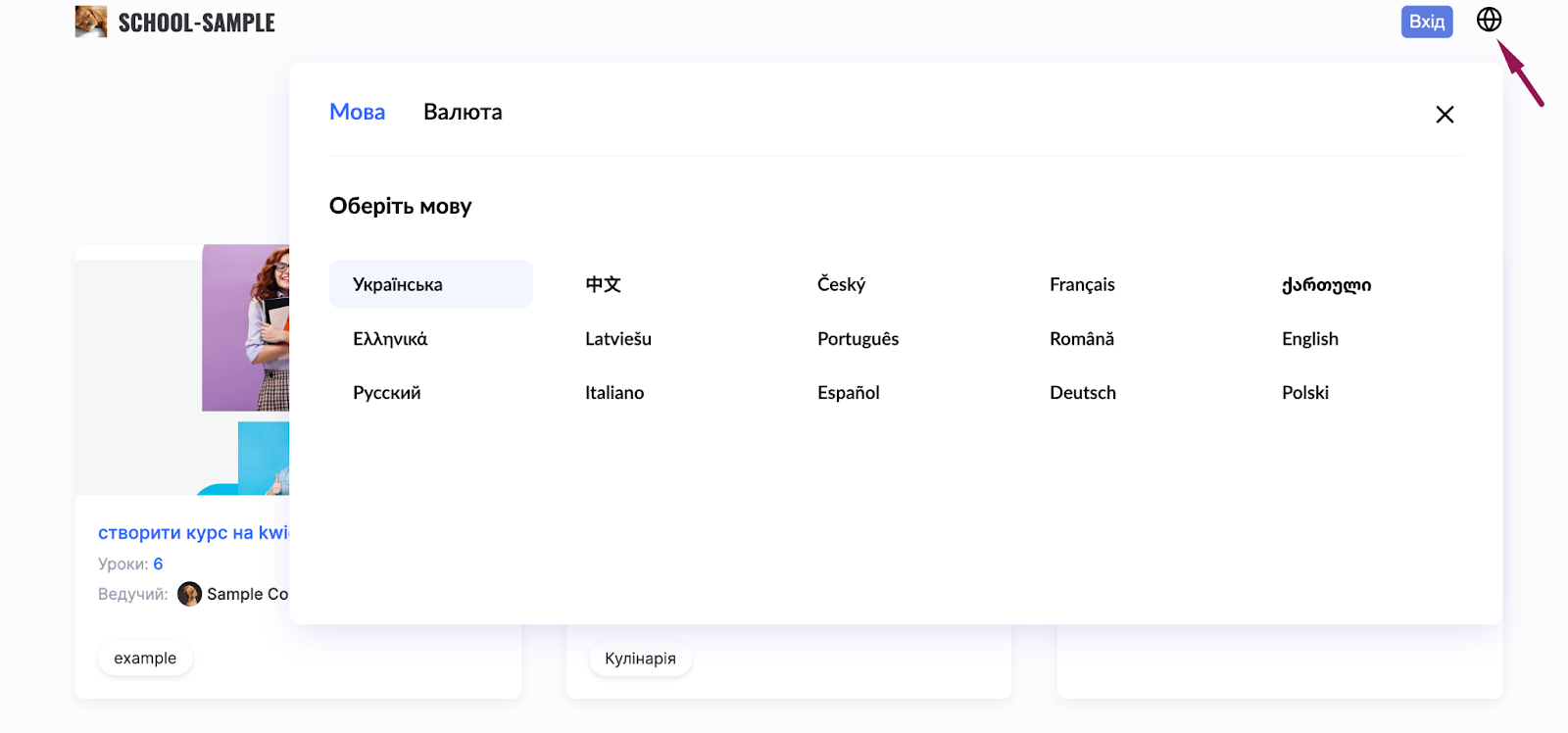
Під час першого заходу на платформу мова інтерфейсу автоматично визначається відповідно до налаштувань браузера. Якщо така мова, наприклад, не підтримується — відображається інтерфейс англійською.
Мову можна змінити в будь-який момент: у верхньому правому куті, клікнувши на круглий значок глобуса та обравши потрібну мову зі списку.
Реєстрація нового користувача
Після переходу на сторінку школи або навчального курсу неавторизований учасник бачить кнопку Вхід у правому верхньому куті. Саме з неї починається подальший процес — реєстрації нового користувача.
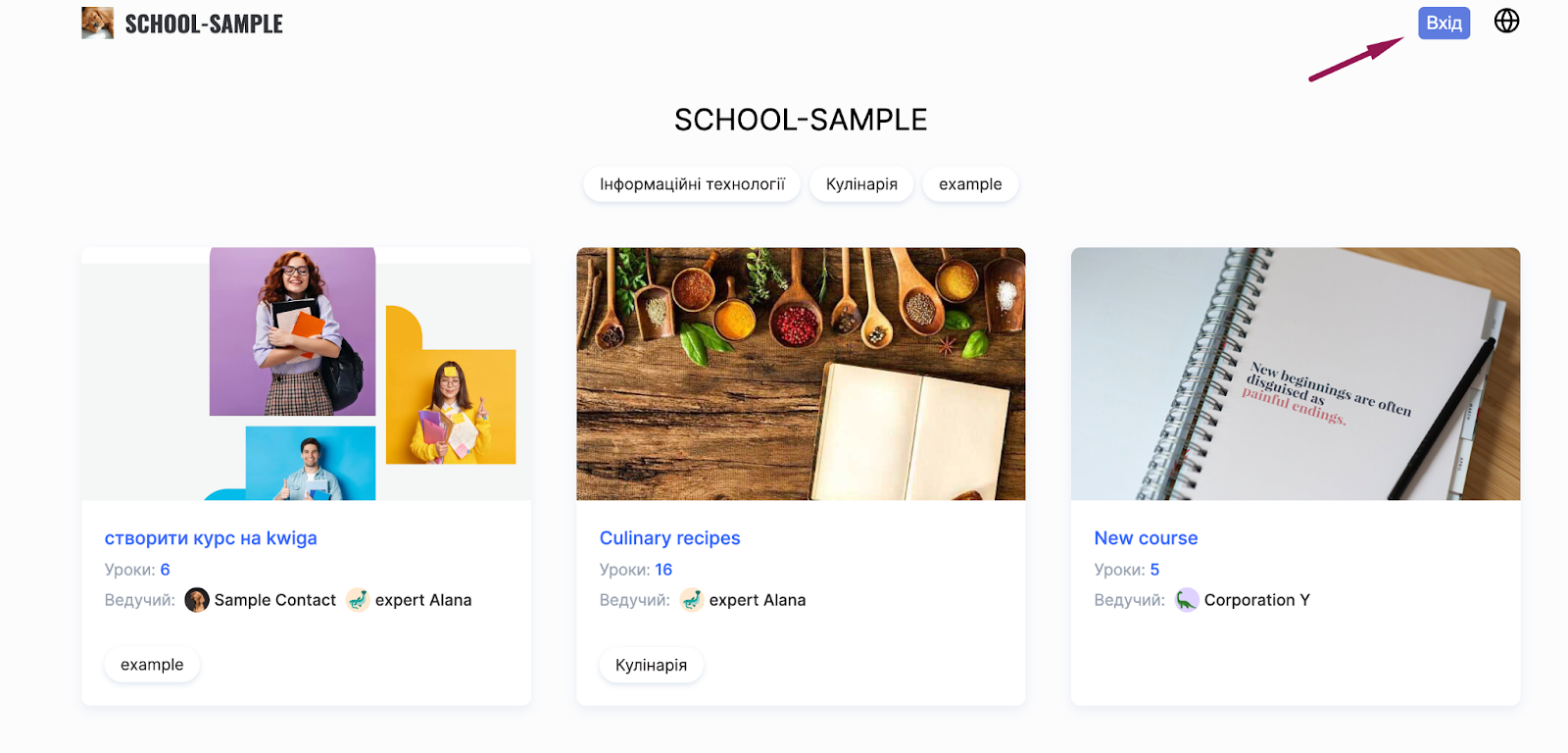
При натисканні на кнопку відкривається форма входу, де необхідно ввести електронну пошту — вона і є унікальним логіном для кожного учасника.
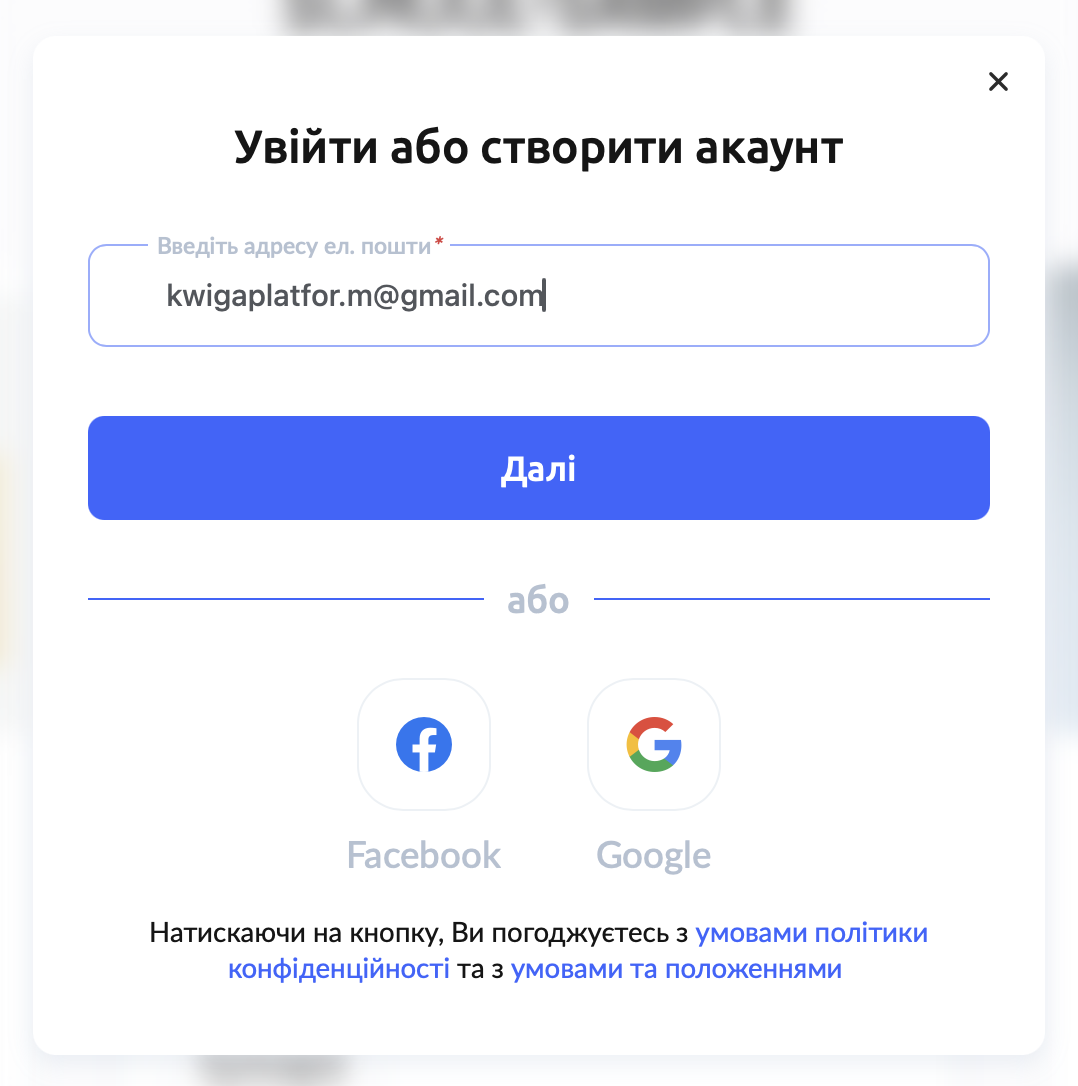
Після введення пошти потрібно натиснути Далі.
Примітка: У деяких проєктах передбачено також авторизацію через Google або Facebook. У цьому разі система автоматично підтягне ім’я та пошту користувача з обраного сервісу. Якщо обрати реєстрацію через Google, але зʼявляється повідомлення про блокування доступу — швидше за все, посилання відкрито у вбудованому браузері Instagram чи іншого застосунку. У такому випадку потрібно відкрити посилання у звичайному браузері (наприклад, Google Chrome або Safari) й повторити спробу.
Якщо вказана електронна пошта ще не зареєстрована в системі, відкривається форма для створення акаунту.
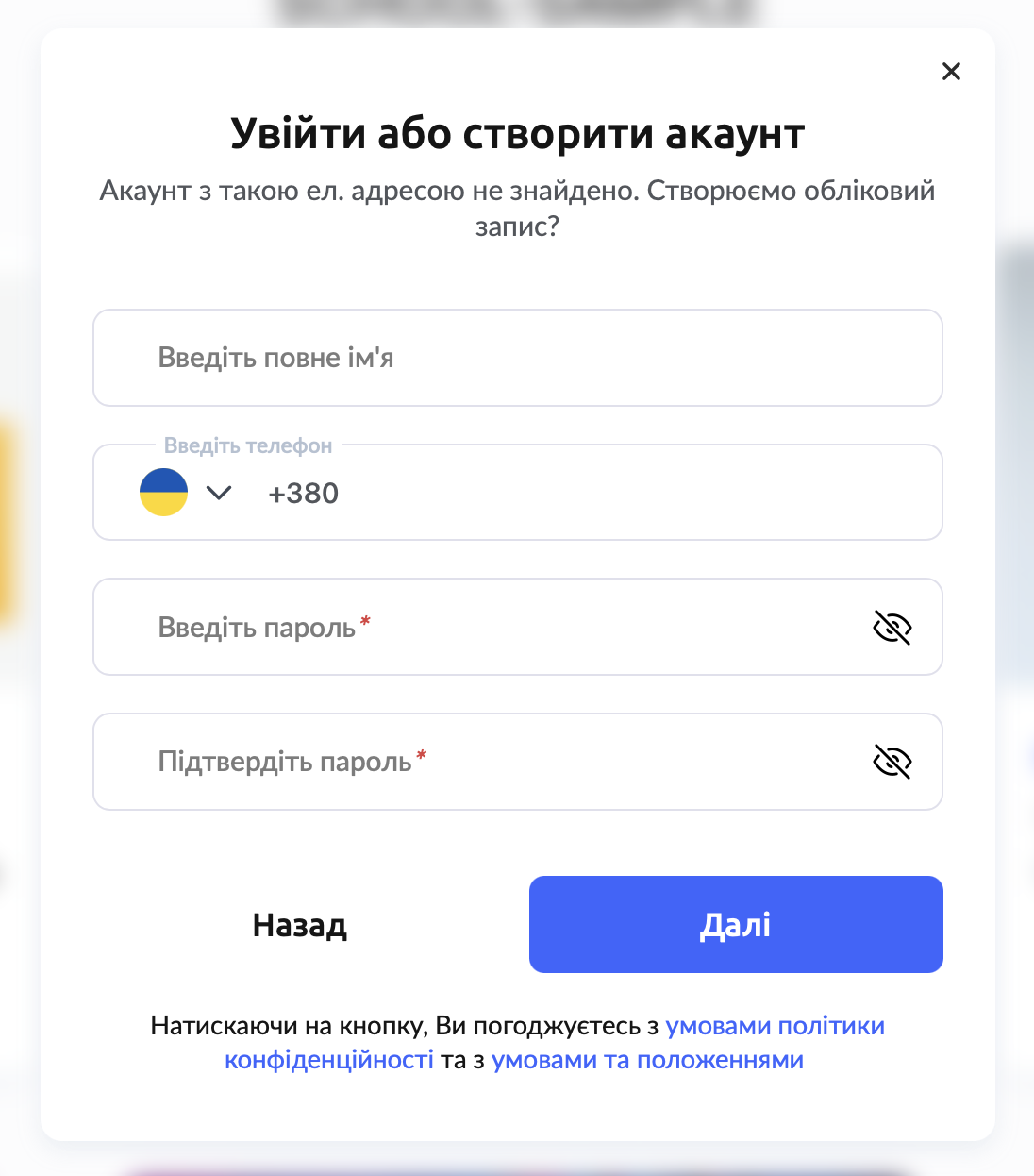
Необхідно заповнити такі поля:
-
Повне ім’я
-
Номер телефону
-
Пароль (та підтвердження пароля)
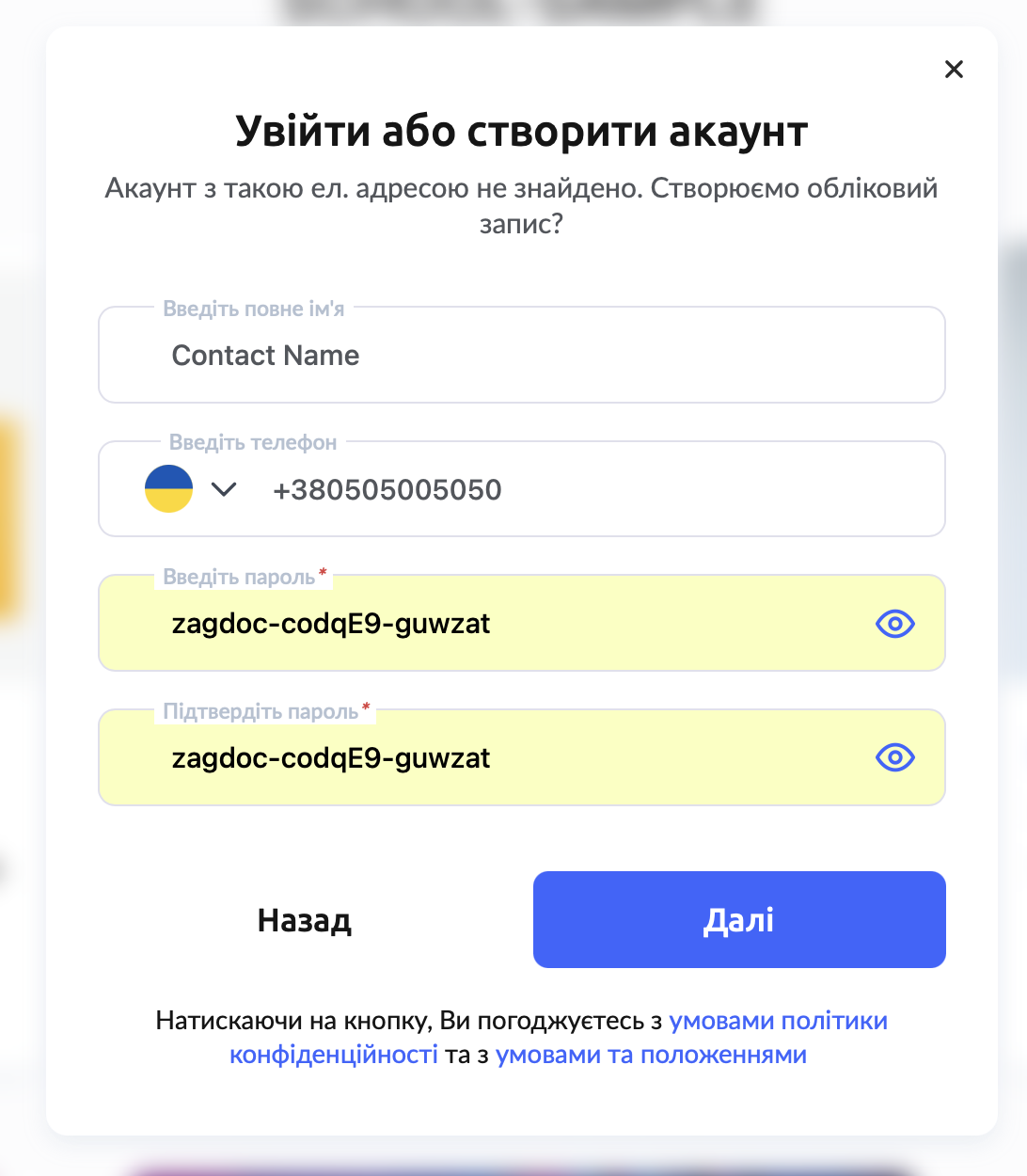
Після цього ще раз натиснути кнопку Далі, і профіль буде створено автоматично.
Учасник потрапляє до особистого профіля на платформі.
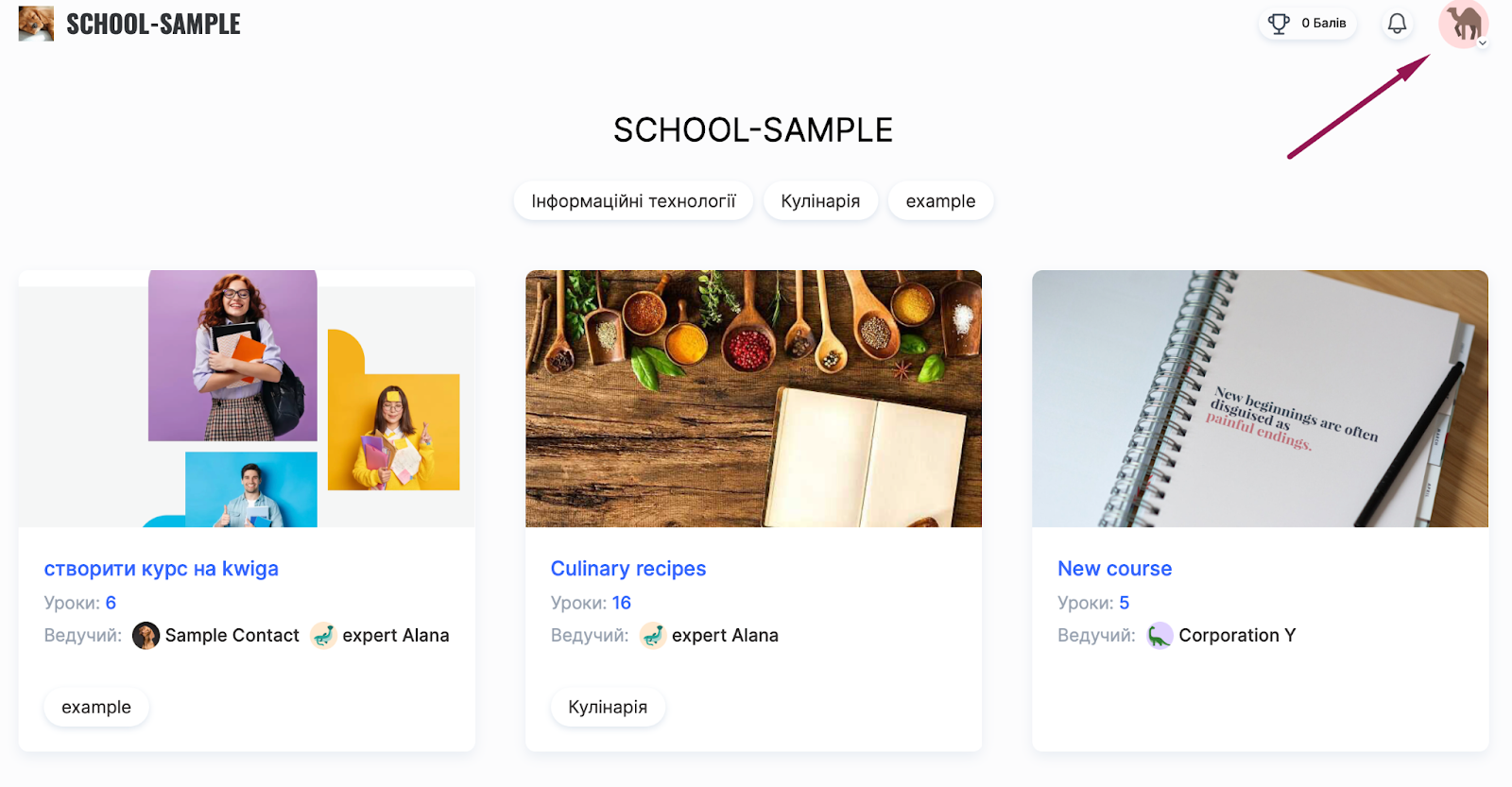
Авторизований учасник, після успішної реєстрації, автоматично потрапляє в сввй профіль. У верхньому правому куті на з’являється аватар профілю. Через це меню можна, наприклад перейти в Налаштування щоб змінити ім’я або фото профіля чи обрати іншу мову інтерфейсу.
Щоб перейти до списку доступних курсів, достатньо натиснути на аватар і вибрати розділ Моє навчання.
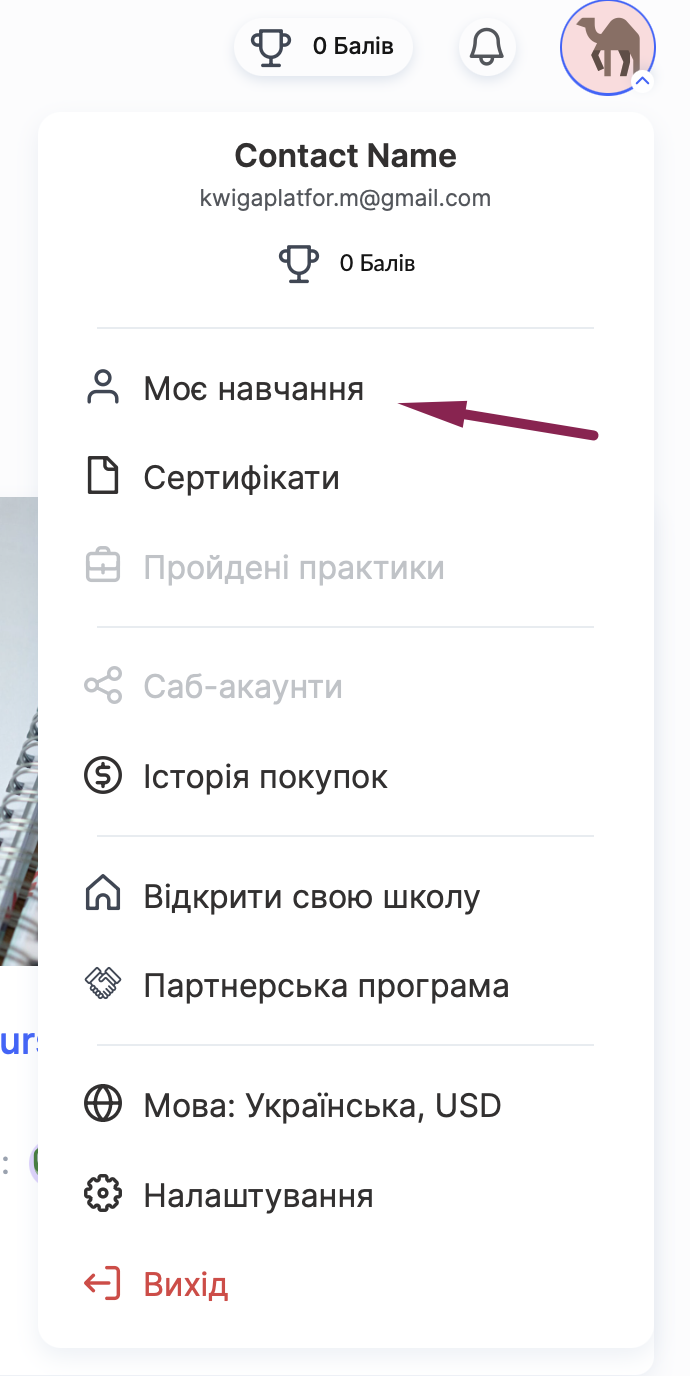
Примітка: Іноді учасники вводять пошту з помилкою (наприклад, @gmail.com → @gmai.com). У такому випадку створюється акаунт із некоректною адресою. Щоб виправити це, потрібно повністю вийти з профілю (через Вихід) і повторити реєстрацію але із правильною поштою.
Авторизація існуючого користувача
Після переходу на сторінку школи або навчального курсу неавторизований учасник бачить кнопку Вхід у правому верхньому куті. Саме з неї починається подальший процес — авторизації у вже створеному профілі.
При натисканні на кнопку відкривається форма входу, де необхідно ввести електронну пошту — вона є унікальним логіном для кожного учасника. Ввести адресу електронної пошти і клікнути Далі.
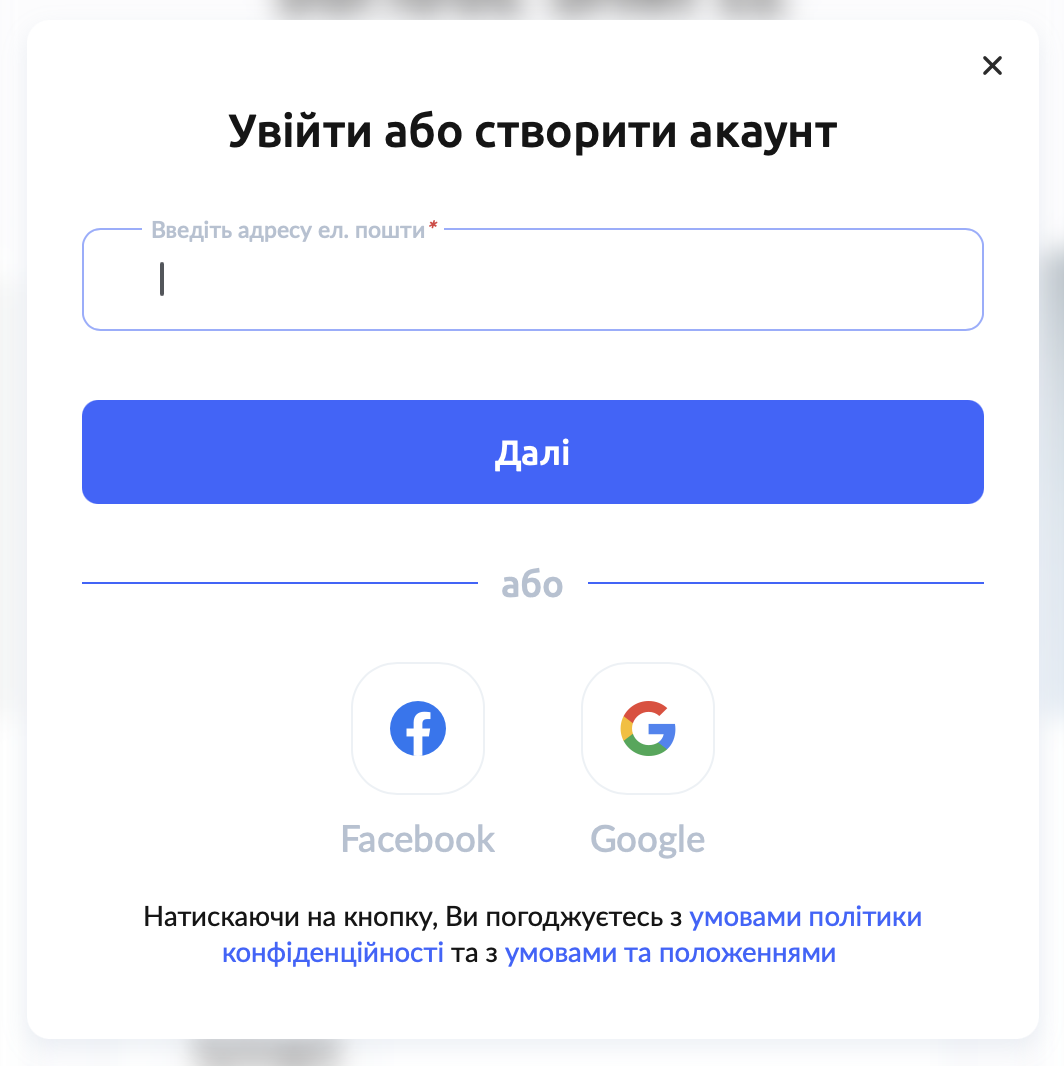
Примітка: У деяких проєктах передбачено авторизацію через Google або Facebook. У цьому разі система автоматично підтягне дані для авторизації. Авторизація через Google може не працювати, якщо платформа відкривається у вбудованому браузері соціальних мереж (наприклад, Instagram або Telegram). Щоб уникнути цієї помилки, потрібно відкрити посилання в окремому браузері (Google Chrome, Safari тощо).
Вхід по паролю
Якщо вказана пошта вже є в системі, відкривається форма для введення пароля.
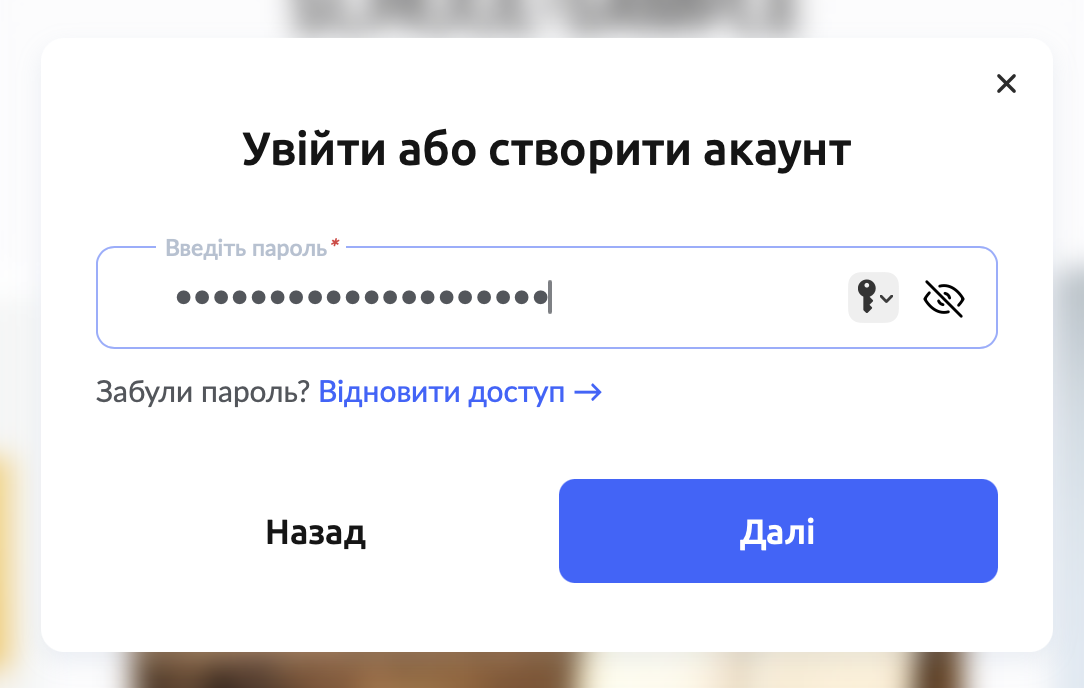
Після його підтвердження відбувається авторизація — користувач потрапляє у свій профіль.
Примітка: якщо не учасник не памʼятає пароль, рекомендуємо клікнути на Відновити доступ, для зміни пароля і рухатись покроково.
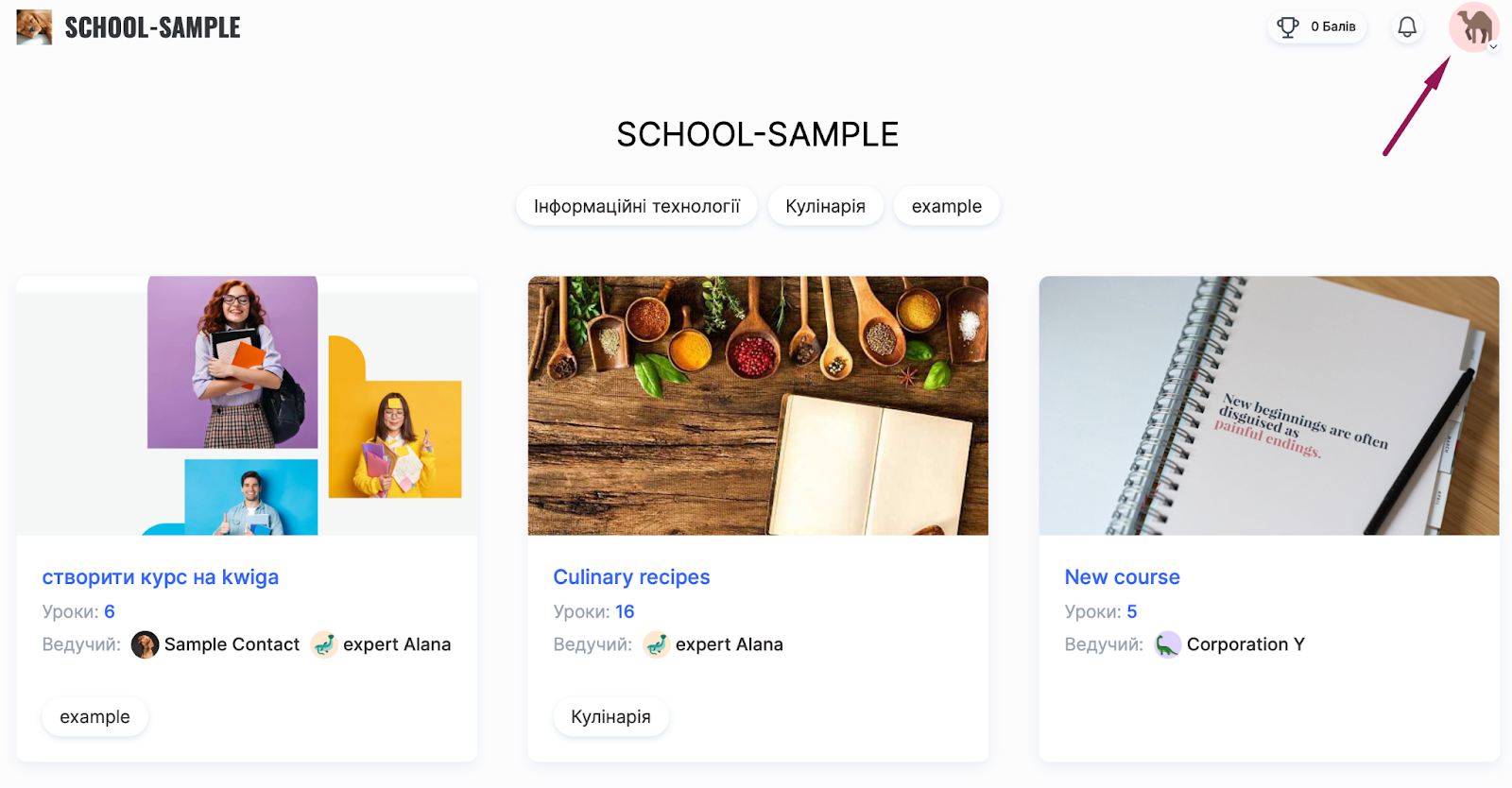
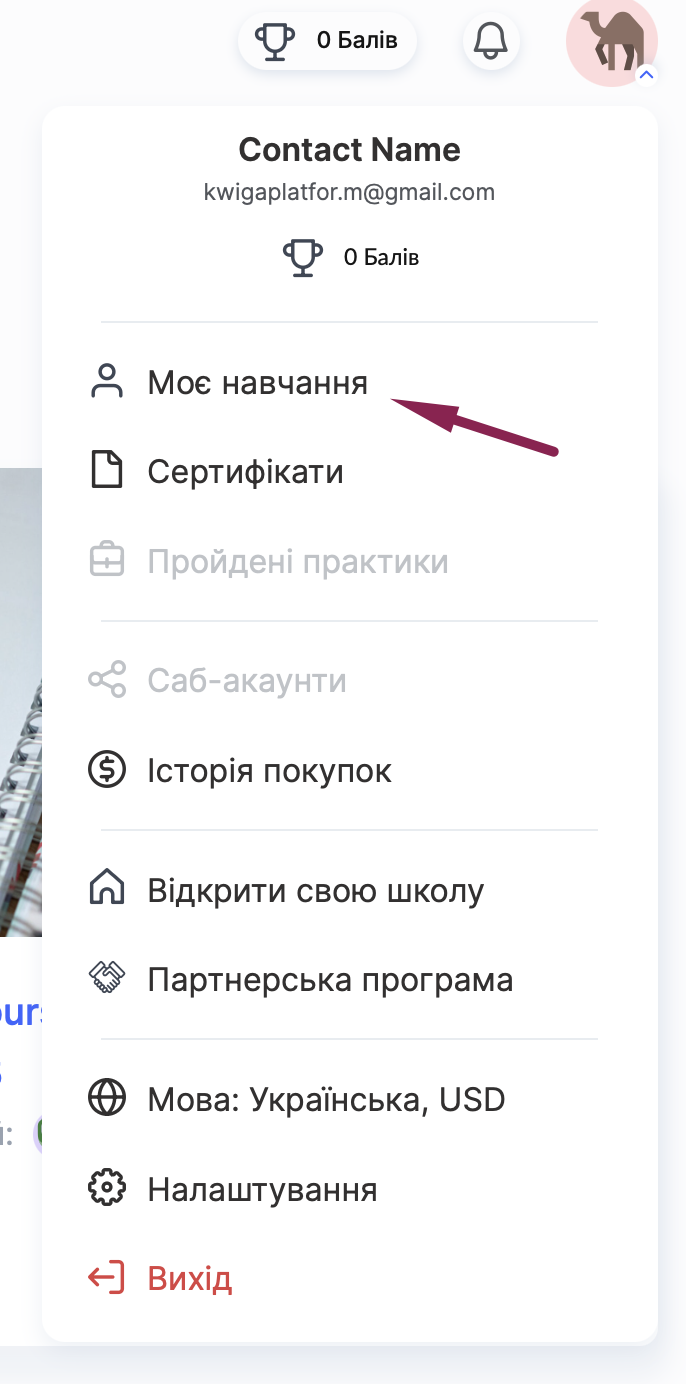
Через меню профілю можна, перейти наприклад в Налаштування щоб змінити ім’я або фото профіля чи обрати іншу мову інтерфейсу.
Щоб перейти до списку доступних курсів, достатньо натиснути на аватар і вибрати розділ Моє навчання.
Вхід по коду авторизації
Якщо вказана електронна пошта вже зареєстрована в системі, але пароль ще не створено, авторизація відбувається за кодом підтвердження, який надсилається на вказану пошту.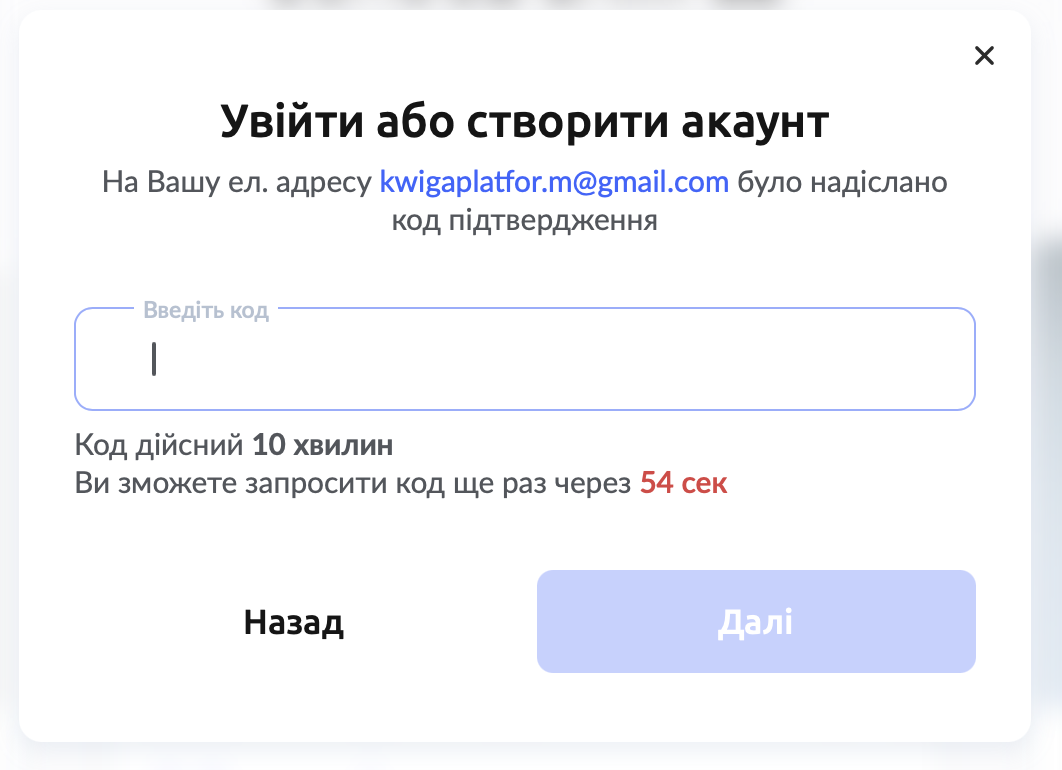
На вказану пошту, що виступає логіном надсилається лист із кодом підтвердження.
Тема листа: Код авторизації на Kwiga.com
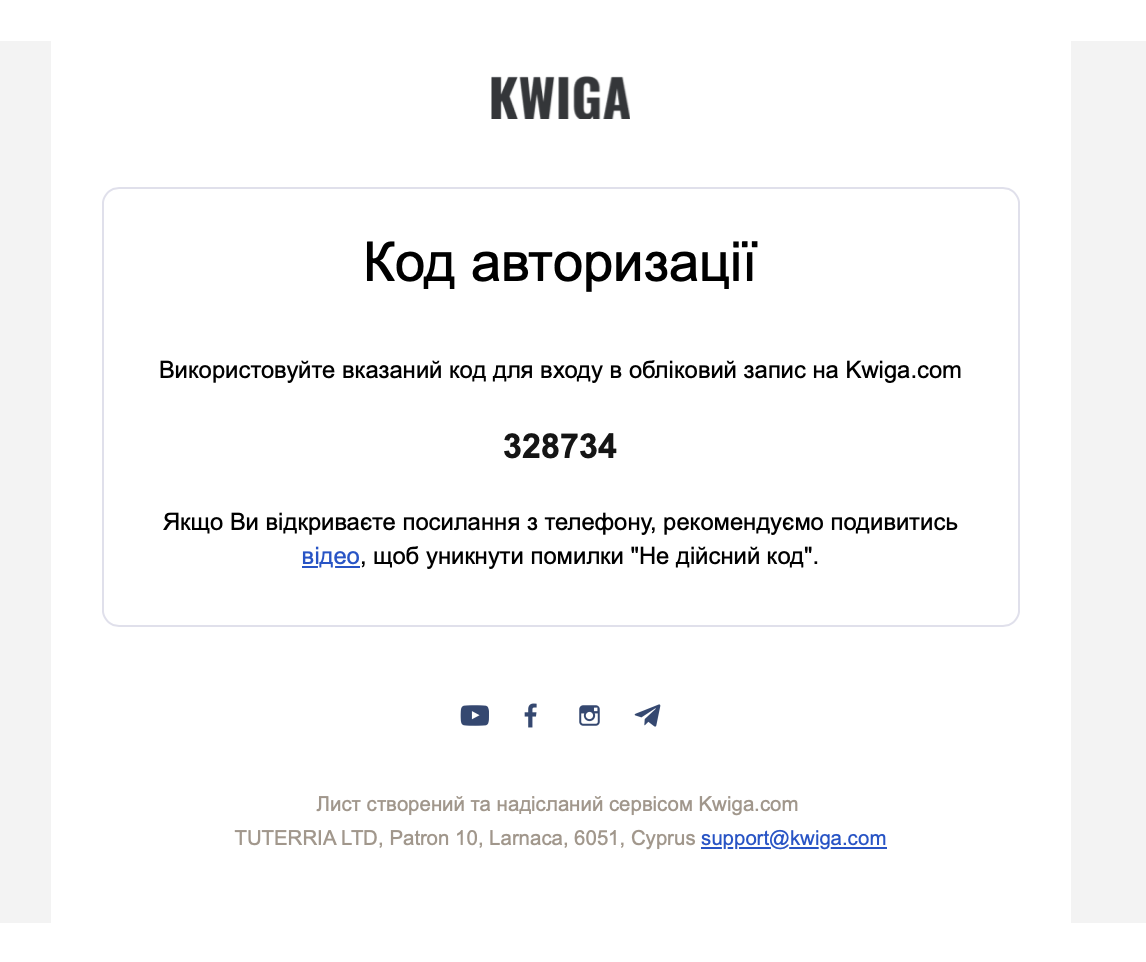
Необхідно відкрити лист, скопіювати код та ввести його у відповідне поле на платформі для підтвердження входу в профіль.
Примітка: якщо лист не зʼявився одразу, рекомендується перевірити папки Спам або Промоакції, а також скористатися пошуком за темою листа. Якщо було надіслано кілька запитів на отримання коду, важливо використовувати код з останнього листа — лише він буде дійсним.
Важливо: якщо учень відкриває платформу за посиланням із листа, рекомендується відкрити його у звичайному браузері, наприклад Google Chrome або Safari. Це допоможе уникнути технічних обмежень деяких поштових додатків.
Більше про це — в окремій інструкції.
Платформа забезпечує простий і зручний доступ до навчання. Незалежно від того, чи створюється акаунт уперше, чи здійснюється повторний вхід, користувач може легко пройти реєстрацію, авторизуватись, змінити мову інтерфейсу, налаштувати профіль і перейти до своїх курсів.
Авторизація через Google: важливе уточнення
У разі, якщо акаунт створено через Google або Facebook, можна скористатися швидкою авторизацією через відповідну кнопку.
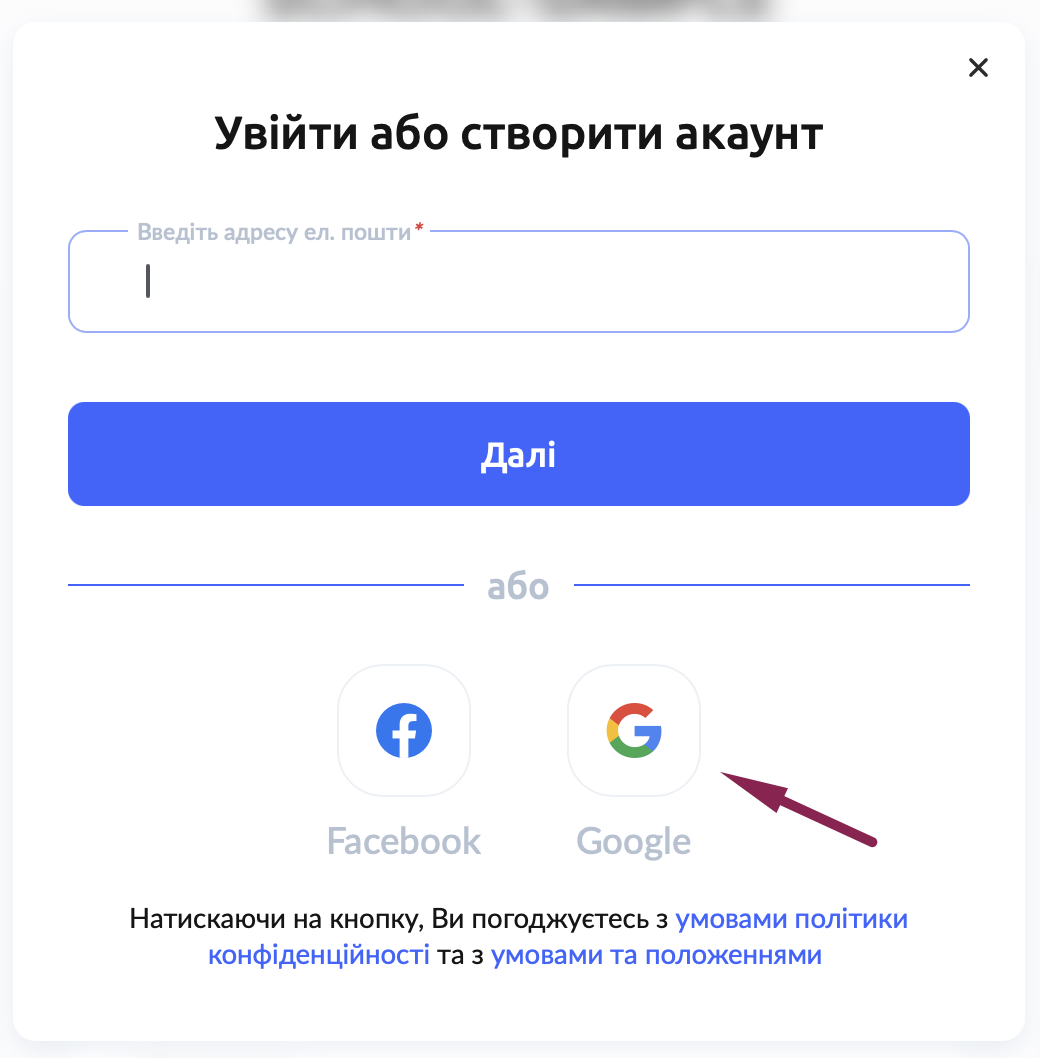
Це особливо зручно, адже не потрібно вводити пароль — вхід здійснюється автоматично за даними з вибраного сервісу. Google-авторизація дозволяє уникнути плутанини з логінами, швидко відновити доступ у разі потреби та працює на будь-якому пристрої з активним акаунтом Google.
У деяких випадках авторизація через Google може не працювати — особливо, якщо ви відкрили посилання на платформу у вбудованому браузері Instagram, Telegram чи інших подібних додатках. Це пов'язано з технічними обмеженнями таких браузерів і правилами Google.
Замість входу з’являється повідомлення на зразок:
"Доступ заблоковано: запит додатка не відповідає правилам Google"
Помилка 403: disallowed_useragent
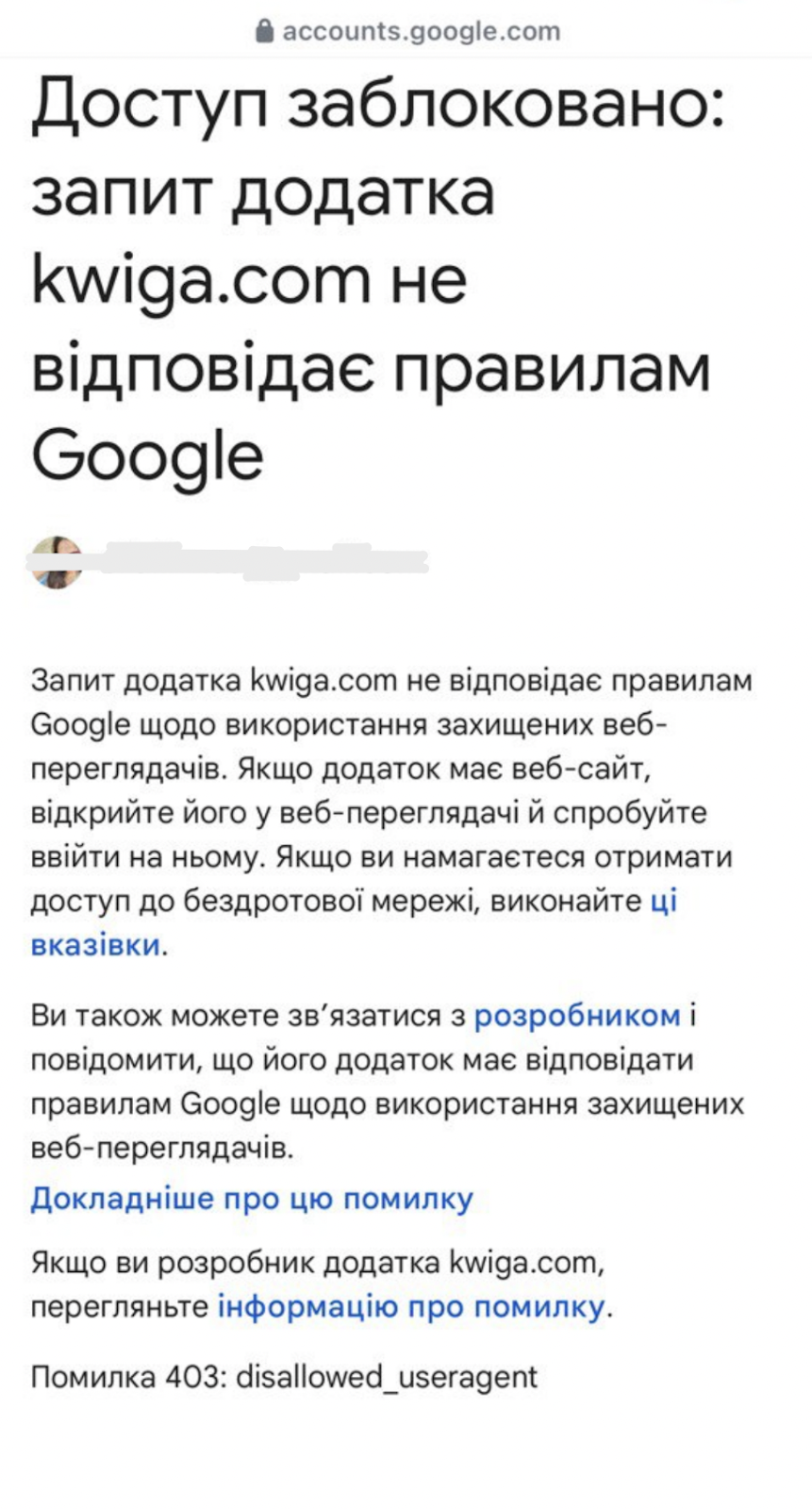
Щоб вирішити це, відкрийте посилання в повноцінному браузері — наприклад, Google Chrome, Safari або інший, і спробуйте ще раз.
Поширені запитання
Чому під час входу через Google з’являється «Доступ заблоковано» або помилка 403: disallowed_useragent?
Найімовірніше, посилання відкрито у вбудованому браузері Instagram, Telegram або іншого застосунку – там вхід через Google може не працювати. Відкрийте посилання у звичайному браузері, наприклад Google Chrome або Safari, і спробуйте увійти ще раз.
Я помилився в адресі електронної пошти під час реєстрації. Що робити?
У цьому разі створюється обліковий запис із неправильною адресою. Повністю вийдіть із профілю через «Вихід» і зареєструйтеся знову з правильною адресою електронної пошти.
Чому після введення електронної пошти система запитує код, а не пароль?
Так буває, якщо адресу електронної пошти вже зареєстровано, але пароль для акаунта ще не створено. Тоді на пошту надходить лист із кодом підтвердження – введіть його на сторінці входу.
Лист із кодом не надходить. Де його шукати?
Перевірте папки «Спам» і «Промоакції» та знайдіть лист за темою «Код авторизації на Kwiga.com».
Я кілька разів запитав код. Який вводити?
Код з останнього листа – тільки він дійсний.
Що робити, якщо я не пам’ятаю пароль?
На сторінці введення пароля натисніть «Відновити доступ» і дотримуйтеся інструкцій, щоб змінити пароль.
Як змінити мову інтерфейсу, якщо її визначено неправильно?
Мову можна змінити будь-коли: натисніть на круглий значок глобуса у правому верхньому куті та виберіть мову зі списку. Після входу мову також можна вибрати в «Налаштуваннях» профілю.
Дякуємо за відгук!
Дякуємо! Виправимо статтю. Потрібна відповідь зараз? Написати в підтримку