
Статті:
- Як відкрити учню доступ
- Як увійти до кабінету учня
- Як переглянути прогрес учасників
- Як створити сертифікат та додати його до курсу
- Автоматизація: Нарахування балів під час проходження уроків
- Проведення опитувань (реакції, рейтинг, NPS)
- Як переглянути усі спроби проходження тесту
- Як налаштувати повторне проходження тесту
- Як оновити тариф і зберегти прогрес учня на курсі
- Як змінити налаштування доступу для одного учня
- Як змінити дату закінчення доступу до курсу
- Учень вказав неправильну пошту
- Як продовжити доступ до курсу
- Автоматизація: налаштування нагадувань, якщо учень не заходить на платформу
- Як розблокувати користувача
- Заморожування та розморожування доступу до продукту
- Як знайти лист з кодом для входу до свого облікового запису на Kwiga
- Курс очима учня
- Передзапис, попередній запис або лист очікування
- Імпорт та перенесення бази учнів
- Коментарі: зручний інструмент для взаємодії користувачів
- Видача сертифіката після проходження тесту
- Як експерту відкрити свій профіль учня
- Реєстрація та авторизація учня
- Звіт Сертифікати
- Ручна видача та перевидача сертифіката
- Робота з продуктом у картці контакту: додавання, закриття, зміна дати та видалення доступу
- Чати
Як можна вручну надати контакту доступ до продукту чи тарифу, тимчасово закрити або продовжити цей доступ, а за потреби - повністю видалити його або відновити.
У цій статті:
Часто менеджеру потрібно надати контакту доступ до курсу вручну: коли оплата пройшла поза платформою, коли доступ погоджено особисто з учнем, або коли потрібно виправити помилку після невдалого замовлення тощо. Для цього в картці контакту передбачена вкладка Продукти, де видно всі активні доступи, а також ті, що вже були видалені. Саме звідси можна швидко надати контакту доступ до потрібного курсу чи тарифу, не створюючи індивідуальне замовлення.
Додавання продукту в картці контакту
Щоб надати контакту доступ, відкрийте його картку і перейдіть на вкладку Продукти. Якщо в контакта ще немає жодного продукту, підвкладка Активні продукти буде порожньою, і саме тут варто скористатися блоком Видати доступ до продукту, натиснувши + Продукт.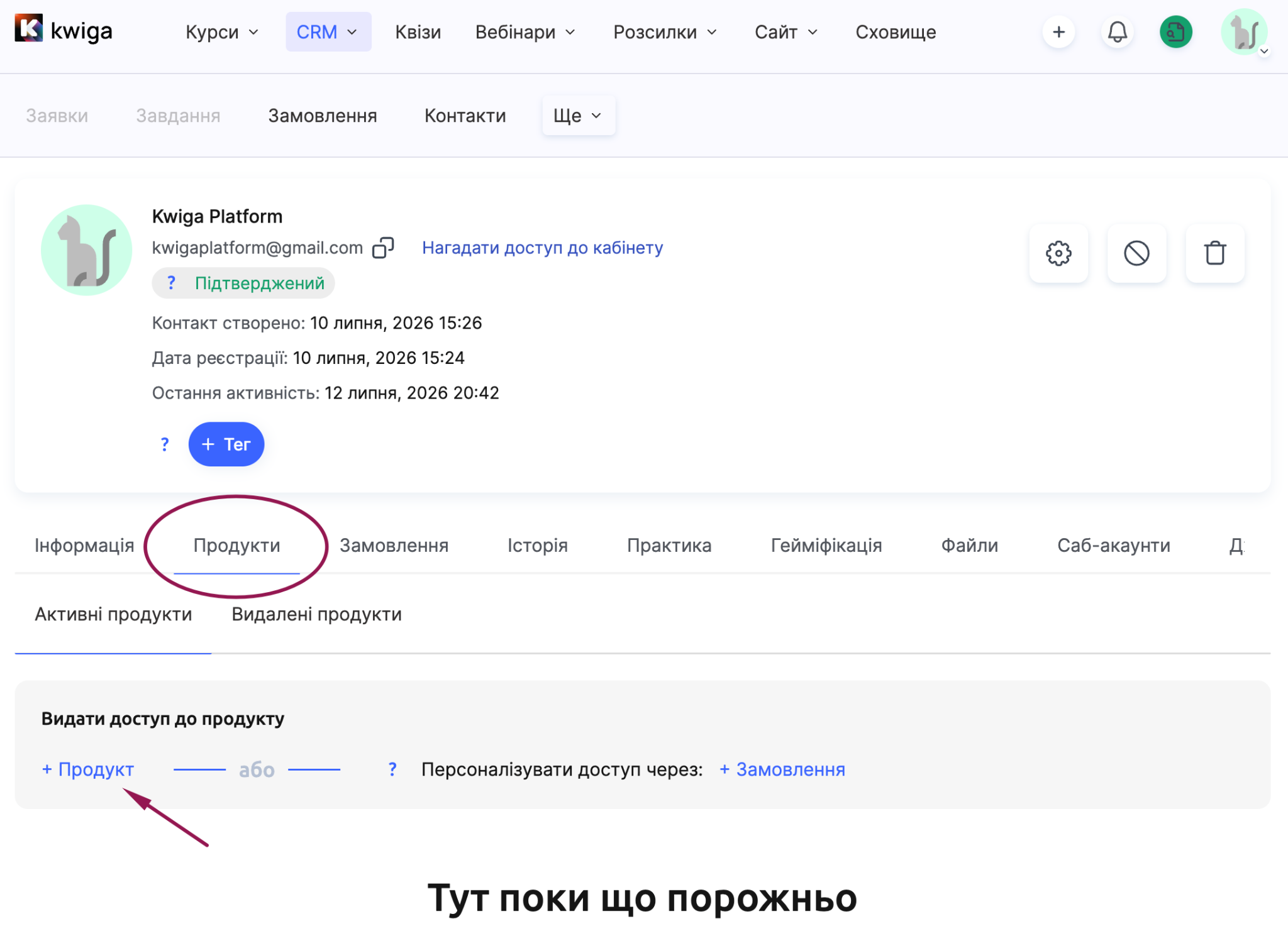
У модальному вікні, що відкриється, спершу потрібно обрати, до чого саме надається доступ: до певного продукту чи до певного тарифу.
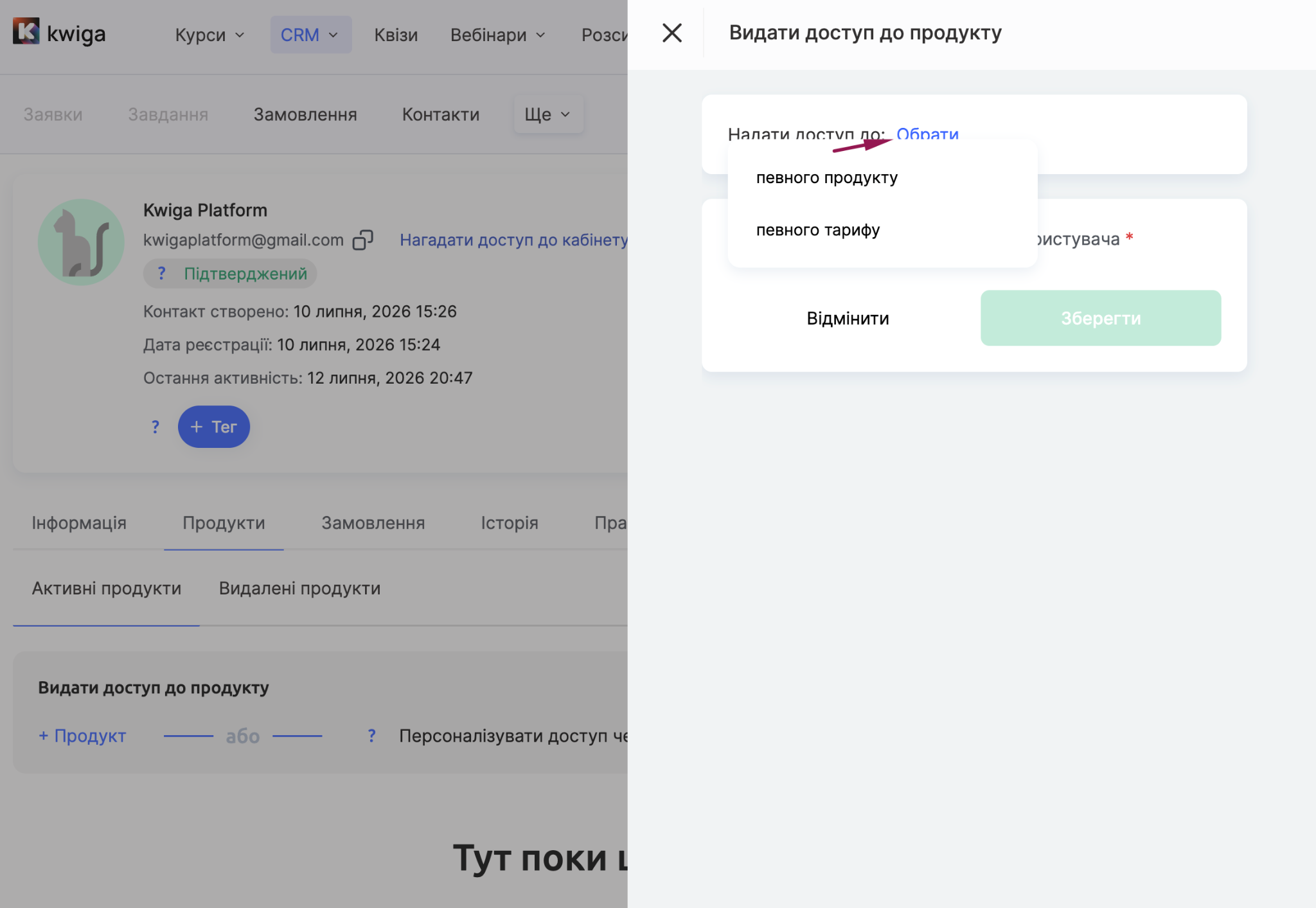
Якщо обрати перший варіант, платформа відкриє список усіх курсів, марафонів, закритих груп, вебінарів чи продуктів поза Kwiga, серед яких можна знайти потрібний і підтвердити вибір кнопкою Зберегти.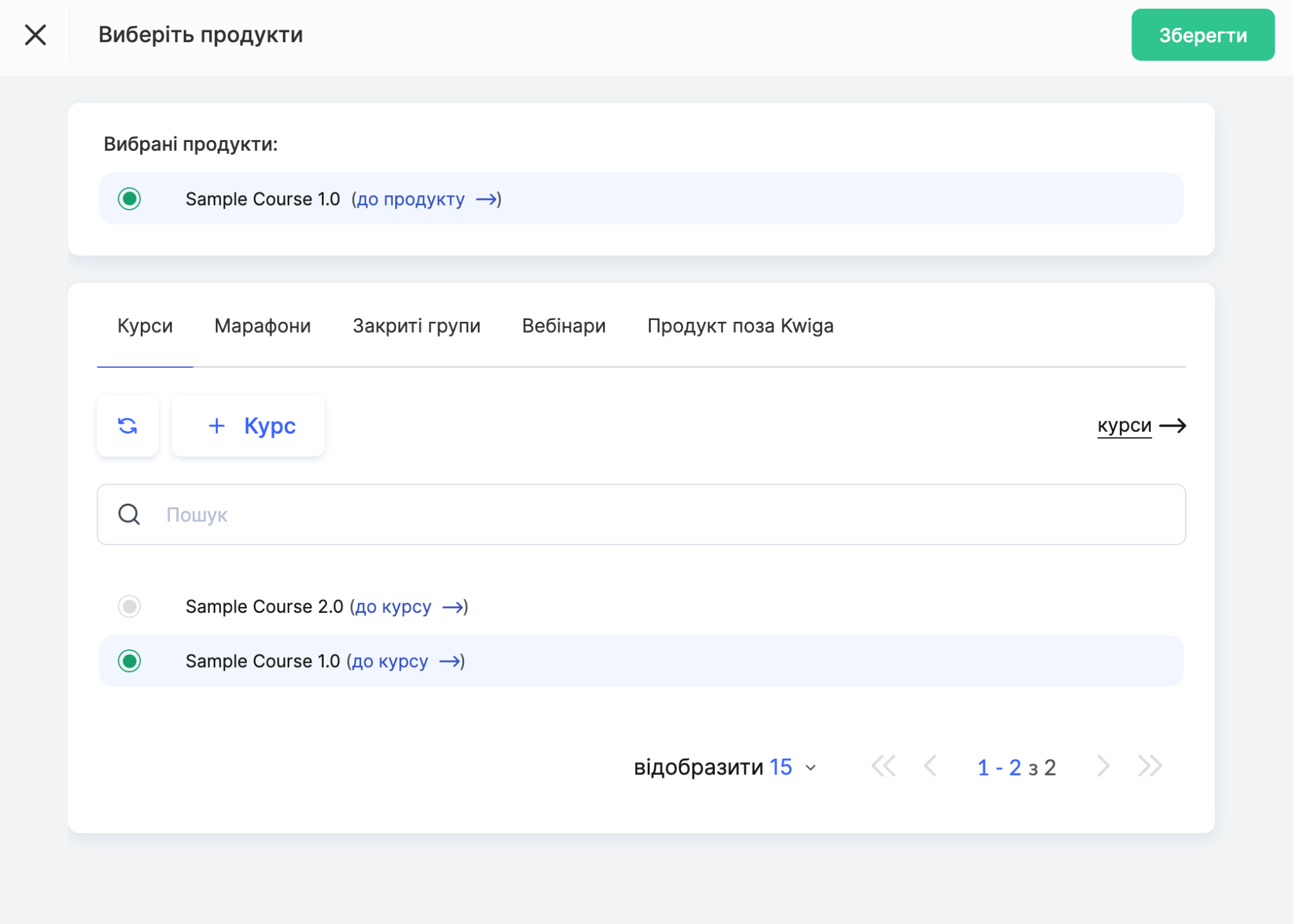
Якщо ж одразу обрати до певного тарифу, крок з вибором продукту можна пропустити: система одразу запропонує список тарифів без прив'язки до конкретного курсу. Це швидше і особливо зручно, коли тариф відкриває доступ одразу до кількох продуктів у пакеті, адже не потрібно шукати кожен продукт окремо.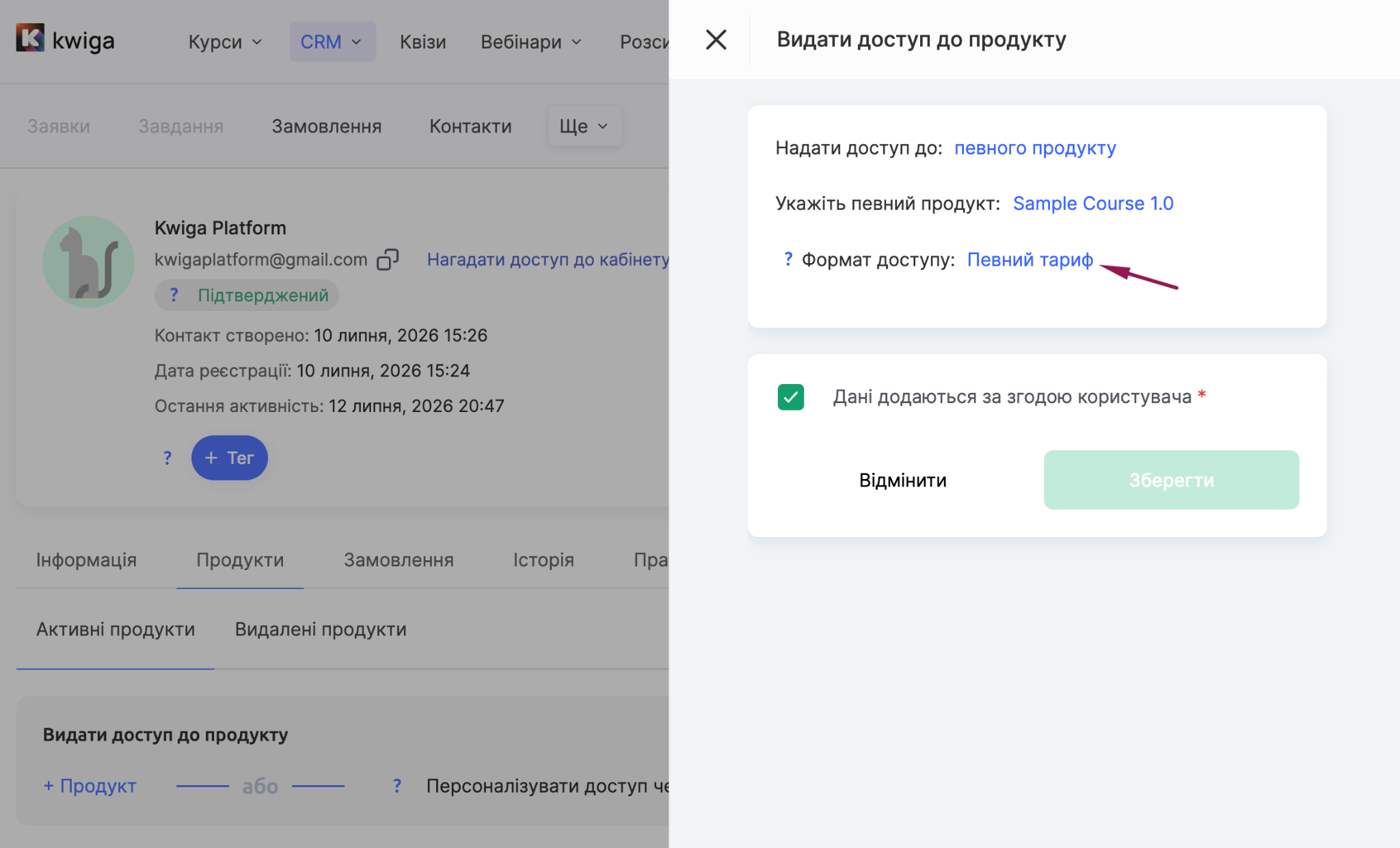
Після цього у вікні зʼявиться поле Формат доступу, де потрібно вказати, за яким тарифом (чи пропозицією) надається доступ. Тут відкривається окремий список тарифів, серед яких можна відмітити один або кілька варіантів.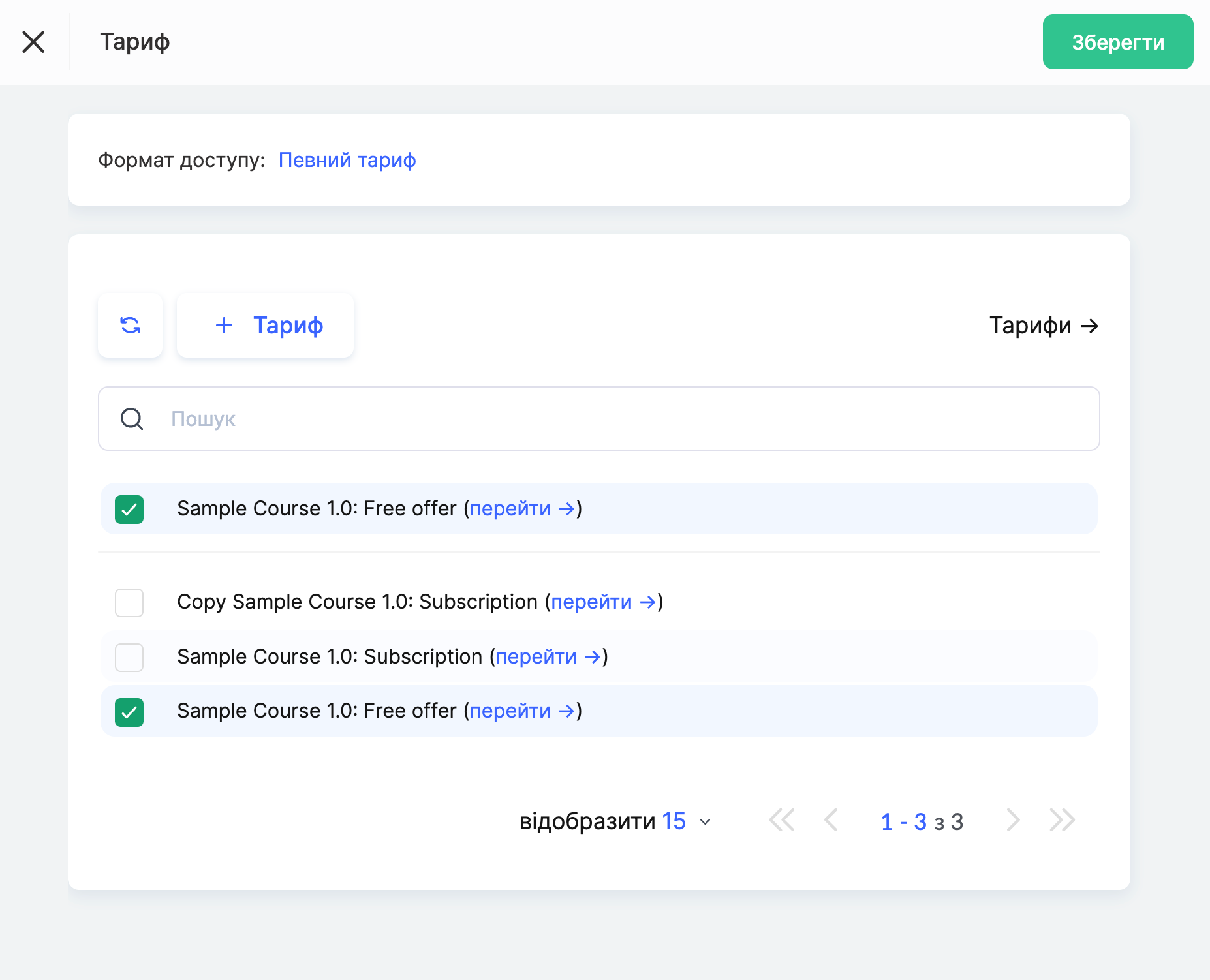
Коли продукт і тариф обрані, залишається вказати статус оплати в полі Оплата пропозиції та за потреби увімкнути перемикач Додавати транзакцію про оплату, якщо цю оплату варто відобразити в звітах. 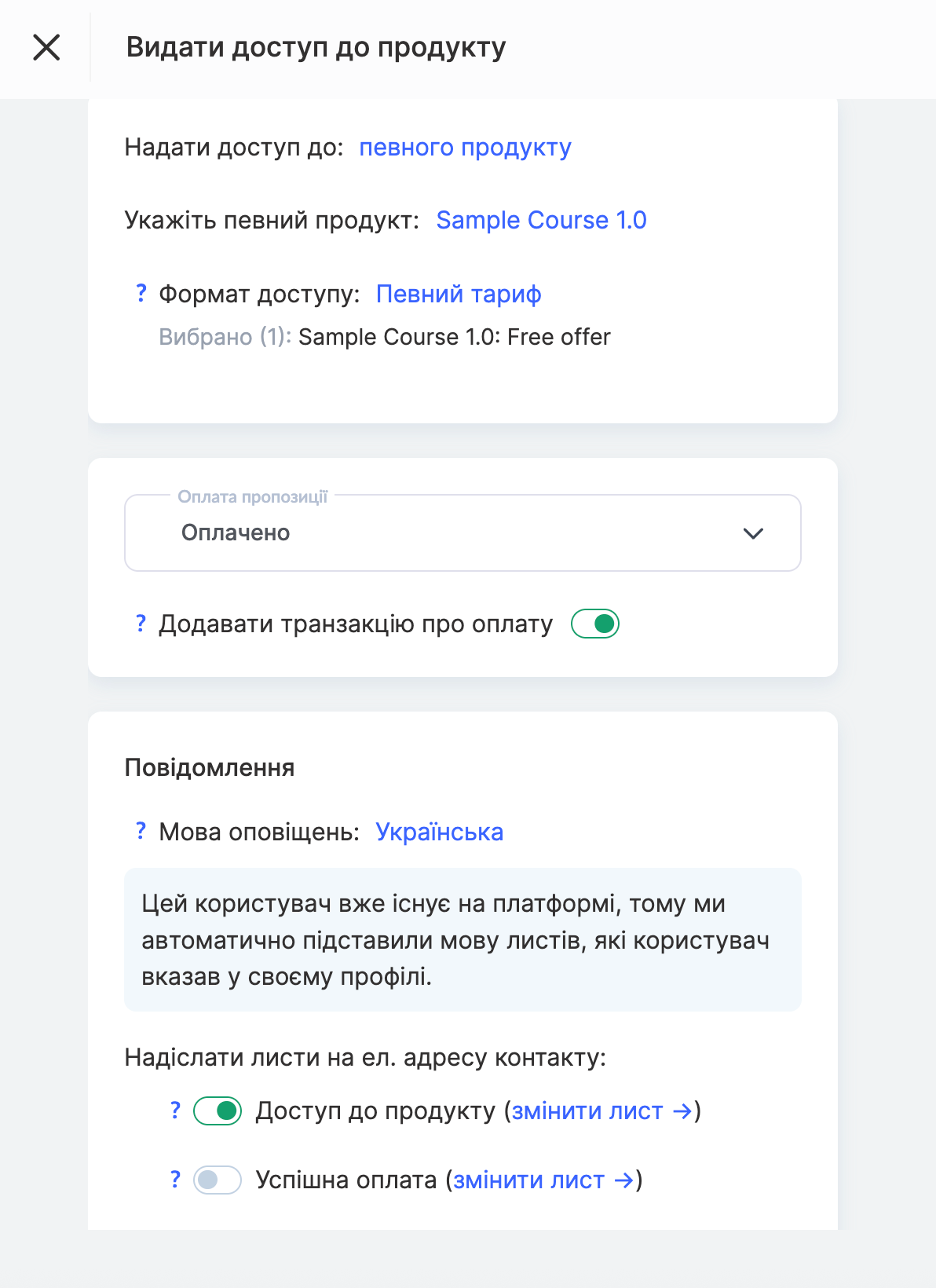
Мова сповіщень підставляється автоматично на основі профілю контакту, а перемикачами Доступ до продукту і Успішна оплата можна вирішити, які листи контакт отримає на пошту. Завершує процес обовʼязковий чекбокс Дані додаються за згодою користувача, після чого натисніть Зберегти, і продукт зʼявиться серед активних.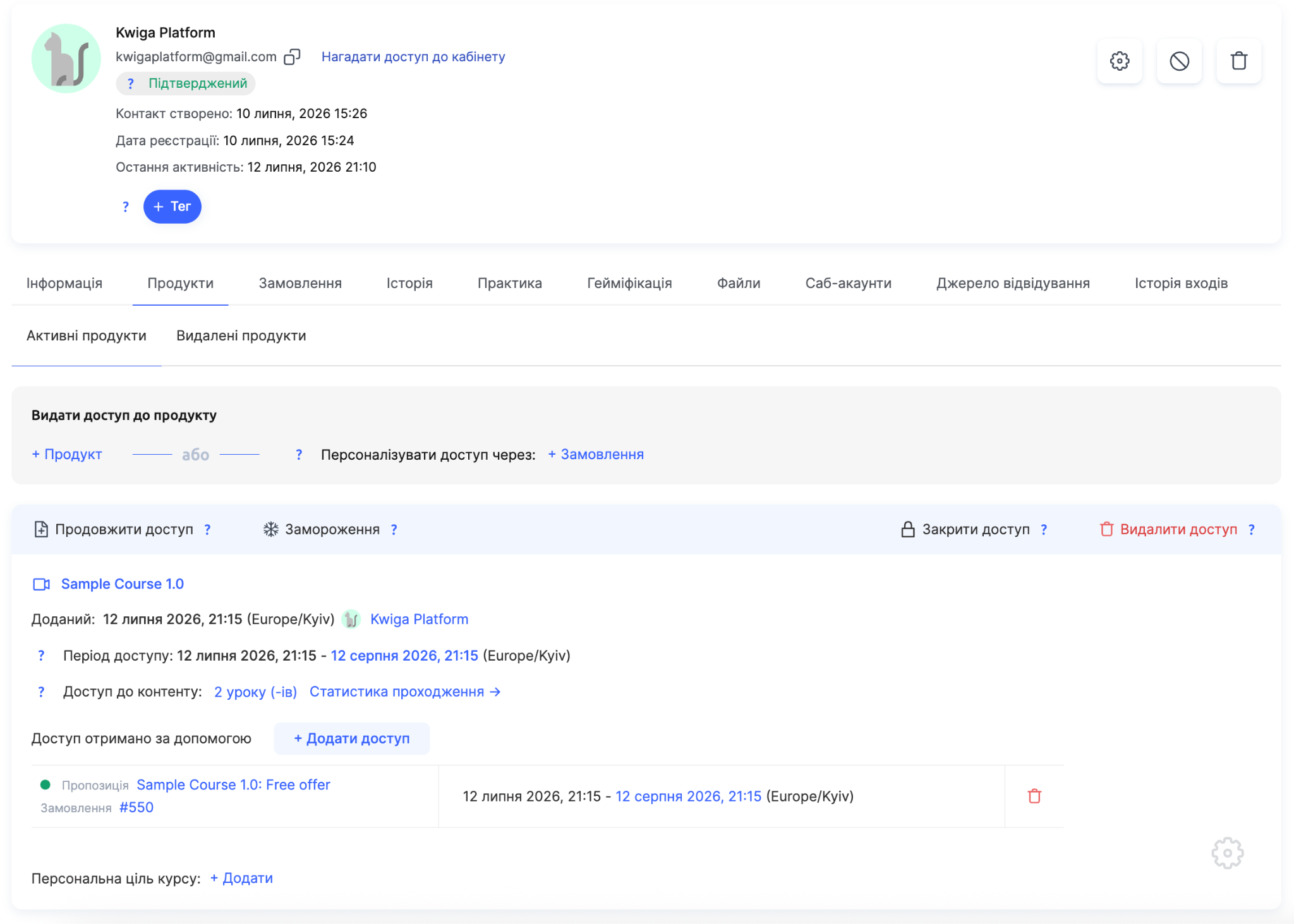
Після збереження продукт з'являється в підвкладці Активні продукти з детальною карткою доступу, де відображається:
-
Назва курсу - з посиланням на сам продукт.
-
Доданий - дата й час надання доступу та користувач, який його оформив.
-
Період доступу - дата початку та закінчення доступу; кінцеву дату можна змінити прямо тут.
-
Доступ до контенту - кількість відкритих контакту уроків, а також посилання Статистика проходження для перевірки прогресу учня.
-
Доступ отримано за допомогою - пропозиція та номер замовлення, через які надано доступ; за потреби можна додати ще доступ кнопкою + Додати доступ.
Над карткою розташована панель дій: Продовжити доступ, Заморожування, Закрити доступ і Видалити доступ.
Про те, як користуватися продовженням доступу, читайте в статті Продовження доступу до продукту, а про заморожування - в статті Заморожування доступу до продукту. Нижче розглянемо дії Закрити доступ і Видалити доступ.
Закриття доступу до продукту в картці контакту
Щоб одразу позбавити контакта доступу до продукту, не видаляючи сам запис, натисніть Закрити доступ на панелі дій.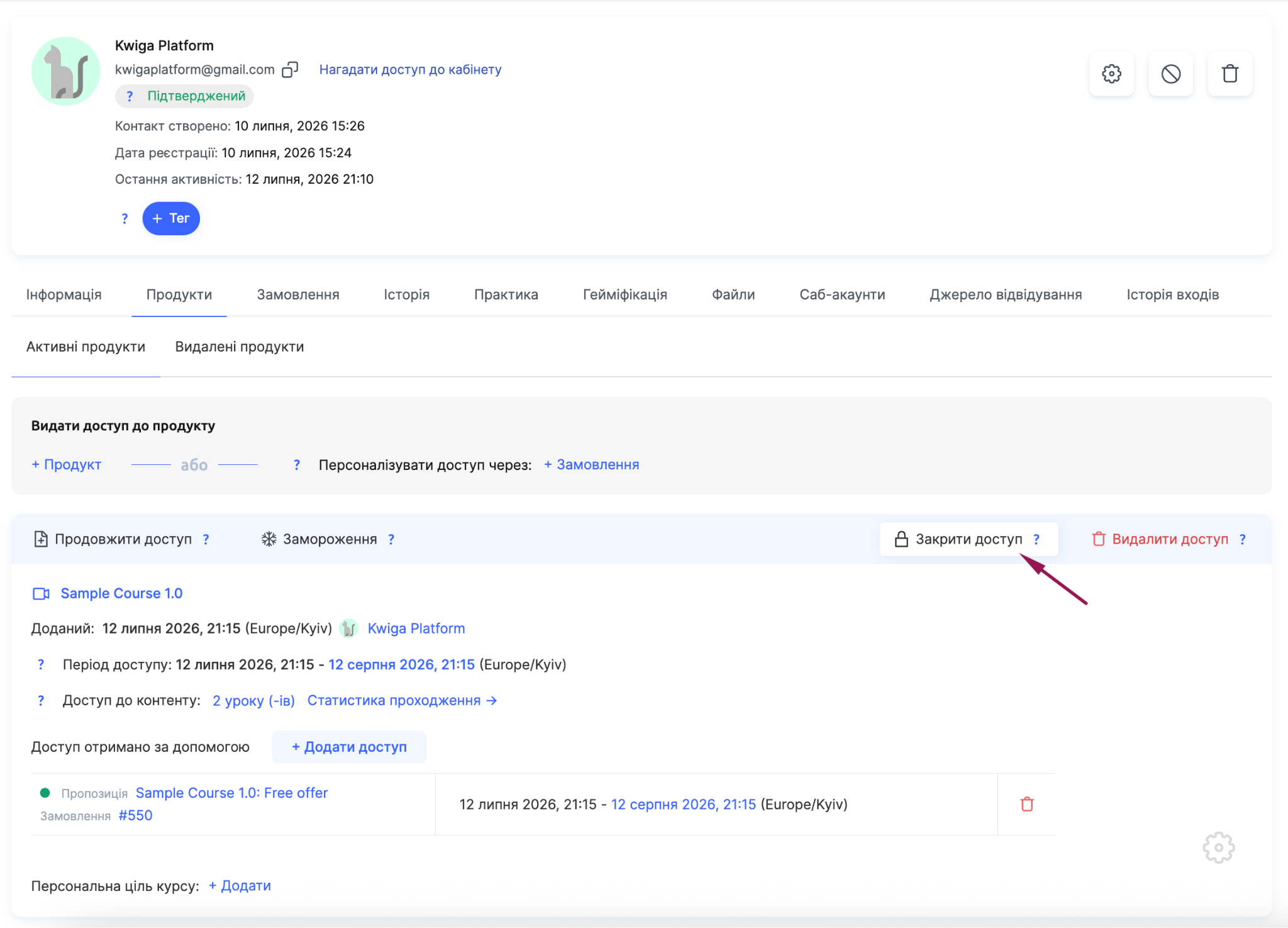
Платформа покаже попередження, що дата завершення доступу буде змінена на поточний час, і учасник одразу втратить доступ до продукту. 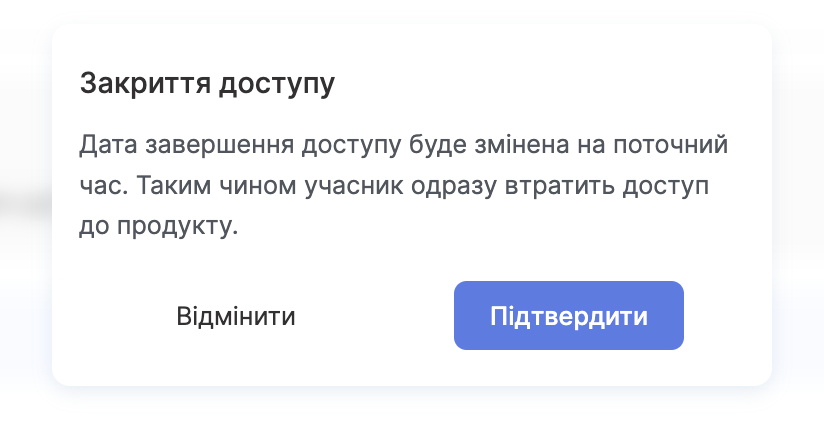
Після підтвердження кнопкою Підтвердити:
-
Період доступу оновлюється - кінцева дата змінюється на момент закриття і виділяється червоним.
-
Доступ до контенту показує що контент більше не відкритий.
-
Індикатор навпроти пропозиції в блоці Доступ отримано за допомогою стає сірим з червоною позначкою замість зеленої.
-
Кнопки Заморожування і Закрити доступ зникають з панелі дій, залишаються тільки Продовжити доступ і Видалити доступ.
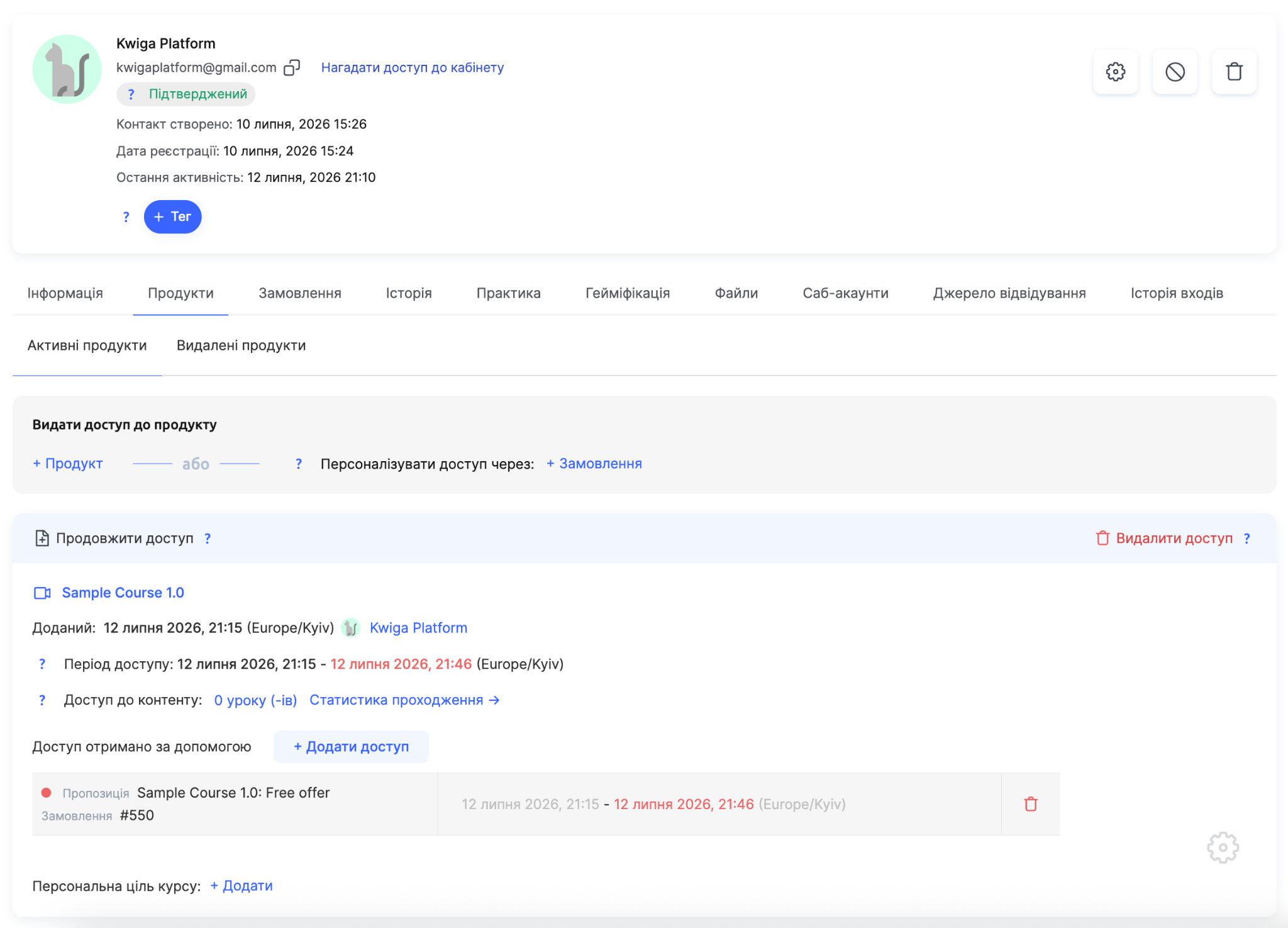
Продукт при цьому лишається у вкладці Активні продукти - закриття доступу не переносить його до видалених, а лише обмежує контакту можливість користуватися курсом.
Зміна дати закінчення доступу
Дату та час завершення доступу можна змінити вручну, клікнувши на дату в полі Період доступу. 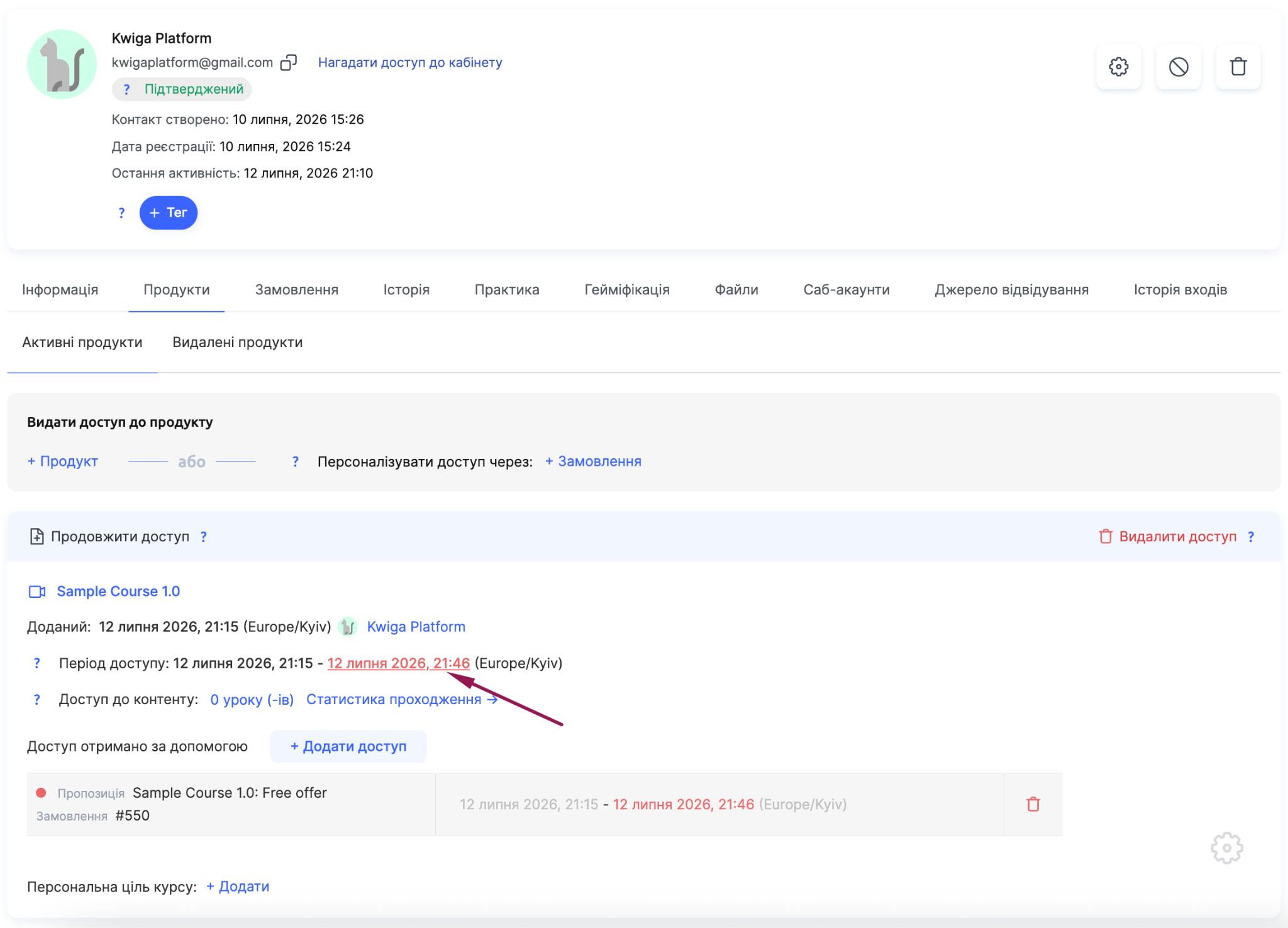
Відкриється календар Змінити дату закінчення доступу, де можна обрати нову дату, час і часовий пояс, після чого зберегти зміни кнопкою Зберегти.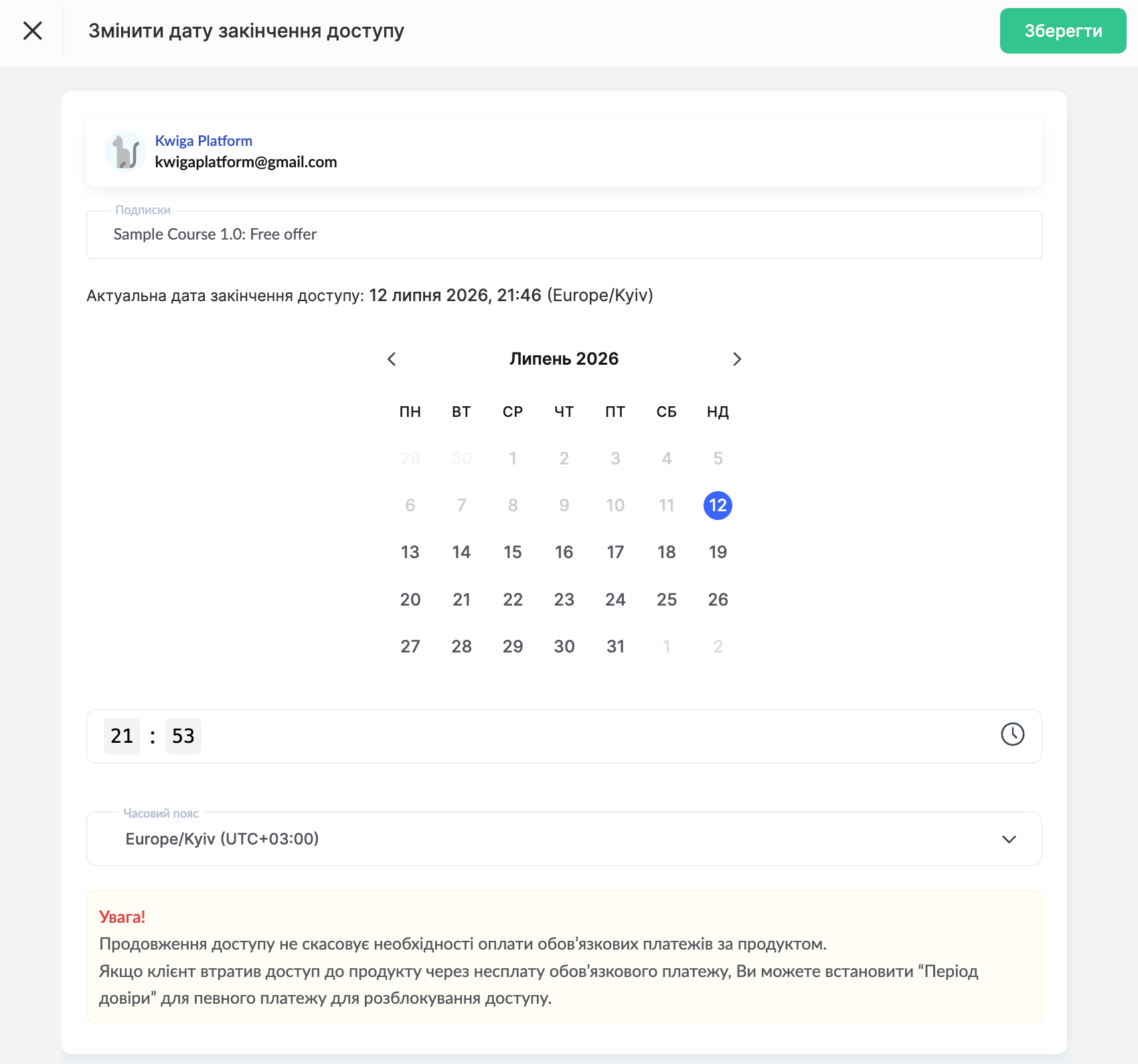
Примітка: Варто памʼятати, що продовження доступу таким чином не скасовує необхідність оплати обовʼязкових платежів за продуктом. Якщо контакт втратив доступ через несплату обовʼязкового платежу, замість ручної зміни дати краще встановити Період довіри для потрібного платежу, щоб тимчасово розблокувати доступ. Період довіри — це час після прострочення платежу, протягом якого користувач зберігає доступ до продукту та може здійснити оплату без втрати доступу. Після завершення цього періоду доступ буде призупинено. Якщо період довіри не встановлено, то доступ буде призупинено одразу після виникнення прострочення платежу.
Після збереження нова дата одразу відобразиться на картці контакту в полі Період доступу.
Видалення доступу в картці контакту
Щоб повністю прибрати продукт у контакта, натисніть Видалити доступ на панелі дій.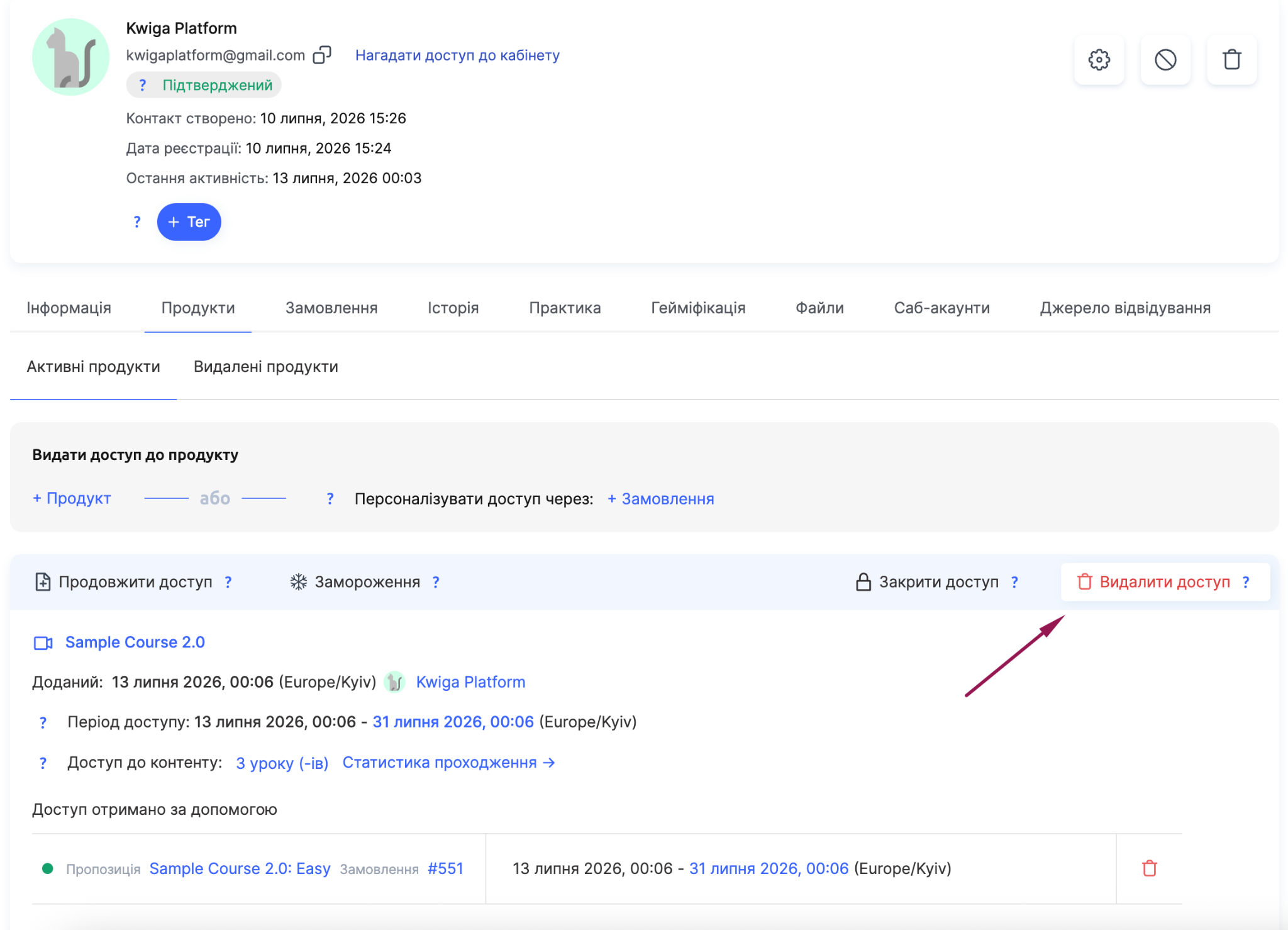
Платформа попередить, що продукт буде видалено у контакту, і покаже назву продукту, який видаляється: контакт втратить доступ до нього і не бачитиме його у своєму кабінеті.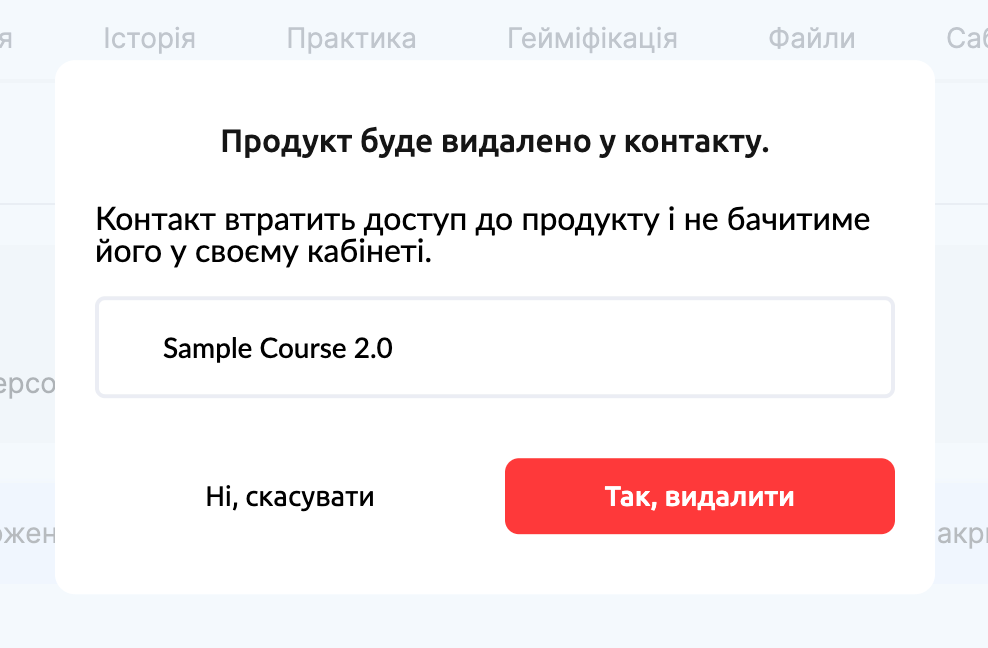
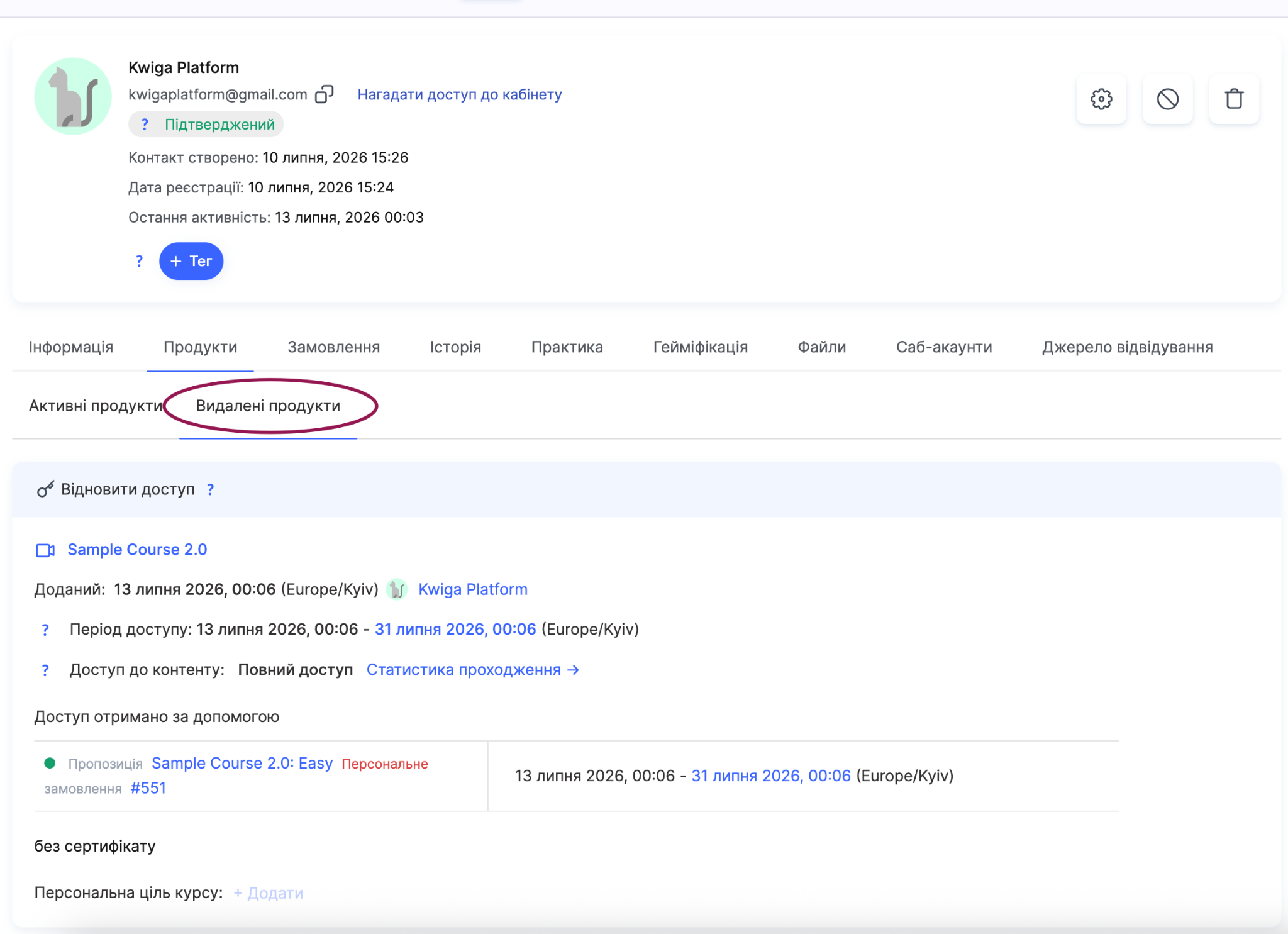
Після підтвердження кнопкою Так, видалити продукт зникає з підвкладки Активні продукти і переміщується до підвкладки Видалені продукти.
Відновлення доступу до продукту в картці контакту
Щоб повернути контакту доступ до видаленого продукту, перейдіть на підвкладку Видалені продукти і натисніть Відновити доступ навпроти потрібного запису.
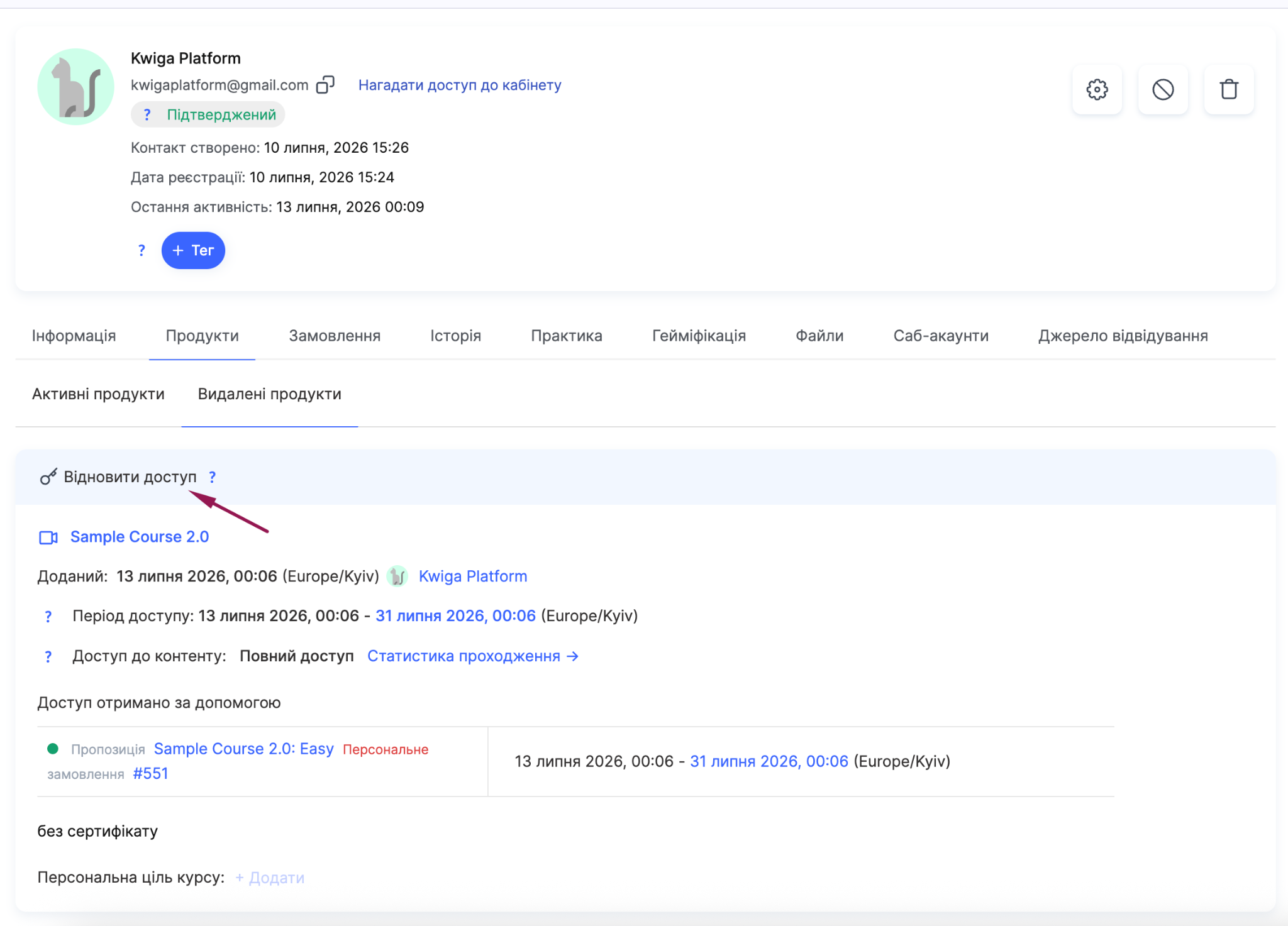
Платформа покаже підтвердження з іменем учасника, назвою продукту та датою завершення доступу, який буде відновлено. 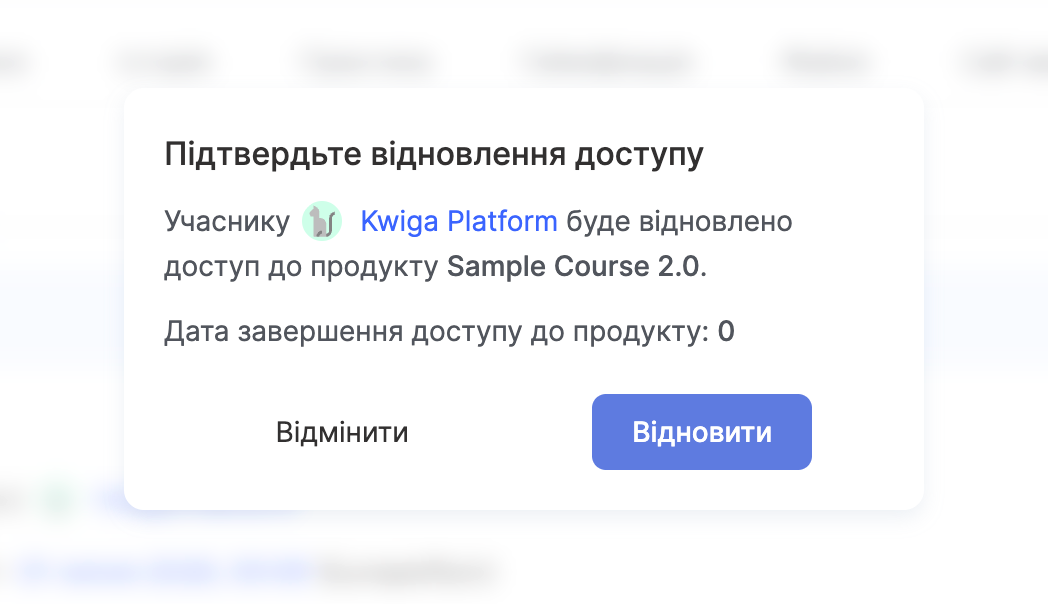
Після підтвердження кнопкою Відновити продукт знову з'являється серед Активних продуктів з тим самим періодом доступу та обсягом відкритого контенту, що були до видалення.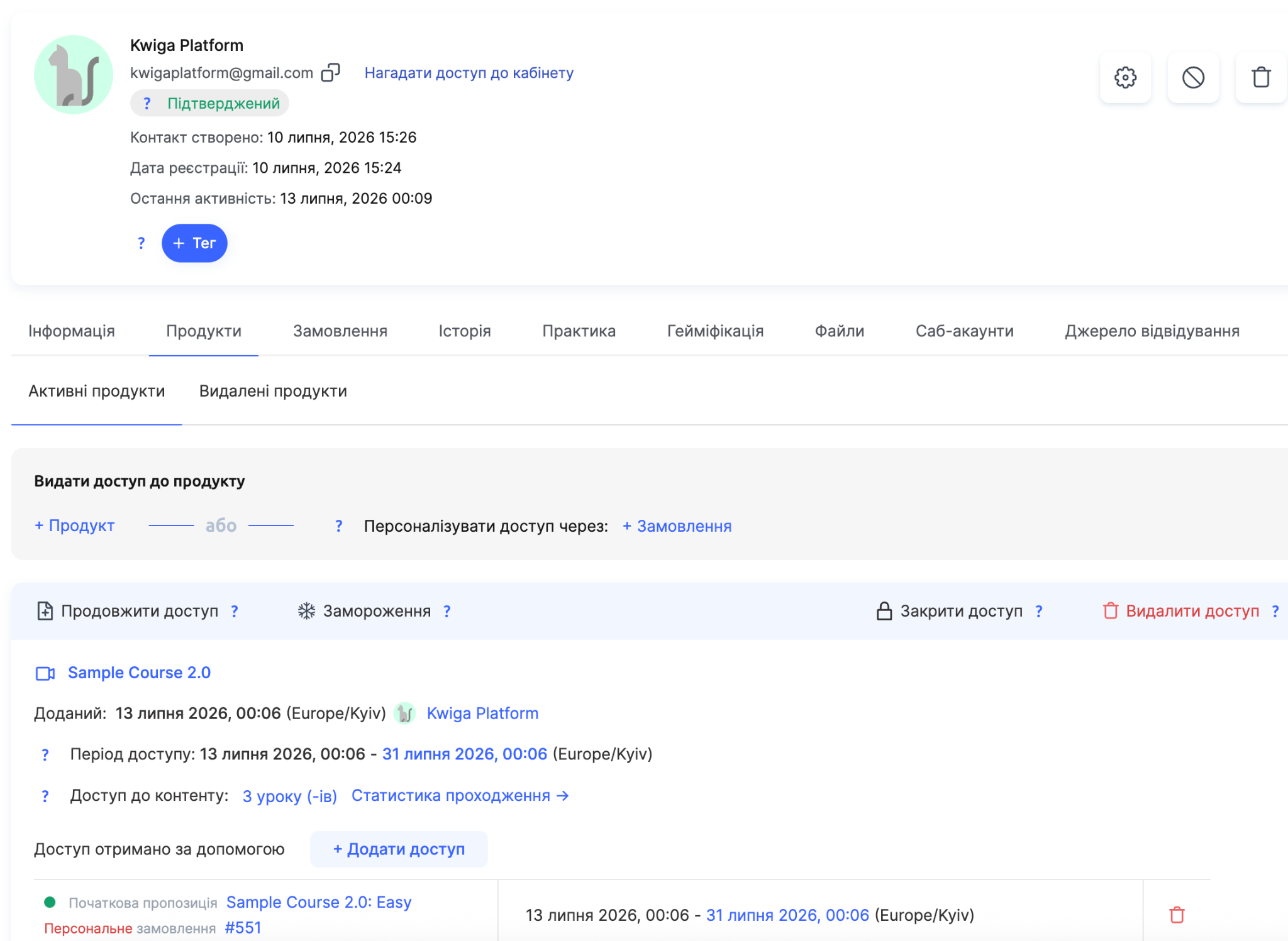
Загалом, вкладка Продукти в картці контакту дозволяє гнучко керувати доступом вручну: надавати його одразу до конкретного курсу чи тарифу, тимчасово закривати доступ без втрати запису, коригувати дату закінчення, а за потреби - повністю видаляти продукт і так само легко відновлювати його.
Це зручний інструмент для менеджера, коли потрібно оперативно виправити ситуацію з доступом, не створюючи нове замовлення.