
Статті:
- Замовлення: створення замовлення, редагування
- Як додати учневі індивідуальне посилання на оплату
- Транзакції
- Як налаштувати відправку власного листа після покупки
- Підключення до чат-боту Sendpulse
- Як інтегрувати платіжну систему на Kwiga
- Як встановити певну мову для сторінки з пропозицією
- Важливі налаштування проєкту
- Як видати доступи учням, якщо продаж був не через Kwiga
- Оплата без авторизації
- Як створити новий потік зі своїм розкладом
- Як видати доступ одному учневі
- Як змінити доступ для одного учня
- Як налаштувати демо-доступ до курсу, день відкритих дверей у школі
- Автоматизація: Дожимні ланцюжки листів (неоплачені замовлення та заявки)
- Налаштування підписки (регулярні платежі)
- Акційна пропозиція
- Кредити та розстрочки, оплата частинами
- Як запустити реєстрацію на курс по передоплаті
- Купони для знижок та можливі налаштування
- Як створити cross-sell пропозиції на Kwiga?
- Як почати продавати на Kwiga: створення тарифного плану
- Створення декількох тарифних планів
- Продаж консультацій, індивідуальних занять
- Як змінити тариф учневі (доплата на Kwiga)
- Як продавати (давати доступ) до окремих частин курсу
- Як реалізувати продаж продовження доступу
- Продаж через форму реєстрації на сторонньому сайті
- Продаж через мінілендинг, створений на Kwiga
- Як додати відео на сторінку (міні-лендінг, сторінку курсу)
- Як створити посилання із застосованим купоном
- Пропозиції та оплати на Kwiga: як це працює
- Повторні продажі: налаштування умов і надсилання купона залежно від кількості покупок
- Налаштування сповіщень у Telegram канал
- Надсилання листів з промокодом (несплачені замовлення)
- Магазин курсів: налаштування та можливості
- Налаштування публічної сторінки пропозиції
- Організація БПР на Kwiga: покрокова схема
- Як налаштувати сторінку подяки після оплати
- Налаштування доступу до уроків, секцій і модулів
- Як змінити контакт у замовленні
- Приймання оплат через зовнішні кнопки WayForPay
Дізнайтеся, як приймати оплати через платіжні кнопки WayForPay у Kwiga з автоматичною реєстрацією замовлень і наданням доступу до пропозицій.
У Kwiga можна приймати оплати через платіжні кнопки, створені безпосередньо в кабінеті WayForPay. Після успішної оплати платформа автоматично реєструє замовлення та надає покупцеві доступ до відповідної пропозиції.
Щоб зовнішні кнопки працювали, спочатку потрібно підключити й налаштувати WayForPay у Kwiga, як описано в окремій статті про підключення платіжних систем. Після цього можна створювати зовнішні кнопки та пов’язувати їх із пропозиціями.
Як підключити зовнішню кнопку оплати
Крок 1. Створіть кнопку в Kwiga
- Перейдіть до розділу Налаштування → Платіжні системи і відкрийте підключений акаунт WayForPay. Про те, як підключити платіжну систему WayForPay, розповідаємо у статті
-
Знайдіть блок «Зовнішні кнопки оплати».
-
Натисніть «Додати кнопку».
-
Вкажіть назву кнопки та виберіть пропозицію, до якої покупець має отримати доступ після оплати.
-
Збережіть налаштування.
Після створення кнопки Kwiga сформує унікальну адресу Service URL. Скопіюйте її — вона знадобиться для налаштування платіжної кнопки у WayForPay.
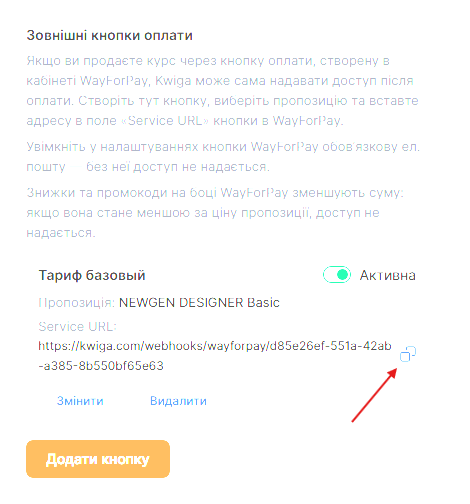
Ви можете створити будь-яку кількість зовнішніх кнопок. Для кожної кнопки вказується окрема пропозиція та формується власна адреса Service URL.
Крок 2. Налаштуйте кнопку у WayForPay
-
Увійдіть до кабінету WayForPay.
-
Створіть нову платіжну кнопку або відкрийте налаштування наявної (докладніше в інструкції Wayforpay).
-
У полі Service URL вкажіть адресу, отриману в Kwiga для відповідної кнопки (це поле на знімку екрана нижче позначено жовтим)
-
Збережіть налаштування.
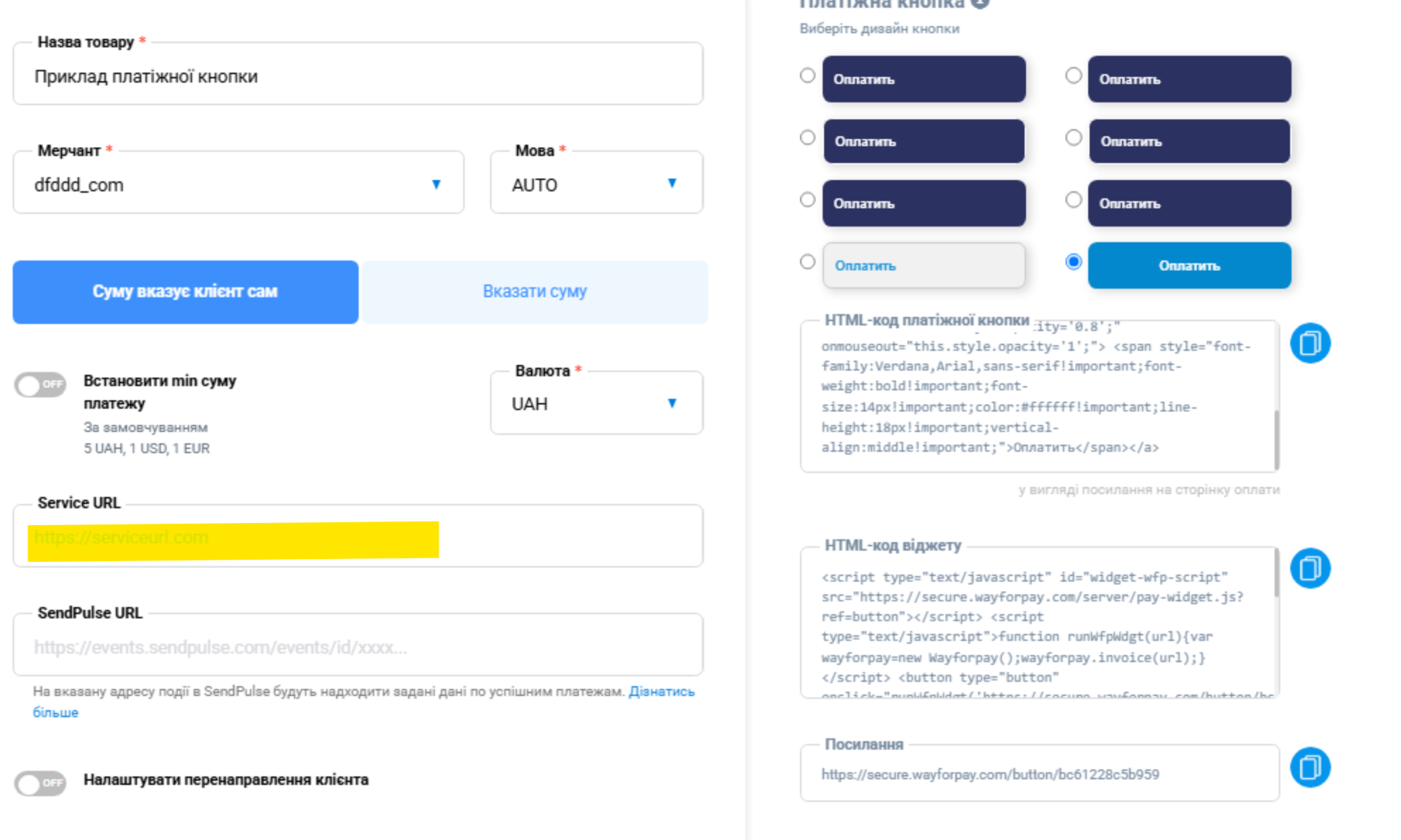
Важливо: Service URL вказується окремо в налаштуваннях кожної платіжної кнопки WayForPay. Загальний Service URL магазину змінювати не потрібно.
Крок 3. Перевірте налаштування
Переконайтеся, що:
- акаунт WayForPay підключений і активний у Kwiga;
- створена в Kwiga кнопка активна;
- для кнопки вибрано правильну пропозицію;
- у налаштуваннях відповідної платіжної кнопки WayForPay вказано її Service URL
Кожна зовнішня кнопка WayForPay має бути пов’язана з окремою кнопкою, створеною в Kwiga.
Як працює надання доступу
Після успішної оплати WayForPay надсилає сповіщення на Service URL, указаний у налаштуваннях платіжної кнопки.
Kwiga визначає кнопку за адресою, на яку надійшло сповіщення, і обробляє оплату пов’язаної з нею пропозиції.
Під час обробки сповіщення платформа перевіряє підпис, суму та валюту платежу. Якщо ці дані відповідають вартості пропозиції, Kwiga реєструє оплачений заказ, надає покупцеві доступ і надсилає вітальний лист.
Повторні сповіщення про той самий платіж не призводять до повторного надання доступу.
Зверніть увагу: WayForPay не передає у сповіщенні інформацію про товар. Тому Kwiga визначає, до якої пропозиції надати покупцеві доступ, за адресою Service URL, на яку надійшло сповіщення. Кожна кнопка повинна мати власну адресу й бути пов’язаною з конкретною пропозицією.
Якщо оплату здійснено, але доступ не надано
Якщо WayForPay прийняв оплату, але сума платежу менша за вартість пропозиції або валюта платежу не збігається з валютою пропозиції, Kwiga не надає доступ автоматично.
У такому разі власник школи отримує сповіщення про проблему з оплатою та може перевірити платіж і вирішити питання з покупцем.
Щоб уникнути таких ситуацій, переконайтеся, що сума й валюта, установлені в WayForPay, відповідають вартості вибраної пропозиції в Kwiga.