
Статті:
- Замовлення: створення замовлення, редагування
- Як додати учневі індивідуальне посилання на оплату
- Транзакції
- Як налаштувати відправку власного листа після покупки
- Підключення до чат-боту Sendpulse
- Як інтегрувати платіжну систему на Kwiga
- Як встановити певну мову для сторінки з пропозицією
- Важливі налаштування проєкту
- Як видати доступи учням, якщо продаж був не через Kwiga
- Оплата без авторизації
- Як створити новий потік зі своїм розкладом
- Як видати доступ одному учневі
- Як змінити доступ для одного учня
- Як налаштувати демо-доступ до курсу, день відкритих дверей у школі
- Налаштування підписки (регулярні платежі)
- Автоматизація: Дожимні ланцюжки листів (неоплачені замовлення та заявки)
- Кредити та розстрочки, оплата частинами
- Акційна пропозиція
- Купони для знижок та можливі налаштування
- Як запустити реєстрацію на курс по передоплаті
- Як створити cross-sell пропозиції на Kwiga?
- Як почати продавати на Kwiga: створення тарифного плану
- Створення декількох тарифних планів
- Продаж консультацій, індивідуальних занять
- Як змінити тариф учневі (доплата на Kwiga)
- Як продавати (давати доступ) до окремих частин курсу
- Як реалізувати продаж продовження доступу
- Продаж через форму реєстрації на сторонньому сайті
- Продаж через мінілендинг, створений на Kwiga
- Як додати відео на сторінку (міні-лендінг, сторінку курсу)
- Як створити посилання із застосованим купоном
- Пропозиції та оплати на Kwiga: як це працює
- Повторні продажі: налаштування умов і надсилання купона залежно від кількості покупок
- Налаштування сповіщень у Telegram канал
- Надсилання листів з промокодом (несплачені замовлення)
- Магазин курсів: налаштування та можливості
- Налаштування публічної сторінки пропозиції
- Організація БПР на Kwiga: покрокова схема
- Як налаштувати сторінку подяки після оплати
- Налаштування доступу до уроків, секцій і модулів
- Як змінити контакт у замовленні
Покрокова інструкція як сформувати кілька тарифних планів для продажу або для видачі доступів, якщо продаж зроблено поза Kwiga.
У цій статті:
Тарифні плани – поширений випадок продажу курсу. Нижче розглянемо стандартний варіант створення трьох тарифних планів і на їхньому прикладі покажемо, як легко організувати навчання на Kwiga:
- Самостійне проходження, доступ до курсу на 3 місяці. Продажі за цим тарифним планом тривають постійно.
- З куратором, доступ до курсу на 6 місяців і включає додатковий модуль. Продажі за цим тарифним планом обмежені в часі та мають дату старту потоку.
- З автором курсу, доступ до курсу на 12 місяців, включає додаткові модулі. Продажі за цим тарифним планом обмежені в часі та мають дату старту.
Для того, щоб почати, необхідно мати:
- створений курс і створену програму курсу на платформі. Не обов’язково завантажувати всі уроки, достатньо додати “скелет курсу” - назву модулів і уроків.
- підключену платіжну систему (якщо Ви плануєте приймати оплати на Kwiga). Як підключити платіжну систему, описано в статті.
- куратора в команді на платформі. Як додати куратора, описано в статті.
- у налаштуваннях завдань, які потребують перевірки куратором, має бути зазначено, що перевірка куратором. Не вказуйте самого куратора в квізах.
Налаштування тарифного плану “VIP \ з автором курсу”
Перейдіть у Продажі - Пропозиції та виберіть +Пропозиція, Ви побачите такі поля:

Назва пропозиції - це назва, яка зрозуміла Вам і Вашим учням. Вона відображатиметься в учнів у листах при отриманні доступу, у Вас у картці контакту та в інших звітах за курсом. Вкажіть тут назву тарифного плану “Пакет VIP”
Статус пропозиції
Статус пропозиції визначає, чи можуть учні купити курс, використовуючи цю пропозицію, і чи можуть вони бачити її на публічній сторінці курсу.
Чернетка - ця пропозиція недоступна учням. Попри це, Ви (або Ваш помічник) можете надавати доступи до курсу, використовуючи пропозицію в чернетці.
Публічний доступ - учні зможуть переходити за посиланням і здійснювати покупку на Kwiga. Додатково Ви можете вибрати – чи буде ця пропозиція доступна виключно за посиланням (НЕ відображати в публічному списку) або ж на сторінці з курсом учасники зможуть натиснути на отримати доступ і оплатити цей тариф (Відображати в публічному списку).
У прикладі планується продавати на Kwiga, цей тариф має бути доступний усюди, тому також позначаємо “Відображати в публічному списку”.
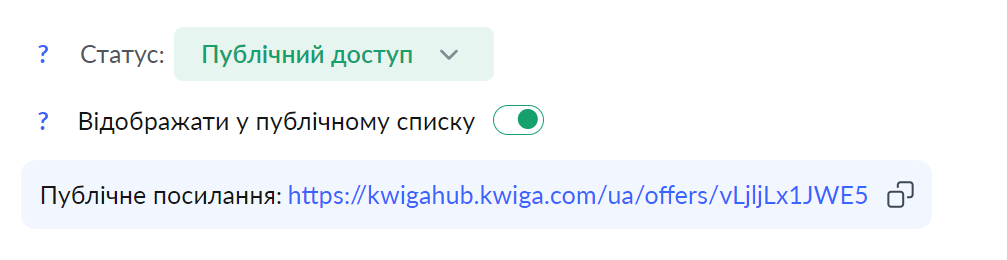
Налаштування пропозиції
Опис пропозиції - необов’язкове поле, тут Ви можете вказати інформацію про те, що отримають учні при покупці: доступ до яких матеріалів, на який термін – усі важливі нюанси.
Для прикладу ми вкажемо таку інформацію:
- Доступ до всіх модулів і уроків!
- Доступ до додаткових модулів
- Підтримка безпосередньо від автора курсу
- Повний доступ до матеріалів на 12 місяців після старту курсу

Короткий опис заповнювати не будемо й залишимо без змін. Заповнювати короткий опис має сенс, якщо в підсумковому варіанті Вам не сподобається автоматичне скорочення. Ми покажемо, на що звернути увагу, наприкінці статті.
Період дії пропозиції - це період, коли учні зможуть оплатити цей тарифний план, період, коли відкриті продажі. Це НЕ період, коли учні зможуть дивитися курс, це лише період продажів. Оскільки для цього тарифу продажі обмежені в часі стартом курсу.
Для прикладу, старт курсу (коли почнеться навчання) - 1 серпня. Продажі місць на цей тариф будуть відкриті з 1 липня до 3 серпня.

Обмеження за кількістю продажів - можете вказати максимальну кількість продажів за цим тарифом. Учні бачитимуть, яка кількість місць залишилася, при досягненні ліміту продаж буде неможливим.
Час автора курсу лімітований, тому обмежимо кількість місць на цьому тарифі до 15.

Надсилання сповіщень
Тут Ви можете налаштувати, який лист отримуватимуть учні у разі успішної та неуспішної оплати.
У цьому прикладі не будемо змінювати стандартні сповіщення та збережемо надсилання всіх листів.
Сторінки після оплати
За замовчуванням учень переходить на стандартну сторінку подяки (або відповідну для неуспішної оплати), а з неї переходить до свого особистого кабінету. У цьому прикладі не будемо змінювати стандартні налаштування.
Продукт
Основний розділ – Продукт, де необхідно вказати, до якого курсу отримуватимуть доступ учні. Натисніть на +Продукт і у списку, що відкриється, виберіть потрібний курс.

У цьому прикладі необхідно надати доступ до курсу на 12 місяців. Початком доступу буде старт курсу – 1 серпня, а також за цим тарифом має бути закріплений куратор – автор курсу. Для цього необхідно змінити позначені параметри, як показано на скриншоті:
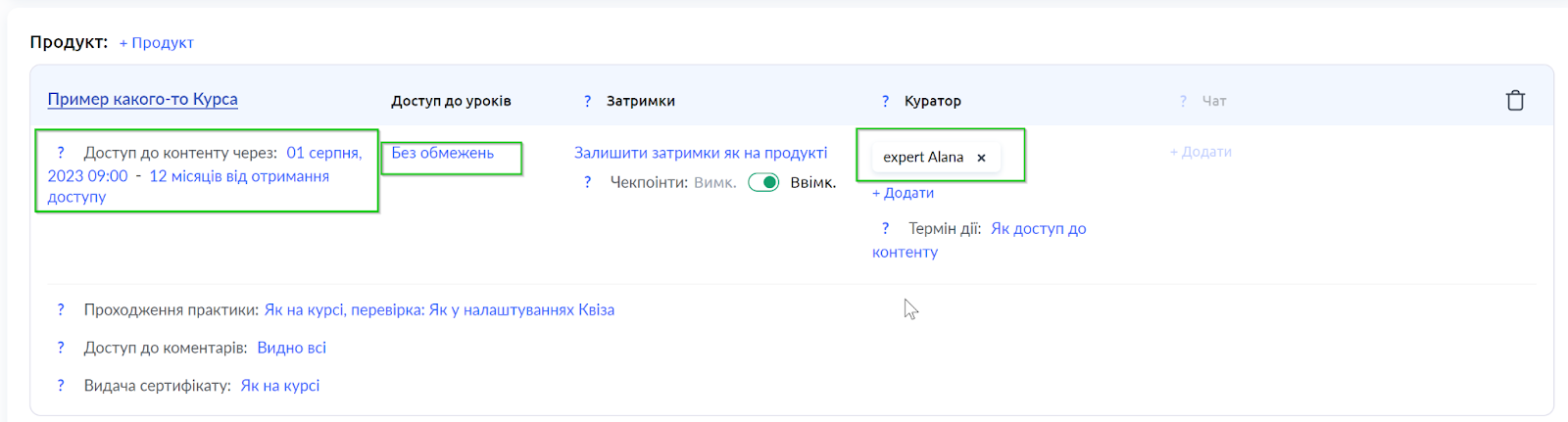
Щоб змінити стандартні значення, необхідно клікнути на синій текст, вибираючи потрібну опцію. Ви можете встановити будь-які значення, а також змінити (за потреби) інші параметри.
Зверніть увагу: Ви можете додати кілька продуктів у пропозицію, тобто учні отримуватимуть доступ до кількох продуктів після оплати.
Це можуть бути як курси, так і закриті чати для спілкування на курсі, доступ до каналу в Телеграм тощо.
Вартість
Виберіть платно, і Вам одразу відкриються додаткові налаштування для вказання ціни та валюти. Вкажіть тут максимальну ціну на курс, додати акційні пропозиції Ви зможете після цього.
Встановіть бажану ціну за цей тариф: ви також можете вибрати валюту для платежу.
Додаткові статті за темою:
- Як створити обмежену в часі знижку
- Створення акційних пропозицій
- Як запустити реєстрацію на курс за передоплатою
- Як налаштувати оплату частинами
- Як налаштувати оплату частинами за графіком
Спосіб отримання оплати
Виберіть, через яку платіжну систему Ви хочете отримувати оплату за цю пропозицію. Нагадаємо, що Kwiga не є платіжною системою, і якщо Ви хочете приймати оплату на платформі, щоб учням відкривався доступ до курсу автоматично, необхідно підключити платіжну систему (дивіться інструкції, як це зробити, у статті: Як інтегрувати платіжну систему на Kwiga?
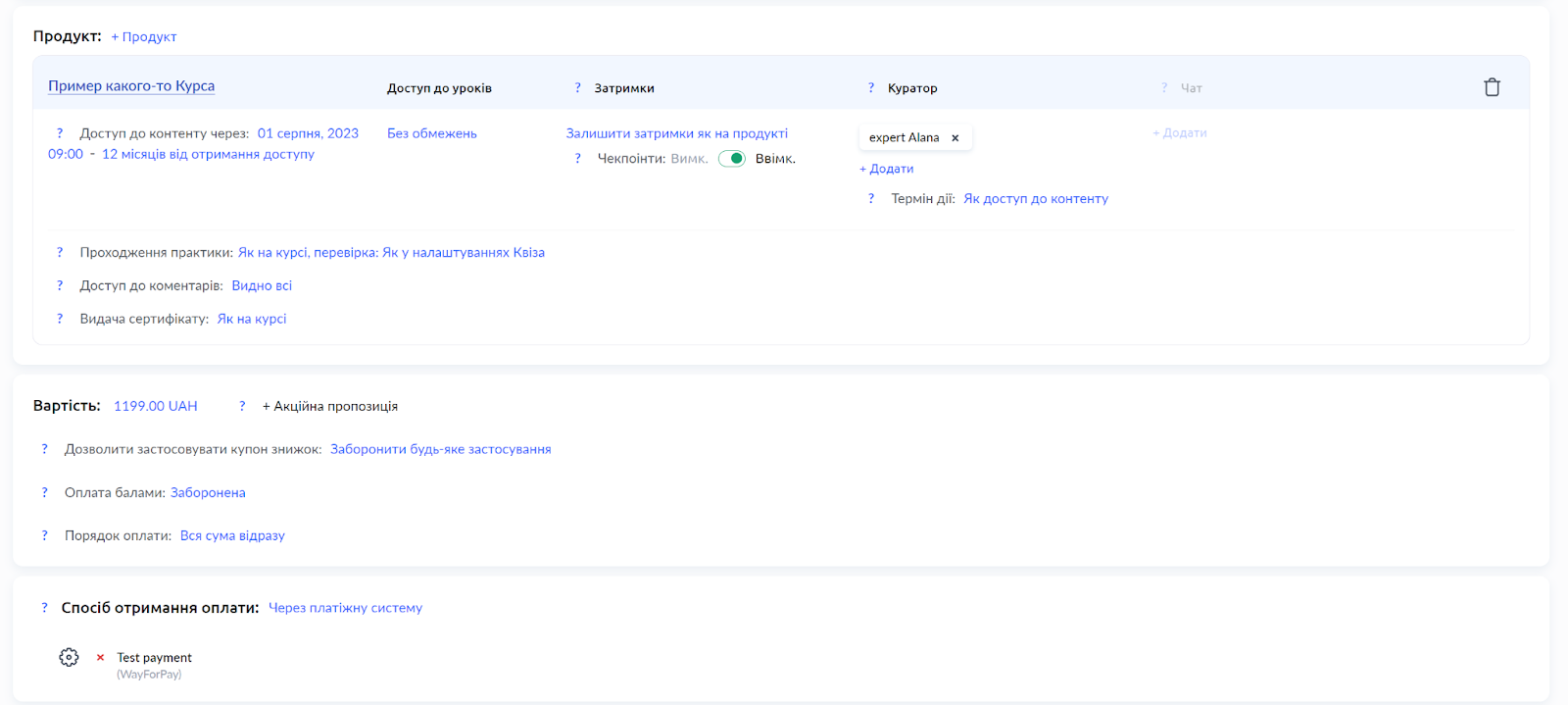
Підсумковий вигляд налаштувань для прикладу має такий вигляд:
Cross-sell
Cross-sell – це пропозиції, які також можуть бути цікавими учням, що зайшли на ваш поточний продукт. За допомогою налаштованих cross-sell пропозицій можна ознайомити учнів з іншими тарифами, можливістю придбати додаткову консультацію або доступ до іншого продукту. Якщо це Ваша перша пропозиція або ж у вас лише один продукт – пропустіть цей пункт.
Детальніше про налаштування Cross-sell читайте у статті Як створити cross-sell пропозиції в Kwiga?
Інтеграції
На момент написання статті є можливість підключити надсилання контактів у чат-бот SendPulse. Після оплати дані учнів потраплятимуть до вказаної адресної книги SendPulse.
Налаштування тарифного плану “з куратором”
Після того як налаштовано першу пропозицію для Віп тарифу, Ви можете скопіювати її та відредагувати для налаштування наступного тарифного плану. Після цього відредагуйте копію, щоб внести зміни:

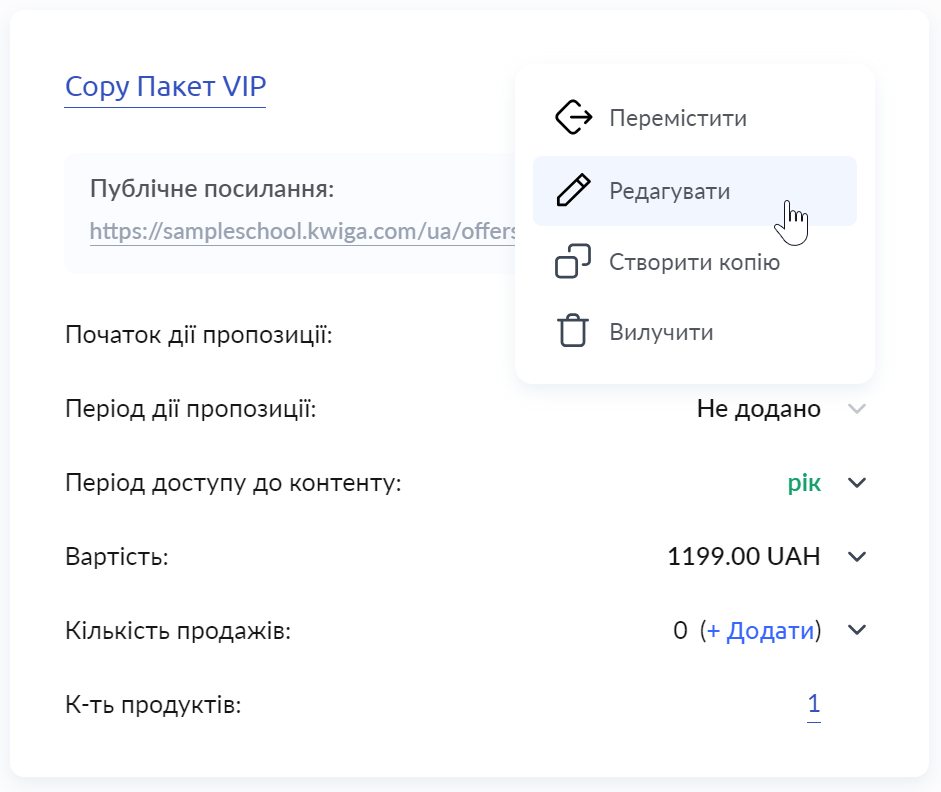
Внесіть зміни в назву пропозиції – вкажіть назву тарифу, не забудьте відредагувати опис пропозиції, якщо заповнювали його:

Період продажів залишаємо без змін, але можемо прибрати або змінити обмеження на кількість продажів. Приберемо його повністю, припустивши, що кураторів достатньо.

Далі необхідно відредагувати доступ до продукту, оскільки в цьому тарифі доступ надається лише на 6 місяців (раніше було на 12), старт курсу залишається без змін, а куратори змінюються.
Ви можете вказати кураторів пізніше або ж додати нових кураторів пізніше. Утім рекомендуємо зробити це одразу, тоді всі учні, які здійснюють покупки, автоматично розподілятимуться та закріплюватимуться за кураторами.

Останнім кроком буде змінити вартість курсу на відповідну тарифному плану з куратором.
Налаштування самостійного проходження
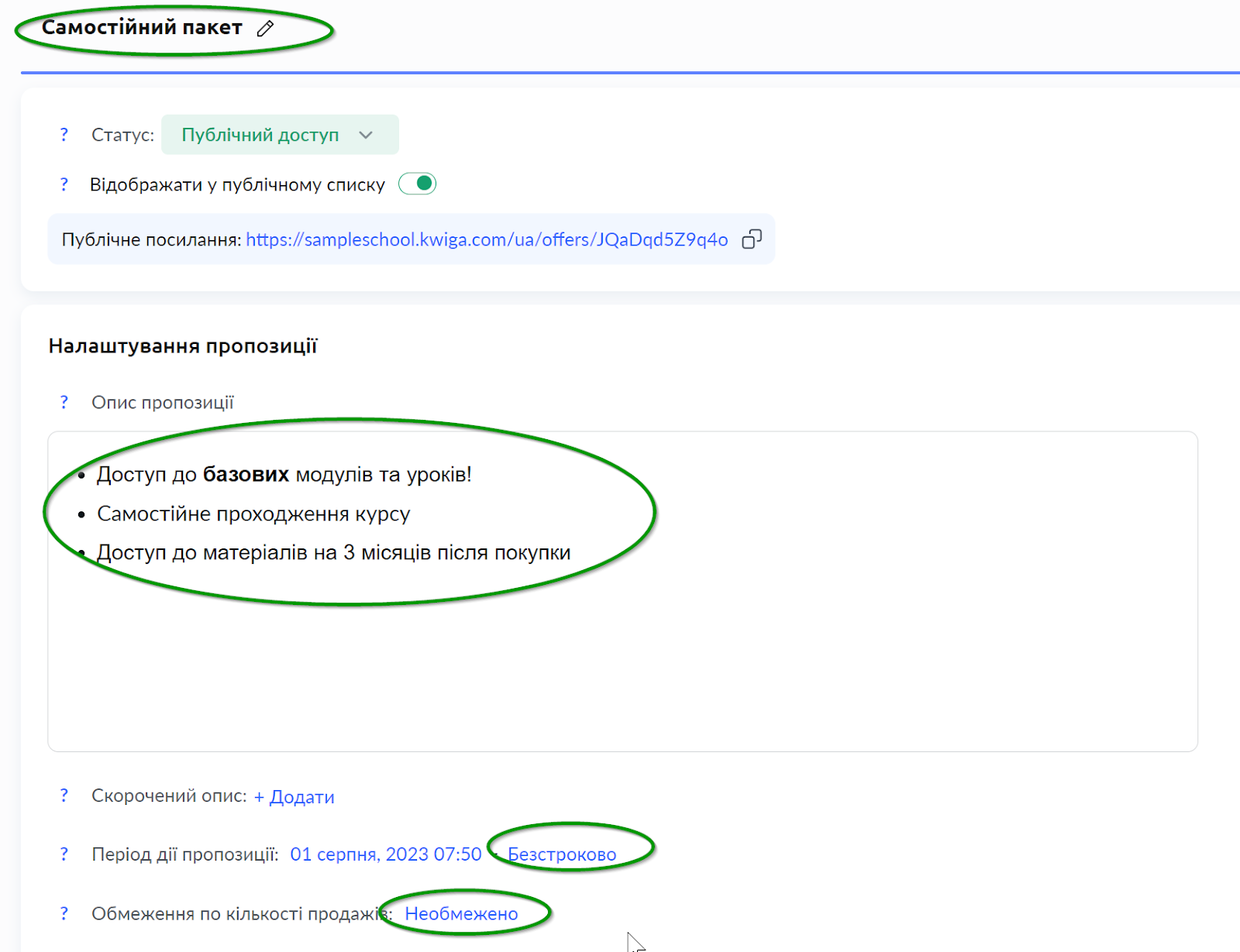
Ще раз скопіюйте пропозицію, відредагуйте її назву та опис. У цьому тарифі не планується обмеження продажів у часі, оскільки не потрібне залучення куратора або автора курсу. Тому зніміть усі обмеження, встановивши термін дії пропозиції “безстроково”.
У розділі продукт також необхідно відредагувати налаштування:
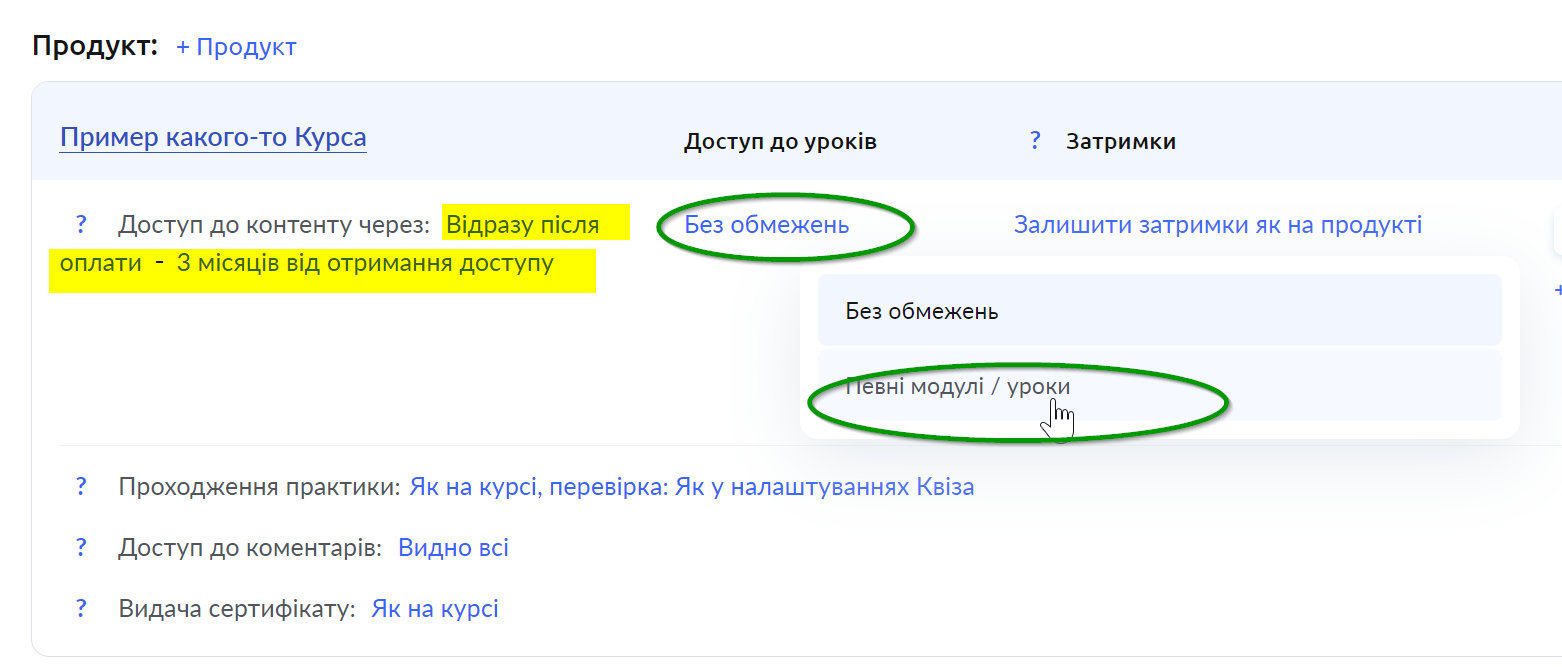
1. Змініть період доступу до продукту на “одразу після оплати” і “на 3 місяці”
2. Клікніть на “Без обмежень” у розділі Доступ до уроків, виберіть Певні модулі уроки. У вікні, що відкриється, приберіть уроки, до яких не має бути доступу:
3. У розділі куратори – видаліть усіх кураторів
4. У рядку проходження практики клікніть “як у налаштуваннях квізу” і виберіть “Автоматична перевірка”

Завершіть редагування, встановивши відповідну ціну на тарифі.
Перевірка відображення
Відкрийте сторінку свого курсу в іншому браузері (ви не повинні бути авторизовані на Kwiga). Ви побачите кнопку Отримати доступ, після натискання на яку відкриється сторінка з вибором тарифних планів:

Якщо Ви хочете змінити інформацію, яка відображається до кнопки Докладніше, то для цього Ви можете заповнити короткий опис пропозиції. Кількість символів у цьому полі обмежена.
Ви також можете продавати свій курс на сторонньому лендінгу, додавши в кнопки з тарифами прямі посилання на пропозиції. Докладніше про те, як це реалізувати, описано в статті Лендинг сайт і прив'язка його до платформи. Подивитися, що побачить учень, і відредагувати текст Ви також можете, просто перейшовши за посиланням самої пропозиції:
