
Статті:
- Замовлення: створення замовлення, редагування
- Як додати учневі індивідуальне посилання на оплату
- Транзакції
- Як налаштувати відправку власного листа після покупки
- Підключення до чат-боту Sendpulse
- Як інтегрувати платіжну систему на Kwiga
- Як встановити певну мову для сторінки з пропозицією
- Важливі налаштування проєкту
- Як видати доступи учням, якщо продаж був не через Kwiga
- Оплата без авторизації
- Як створити новий потік зі своїм розкладом
- Як видати доступ одному учневі
- Як змінити доступ для одного учня
- Як налаштувати демо-доступ до курсу, день відкритих дверей у школі
- Налаштування підписки (регулярні платежі)
- Автоматизація: Дожимні ланцюжки листів (неоплачені замовлення та заявки)
- Кредити та розстрочки, оплата частинами
- Акційна пропозиція
- Купони для знижок та можливі налаштування
- Як запустити реєстрацію на курс по передоплаті
- Як створити cross-sell пропозиції на Kwiga?
- Як почати продавати на Kwiga: створення тарифного плану
- Створення декількох тарифних планів
- Продаж консультацій, індивідуальних занять
- Як змінити тариф учневі (доплата на Kwiga)
- Як продавати (давати доступ) до окремих частин курсу
- Як реалізувати продаж продовження доступу
- Продаж через форму реєстрації на сторонньому сайті
- Продаж через мінілендинг, створений на Kwiga
- Як додати відео на сторінку (міні-лендінг, сторінку курсу)
- Як створити посилання із застосованим купоном
- Пропозиції та оплати на Kwiga: як це працює
- Повторні продажі: налаштування умов і надсилання купона залежно від кількості покупок
- Налаштування сповіщень у Telegram канал
- Надсилання листів з промокодом (несплачені замовлення)
- Магазин курсів: налаштування та можливості
- Налаштування публічної сторінки пропозиції
- Організація БПР на Kwiga: покрокова схема
- Як налаштувати сторінку подяки після оплати
- Налаштування доступу до уроків, секцій і модулів
- Як змінити контакт у замовленні
Як створити власну сторінку подяки - з потрібним повідомленням, кнопками та посиланнями - і підключити її до вашої пропозиції
У цій статті:
Після успішної оплати учень потрапляє на сторінку подяки (Thank You Page). За замовчуванням Kwiga показує стандартну сторінку, а потім переадресовує учня в особистий кабінет. Ви можете створити власну сторінку — з потрібним повідомленням, кнопками та посиланнями — і підключити її до вашої пропозиції.
Створення власної сторінки подяки
Для початку варто перейти до розділу Сайт у головному меню школи та вибрати Віджет, мінілендинг.
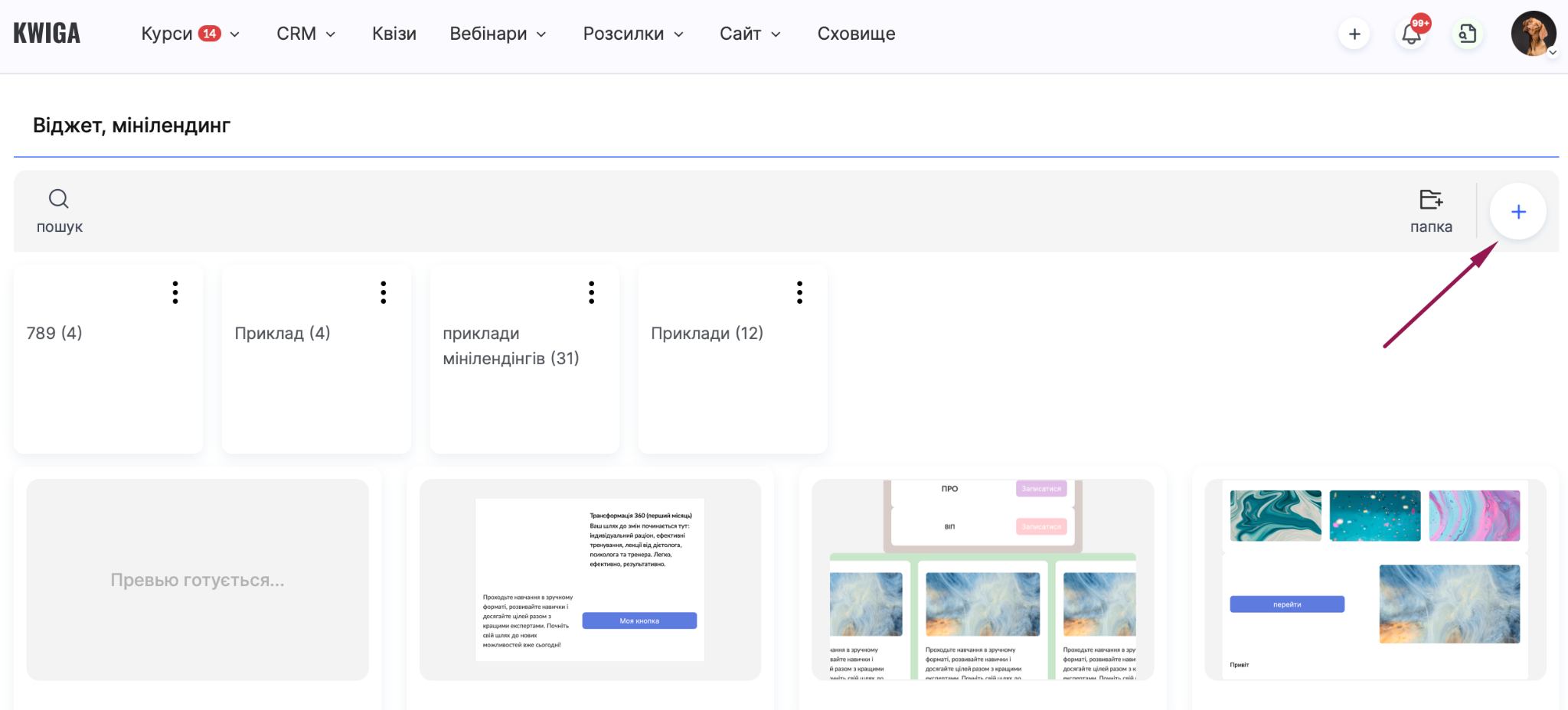
Там можна натиснути кнопку + і задати назву нової сторінки, наприклад, Дякуємо за покупку.
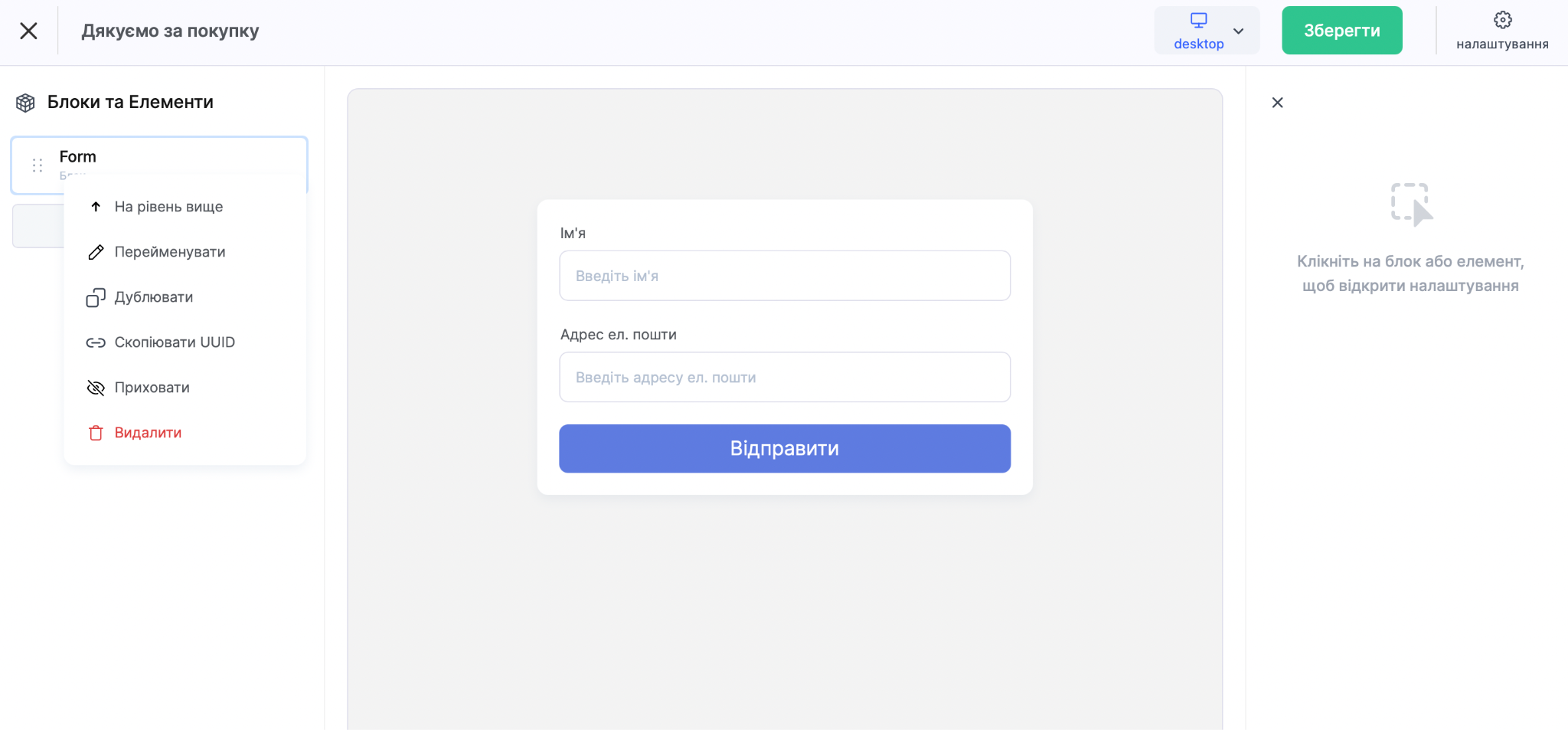
У конструкторі доступні різні блоки — текст із привітанням, зображення або відео, кнопки з посиланнями.
Підключення сторінки до пропозиції
Щоб підключити сторінку подяки, потрібно відкрити відповідну пропозицію. Пропозиція — це набір умов доступу до курсу: назва тарифу, вартість, спосіб оплати та інші параметри. Знайти її можна в розділі Тарифи, пропозиції.
У загальних налаштуваннях пропозиції є блок Сторінки після оплати.
У полі Сторінка успішної оплати можна Перевизначити URL сторінки подяки.
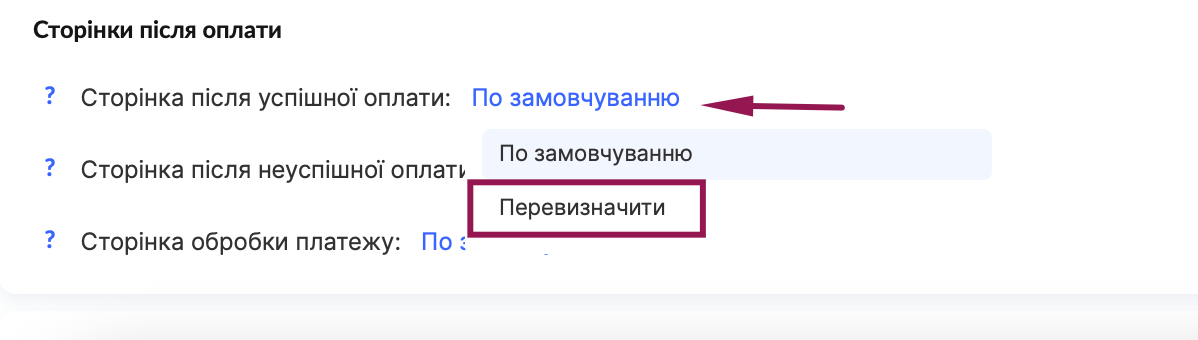
За потреби окрему сторінку можна вказати і для неуспішної оплати — наприклад, із поясненням, що пішло не так, і пропозицією спробувати ще раз. Тоді треба створити ще один мінілендинг і додати посилання нижче Сторінка після неуспішної оплати і перевизначити посилання.
Це налаштування можна змінити в будь-який момент.
Кнопки та посилання на сторінці
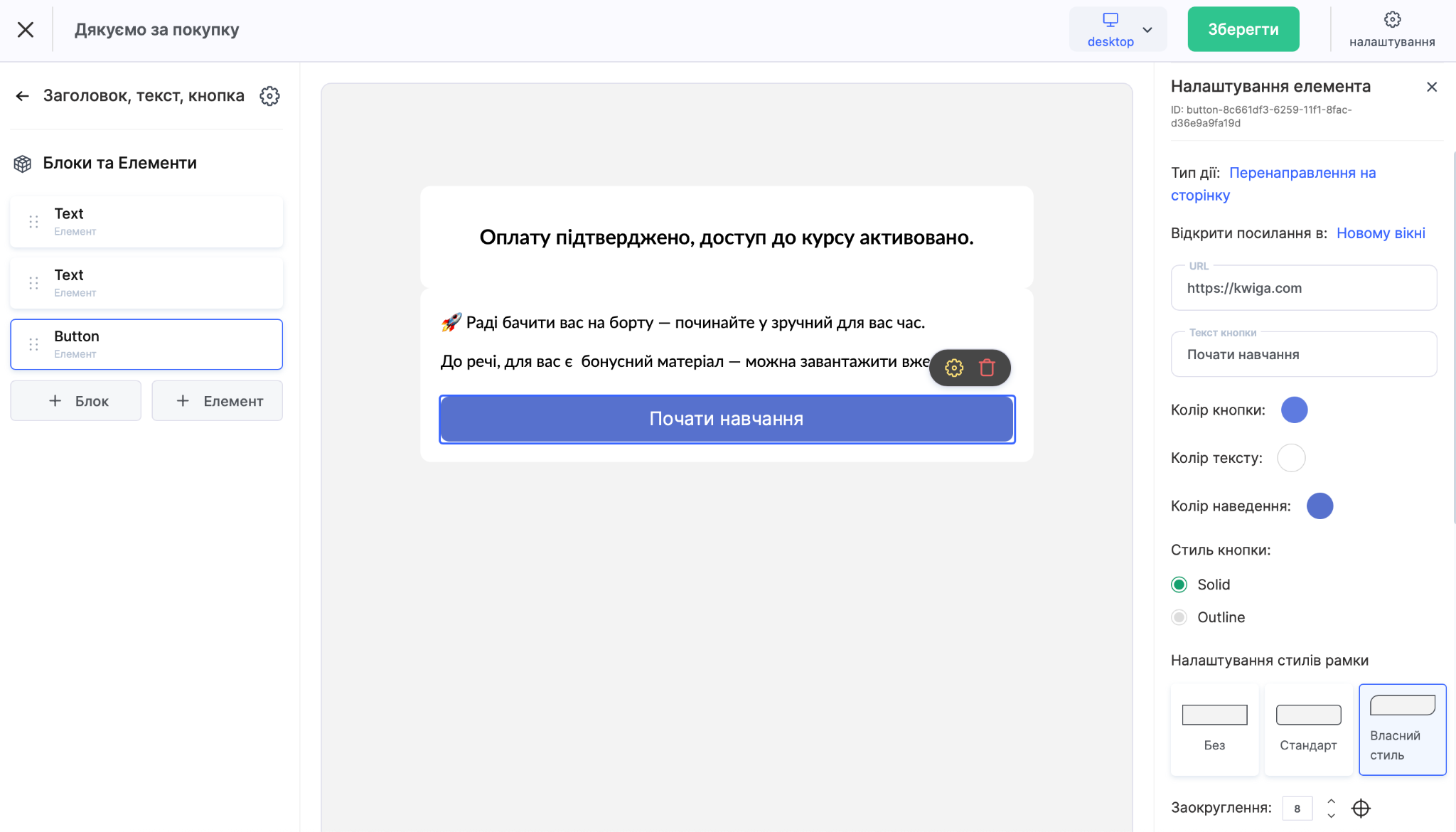
На сторінці подяки можна розмістити одне або кілька посилань — залежно від того, що має зробити учень після оплати. Найзручніше додати готовий блок із кнопкою, наприклад «Заголовок, кнопка» або «Заголовок, текст, кнопка», а потім відредагувати текст і вставити потрібний URL. За потреби посилання також можна вшити в текстовий елемент будь-якого блоку.
Нижче — найпоширеніші варіанти.
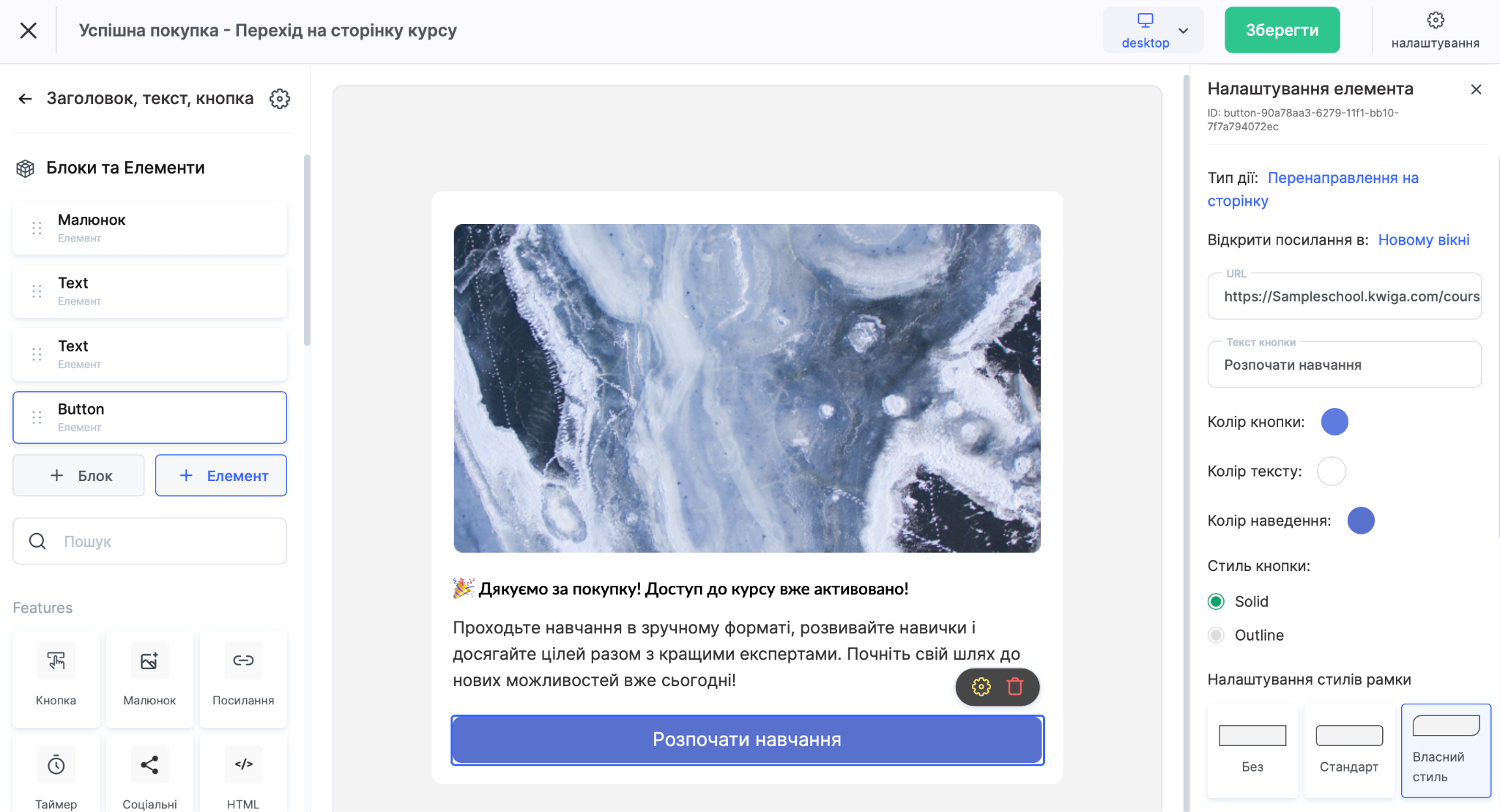
Перейти до навчання
Підійде посилання безпосередньо на курс — особливо якщо доступ надається одразу після оплати. Текст кнопки може бути, наприклад: «Розпочати навчання» або «Перейти до курсу».
Посилання на курс можна скопіювати в налаштуваннях курсу.
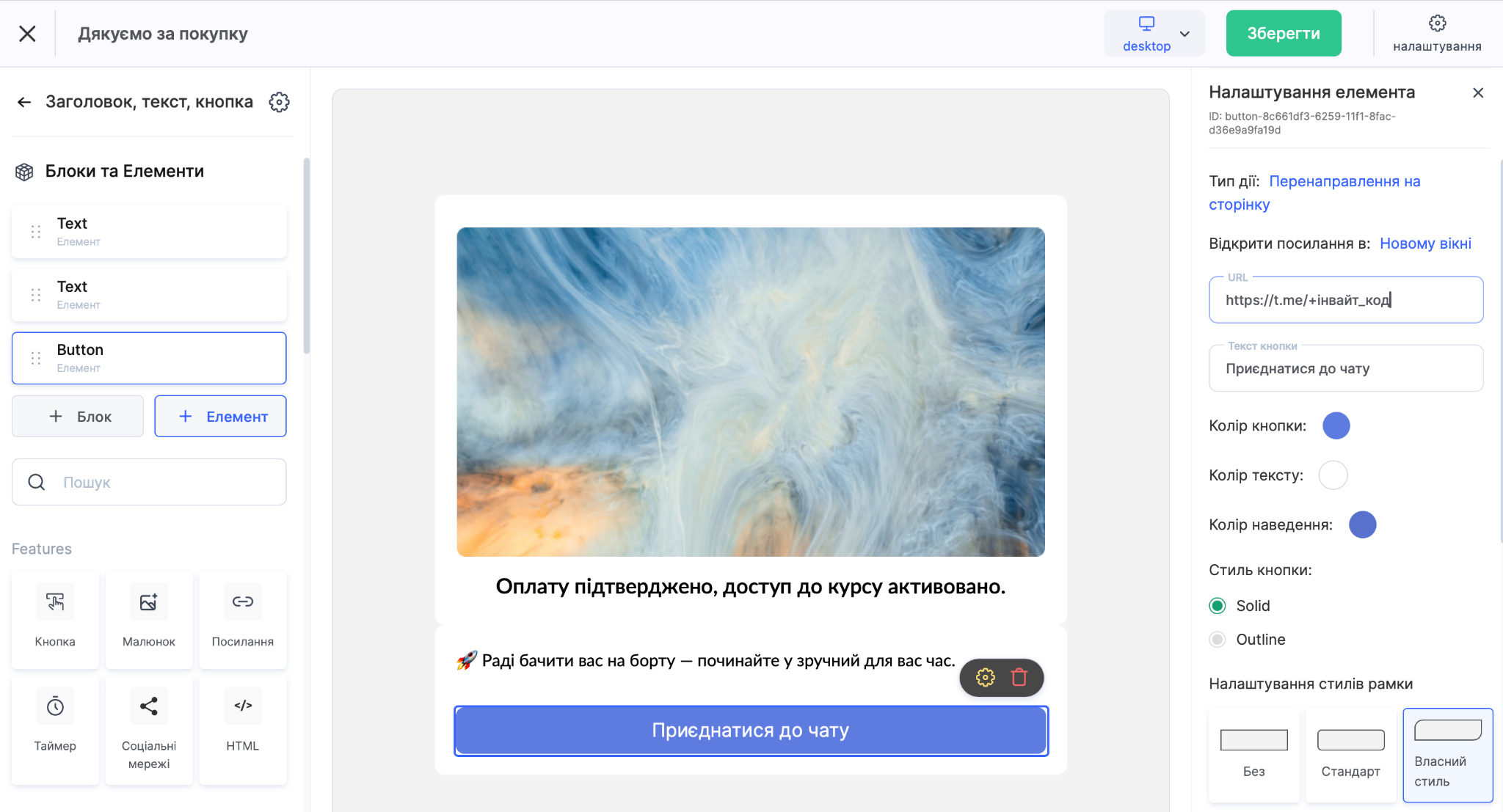
Приєднатися до Telegram-чату
Для загального чату або каналу підтримки краще використовувати пряме запрошувальне посилання у форматі https://t.me/+інвайт_код. Текст кнопки: «Приєднатися до чату».
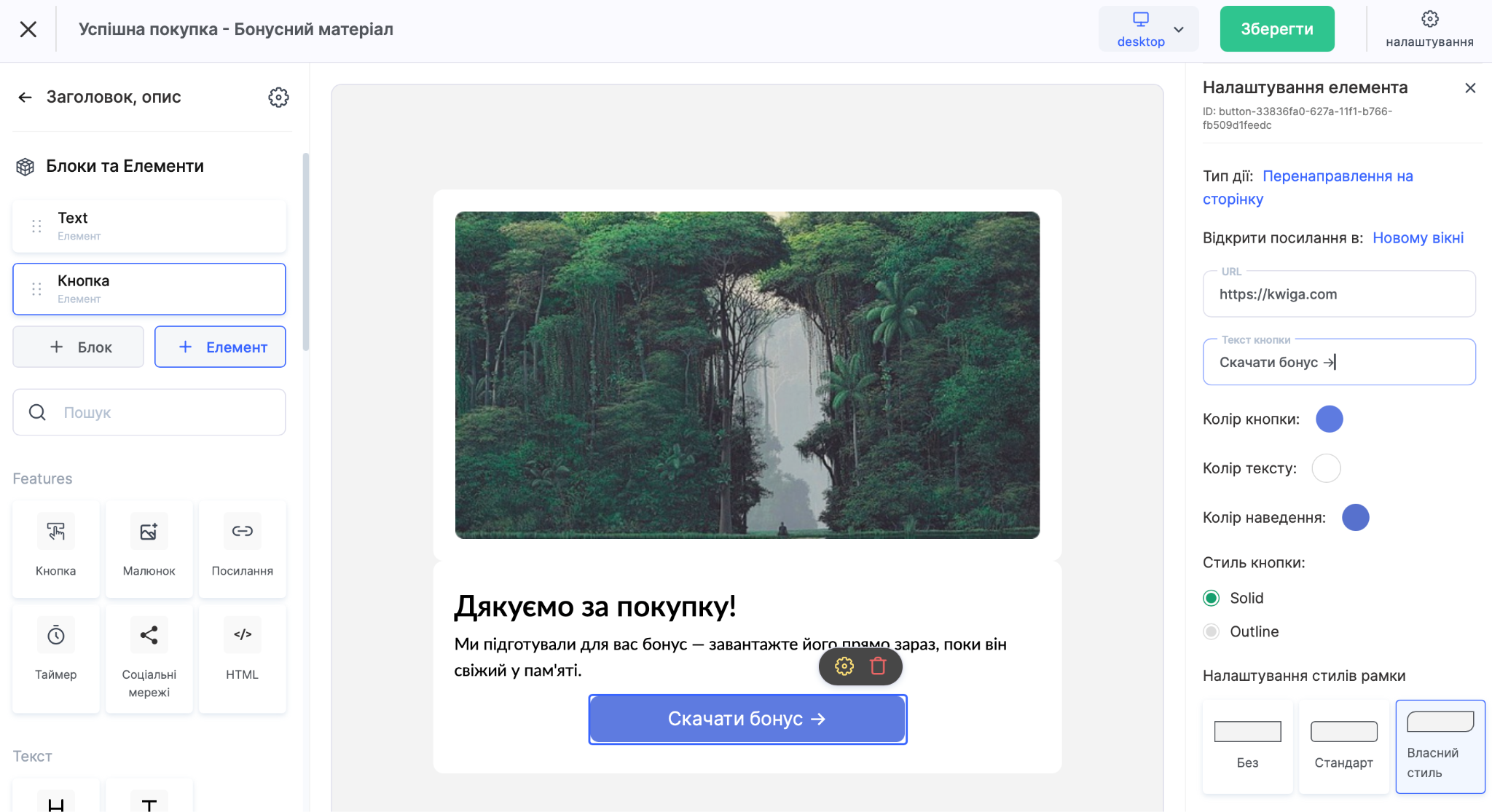
Скачати бонусний матеріал
Якщо є бонусний PDF, чекліст або шаблон — можна посилатися на файл із Google Drive, Dropbox або іншого хмарного сховища. Головне, щоб посилання було відкрите для перегляду без авторизації.
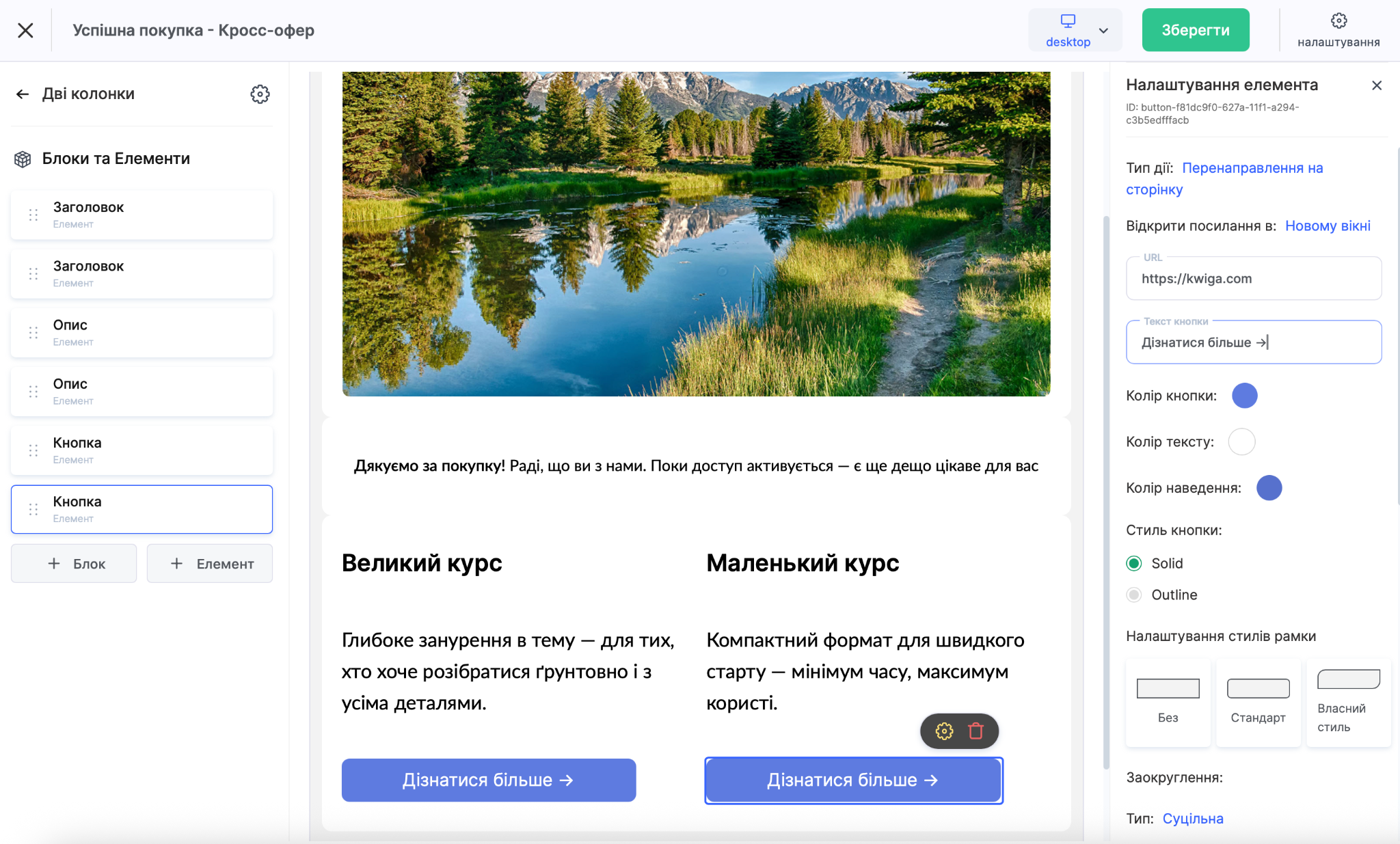
Кросс-офер — інший курс або продукт
Сторінка подяки — зручне місце для пропозиції суміжного продукту або апселлу. Можна посилатися на сторінку іншої пропозиції або окремий лендінг. Текст кнопки: «Дізнатися більше», «Отримати зі знижкою».
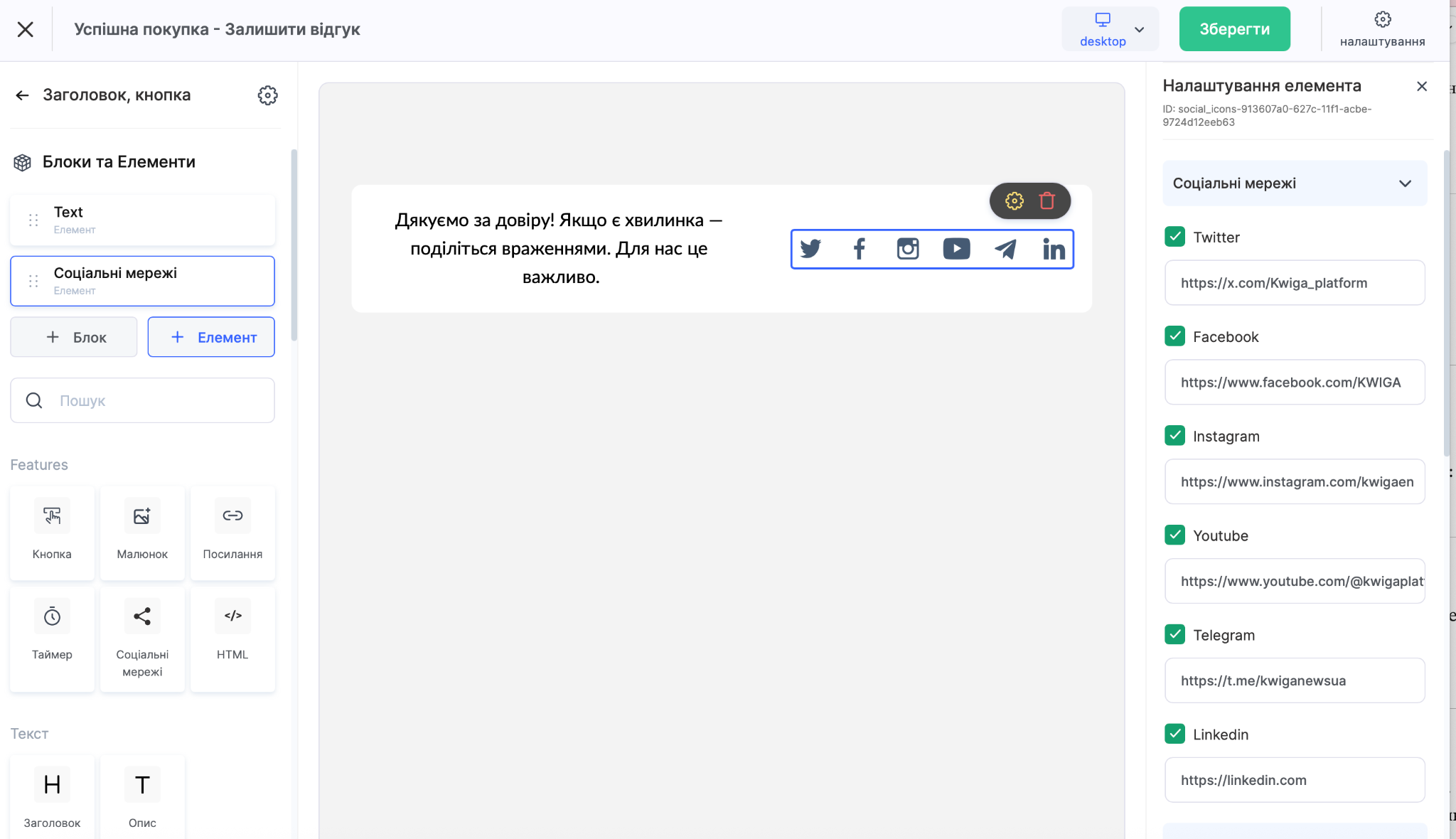
Залишити відгук або перейти в соцмережі
Якщо важливо зібрати відгуки або залучити учня до спільноти, варто додати посилання на сторінку в Instagram, Facebook або форму Google-відгуку. Емоції після покупки — найкращий момент для цього.
Примітка: На одній сторінці подяки можна розмістити кілька кнопок одночасно. Для різних пропозицій можна використовувати різні сторінки подяки з різним набором посилань.