
Статті:
- Замовлення: створення замовлення, редагування
- Як додати учневі індивідуальне посилання на оплату
- Транзакції
- Як налаштувати відправку власного листа після покупки
- Підключення до чат-боту Sendpulse
- Як інтегрувати платіжну систему на Kwiga
- Як встановити певну мову для сторінки з пропозицією
- Важливі налаштування проєкту
- Як видати доступи учням, якщо продаж був не через Kwiga
- Оплата без авторизації
- Як створити новий потік зі своїм розкладом
- Як видати доступ одному учневі
- Як змінити доступ для одного учня
- Як налаштувати демо-доступ до курсу, день відкритих дверей у школі
- Автоматизація: Дожимні ланцюжки листів (неоплачені замовлення та заявки)
- Налаштування підписки (регулярні платежі)
- Акційна пропозиція
- Кредити та розстрочки, оплата частинами
- Як запустити реєстрацію на курс по передоплаті
- Купони для знижок та можливі налаштування
- Як створити cross-sell пропозиції на Kwiga?
- Як почати продавати на Kwiga: створення тарифного плану
- Створення декількох тарифних планів
- Продаж консультацій, індивідуальних занять
- Як змінити тариф учневі (доплата на Kwiga)
- Як продавати (давати доступ) до окремих частин курсу
- Як реалізувати продаж продовження доступу
- Продаж через форму реєстрації на сторонньому сайті
- Продаж через мінілендинг, створений на Kwiga
- Як додати відео на сторінку (міні-лендінг, сторінку курсу)
- Як створити посилання із застосованим купоном
- Пропозиції та оплати на Kwiga: як це працює
- Повторні продажі: налаштування умов і надсилання купона залежно від кількості покупок
- Налаштування сповіщень у Telegram канал
- Надсилання листів з промокодом (несплачені замовлення)
- Магазин курсів: налаштування та можливості
- Налаштування публічної сторінки пропозиції
- Організація БПР на Kwiga: покрокова схема
- Як налаштувати сторінку подяки після оплати
- Налаштування доступу до уроків, секцій і модулів
- Як змінити контакт у замовленні
- Приймання оплат через зовнішні кнопки WayForPay
Швидко змініть контакт у замовленні за допомогою простих кроків.
Часто учасники вказують одну пошту при покупці, а навчання бажають проходити з іншої. У таких випадках зручно перенести вже наявне замовлення на потрібний контакт, не створюючи нове.
Щоб змінити контакт, відкрийте потрібне замовлення і в блоці Клієнт праворуч натисніть посилання Змінити контакт.
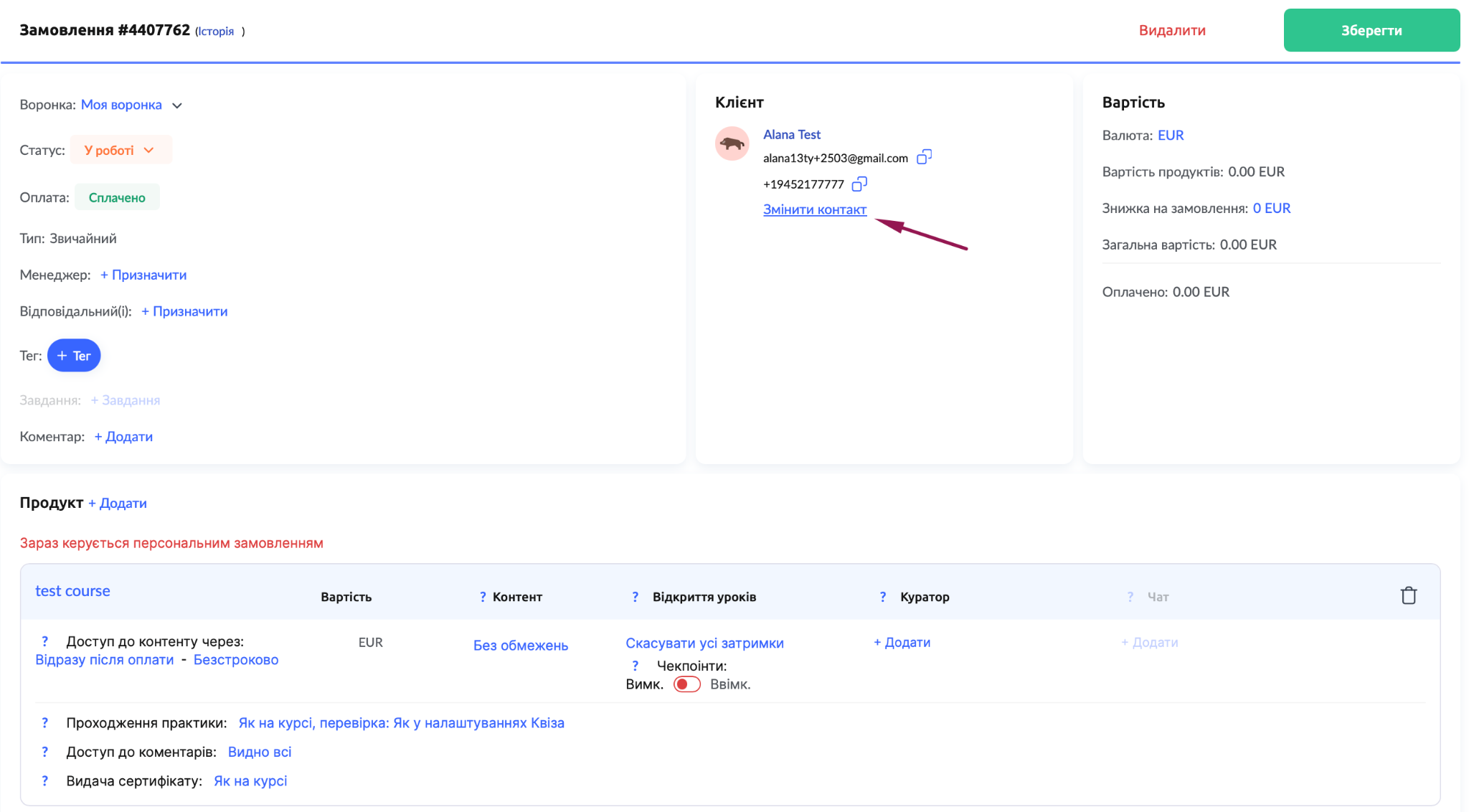
З'явиться вікно з випадним списком, де можна обрати одну з двох опцій.
Якщо потрібний контакт уже є в базі, варто обрати опцію Знайти. З'явиться поле пошуку та список наявних контактів, можна прогорнути список або ввести ім'я чи email у пошук, щоб швидко знайти потрібного клієнта. Після вибору контакту натисніть кнопку Додати, щоб підтвердити прив'язку.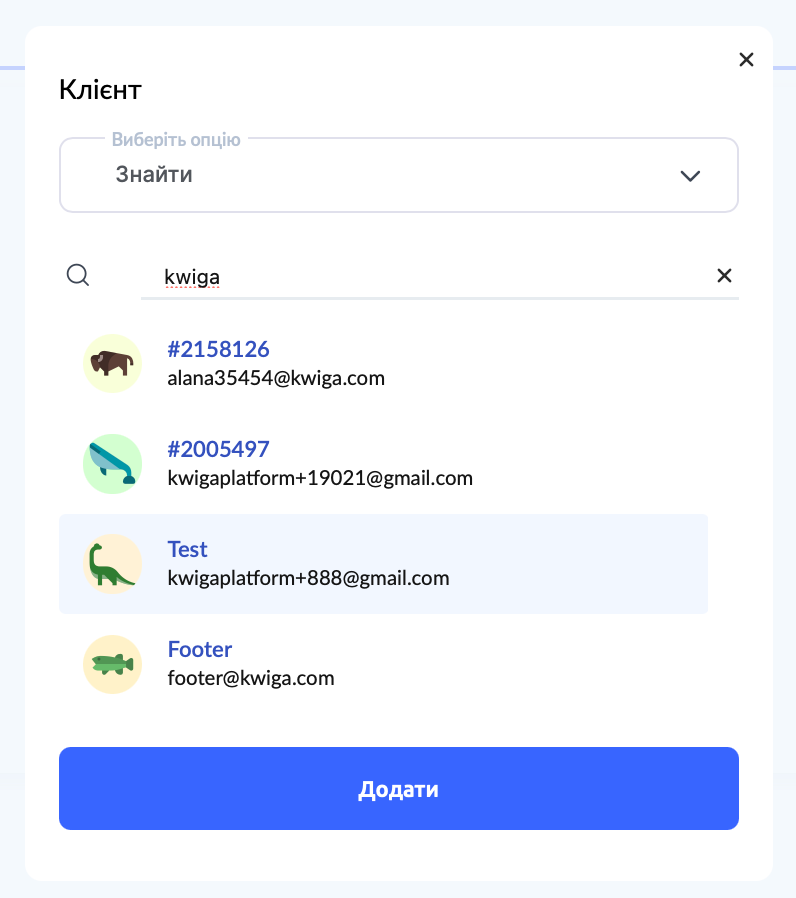
Якщо ж потрібного контакту в базі ще немає, оберіть опцію Додати. Відкриється невелика форма, де можна вказати ім'я клієнта, адресу електронної пошти (це поле обов'язкове) та номер телефону. Також потрібно підтвердити, що дані додаються за згодою користувача, без цього кнопка підтвердження буде неактивною.
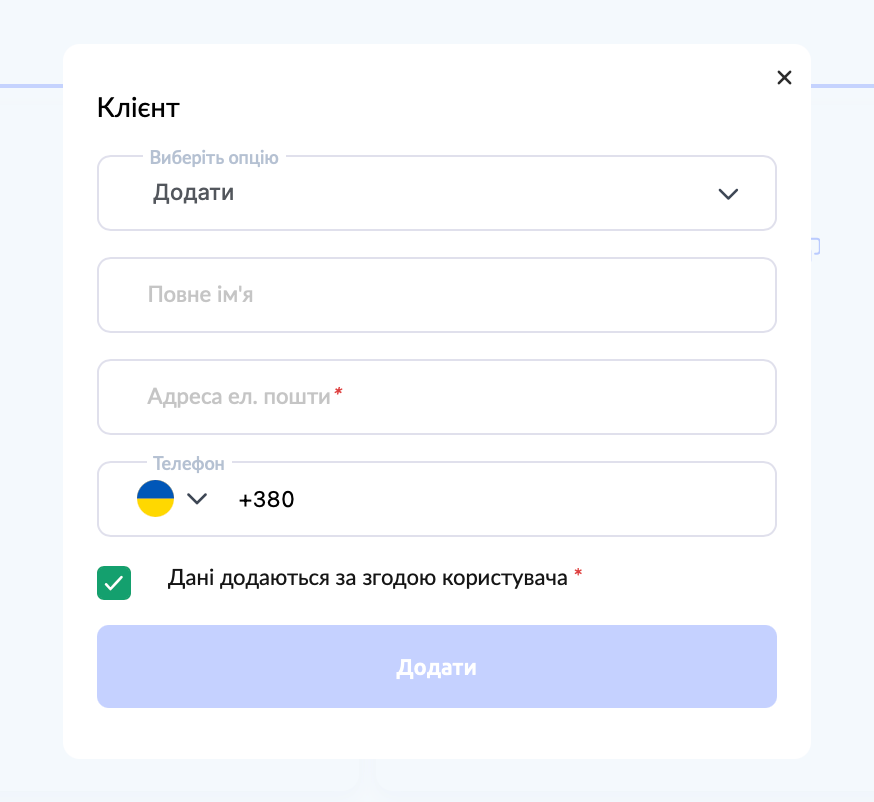
Після заповнення форми натисніть Додати, і новий контакт буде створено та прив'язано до замовлення.
Після зміни контакту рекомендуємо не забути натиснути кнопку Зберегти у самому замовленні.
Такий підхід дає змогу зберегти всю історію замовлення, статус, оплати та продукти, і водночас прив'язати його до того контакту, з яким клієнт справді проходитиме навчання.