
Статті:
- Замовлення: створення замовлення, редагування
- Як додати учневі індивідуальне посилання на оплату
- Транзакції
- Як налаштувати відправку власного листа після покупки
- Підключення до чат-боту Sendpulse
- Як інтегрувати платіжну систему на Kwiga
- Як встановити певну мову для сторінки з пропозицією
- Важливі налаштування проєкту
- Як видати доступи учням, якщо продаж був не через Kwiga
- Оплата без авторизації
- Як створити новий потік зі своїм розкладом
- Як видати доступ одному учневі
- Як змінити доступ для одного учня
- Як налаштувати демо-доступ до курсу, день відкритих дверей у школі
- Налаштування підписки (регулярні платежі)
- Автоматизація: Дожимні ланцюжки листів (неоплачені замовлення та заявки)
- Кредити та розстрочки, оплата частинами
- Акційна пропозиція
- Купони для знижок та можливі налаштування
- Як запустити реєстрацію на курс по передоплаті
- Як створити cross-sell пропозиції на Kwiga?
- Як почати продавати на Kwiga: створення тарифного плану
- Створення декількох тарифних планів
- Продаж консультацій, індивідуальних занять
- Як змінити тариф учневі (доплата на Kwiga)
- Як продавати (давати доступ) до окремих частин курсу
- Як реалізувати продаж продовження доступу
- Продаж через форму реєстрації на сторонньому сайті
- Продаж через мінілендинг, створений на Kwiga
- Як додати відео на сторінку (міні-лендінг, сторінку курсу)
- Як створити посилання із застосованим купоном
- Пропозиції та оплати на Kwiga: як це працює
- Повторні продажі: налаштування умов і надсилання купона залежно від кількості покупок
- Налаштування сповіщень у Telegram канал
- Надсилання листів з промокодом (несплачені замовлення)
- Магазин курсів: налаштування та можливості
- Налаштування публічної сторінки пропозиції
- Організація БПР на Kwiga: покрокова схема
- Як налаштувати сторінку подяки після оплати
- Налаштування доступу до уроків, секцій і модулів
- Як змінити контакт у замовленні
Шукаєте зручний спосіб провести БПР-захід онлайн і автоматично видати сертифікат учасникам? У цій статті — покроковий порядок налаштування на платформі Kwiga.
У цій статті:
Щоб провести БПР-захід із видачею сертифіката, потрібно зібрати кілька речей в одному місці: зареєструвати учасників, провести навчання, перевірити знання через тест і автоматично видати сертифікат тим, хто пройшов.
На Kwiga це можна організувати без сторонніх сервісів. Вебінар, курс із записом, квіз і сертифікат — все в одному кабінеті. Учасник проходить захід і одразу отримує сертифікат на пошту, а ви бачите результати кожного в CRM.
Вебінар у реальному часі: з чого почати
Якщо ваш БПР-захід відбувається в реальному часі — почніть із створення вебінару на Kwiga. Під час трансляції учасники можуть писати в чат, бачити банери та кнопки, а всі їхні дії автоматично зберігаються в CRM.
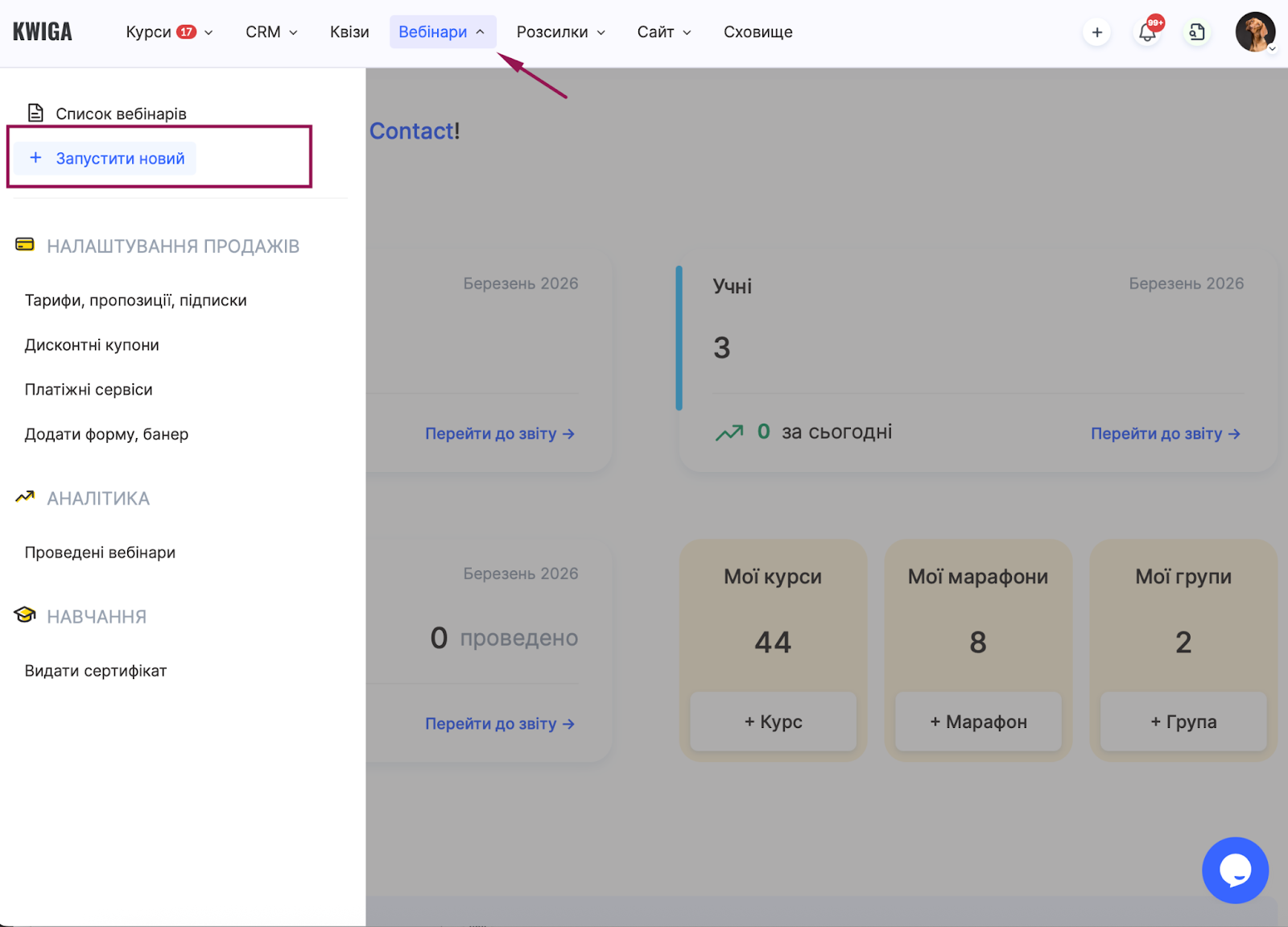
Щоб створити вебінар: меню Вебінари → + Запустити новий. Трансляція проводиться у зв'язці з YouTube.
Примітка: Якщо захід проводиться на сторонньому сервісі — імпортуйте список учасників у Kwiga. Далі вони отримають доступ до курсу з матеріалами та квізом.
Вебінар створено — переходьте до налаштування курсу.
Як зібрати навчальний контент, квіз і сертифікат в одному курсі
У курсі збирається весь навчальний контент: запис вебінару, додаткові матеріали, підсумкове тестування та сертифікат. Щоб створити курс: меню Курси → кнопка + у правому куті, або + на верхній панелі → Курс.
Додайте уроки та наповніть їх контентом — відео (наприклад, запис вебінару з YouTube), файли, текстові матеріали.
Детальніше про те, як створити курс на платформі, в окремій статті.
Якщо ви проводите БПР для лікарів, педагогів або інших фахівців із підтвердженням годин — квіз є обов'язковим кроком перед видачею сертифіката. На Kwiga він вбудовується прямо в курс.
Для підсумкового тестування додайте практичне завдання через кнопку Практика в уроці — квізи створюються окремо в розділі Квізи.
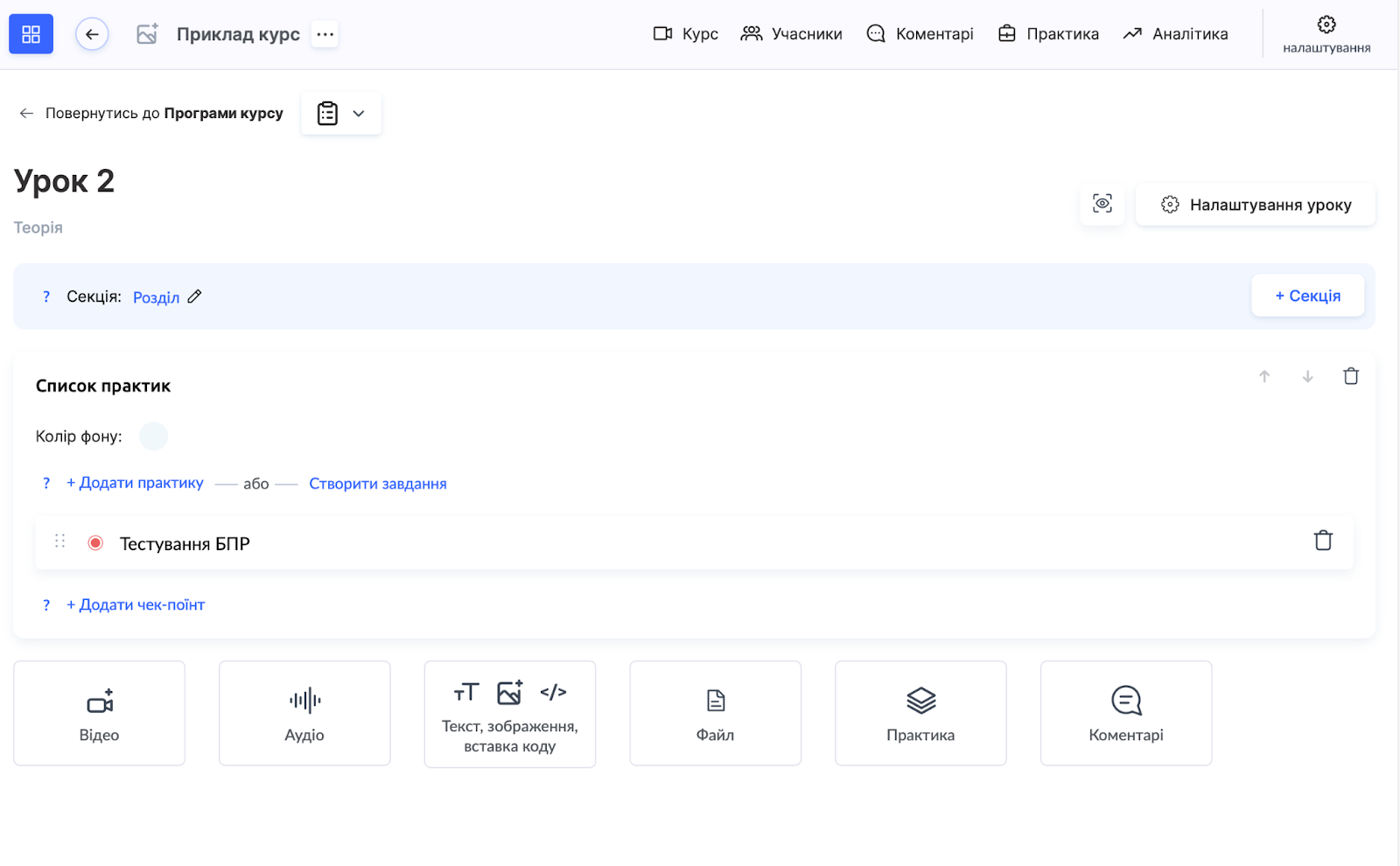
Читайте про те, як створити тест з оцінюванням.
Сертифікат налаштовується в Налаштування курсу → Освіта → Результат курсу. Там задається умова видачі та за потреби завантажується власний макет.
Як створити та налаштувати сертифікат
Як налаштувати нумерацію сертифікатів для БПР
Для БПР важливо, щоб кожен сертифікат мав унікальний номер у потрібному форматі — це спрощує облік і експорт даних про учасників.
Номер складається з двох частин: фіксованої (зазвичай включає код провайдера, порядковий номер заходу БПР) і змінної (індивідуальний номер учасника).
Наприклад: 2026-2789-1023456-000001.
Крок 1. Підготуйте CRM
Створіть кастомне глобальне поле для номера сертифіката: CRM → Контакти → Налаштування → + Глобальне поле.
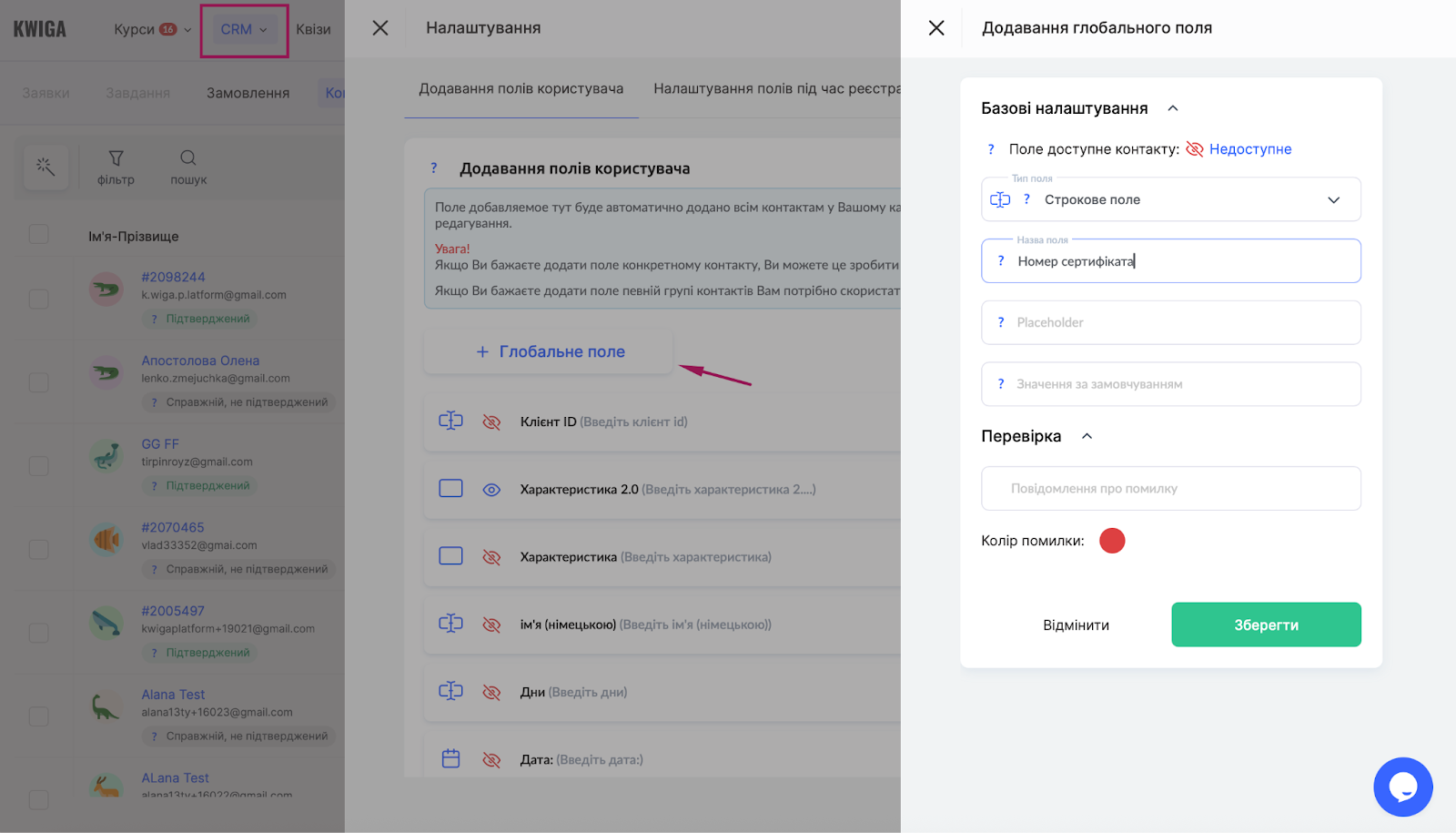
Оберіть тип «Строкове поле» і назвіть його зрозуміло, наприклад, «Номер сертифіката».
Доступ для учасника залиште закритим — поле заповнює адміністратор.
Детальніше — у статті Як додати глобальне поле в CRM.
Після створення поля внесіть номери вручну в картках контактів або за допомогою імпорту.
Крок 2. Підготуйте макет із фіксованою частиною номера
Фіксовану частину номера зручніше одразу вписати в макет до завантаження. Тоді на Kwiga залишиться лише додати змінну з індивідуальним номером учасника.
Якщо макет вже готовий без номера — перетягніть текстовий блок із панелі зліва і впишіть фіксовану частину вручну в редакторі.
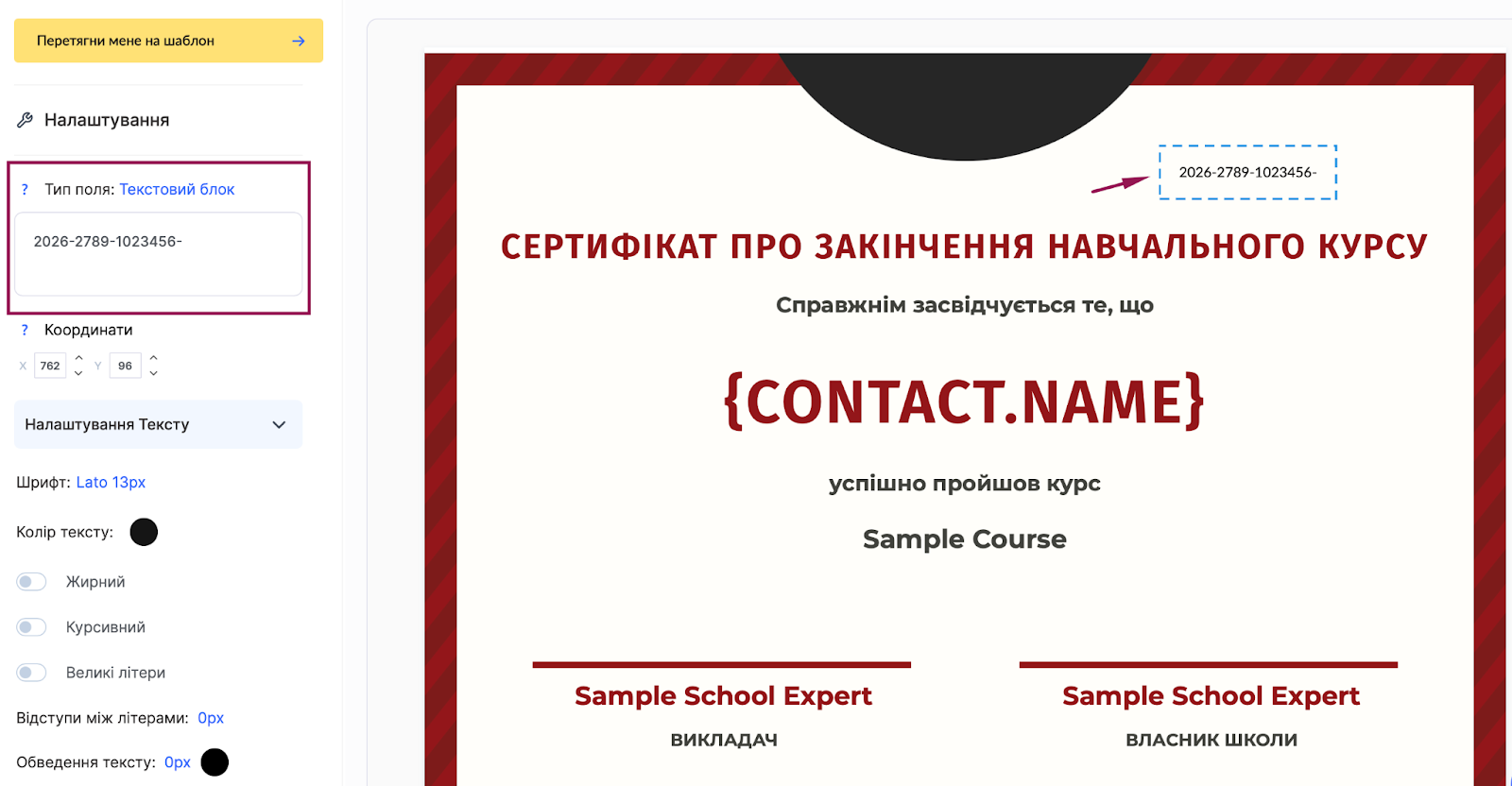
Крок 3. Додайте змінну з номером учасника
Перетягніть ще один текстовий блок і розмістіть його поруч. У налаштуваннях блоку замість звичайного тексту оберіть кастомне поле, яке створили в кроці 1.
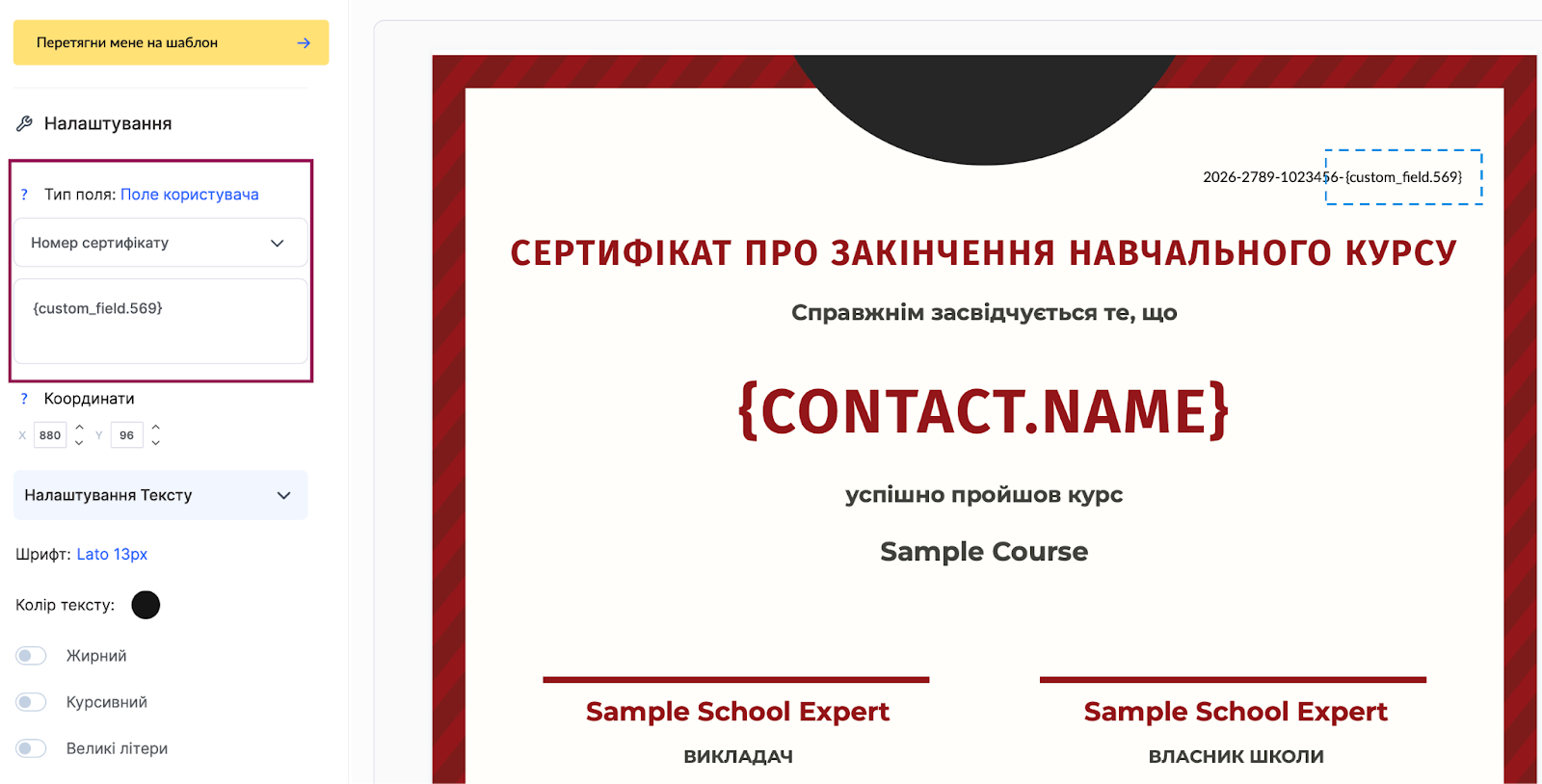
Платформа підставить індивідуальний номер кожного учасника, той який буде додано в картці контакту.
Коли курс із матеріалами, квізом і сертифікатом налаштовано — переходьте до пропозиції, щоб учасники могли отримати доступ.
Як керувати доступом учасників через пропозицію
Пропозиція визначає умови доступу до курсу: безкоштовний чи платний, на який термін, з якою датою старту. Саме через пропозицію учасник отримує доступ після реєстрації або оплати.
Наприклад, для БПР із фіксованою датою старту пропозиція дозволяє автоматично відкрити доступ у потрібний момент — без ручного підтвердження кожного учасника.
Щоб створити пропозицію: меню Курси → Тарифи, пропозиції → + Пропозиція. Додайте курс у розділі Продукт, налаштуйте вартість і умови доступу.
Детально про те, як налаштувати пропозицію, в окремій статті.
Пропозиція може бути пакетною — тобто давати доступ одночасно і до вебінару, і до курсу з матеріалами. Для цього просто додайте кілька продуктів в одну пропозицію. Це зручно, якщо ви продаєте участь у живому вебінарі та доступ до запису разом — учасник платить один раз і отримує обидва продукти.
Рекомендація: Навіть якщо захід безкоштовний — створіть пропозицію без вартості. Це дозволяє коректно керувати доступом і відстежувати учасників. Безкоштовна пропозиція дає змогу зібрати базу учасників і відстежити, хто зареєструвався, пройшов тест і отримав сертифікат.
Пропозицію створено — переходьте до налаштування сторінки реєстрації.
Як зібрати учасників: лендинг, форма реєстрації або кнопка оплати
Мінілендинг — це окрема сторінка реєстрації на БПР-захід із власним посиланням, яке можна розіслати учасникам або розмістити на сайті організації.
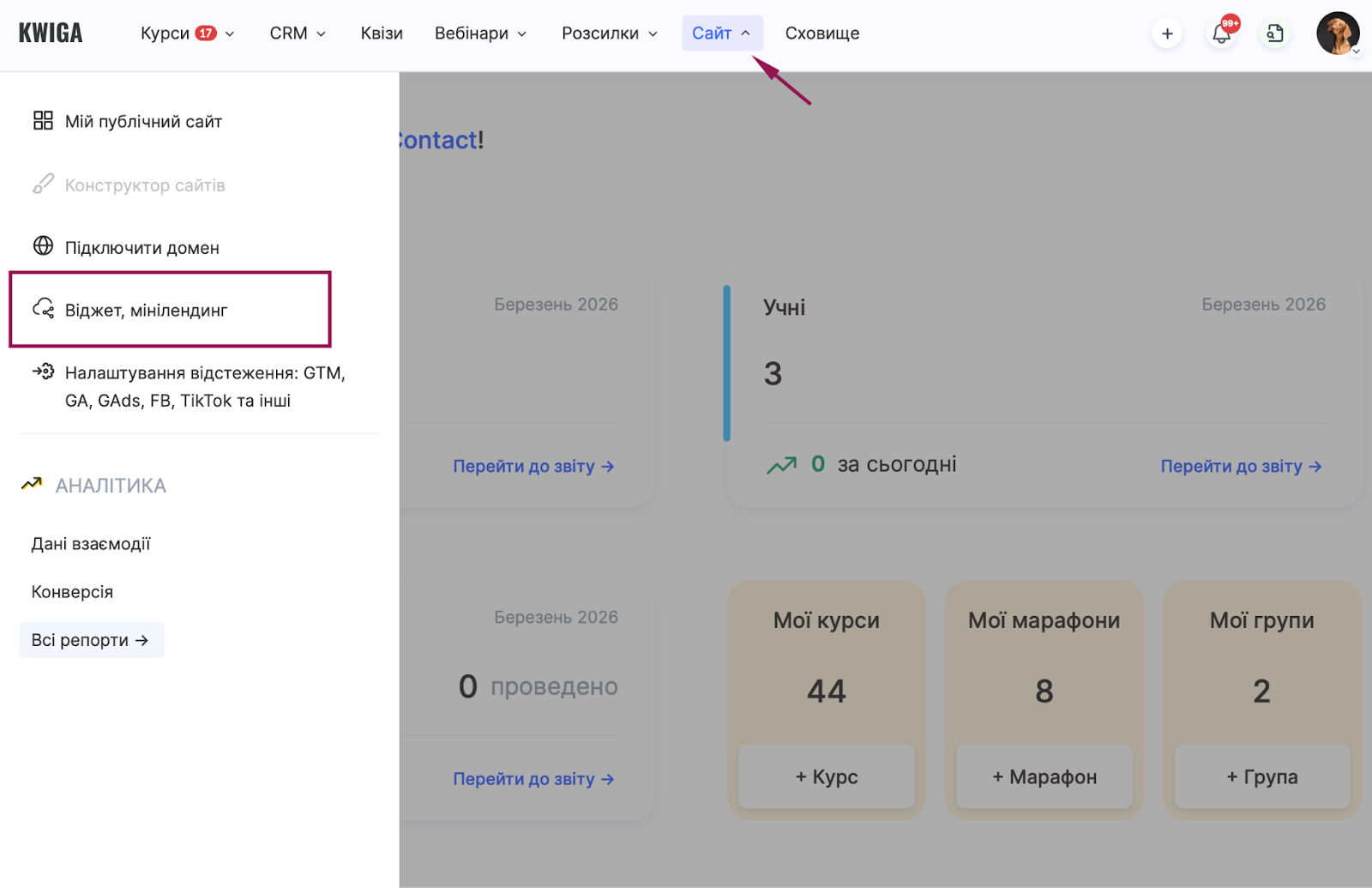
Щоб створити: меню Сайт → Віджет, мінілендинг → +. У конструкторі додайте текст, зображення та кнопку або форму залежно від сценарію:
-
форма реєстрації — учасник залишає контакти і отримує доступ
-
кнопка на сторінку пропозиції — учасник спочатку бачить деталі, потім оплачує
-
кнопка одразу на оплату — для швидкого запису без зайвих кроків, за умови налаштування оплати без авторизації
Посилання на мінілендинг копіюється після збереження в налаштуваннях: Публікація → вкладка Віджет чи Мінілендинг.
Детальніше про продаж через мінілендинг в окремій статті.
Якщо у вас є власний сайт — форму реєстрації або кнопку оплати можна вбудувати туди як віджет, без переходу на окрему сторінку Kwiga.
Сторінку реєстрації створено. Скопіюйте посилання і розішліть учасникам або розмістіть на сайті організації.
Після налаштування учасник реєструється на лендингу, проходить вебінар і квіз і автоматично отримує сертифікат. Організатор бачить усіх учасників, їхні результати та статуси в одному кабінеті Kwiga. Коли всі кроки налаштовані, проводити БПР-захід із сертифікатом стає зручніше: реєстрація, доступ до матеріалів, тестування і видача сертифіката — в одному місці.