
Статті:
- Замовлення: створення замовлення, редагування
- Як додати учневі індивідуальне посилання на оплату
- Транзакції
- Як налаштувати відправку власного листа після покупки
- Підключення до чат-боту Sendpulse
- Як інтегрувати платіжну систему на Kwiga
- Як встановити певну мову для сторінки з пропозицією
- Важливі налаштування проєкту
- Як видати доступи учням, якщо продаж був не через Kwiga
- Оплата без авторизації
- Як створити новий потік зі своїм розкладом
- Як видати доступ одному учневі
- Як змінити доступ для одного учня
- Як налаштувати демо-доступ до курсу, день відкритих дверей у школі
- Налаштування підписки (регулярні платежі)
- Автоматизація: Дожимні ланцюжки листів (неоплачені замовлення та заявки)
- Кредити та розстрочки, оплата частинами
- Акційна пропозиція
- Купони для знижок та можливі налаштування
- Як запустити реєстрацію на курс по передоплаті
- Як створити cross-sell пропозиції на Kwiga?
- Як почати продавати на Kwiga: створення тарифного плану
- Створення декількох тарифних планів
- Продаж консультацій, індивідуальних занять
- Як змінити тариф учневі (доплата на Kwiga)
- Як продавати (давати доступ) до окремих частин курсу
- Як реалізувати продаж продовження доступу
- Продаж через форму реєстрації на сторонньому сайті
- Продаж через мінілендинг, створений на Kwiga
- Як додати відео на сторінку (міні-лендінг, сторінку курсу)
- Як створити посилання із застосованим купоном
- Пропозиції та оплати на Kwiga: як це працює
- Повторні продажі: налаштування умов і надсилання купона залежно від кількості покупок
- Налаштування сповіщень у Telegram канал
- Надсилання листів з промокодом (несплачені замовлення)
- Магазин курсів: налаштування та можливості
- Налаштування публічної сторінки пропозиції
- Організація БПР на Kwiga: покрокова схема
- Як налаштувати сторінку подяки після оплати
- Налаштування доступу до уроків, секцій і модулів
- Як змінити контакт у замовленні
Продавайте курс частинами або створюйте різні тарифи з різним набором матеріалів – за допомогою гнучкого налаштування доступу до уроків.
Під час налаштування пропозиції ви можете вибрати, до яких саме уроків, секцій і модулів отримають доступ учасники. Це дає змогу продавати курс частинами або створювати різні тарифи з різним набором матеріалів.
Варіанти доступу до уроків
Налаштування знаходиться в редагуванні пропозиції в блоці Продукт → Доступ до уроків.
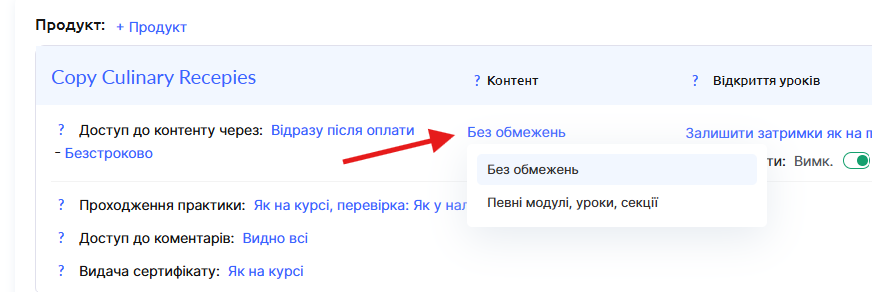
За замовчуванням встановлено режим Без обмежень – учасник отримує доступ до всіх уроків курсу.
Якщо потрібно обмежити доступ, виберіть режим Певні модулі\/уроки. Відкриється список, де можна вибрати конкретні уроки, секції або модулі, які будуть доступні учасникам за цією пропозицією.
Доступні для вибору елементи:
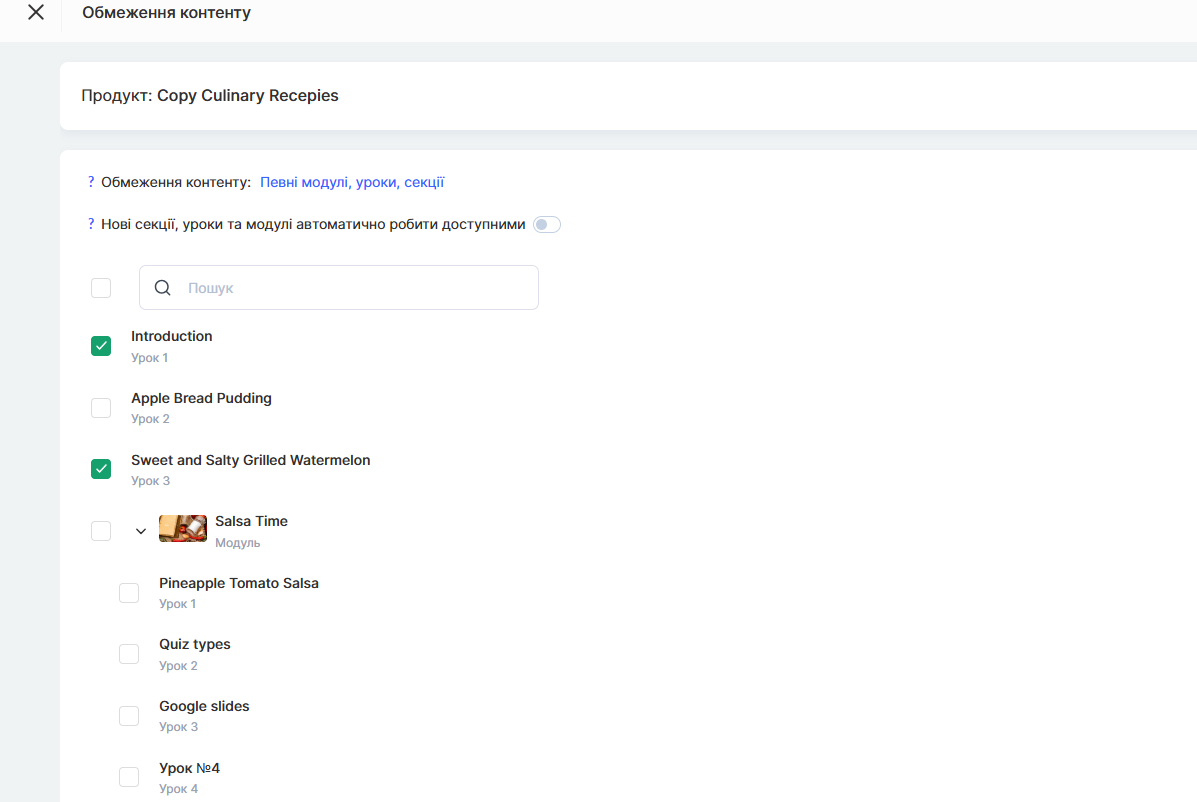
Модулі – можна вибрати модуль цілком, зокрема порожній. Якщо модуль порожній, нові уроки, додані до нього пізніше, будуть недоступні учасникам, якщо не ввімкнено опцію автоматичного доступу (див. нижче).
Уроки – відкриває доступ до конкретного уроку.
Секції – можна вибрати окрему секцію всередині уроку, не відкриваючи весь урок.
Автоматичний доступ до нових уроків
Під час вибору режиму Певні модулі\/уроки з’являється опція Нові секції, уроки та модулі автоматично робити доступними.
Якщо її ввімкнено, усі нові уроки та секції, додані до курсу після надання доступу, автоматично стають доступними для учасників за цією пропозицією. Можна додатково обмежити цю поведінку, вказавши конкретні модулі, для яких застосовується автоматичний доступ.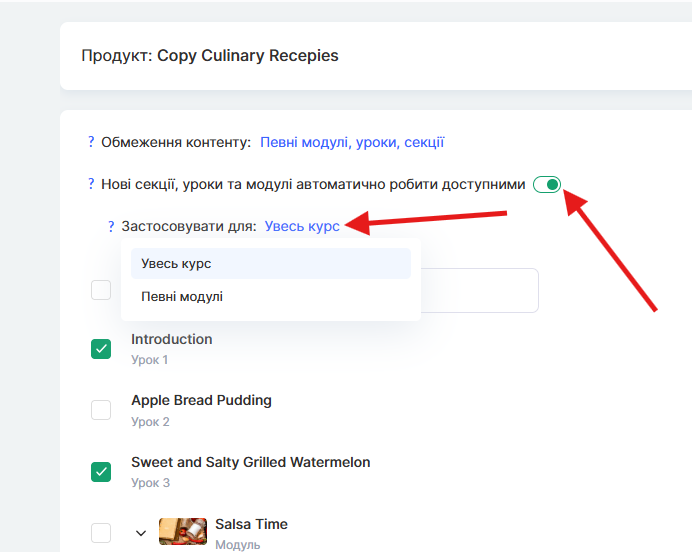
Якщо опцію вимкнено, нові уроки потрібно додавати до списку доступних вручну.
Примітка: якщо вибрано порожній модуль і опцію автоматичного доступу вимкнено, нові уроки, додані до цього модуля пізніше, будуть недоступні учасникам.
Аналогічне налаштування доступне і в індивідуальних замовленнях – якщо потрібно відредагувати доступ до уроків для конкретного учня.
Докладніше про редагування замовлень в окремій статті.