
Приймання оплат через зовнішні кнопки WayForPay
Дізнайтеся, як приймати оплати через платіжні кнопки WayForPay у Kwiga з автоматичною реєстрацією замовлень і наданням доступу до пропозицій.
У Kwiga можна приймати оплати через платіжні кнопки, створені безпосередньо в кабінеті WayForPay. Після успішної оплати платформа автоматично реєструє замовлення та надає покупцеві доступ до відповідної пропозиції.
Щоб зовнішні кнопки працювали, спочатку потрібно підключити й налаштувати WayForPay у Kwiga, як описано в окремій статті про підключення платіжних систем. Після цього можна створювати зовнішні кнопки та пов’язувати їх із пропозиціями.
Як підключити зовнішню кнопку оплати
Крок 1. Створіть кнопку в Kwiga
- Перейдіть до розділу Налаштування → Платіжні системи і відкрийте підключений акаунт WayForPay. Про те, як підключити платіжну систему WayForPay, розповідаємо у статті
-
Знайдіть блок «Зовнішні кнопки оплати».
-
Натисніть «Додати кнопку».
-
Вкажіть назву кнопки та виберіть пропозицію, до якої покупець має отримати доступ після оплати.
-
Збережіть налаштування.
Після створення кнопки Kwiga сформує унікальну адресу Service URL. Скопіюйте її — вона знадобиться для налаштування платіжної кнопки у WayForPay.
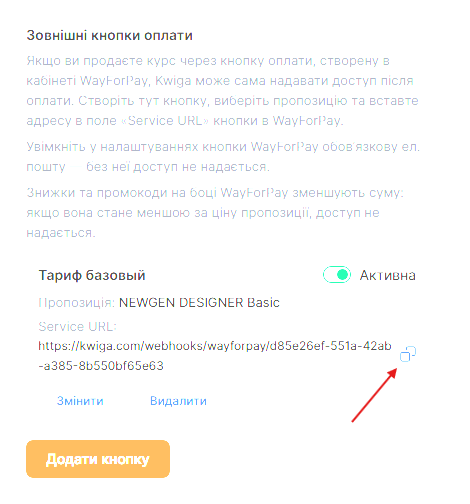
Ви можете створити будь-яку кількість зовнішніх кнопок. Для кожної кнопки вказується окрема пропозиція та формується власна адреса Service URL.
Крок 2. Налаштуйте кнопку у WayForPay
-
Увійдіть до кабінету WayForPay.
-
Створіть нову платіжну кнопку або відкрийте налаштування наявної (докладніше в інструкції Wayforpay).
-
У полі Service URL вкажіть адресу, отриману в Kwiga для відповідної кнопки (це поле на знімку екрана нижче позначено жовтим)
-
Збережіть налаштування.
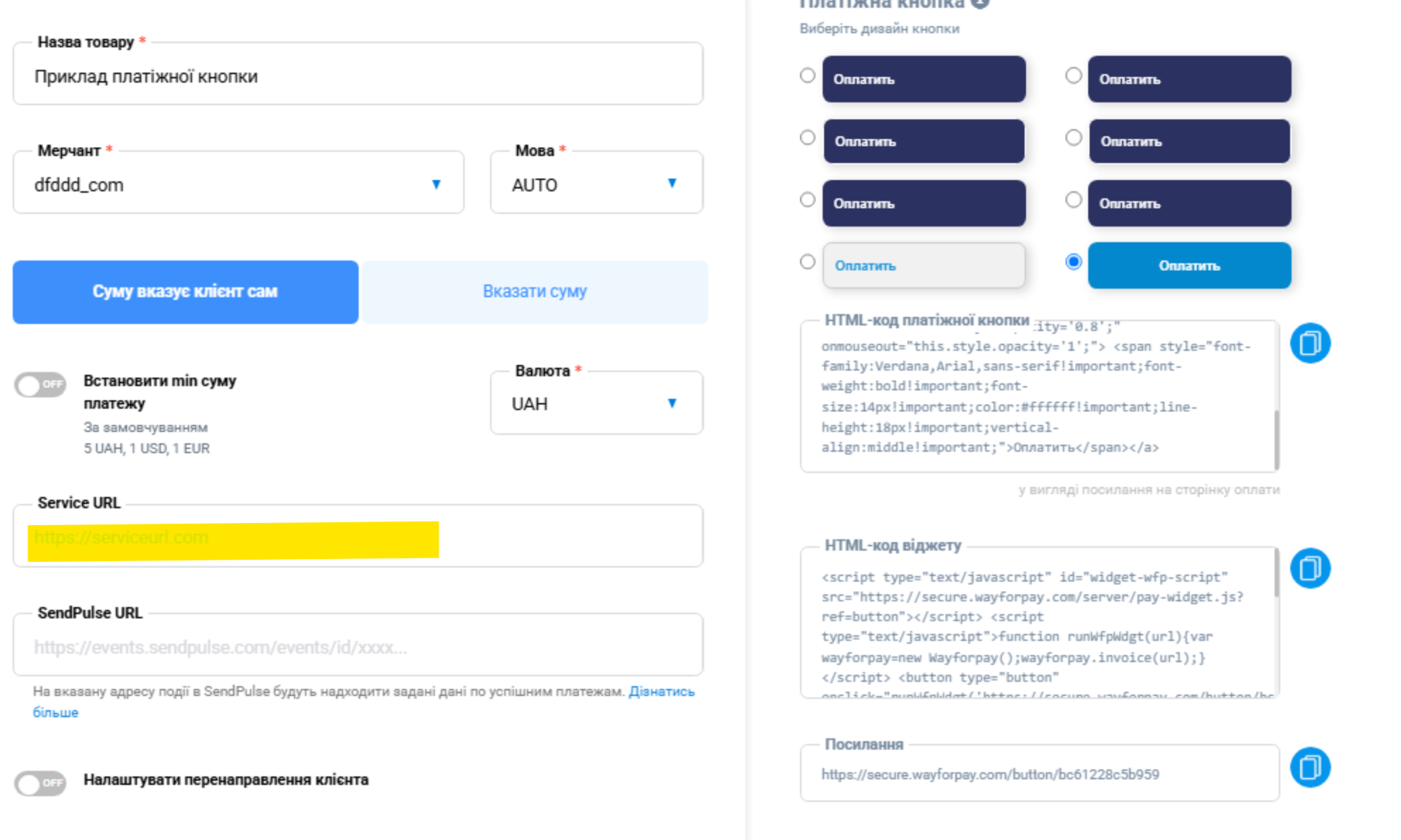
Важливо: Service URL вказується окремо в налаштуваннях кожної платіжної кнопки WayForPay. Загальний Service URL магазину змінювати не потрібно.
Крок 3. Перевірте налаштування
Переконайтеся, що:
- акаунт WayForPay підключений і активний у Kwiga;
- створена в Kwiga кнопка активна;
- для кнопки вибрано правильну пропозицію;
- у налаштуваннях відповідної платіжної кнопки WayForPay вказано її Service URL
Кожна зовнішня кнопка WayForPay має бути пов’язана з окремою кнопкою, створеною в Kwiga.
Як працює надання доступу
Після успішної оплати WayForPay надсилає сповіщення на Service URL, указаний у налаштуваннях платіжної кнопки.
Kwiga визначає кнопку за адресою, на яку надійшло сповіщення, і обробляє оплату пов’язаної з нею пропозиції.
Під час обробки сповіщення платформа перевіряє підпис, суму та валюту платежу. Якщо ці дані відповідають вартості пропозиції, Kwiga реєструє оплачений заказ, надає покупцеві доступ і надсилає вітальний лист.
Повторні сповіщення про той самий платіж не призводять до повторного надання доступу.
Зверніть увагу: WayForPay не передає у сповіщенні інформацію про товар. Тому Kwiga визначає, до якої пропозиції надати покупцеві доступ, за адресою Service URL, на яку надійшло сповіщення. Кожна кнопка повинна мати власну адресу й бути пов’язаною з конкретною пропозицією.
Якщо оплату здійснено, але доступ не надано
Якщо WayForPay прийняв оплату, але сума платежу менша за вартість пропозиції або валюта платежу не збігається з валютою пропозиції, Kwiga не надає доступ автоматично.
У такому разі власник школи отримує сповіщення про проблему з оплатою та може перевірити платіж і вирішити питання з покупцем.
Щоб уникнути таких ситуацій, переконайтеся, що сума й валюта, установлені в WayForPay, відповідають вартості вибраної пропозиції в Kwiga.
Поширені запитання
Чи можна створити зовнішню кнопку, якщо WayForPay ще не підключено в Kwiga?
Ні. Спочатку підключіть і налаштуйте WayForPay у Kwiga, після цього в налаштуваннях підключеного акаунта з’явиться можливість додавати зовнішні кнопки та пов’язувати їх із пропозиціями.
Чи можна продавати кілька різних пропозицій через зовнішні кнопки?
Так. Зовнішніх кнопок можна створити скільки завгодно, але кожна пов’язана з однією пропозицією та має власну адресу Service URL. Для кожної пропозиції створіть у Kwiga окрему кнопку.
Чи потрібно змінювати загальний Service URL магазину у WayForPay?
Ні. Service URL із Kwiga вказується в налаштуваннях конкретної платіжної кнопки WayForPay, загальний Service URL магазину залишається незмінним.
Чи можна вказати той самий Service URL у кількох кнопках WayForPay?
Ні. Кожна кнопка WayForPay має бути пов’язана зі своєю кнопкою в Kwiga. WayForPay не повідомляє, за який товар сплачено, тому Kwiga визначає пропозицію лише за адресою Service URL, на яку надійшло сповіщення про оплату.
Що буде, якщо ціна в WayForPay нижча за ціну пропозиції в Kwiga або валюта інша?
Доступ не надається автоматично: Kwiga звіряє суму й валюту платежу з вартістю пропозиції. Власник школи отримує сповіщення про проблему з оплатою та може перевірити платіж і вирішити питання з покупцем.
Щоб цього уникнути, укажіть у WayForPay ту саму суму й валюту, що й у пропозиції в Kwiga.
Чи не отримає покупець доступ двічі, якщо WayForPay повторно надішле сповіщення про оплату?
Ні. Повторні сповіщення про ту саму оплату не призводять до повторного надання доступу.
Що отримує покупець після успішної оплати?
Якщо підпис, сума й валюта платежу збігаються з вартістю пропозиції, Kwiga реєструє оплачене замовлення й надає покупцеві доступ до пропозиції, пов’язаної з кнопкою. Якщо покупця ще немає в школі, для нього створюється обліковий запис за адресою ел. пошти, вказаною під час оплати, і надходить лист із даними для входу. Листи про доступ і оплату надсилаються так само, як і під час звичайної покупки, – якщо їх увімкнуто в налаштуваннях пропозиції.
Дякуємо за відгук!
Дякуємо! Виправимо статтю. Потрібна відповідь зараз? Написати в підтримку