
Άρθρα:
- Παραγγελίες: δημιουργία και επεξεργασία παραγγελιών
- Πώς μπορώ να προσθέσω έναν ατομικό σύνδεσμο πληρωμής σε έναν μαθητή
- Συναλλαγές
- Πώς να ρυθμίσετε την αποστολή του δικού σας email μετά την αγορά
- Integration with the Sendpulse chatbot
- Πώς να ενσωματώσετε ένα σύστημα πληρωμών στο Kwiga
- Πώς να ορίσετε συγκεκριμένη γλώσσα για τη σελίδα προσφοράς
- Σημαντικές ρυθμίσεις έργου
- Πώς να παραχωρήσετε πρόσβαση σε μαθητές αν οι πωλήσεις δεν έγιναν μέσω της Kwiga
- Πληρωμή χωρίς εξουσιοδότηση
- Πώς να δημιουργήσετε ένα νέο stream με δικό σας πρόγραμμα
- Πώς να δώσετε πρόσβαση σε έναν μαθητή
- Πώς να αλλάξετε την πρόσβαση για έναν μαθητή
- Πώς να ρυθμίσετε δοκιμαστική πρόσβαση σε ένα μάθημα, ημέρα ανοιχτών θυρών στο σχολείο
- Ρύθμιση συνδρομών (επαναλαμβανόμενες πληρωμές)
- Αυτοματοποίηση: Σειρές ενημερωτικών email παρακολούθησης (απλήρωτες παραγγελίες και αιτήσεις)
- Πιστώσεις και δόσεις, πληρωμή σε μέρη
- Προωθητική προσφορά
- Κουπόνια έκπτωσης και διαθέσιμες ρυθμίσεις
- Πώς να ξεκινήσετε εγγραφή σε μάθημα με προπληρωμή
- Πώς να δημιουργήσετε προσφορές cross-sell στο Kwiga
- Πώς να ξεκινήσετε να πουλάτε στο Kwiga: δημιουργία σχεδίου τιμών
- Δημιουργία πολλαπλών προγραμμάτων τιμολόγησης
- Πώληση συμβουλευτικών υπηρεσιών και ατομικών συνεδριών
- Πώς να αλλάξετε το πρόγραμμα ενός μαθητή (Πρόσθετη πληρωμή στο Kwiga)
- Πώς να πουλήσετε (να παρέχετε πρόσβαση σε) μέρη του μαθήματος
- Πώς να υλοποιήσετε πωλήσεις ανανέωσης πρόσβασης
- Πώληση μέσω φόρμας εγγραφής σε ιστότοπο τρίτου μέρους
- Selling through a mini-landing page created on Kwiga
- Cómo añadir un video a una página (mini-landing, página del curso)
- Cómo crear un enlace con un cupón aplicado
- Προσφορές και πληρωμές στο Kwiga: Πώς λειτουργεί
- Επαναλαμβανόμενες πωλήσεις: ρύθμιση όρων και αποστολή κουπονιού βάσει αριθμού αγορών
- Ρύθμιση ειδοποιήσεων σε κανάλι Telegram
- Αποστολή email με κωδικούς προσφοράς (ανεξόφλητες παραγγελίες)
- Κατάστημα Μαθημάτων: Ρυθμίσεις και Δυνατότητες
- Ρύθμιση της σελίδας δημόσιας προσφοράς
- Οργάνωση CPD στο Kwiga: οδηγός βήμα προς βήμα
- Πώς να ρυθμίσετε μια σελίδα ευχαριστιών μετά την πληρωμή
- Ρυθμίστε την πρόσβαση σε μαθήματα, ενότητες και modules
- Πώς να αλλάξετε την επαφή σε μια παραγγελία
Σε αυτό το άρθρο εξηγούμε πώς να ρυθμίσετε όλα τα στοιχεία μιας σελίδας δημόσιας προσφοράς και να την κάνετε όσο το δυνατόν πιο αποτελεσματική για τις πωλήσεις.
Σε αυτό το άρθρο:
La página de oferta pública es la página donde los estudiantes potenciales pueden ver las condiciones de un plan específico y realizar una compra. Si aún no has creado ningún plan u oferta, consulta el artículo aparte sobre cómo crear y configurar ofertas..
Ve a Cursos → Planes y ofertas, y selecciona la oferta deseada. Cada oferta tiene su propio enlace público único. Si la oferta está publicada, cualquier persona con el enlace puede ver esta página.
Enlace de ejemplo: https://sampleschool.kwiga.com/o/TRJc4Tq2ZIWU
Veamos en detalle cada elemento que puedes configurar en la página pública.
Título y descripción breve
El título de la oferta es el nombre del plan que los estudiantes ven en la página de compra.
Por lo general, este es el nombre del plan tarifario; por ejemplo, Standard, Premium, VIP, o Basic Access.
La descripción breve aparece debajo del título y proporciona información breve sobre las condiciones clave de este plan específico.
Esto es lo primero que ve un estudiante potencial, por lo que es mejor describir de forma concisa las principales ventajas de la oferta.
Completar la descripción breve es opcional, pero recomendable.
Si no completas este campo por separado, se generará automáticamente a partir de la descripción completa.
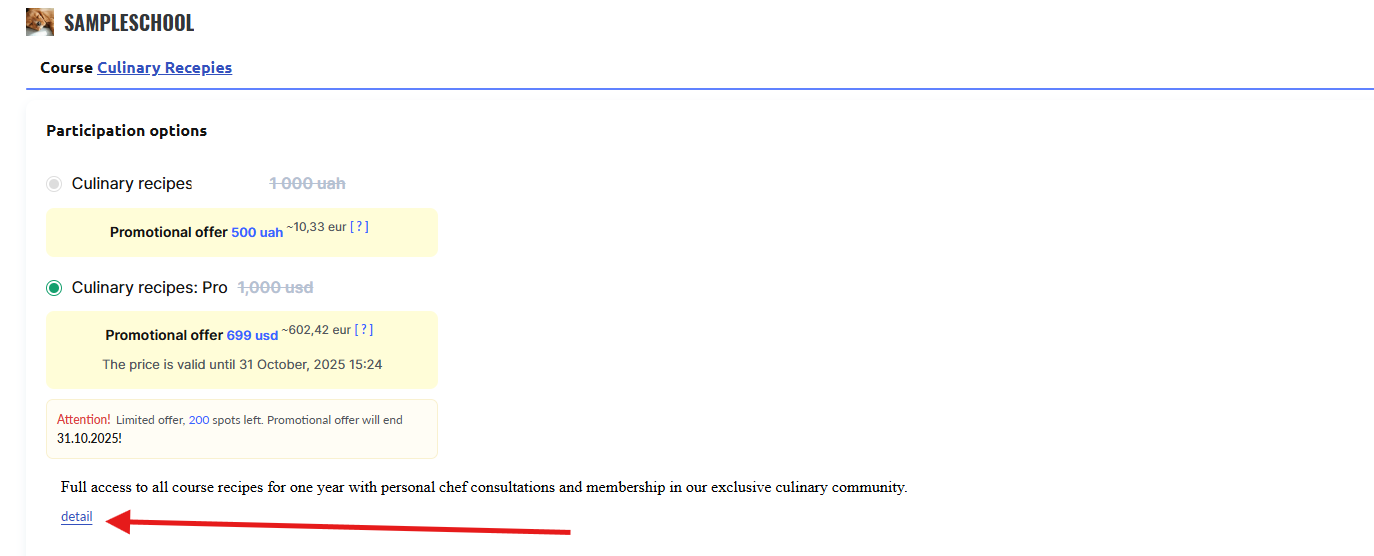
Descripción completa de la oferta
Si haces clic en el botón “Más información” debajo de la descripción breve, aparecerá la descripción completa.
La descripción completa se crea con un editor de texto, que te permite dar formato al texto, añadir imágenes, insertar enlaces y botones. Si es necesario, también puedes añadir código; por ejemplo, un iframe para insertar videos u otros elementos.
Completar la descripción completa no es obligatorio, pero se recomienda para una presentación detallada de la oferta.
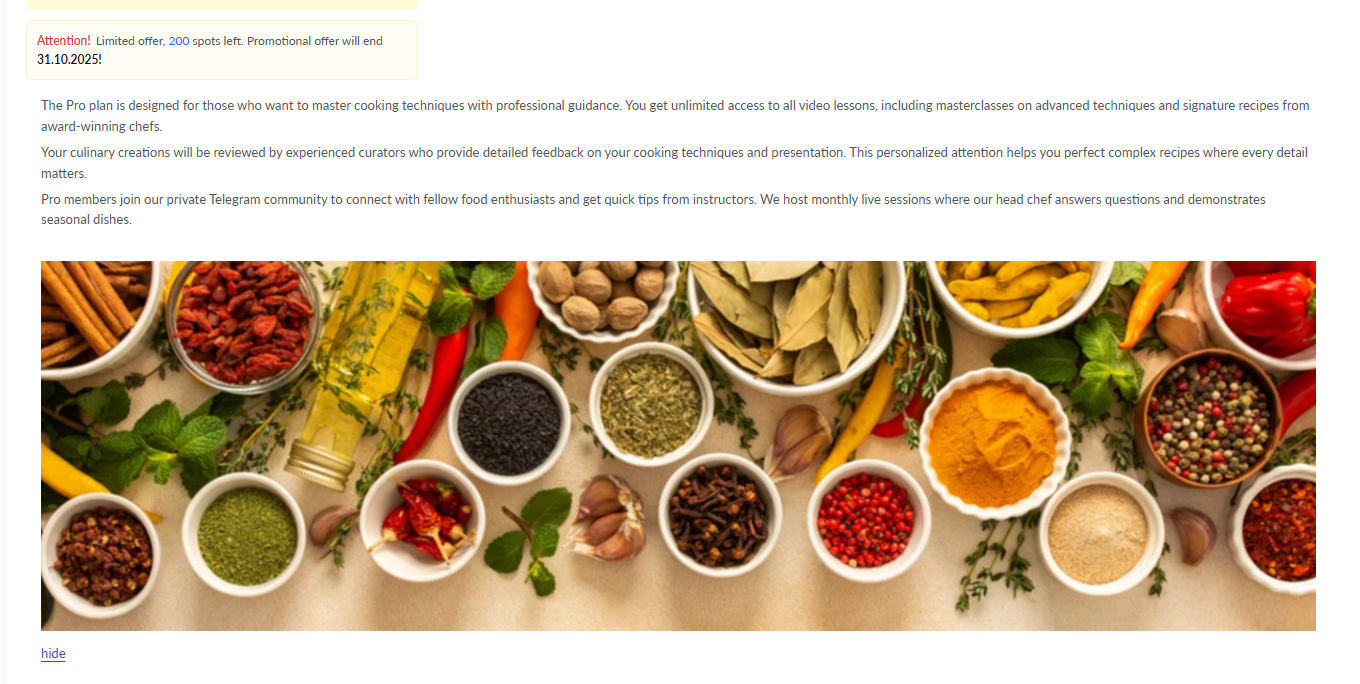
Mostrar precio y promociones
El precio de la oferta se muestra automáticamente en la página pública según la configuración que hayas especificado en la sección Precio .
Si has creado una oferta promocional con descuento, los estudiantes verán el precio reducido resaltado en negrita, con el precio anterior tachado al lado.
Esto enfatiza visualmente el beneficio de comprar ahora mismo.
Si has establecido un límite en la cantidad de plazas disponibles en la configuración de la oferta, los estudiantes verán un mensaje que indica cuántas plazas quedan del número total. Este tipo de información crea una sensación de exclusividad y proporciona motivación adicional para no retrasar la compra.
Opciones de pago
La página pública muestra automáticamente información sobre los métodos de pago disponibles.
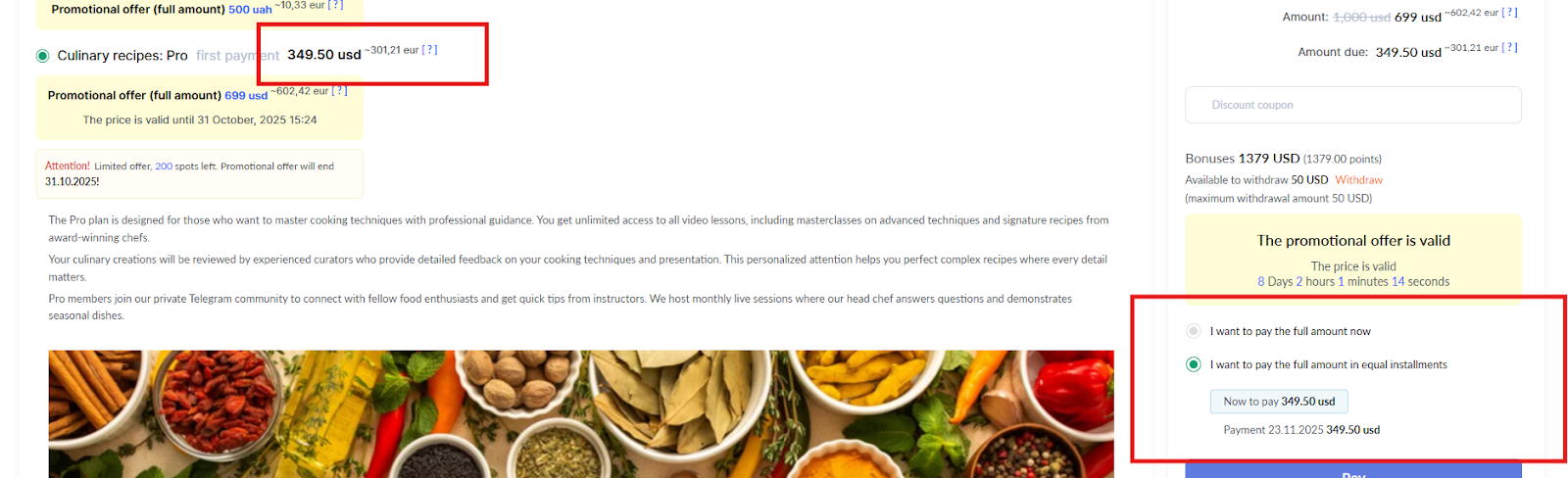
Si has configurado pagos a plazos, los estudiantes verán la opción de dividir su pago en varias cuotas.
Al configurar los pagos a plazos, puedes especificar qué importe verá el cliente como primer pago en la página de compra.
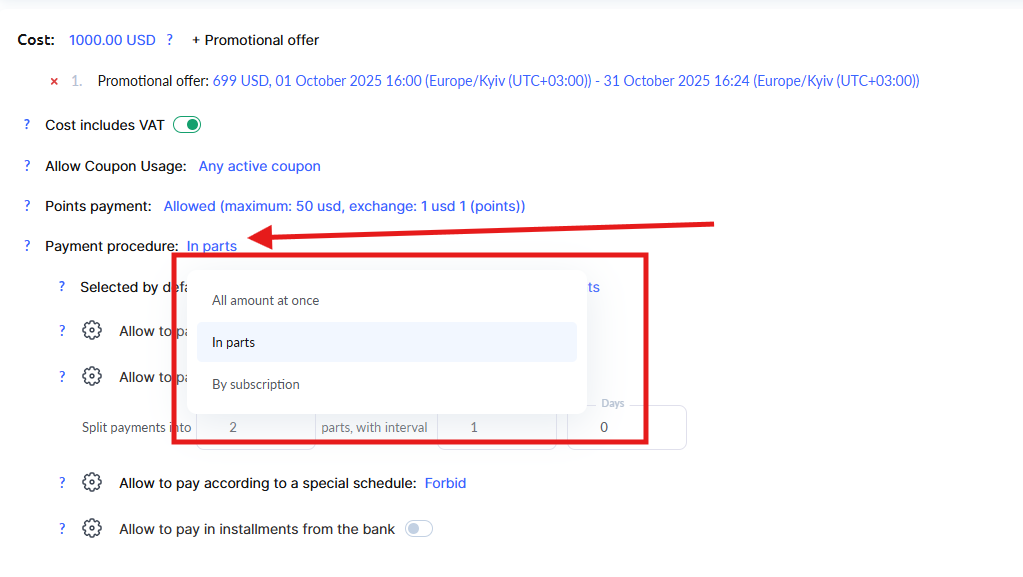
Esto puede mejorar las tasas de conversión, ya que un precio inicial más bajo puede parecer más atractivo para los compradores potenciales.
Si has configurado pagos por suscripción, la página mostrará información sobre la frecuencia de pago y la opción de cancelar la suscripción.
Cupones de descuento y códigos promocionales
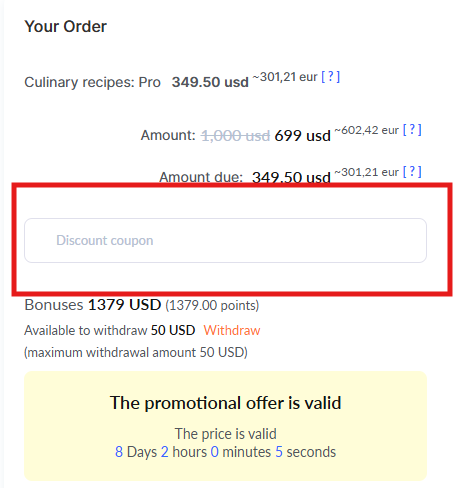
Si has creado cupones de descuento y has permitido su uso para esta oferta, aparecerá en la página un campo especial de código promocional.
Los estudiantes podrán introducir su cupón antes de realizar el pago y ver inmediatamente el precio actualizado.
Pagar con puntos
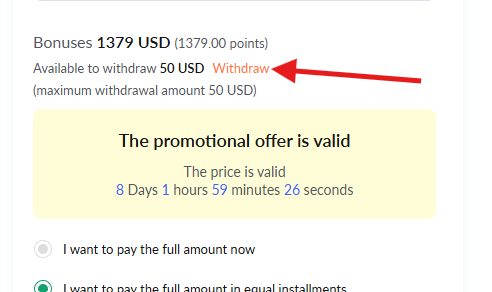
Cuando la opción pagar con puntos está habilitada, los estudiantes verán la posibilidad de usar sus puntos de bonificación acumulados para reducir el costo de su compra.
El sistema muestra automáticamente cuántos puntos hay disponibles y qué importe se puede descontar.
Pie de página e información en la parte inferior de la página
El pie de página es la sección inferior de la página, que permanece igual en todas las páginas públicas de tu escuela en la plataforma Kwiga.
Puedes añadir información de contacto, enlaces útiles u otros elementos importantes allí.
Para obtener más detalles sobre cómo configurar el pie de página, consulta el artículo aparte sobre la configuración del pie de página..
Recomendación
Antes de abrir la oferta a la venta, previsualiza la página pública a través de su enlace y revisa cuidadosamente todos los elementos.
Asegúrate de que:
-
el texto sea claro y fácil de entender,
-
el precio se muestra correctamente,
-
las imágenes cargan rápidamente y
-
el botón de pago está activo y redirige correctamente a la página del sistema de pago
Δεν βρήκατε απάντηση; Επικοινωνήστε με την υποστήριξη στην συνομιλία ή Telegram