
Άρθρα:
- Παραγγελίες: δημιουργία και επεξεργασία παραγγελιών
- Πώς μπορώ να προσθέσω έναν ατομικό σύνδεσμο πληρωμής σε έναν μαθητή
- Συναλλαγές
- Πώς να ρυθμίσετε την αποστολή του δικού σας email μετά την αγορά
- Integration with the Sendpulse chatbot
- Πώς να ενσωματώσετε ένα σύστημα πληρωμών στο Kwiga
- Πώς να ορίσετε συγκεκριμένη γλώσσα για τη σελίδα προσφοράς
- Σημαντικές ρυθμίσεις έργου
- Πώς να παραχωρήσετε πρόσβαση σε μαθητές αν οι πωλήσεις δεν έγιναν μέσω της Kwiga
- Πληρωμή χωρίς εξουσιοδότηση
- Πώς να δημιουργήσετε ένα νέο stream με δικό σας πρόγραμμα
- Πώς να δώσετε πρόσβαση σε έναν μαθητή
- Πώς να αλλάξετε την πρόσβαση για έναν μαθητή
- Πώς να ρυθμίσετε δοκιμαστική πρόσβαση σε ένα μάθημα, ημέρα ανοιχτών θυρών στο σχολείο
- Ρύθμιση συνδρομών (επαναλαμβανόμενες πληρωμές)
- Αυτοματοποίηση: Σειρές ενημερωτικών email παρακολούθησης (απλήρωτες παραγγελίες και αιτήσεις)
- Πιστώσεις και δόσεις, πληρωμή σε μέρη
- Προωθητική προσφορά
- Κουπόνια έκπτωσης και διαθέσιμες ρυθμίσεις
- Πώς να ξεκινήσετε εγγραφή σε μάθημα με προπληρωμή
- Πώς να δημιουργήσετε προσφορές cross-sell στο Kwiga
- Πώς να ξεκινήσετε να πουλάτε στο Kwiga: δημιουργία σχεδίου τιμών
- Δημιουργία πολλαπλών προγραμμάτων τιμολόγησης
- Πώληση συμβουλευτικών υπηρεσιών και ατομικών συνεδριών
- Πώς να αλλάξετε το πρόγραμμα ενός μαθητή (Πρόσθετη πληρωμή στο Kwiga)
- Πώς να πουλήσετε (να παρέχετε πρόσβαση σε) μέρη του μαθήματος
- Πώς να υλοποιήσετε πωλήσεις ανανέωσης πρόσβασης
- Πώληση μέσω φόρμας εγγραφής σε ιστότοπο τρίτου μέρους
- Selling through a mini-landing page created on Kwiga
- Cómo añadir un video a una página (mini-landing, página del curso)
- Cómo crear un enlace con un cupón aplicado
- Προσφορές και πληρωμές στο Kwiga: Πώς λειτουργεί
- Επαναλαμβανόμενες πωλήσεις: ρύθμιση όρων και αποστολή κουπονιού βάσει αριθμού αγορών
- Ρύθμιση ειδοποιήσεων σε κανάλι Telegram
- Αποστολή email με κωδικούς προσφοράς (ανεξόφλητες παραγγελίες)
- Κατάστημα Μαθημάτων: Ρυθμίσεις και Δυνατότητες
- Ρύθμιση της σελίδας δημόσιας προσφοράς
- Οργάνωση CPD στο Kwiga: οδηγός βήμα προς βήμα
- Πώς να ρυθμίσετε μια σελίδα ευχαριστιών μετά την πληρωμή
- Ρυθμίστε την πρόσβαση σε μαθήματα, ενότητες και modules
- Πώς να αλλάξετε την επαφή σε μια παραγγελία
Δυνατότητα αποδοχής πληρωμών από μαθητές μέσω ενσωματώσεων με συστήματα πληρωμών.
Σε αυτό το άρθρο:
Στην πλατφόρμα Kwiga μπορείτε να ρυθμίσετε την αποδοχή πληρωμών από μαθητές μέσω ενσωμάτωσης με συστήματα πληρωμών. Αυτό σας επιτρέπει να λαμβάνετε αυτόματα πληρωμές από τις κάρτες των συμμετεχόντων, να προσφέρετε πληρωμές σε δόσεις και να παρέχετε πρόσβαση μέσω συνδρομής.
Για να ρυθμίσετε την ενσωμάτωση με ένα σύστημα πληρωμών, ανοίξτε τις ρυθμίσεις προφίλ.
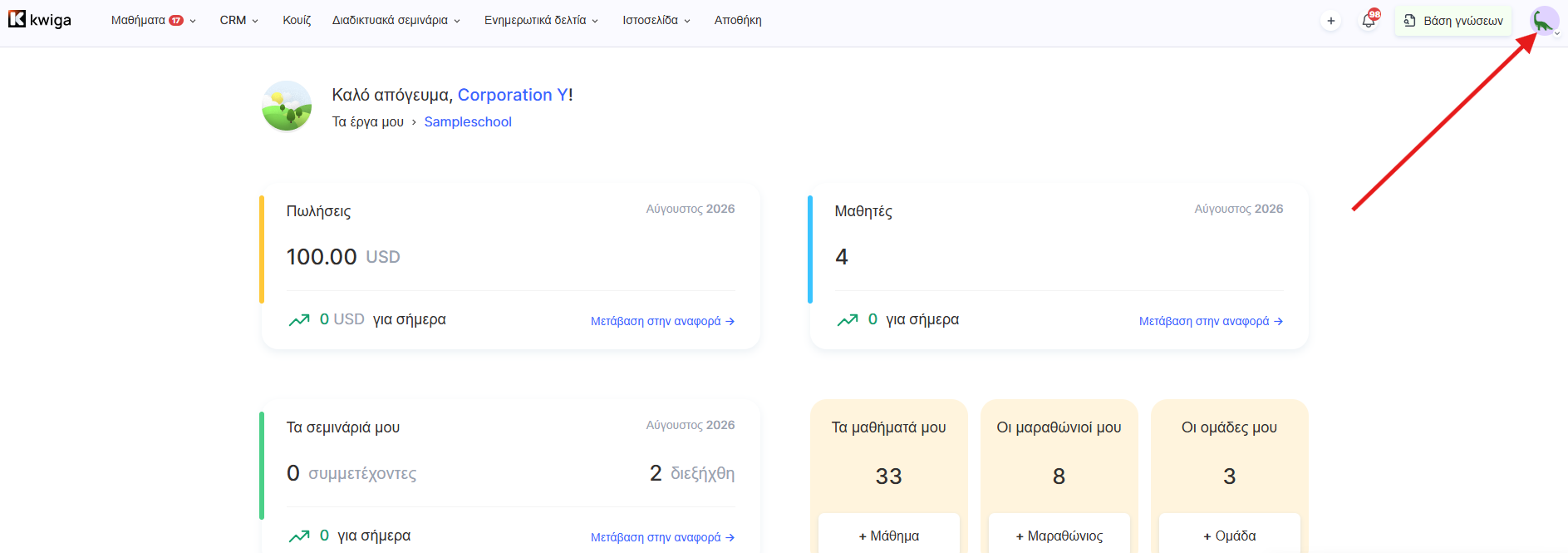
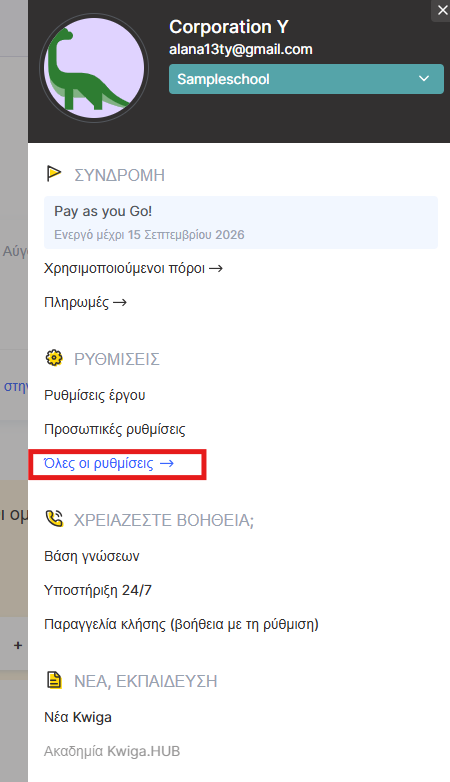
Κάντε κλικ στο avatar σας στην επάνω δεξιά γωνία της πλατφόρμας και επιλέξτε Όλες οι ρυθμίσεις.
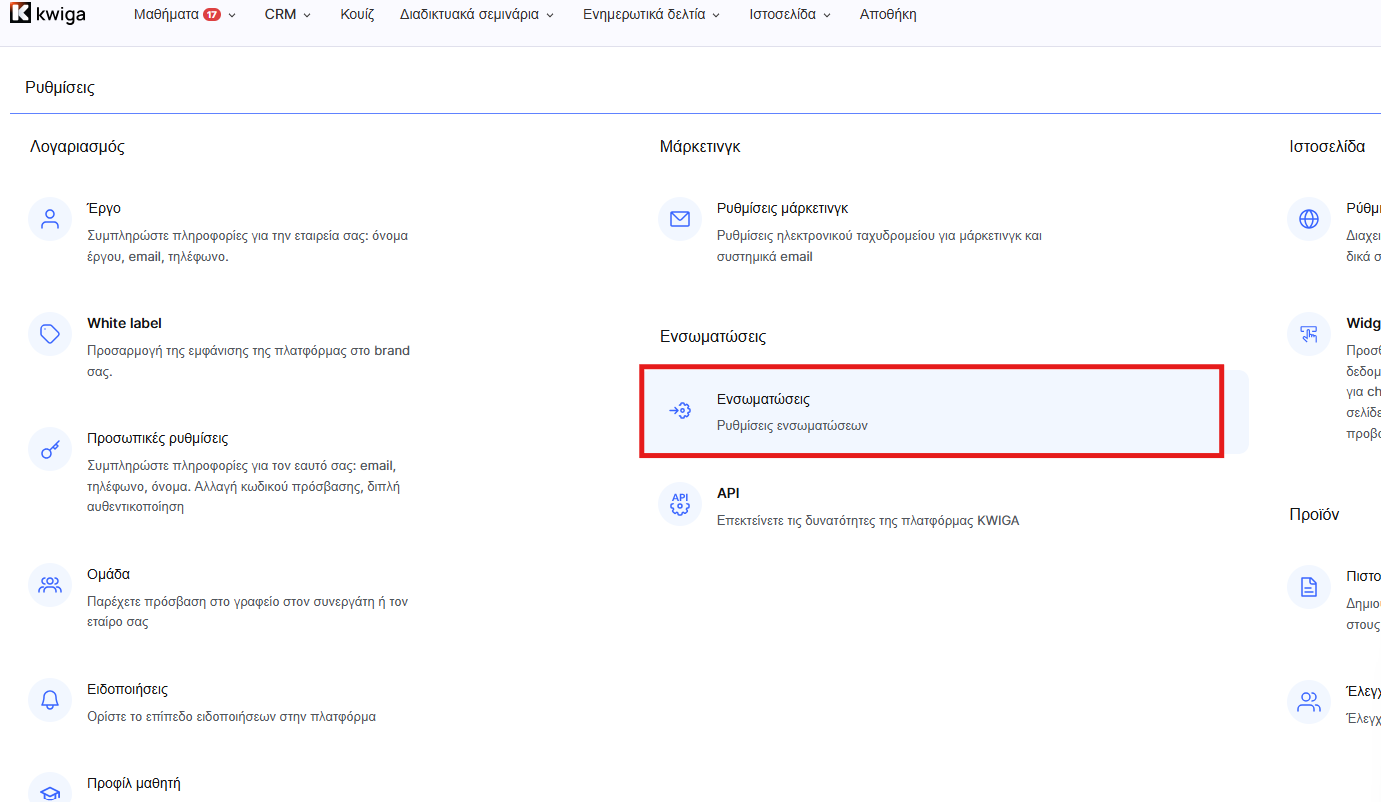
Στη συνέχεια, μεταβείτε στην καρτέλα Ενσωματώσεις
Και ανοίξτε την ενότητα Συστήματα πληρωμών.
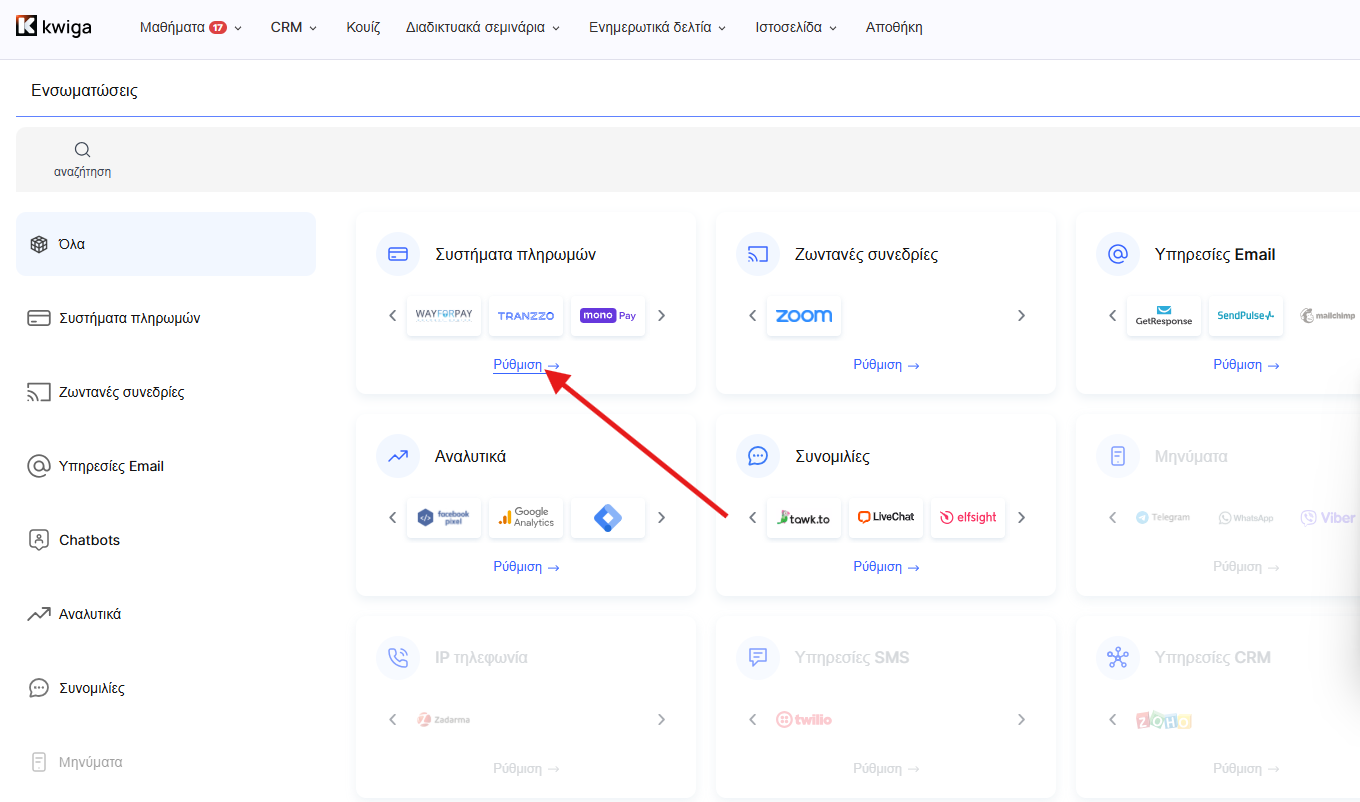
Στη λίστα των διαθέσιμων υπηρεσιών, βρείτε το επιθυμητό σύστημα πληρωμών και κάντε κλικ στο όνομά του. Θα ανοίξει μια φόρμα όπου θα πρέπει να εισαγάγετε όλες τις απαραίτητες παραμέτρους σύνδεσης, για παράδειγμα ένα κλειδί API ή ένα αναγνωριστικό εμπόρου, ανάλογα με τις απαιτήσεις της επιλεγμένης υπηρεσίας.
Αφού εισαγάγετε όλα τα δεδομένα, κάντε κλικ στο Αποθήκευση και η ενσωμάτωση θα ενεργοποιηθεί. Στη συνέχεια, θα μπορείτε να δέχεστε αυτόματα πληρωμές από μαθητές απευθείας μέσω του Kwiga.
Σύσταση: Πριν ενεργοποιήσετε τις πληρωμές για τους μαθητές, συνιστούμε να δοκιμάσετε μόνοι σας τη διαδικασία πληρωμής. Για αυτό, μπορείτε να δημιουργήσετε μια δοκιμαστική προσφορά με ελάχιστη τιμή, για παράδειγμα 1 UAH ή 1 $. Μια άλλη επιλογή είναι να μειώσετε προσωρινά την τιμή μιας πραγματικής προσφοράς, να δοκιμάσετε την πληρωμή και στη συνέχεια να επαναφέρετε την αρχική τιμή. Για να πραγματοποιηθεί σωστά η δοκιμή πληρωμής, συνιστούμε να την κάνετε σε διαφορετικό πρόγραμμα περιήγησης ή σε λειτουργία ανώνυμης περιήγησης, καθώς στην τρέχουσα συνεδρία ενδέχεται να αποθηκεύονται δεδομένα του λογαριασμού Expert.
Αυτή τη στιγμή είναι διαθέσιμες ενσωματώσεις με αρκετά δημοφιλή συστήματα πληρωμών και η λίστα διευρύνεται συνεχώς. Εάν η υπηρεσία που χρειάζεστε δεν υπάρχει στη λίστα, επικοινωνήστε μαζί μας μέσω Telegram – η προσθήκη της μπορεί να έχει ήδη προγραμματιστεί ή να εξεταστεί σε μελλοντική ενημέρωση.
Αυτή τη στιγμή τα αναφερόμενα συστήματα πληρωμών είναι διαθέσιμα για ενσωμάτωση και η λίστα τους διευρύνεται σταδιακά. Εάν δεν βλέπετε το σύστημα που χρειάζεστε στη λίστα, γράψτε μας στο Telegram.
plata by mono (acquiring από τη monobank)
Ανοίξτε λογαριασμό ατομικής επιχείρησης στην εφαρμογή monobank ή εταιρικό λογαριασμό στην Universal Bank καλώντας στο 0 800 300 200.
(Το άνοιγμα και η διατήρηση λογαριασμών ατομικής επιχείρησης στη Monobank είναι δωρεάν. Το άνοιγμα διαρκεί 2 λεπτά).
Για να ανοίξετε λογαριασμό ατομικής επιχείρησης:
1. Ανοίξτε την εφαρμογή monobank app
2. Σύρετε προς τα κάτω
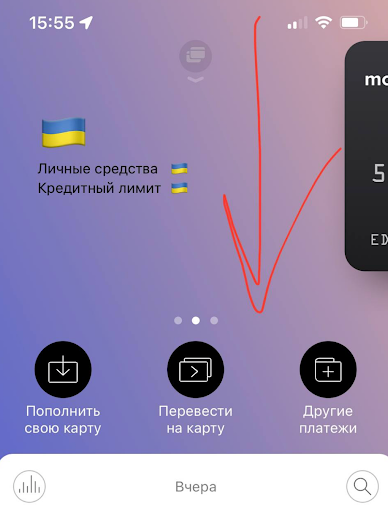
3. Πατήστε “άνοιγμα κάρτας ή λογαριασμού ατομικής επιχείρησης”
4. Επιλέξτε “λογαριασμός ατομικής επιχείρησης”
5. Συμπληρώστε τη φόρμα και υποβάλετε την αίτηση. Συμπληρώστε τη φόρμα αίτησης για σύνδεση. Διαρκεί 2 λεπτά. Αφού συμπληρώσετε τη φόρμα, εντός 24 ωρών θα λάβετε μήνυμα επιβεβαίωσης σύνδεσης και οδηγίες.
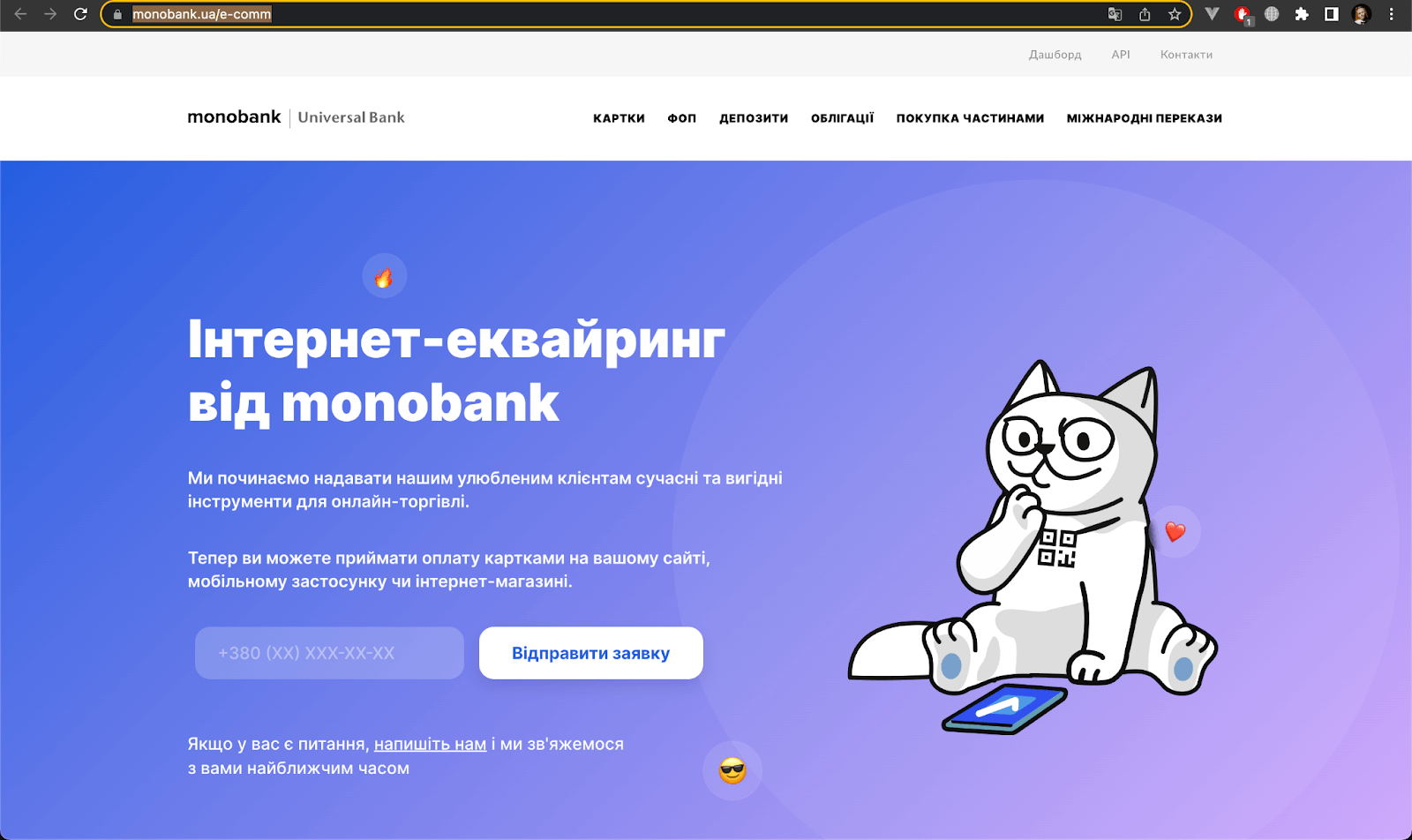
Περιμένετε να συνδεθεί το acquiring. Θα λάβετε ειδοποίηση push στην εφαρμογή monobank.
Μεταβείτε στον λογαριασμό ατομικής επιχείρησης
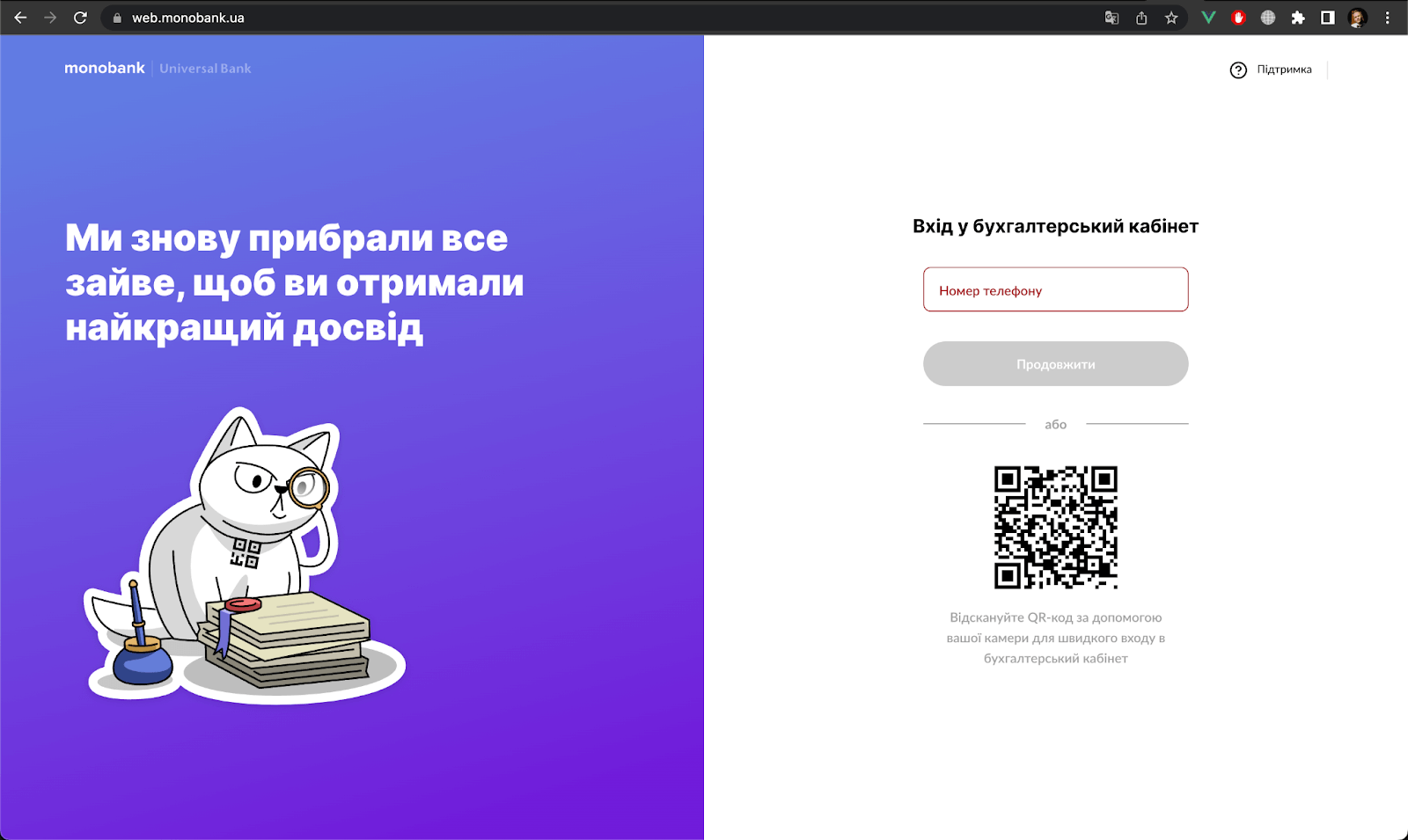
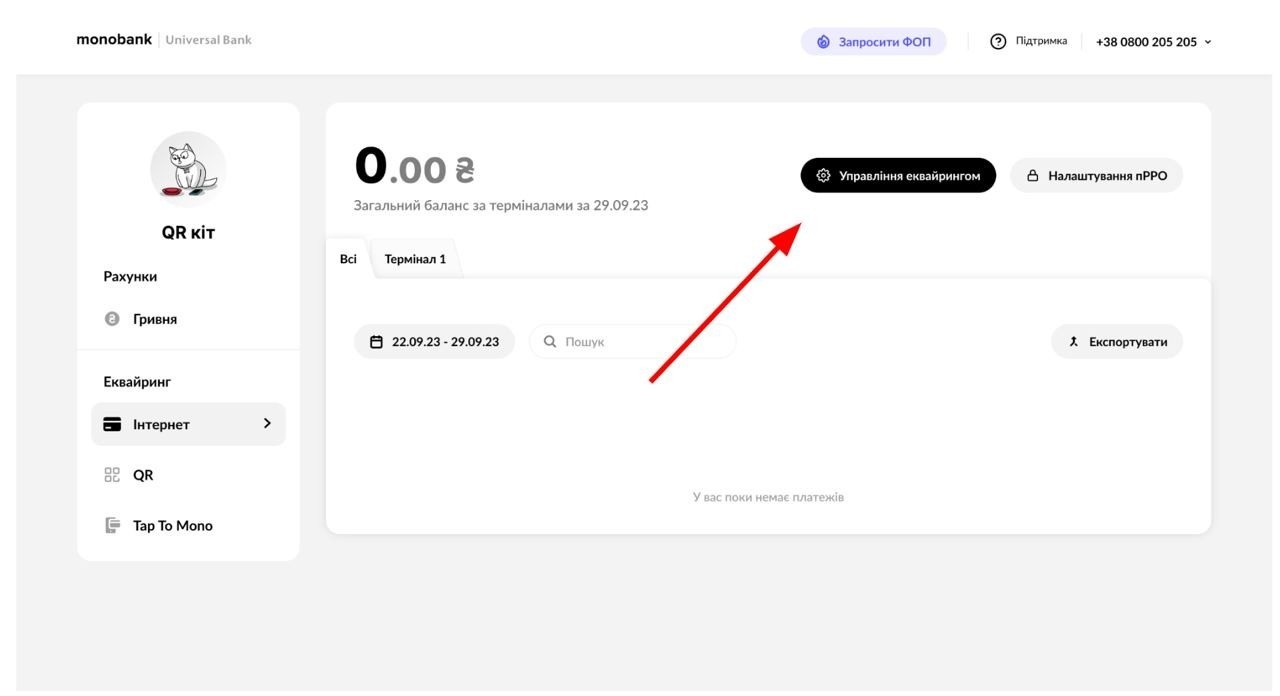
Επιλέξτε την ενότητα Acquiring->internet ενότητα
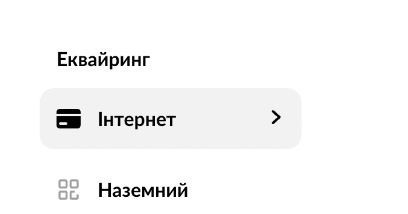
*Αν δεν έχετε τη σελίδα "internet", αυτό σημαίνει:
Ότι δεν υποβάλατε αίτημα για σύνδεση internet acquiring από τη monobank; Μπορείτε να το υποβάλετε μέσω του συνδέσμου https://www.monobank.ua/e-comm
ή δεν σας έχει παραχωρηθεί ακόμη πρόσβαση για λήψη πληρωμών. Παρακαλώ περιμένετε :)
Στο παράθυρο που ανοίγει, κάντε κλικ στο create token και, στη συνέχεια, αντιγράψτε το
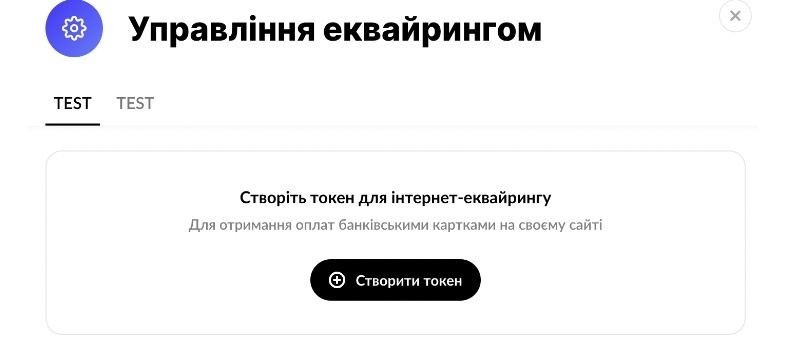
Καθορίστε το Ψευδώνυμο λογαριασμού, δηλαδή πώς θα εμφανίζεται αυτή η ενσωμάτωση στην πλατφόρμα Kwiga , επικολλήστε το αντιγραμμένο token στο πεδίο API Token και κάντε κλικ στο Αποθήκευση.
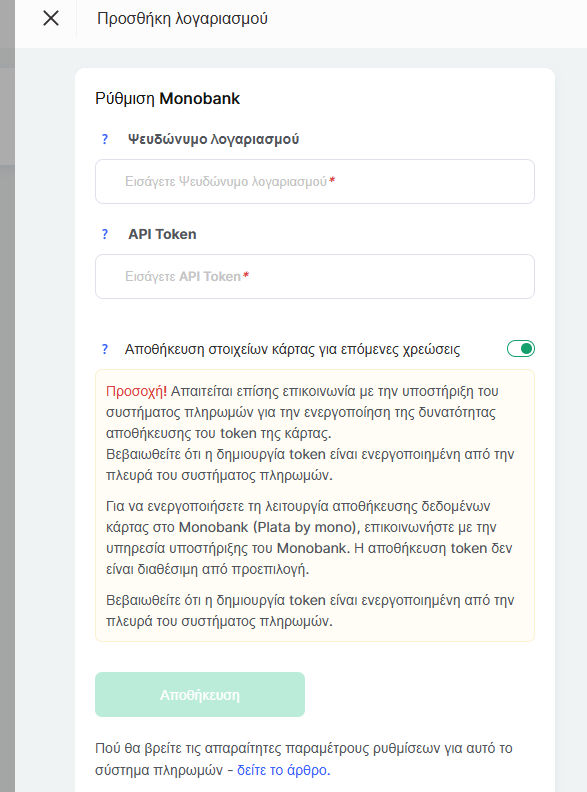
Το plata by mono σύστημα πληρωμών επιτρέπει την αποδοχή πληρωμών μόνο σε τρία νομίσματα: EUR, USD, UAH
PayPal
Κάντε κλικ στο εικονίδιο με το λογότυπο PayPal και, στη συνέχεια, κάντε κλικ στο κουμπί +Λογαριασμός και συμπληρώστε τις βασικές ρυθμίσεις:
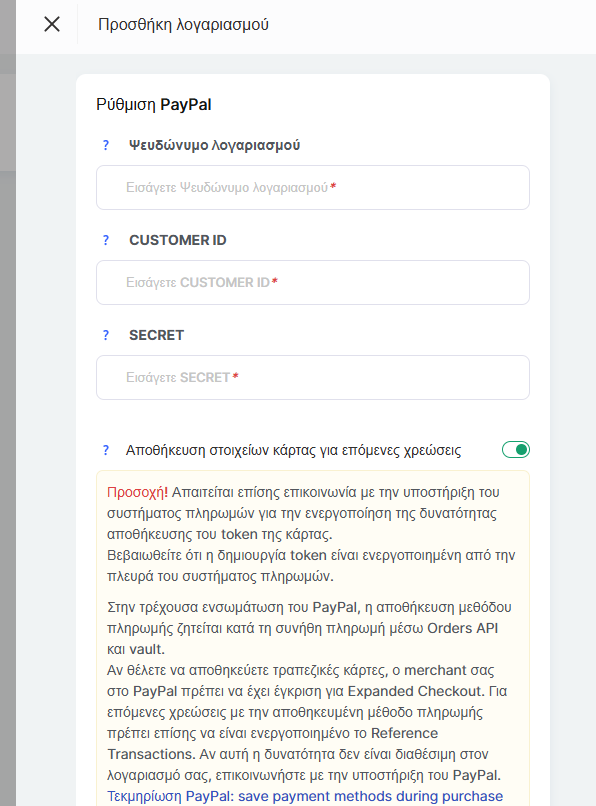
Για να συνδέσετε το PayPal με την πλατφόρμα, πρέπει να έχετε εγγεγραμμένο επαγγελματικό λογαριασμό στο paypal.com.
Συνδεθείτε στον λογαριασμό σας PayPal και ακολουθήστε αυτόν τον σύνδεσμο:
https://developer.paypal.com/home/
Μεταβείτε στη λειτουργία Live: ο διακόπτης βρίσκεται στο επάνω μέρος του μενού. Ο διακόπτης πρέπει να είναι ρυθμισμένος σε “Live”. 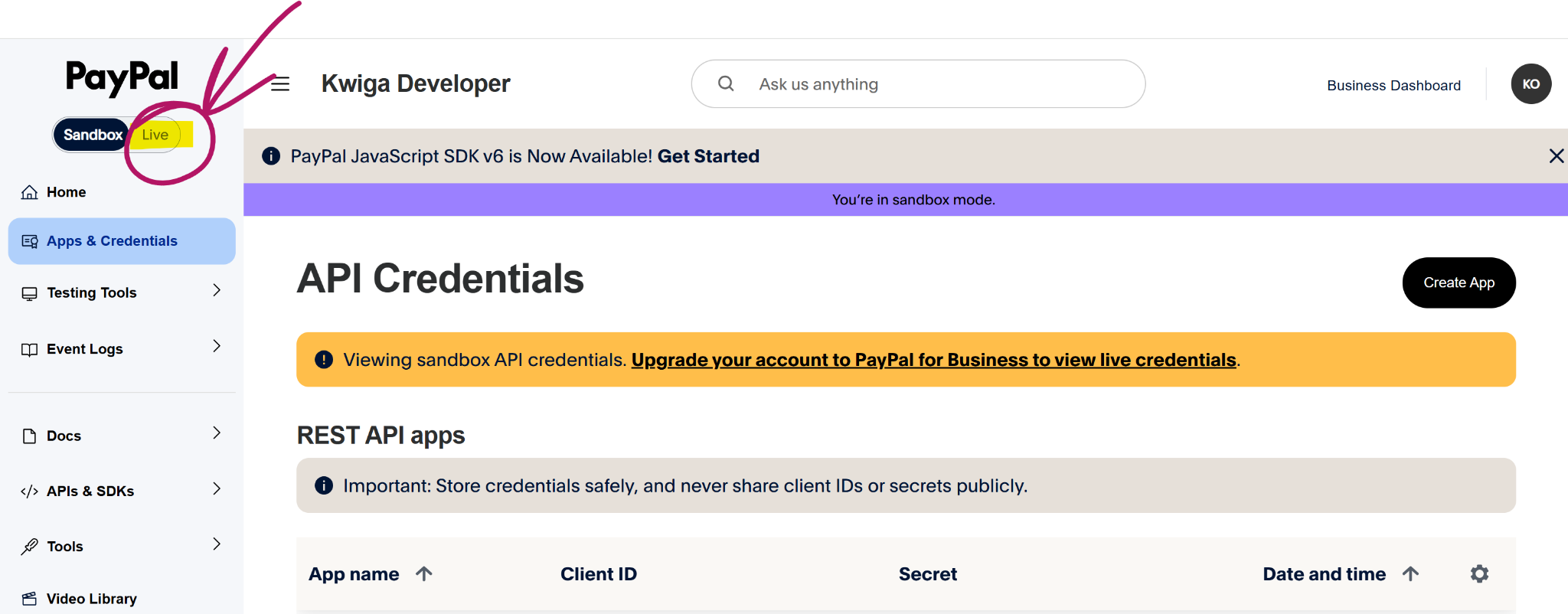
Αφού μεταβείτε τον λογαριασμό σας στη λειτουργία Live, επιλέξτε “Apps & Credentials” από το μενού:
https://developer.paypal.com/dashboard/applications/live
Επιλέξτε (κάντε κλικ στο) όνομα της εφαρμογής ή δημιουργήστε μια νέα.
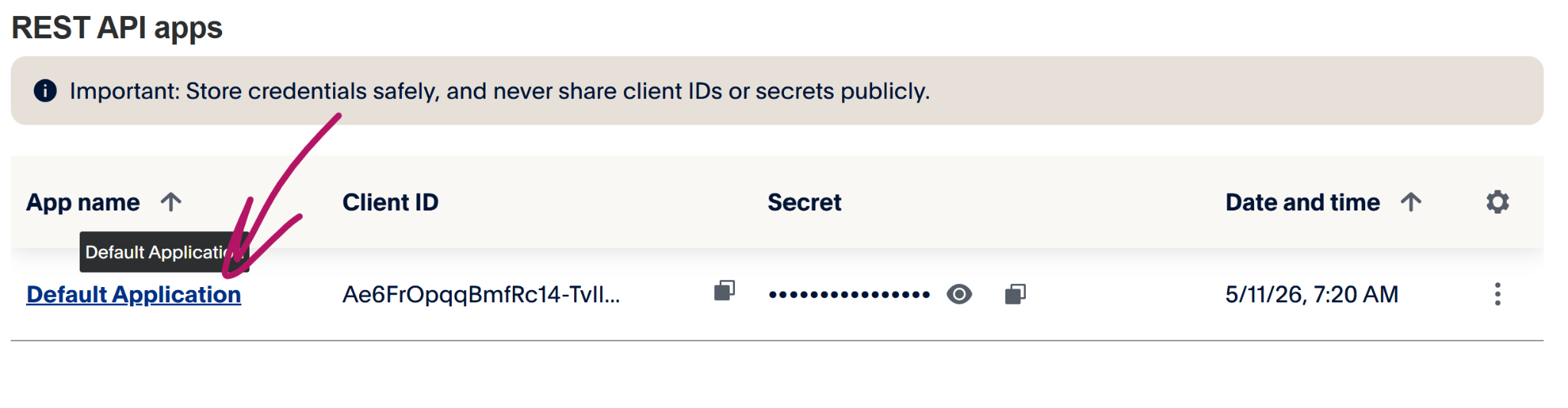
Βεβαιωθείτε ότι αντιγράφετε τα διαπιστευτήρια (Client ID and Secret Key) για το περιβάλλον Live (η θέση του διακόπτη υποδεικνύεται με το κόκκινο βέλος στο στιγμιότυπο οθόνης), όχι για το Sandbox.
Αν δείτε το μήνυμα “You're in sandbox mode”, πρέπει να αλλάξετε τον διακόπτη σε Live.
Το PayPal η διεπαφή ενδέχεται να διαφέρει ανάλογα με τη χώρα εγγραφής του λογαριασμού σας. Παρακάτω εμφανίζεται μια εναλλακτική θέση του διακόπτη.
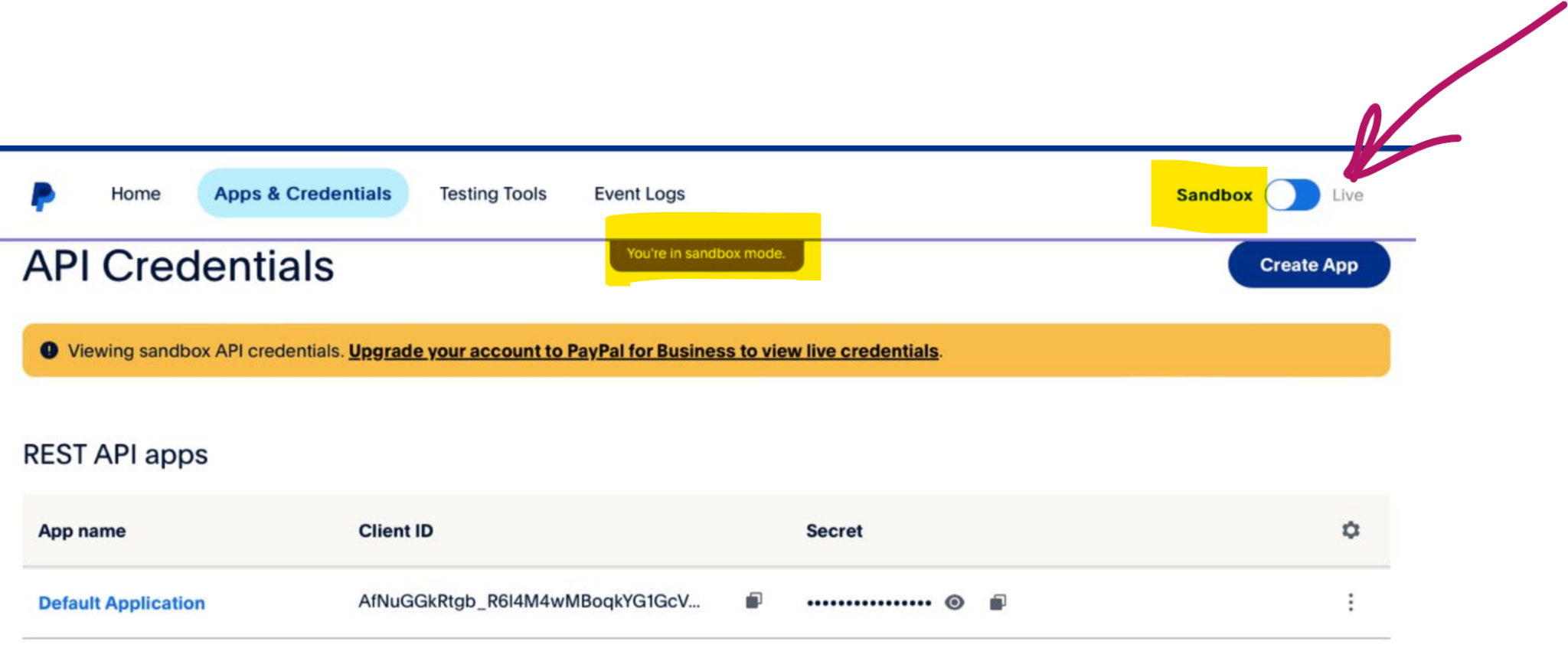
Επίσης, ορίστε το Ψευδώνυμο λογαριασμού — το όνομα αυτής της ενσωμάτωσης στο Kwiga, το οποίο θα εμφανίζεται στην πλατφόρμα, και κάντε κλικ στο “Αποθήκευση”.
WayForPay
Κάντε κλικ στο πλαίσιο WayForPay και έπειτα στο κουμπί +Λογαριασμός .
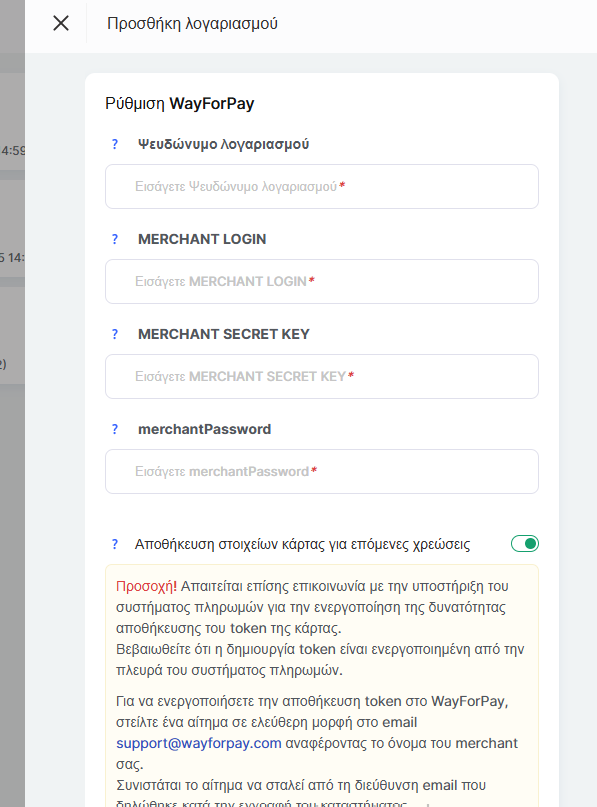
Για να ρυθμίσετε την ενσωμάτωση, πρέπει να έχετε λογαριασμό στον ιστότοπο WayForPay . Μεταβείτε στη σελίδα Ρυθμίσεις καταστήματος και επιλέξτε το απαιτούμενο κατάστημα. Στη συνέχεια, στο πλαίσιο Στοιχεία εμπόρου , αντιγράψτε τα δεδομένα.
Εισαγάγετε τις τιμές MERCHANT LOGIN και MERCHANT SECRET KEY στα αντίστοιχα πεδία της φόρμας ρυθμίσεων ενσωμάτωσης στο Kwiga.
MERCHANTPASSWORD - αυτό το πεδίο είναι προαιρετικό. Χρησιμοποιείται μόνο όταν σκοπεύετε να δέχεστε επαναλαμβανόμενες πληρωμές (συνδρομές) και να επιτρέπετε στους πελάτες να ακυρώνουν μόνοι τους τις επαναλαμβανόμενες πληρωμές στον λογαριασμό μαθητή τους. Για να λάβετε αυτόν τον κωδικό πρόσβασης, επικοινωνήστε με την υποστήριξη της Wayforpay.
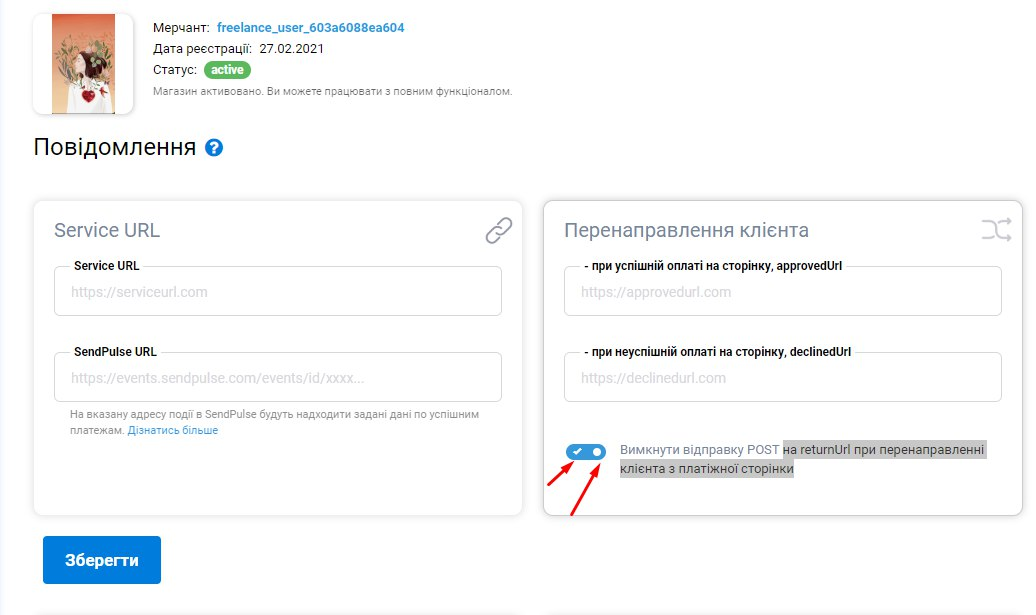
Βεβαιωθείτε ότι η αποστολή Post στο return Url κατά την ανακατεύθυνση του πελάτη από τη σελίδα πληρωμής είναι απενεργοποιημένη στις ρυθμίσεις του καταστήματός σας, στο πλαίσιο Ειδοποιήσεις (ο επισημασμένος διακόπτης πρέπει να είναι απενεργοποιημένος, γκρι).
LIQPAY
Κάντε κλικ στο πλαίσιο με το όνομα LiqPay και έπειτα στο κουμπί +Λογαριασμός .
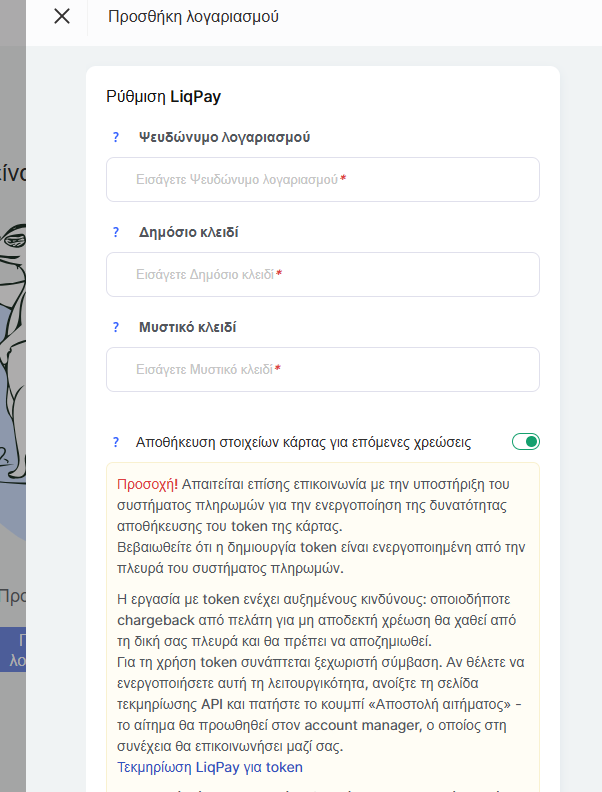
Για να ενσωματώσετε το LiqPay με το Kwiga, πρέπει να δημιουργήσετε και να ενεργοποιήσετε έναν λογαριασμό στο LiqPay. Αφού ενεργοποιήσετε την εταιρεία, μεταβείτε στην κύρια σελίδα. Αντιγράψτε τις τιμές του δημόσιου και του ιδιωτικού κλειδιού και επικολλήστε τες στα αντίστοιχα πεδία της φόρμας LiqPay Ρυθμίσεις, ορίστε το ψευδώνυμο λογαριασμού (πώς θα ονομάζεται αυτή η ενσωμάτωση στην πλατφόρμα) και κάντε κλικ στην επιλογή Αποθήκευση.
Σημειώστε: εάν ο Liqpay ο λογαριασμός βρίσκεται υπό έλεγχο και δεν έχει ακόμη εγκριθεί για την αποδοχή πληρωμών, συνιστούμε να καθορίσετε τον σύνδεσμο της σελίδας προσφοράς στο σύστημα πληρωμών αντί για τον σύνδεσμο πληρωμής.
Stripe
Κάντε κλικ στο μπλοκ με το όνομα Stripe και στη συνέχεια +Λογαριασμός.
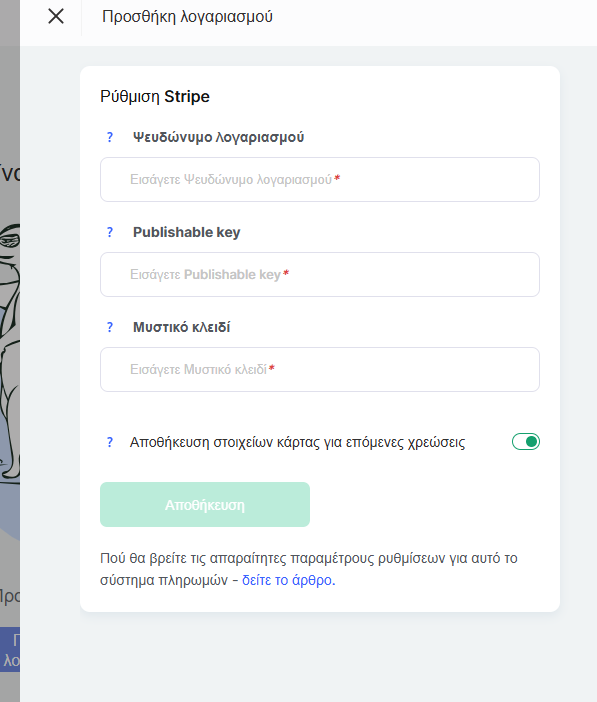
Για να ενσωματώσετε το Stripe με το Kwiga, θα χρειαστεί να δημιουργήσετε και να ενεργοποιήσετε έναν Stripe λογαριασμό. Αφού τον δημιουργήσετε, μεταβείτε στην ενότητα “Προγραμματιστές” και ανοίξτε την καρτέλα “Κλειδιά API” .
Αντιγράψτε τις Δημοσιεύσιμο κλειδί και Μυστικό κλειδί τιμές και, στη συνέχεια, επικολλήστε τις στα αντίστοιχα πεδία για τη ρύθμιση της ενσωμάτωσης. Καθορίστε επίσης το ψευδώνυμο του λογαριασμού (πώς θα ονομάζεται αυτή η ενσωμάτωση στην πλατφόρμα) και κάντε κλικ στο Αποθήκευση.
Προσθήκη ΦΠΑ κατά την πληρωμή μέσω Stripe
Το Stripe σύστημα πληρωμών σάς επιτρέπει να προσθέτετε αυτόματα ΦΠΑ στην τιμή του μαθήματος. Στις ρυθμίσεις του Stripe, μπορείτε να καθορίσετε μια λίστα χωρών για τις οποίες θα πρέπει να εφαρμόζεται ο φόρος. Κατά τη μετάβαση στην πληρωμή, ο πελάτης θα μπορεί να επιλέξει τη χώρα του και, ανάλογα με αυτή την επιλογή, το Stripe θα προσθέσει ή όχι ΦΠΑ στο ποσό.
Για να λειτουργεί σωστά αυτή η δυνατότητα στην Kwiga πλατφόρμα, πρέπει να απενεργοποιήσετε την επιλογή “Η τιμή περιλαμβάνει ΦΠΑ” κατά τη ρύθμιση της προσφοράς. Αυτό επιτρέπει στο Stripe να προσδιορίζει την τοποθεσία του πελάτη και, εάν είναι απαραίτητο, να χρεώνει τον ισχύοντα φόρο.
Κατά την πληρωμή, το Stripe υπολογίζει τον φόρο βάσει της διεύθυνσης χρέωσης που παρέχει ο πελάτης και των φορολογικών ρυθμίσεών σας στο Stripe. Εάν ο ισχύων φορολογικός συντελεστής έχει ρυθμιστεί για τη χώρα του πελάτη, ο φόρος θα προστεθεί αυτόματα στο σύνολο της παραγγελίας. Για άλλες χώρες, ο φόρος μπορεί να είναι 0%.
Λάβετε υπόψη ότι οι χώρες και οι φορολογικοί συντελεστές πρέπει να ρυθμιστούν εκ των προτέρων στον λογαριασμό σας Stripe Η σύνδεση του Stripe με το Kwiga δεν επηρεάζει τα υπάρχοντα Stripe Payment Links — θα συνεχίσουν να λειτουργούν με τις τρέχουσες ρυθμίσεις τους.
Μάθετε περισσότερα σχετικά με τη ρύθμιση του Stripe Tax: https://docs.stripe.com/tax/set-up
FONDY
Κάντε κλικ στο αντίστοιχο μπλοκ με το Fondy λογότυπο και κάντε κλικ στο +Account.
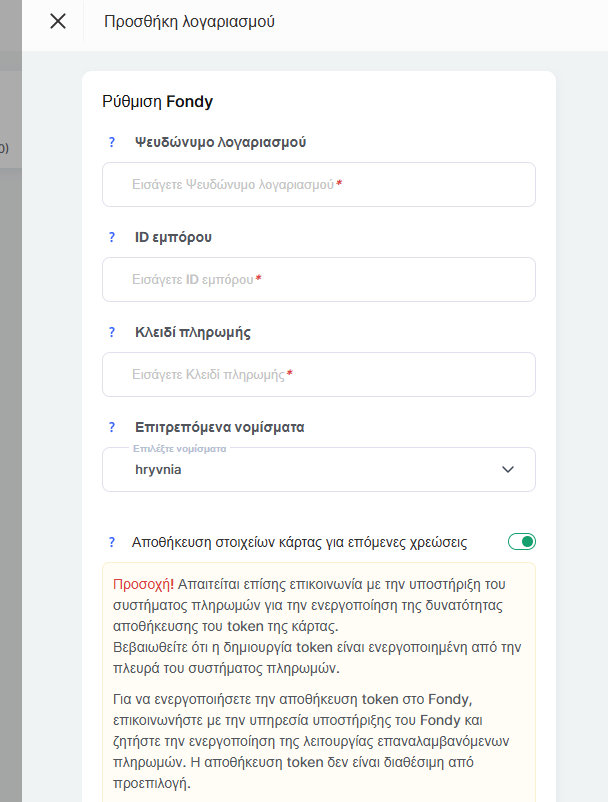
Για την ενσωμάτωση, πρέπει να είστε εγγεγραμμένοι στο σύστημα Fondy . Και συμπληρώστε τις ρυθμίσεις στο Kwiga:
Ψευδώνυμο λογαριασμού - το όνομα του λογαριασμού στο Kwiga, όπως θα εμφανίζεται στη λίστα λογαριασμών στην πλατφόρμα.
Αναγνωριστικό εμπόρου - η υπηρεσία Fondy σάς εκχωρεί αυτήν την παράμετρο· μπορείτε να τη βρείτε στον λογαριασμό σας στο Fondy στη σελίδα Ρυθμίσεις εμπόρου → Τεχνική σελίδα. Αντιγράψτε την τιμή από το πεδίο Αναγνωριστικό εμπόρου και εισαγάγετέ την στο αντίστοιχο πεδίο στις ρυθμίσεις του Kwiga.
Κλειδί πληρωμής - μεταβείτε στον λογαριασμό σας στο Fondy και ανοίξτε τη σελίδα Ρυθμίσεις εμπόρου → Τεχνική σελίδα. Στη συνέχεια, αντιγράψτε την τιμή από το πεδίο Κλειδί πληρωμής.
Επιτρεπόμενα νομίσματα - επιλέξτε το νόμισμα στο οποίο είναι συνδεδεμένος ο εμπορικός σας λογαριασμός στο Fondy· μπορείτε να διευκρινίσετε αυτές τις λεπτομέρειες με την υποστήριξη.
Και κάντε κλικ Αποθήκευση.
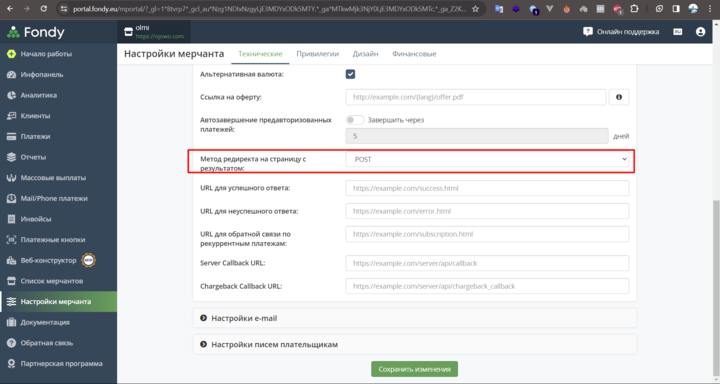
Επίσης, βεβαιωθείτε ότι έχει οριστεί η σωστή μέθοδος ανακατεύθυνσης για εσάς. Αυτό μπορεί να γίνει μεταβαίνοντας στο Fondy -> Ρυθμίσεις εμπόρου -> Τεχνικά > ρυθμίσεις σελίδας πληρωμής, στο πεδίο "Μέθοδος ανακατεύθυνσης στη σελίδα αποτελέσματος" θα πρέπει να είναι POST (αν έχει οριστεί άλλη τιμή, πρέπει να αλλάξει σε POST).
Coin Payments
Για να ρυθμίσετε την ενσωμάτωση, κάντε κλικ στο πλαίσιο με το όνομα Coin Payments και στη συνέχεια στο κουμπί +Account .
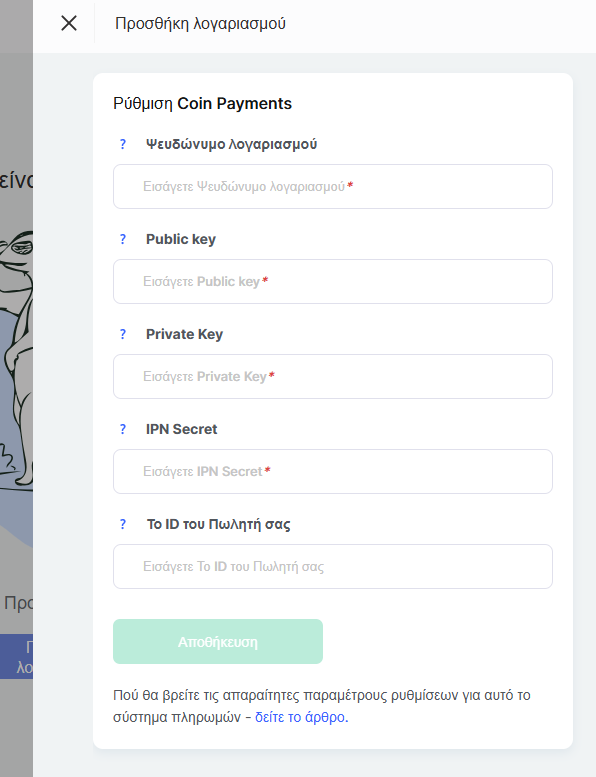
Για την ενσωμάτωση, πρέπει να είστε εγγεγραμμένοι στο CoinPayments. Και συμπληρώστε τις ρυθμίσεις στο Kwiga:
Ψευδώνυμο λογαριασμού - το όνομα λογαριασμού στην πλατφόρμα Kwiga , το οποίο θα εμφανίζεται στη λίστα των προστιθέμενων συστημάτων πληρωμής.
Δημόσιο κλειδί - αντιγράψτε την τιμή από το πεδίο Δημόσιο κλειδί στον λογαριασμό σας στη σελίδα https://www.coinpayments.net/acct-api-keys
Ιδιωτικό κλειδί - αντιγράψτε την τιμή από το πεδίο Ιδιωτικό κλειδί στον λογαριασμό σας στη σελίδα https://www.coinpayments.net/acct-api-keys
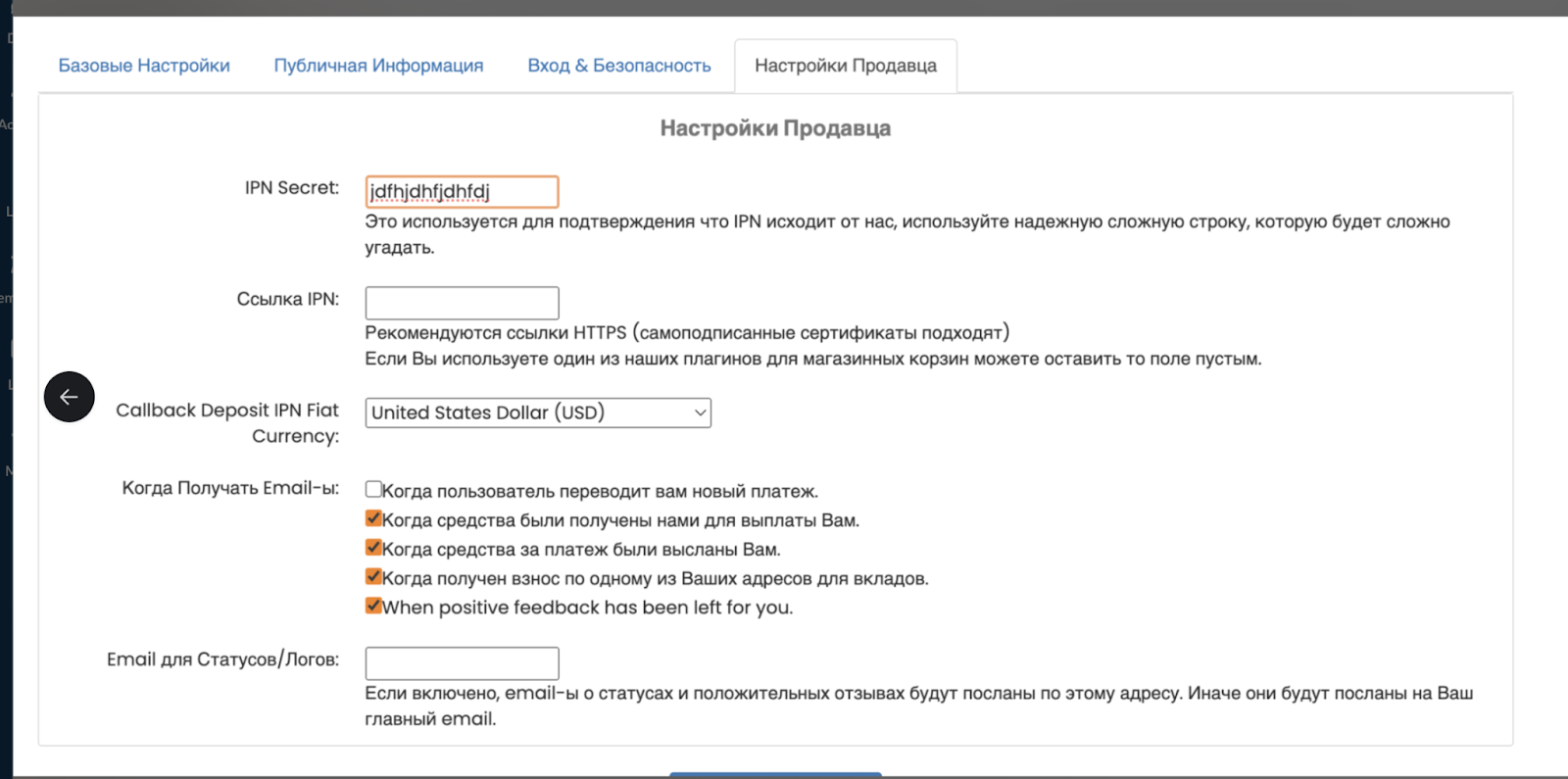
IPN Secret - καθορίστε και αντιγράψτε την τιμή από το πεδίο IPN Secret στη σελίδα ρυθμίσεων εμπόρου https://www.coinpayments.net/acct-settings.
Το Merchant ID σας - αντιγράψτε την τιμή από το Your Αναγνωριστικό εμπόρου πεδίο στη σελίδα βασικών ρυθμίσεων https://www.coinpayments.net/acct-settings
Αφού συμπληρώσετε όλα τα πεδία, κάντε κλικ στο Αποθήκευση.
Στον λογαριασμό σας Coinpayments ανοίξτε Ρυθμίσεις εμπόρου και εισαγάγετε https://cryptobalance.kwiga.com/coinpayment/ipn στο πεδίο IPN Secret
InterKassa
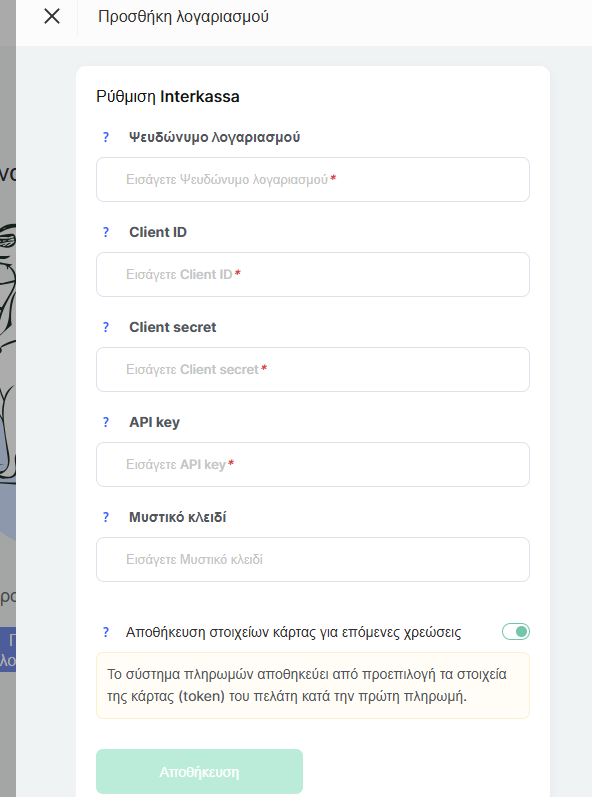
Ψευδώνυμο λογαριασμού - αυτό είναι το όνομα που είναι ορατό μόνο σε εσάς για την αναγνώριση αυτού του συστήματος πληρωμών. Εμφανίζεται στις αναφορές και τις προσφορές πληρωμών.
Αναγνωριστικό πελάτη μπορεί να βρεθεί στον σύνδεσμο
https://portal.interkassa.com/account/checkout
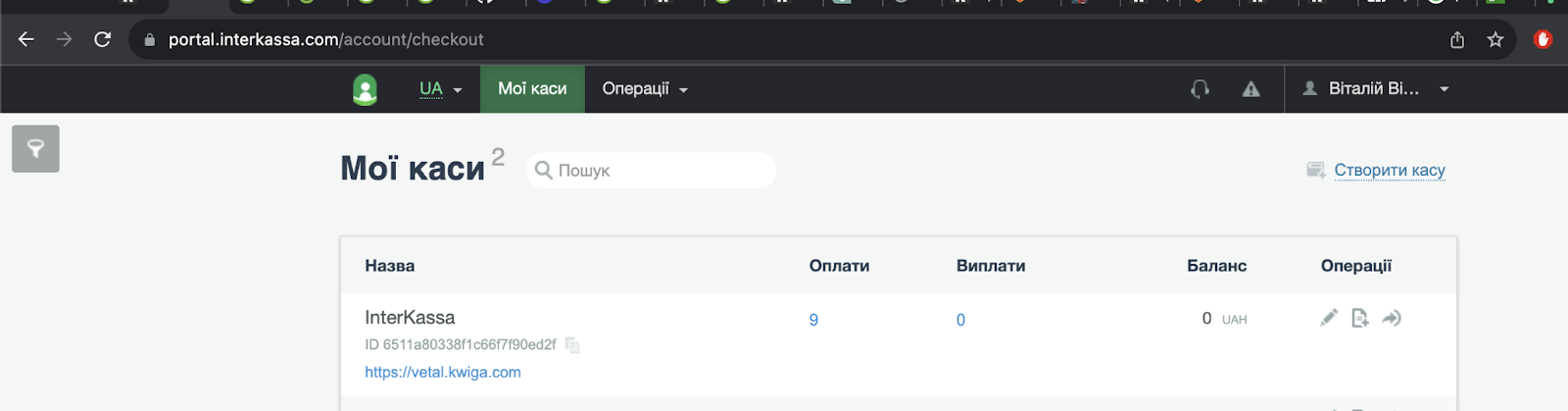
Μυστικό πελάτη - βρίσκεται στο πεδίο Secret key
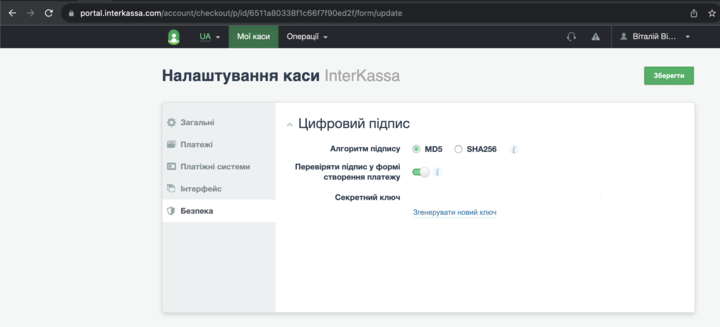
Κλειδί API - βρίσκεται στην ενότητα API
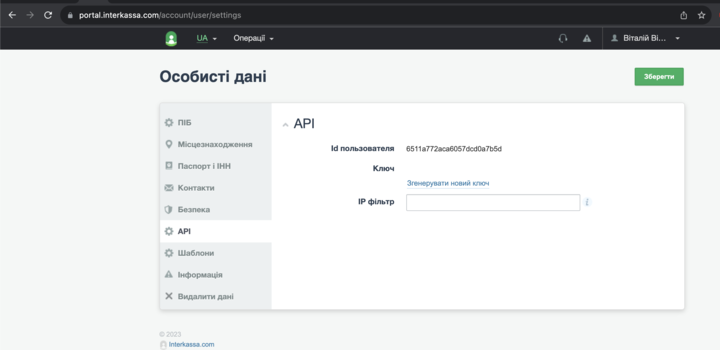
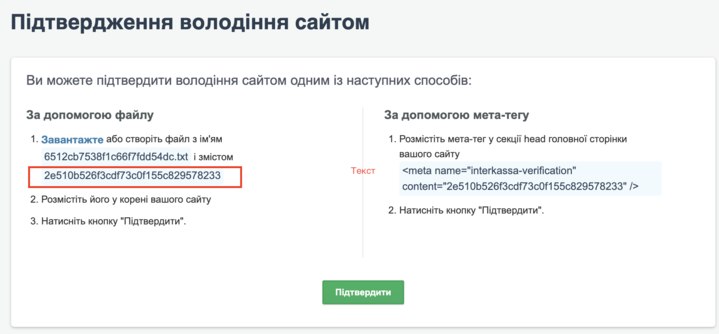
Μυστικό κλειδί - πρέπει να ληφθεί από την ενότητα επαλήθευσης ιδιοκτησίας του ιστότοπου. Δεν χρειάζεται να προσθέσετε αρχείο με το καθορισμένο περιεχόμενο· αρκεί να αντιγράψετε την καθορισμένη τιμή στην πλατφόρμα Kwiga, να αποθηκεύσετε την προσθήκη λογαριασμού και, στη συνέχεια, να κάνετε κλικ στο Confirm στο InterKassa.
Allpay
Συνδεθείτε στον λογαριασμό σας και μεταβείτε στις Ρυθμίσεις->Ενσωμάτωση API->Δημιουργία ζεύγους σύνδεσης/κλειδιού.
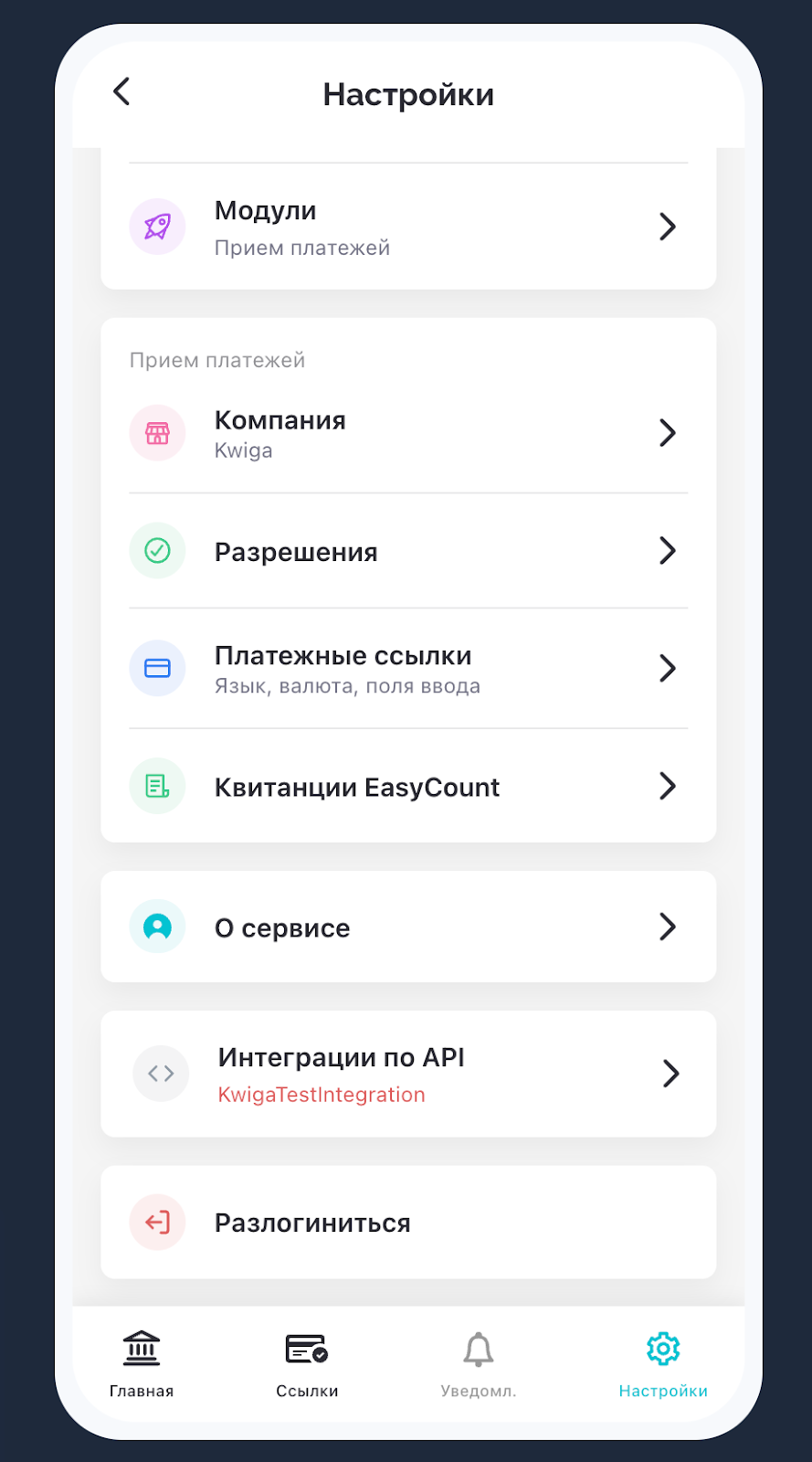
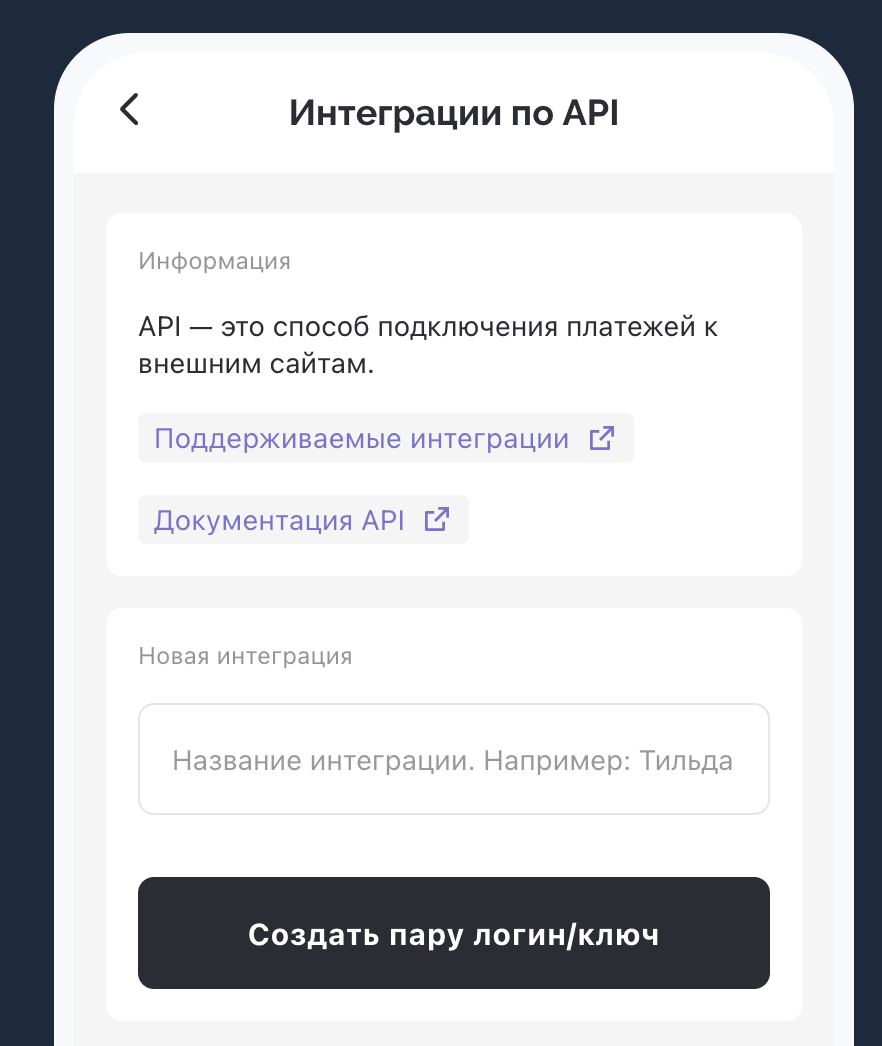
Στη συνέχεια, μεταβείτε στην πλατφόρμα Kwiga, ανοίξτε Ρυθμίσεις - Ενσωματώσεις - Συστήματα πληρωμών - Allpay και κάντε κλικ στο προσθήκη. Συμπληρώστε τα απαιτούμενα πεδία για προσθήκη:
Ψευδώνυμο λογαριασμού - το όνομα λογαριασμού στην Kwiga πλατφόρμα, το οποίο θα εμφανίζεται στη λίστα των προστιθέμενων συστημάτων πληρωμών. Μπορεί να είναι οποιοδήποτε όνομα που σας είναι κατανοητό.
Σύνδεση API - Αντιγράψτε ό,τι εμφανίζεται στην αντίστοιχη γραμμή στο Allpay
Κλειδί API - Αντιγράψτε ό,τι εμφανίζεται στην αντίστοιχη γραμμή στο Allpay
PayU
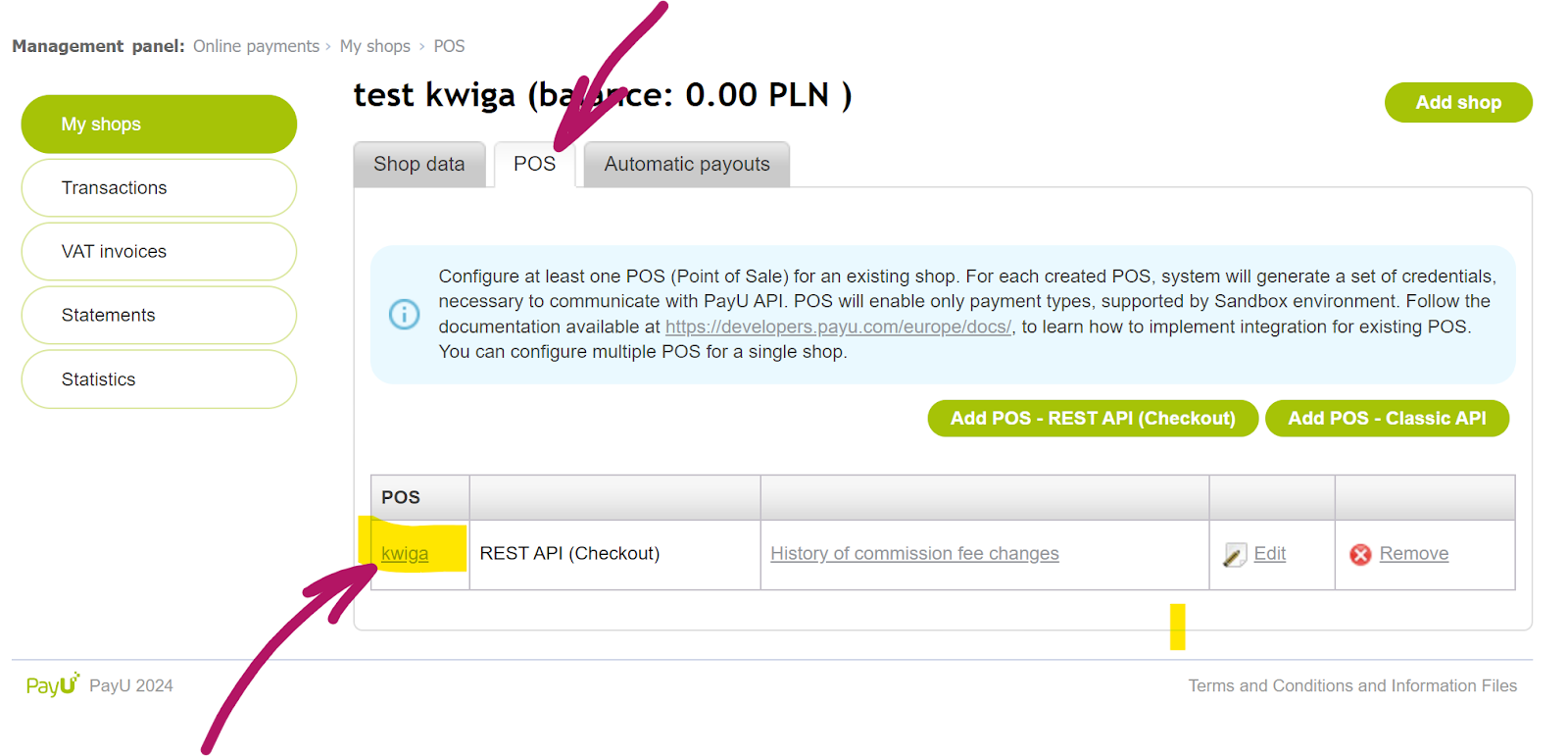
Συνδεθείτε στον λογαριασμό σας, ανοίξτε Online Payments - My shops.
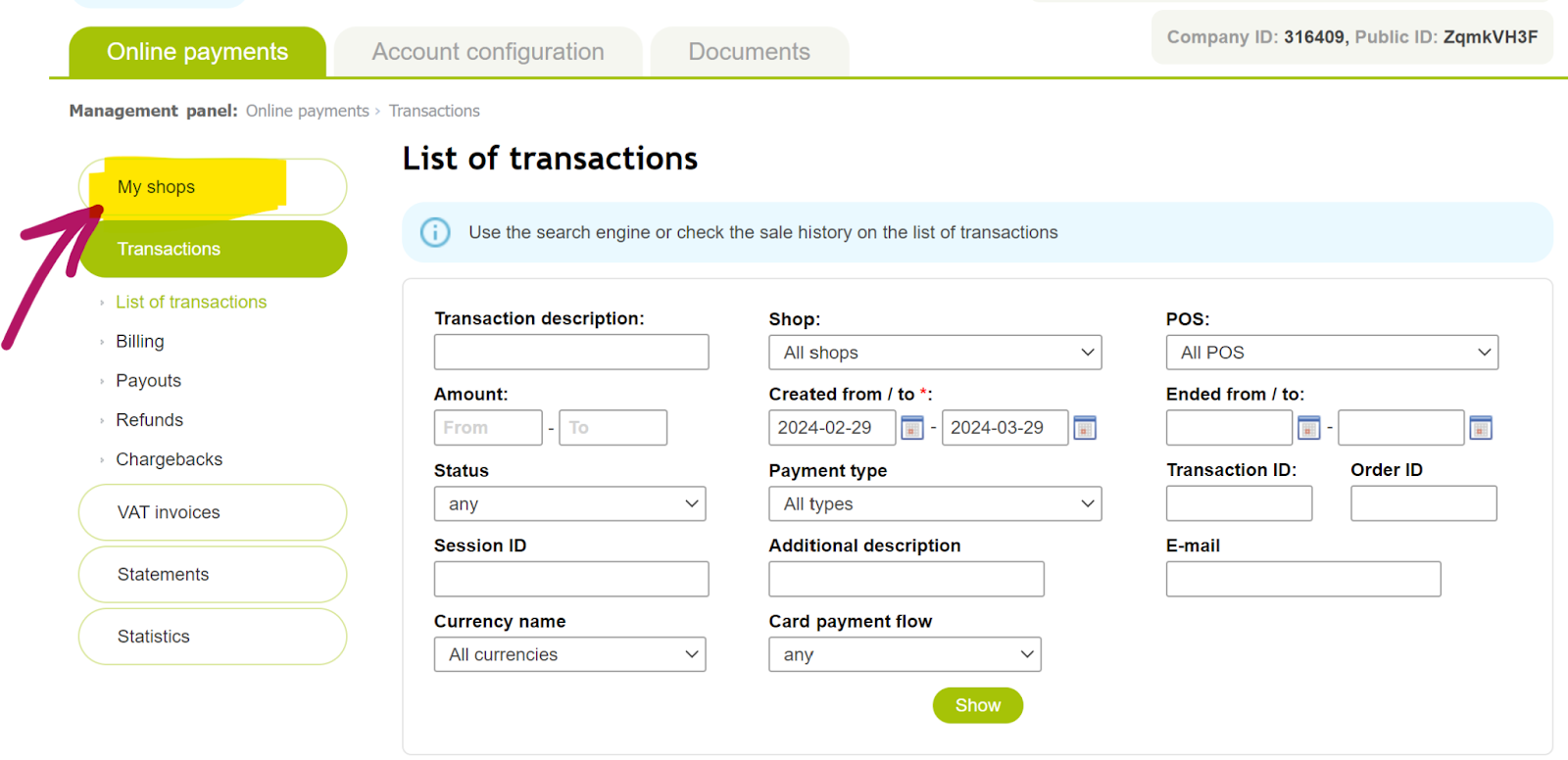
Κάντε κλικ στο όνομα του καταστήματος που θέλετε να συνδέσετε.
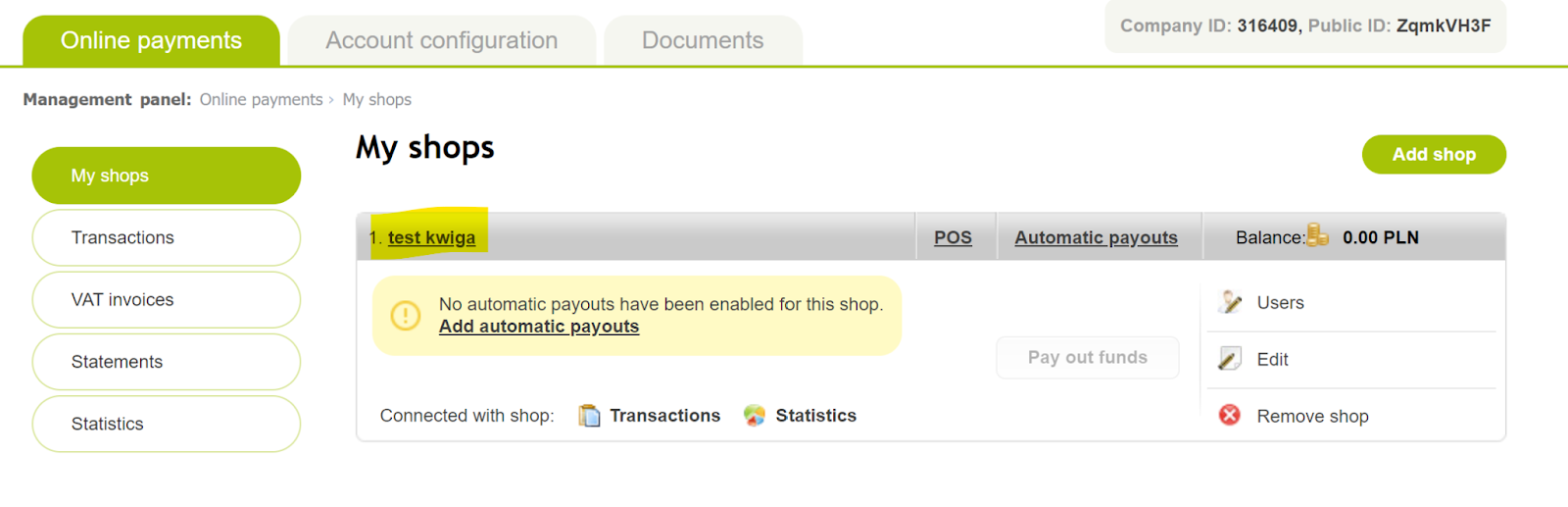
Στη συνέχεια, μεταβείτε στην καρτέλα POS και κάντε ξανά κλικ στο όνομα του καταστήματος:
Οι ρυθμίσεις και οι απαιτούμενες παράμετροι θα φορτωθούν για εσάς (επισημασμένες με μπλε).
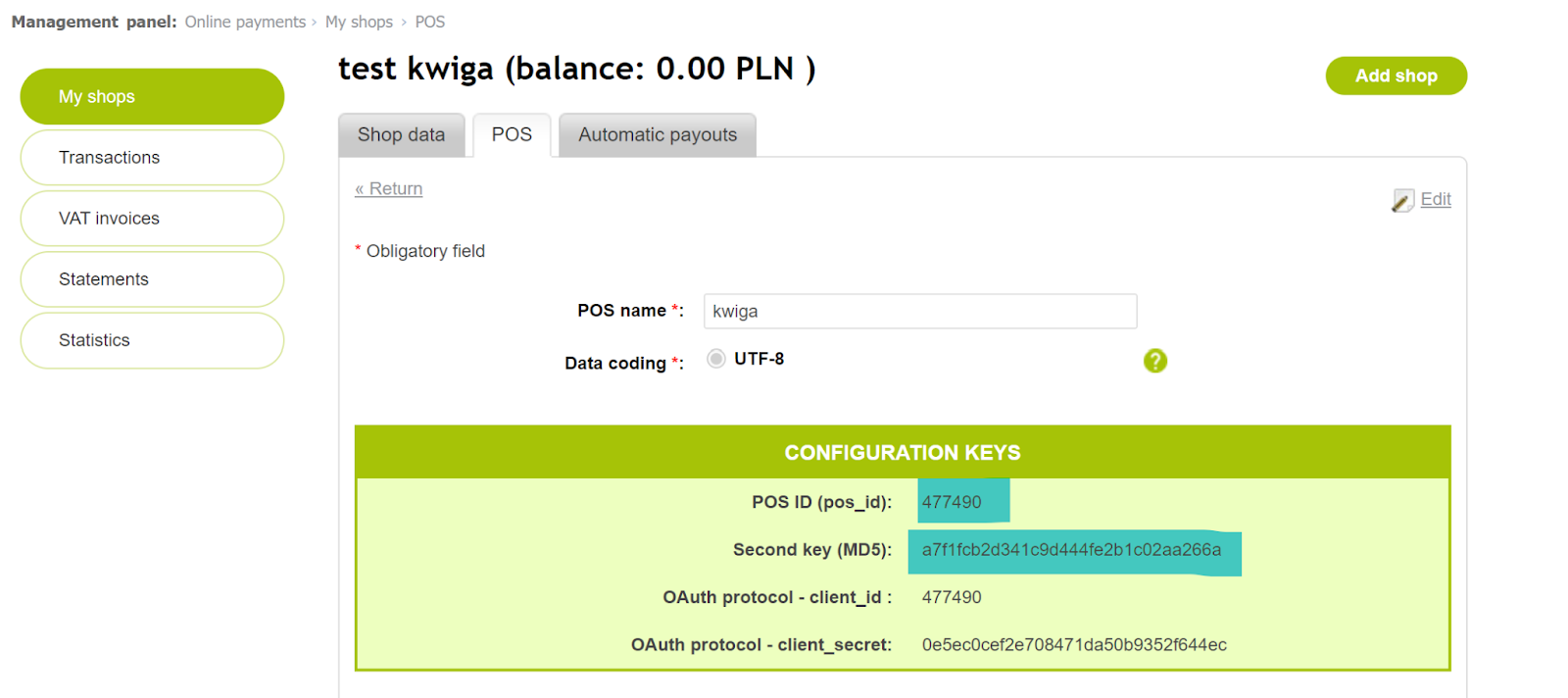
Ψευδώνυμο λογαριασμού - το όνομα του λογαριασμού στην πλατφόρμα Kwiga, το οποίο θα εμφανίζεται στη λίστα των προστιθέμενων συστημάτων πληρωμών. Μπορεί να είναι οποιοδήποτε όνομα σας είναι κατανοητό.
Αναγνωριστικό POS - Αντιγράψτε ό,τι εμφανίζεται στην αντίστοιχη γραμμή δίπλα στο Αναγνωριστικό POS (pos_id).
Δεύτερο κλειδί (MD5) - Αντιγράψτε ό,τι εμφανίζεται στην αντίστοιχη γραμμή στο PayU.
Przelewy 24
Αφού εγγραφείτε στο σύστημα Przelewy24 , πρέπει να μεταβείτε στις ρυθμίσεις και να δημιουργήσετε μια ενσωμάτωση API. Σημειώστε ότι για να λειτουργείτε και να δέχεστε πληρωμές, πρέπει να χρησιμοποιείτε την Przelewy24 υπηρεσία - έκδοση παραγωγής. Χρησιμοποιήστε τις οδηγίες από το σύστημα πληρωμών https://developers.przelewy24.pl/index.php?en#tag/Set-up-and-test-your-accounts/Build-API-integration.
Στη συνέχεια, μεταβείτε στην πλατφόρμα Kwiga , ανοίξτε Settings - Integrations - Payment systems - Przelewy24 και κάντε κλικ στην προσθήκη. Συμπληρώστε τα απαιτούμενα πεδία για να το προσθέσετε:
Ψευδώνυμο λογαριασμού - το όνομα του λογαριασμού στην πλατφόρμα Kwiga που θα εμφανίζεται στη λίστα των προστιθέμενων συστημάτων πληρωμών. Μπορεί να είναι οποιοδήποτε όνομα σας είναι κατανοητό.
Αναγνωριστικό εμπόρου - αυτό είναι το όνομα σύνδεσής σας για πρόσβαση στον λογαριασμό σας στο Przelewy24· θα πρέπει να έχει σταλεί στο email εγγραφής που επιβεβαιώνει την εγγραφή σας (email επιβεβαίωσης μετά τη διαδικασία εγγραφής).
Κλειδί API - αντιγράψτε την τιμή από το πεδίο κλειδιού API (κάνοντας κλικ στο κουμπί εμφάνισης για να το προβάλετε).
CRC - αντιγράψτε την τιμή από το πεδίο κλειδιού CRC (κάνοντας κλικ στο κουμπί εμφάνισης για να την προβάλετε).
Συνιστάται να προσθέσετε τη διεύθυνση IP 159.69.103.40 στη λευκή λίστα στο σύστημα πληρωμών.
Klarna
Συνδεθείτε στον λογαριασμό σας στο Klarna και ανοίξτε την ενότητα Ρυθμίσεις πληρωμών (στο κάτω μέρος).
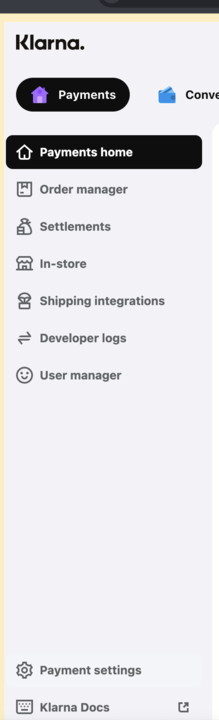
Επιλέξτε Διαπιστευτήρια API Klarna
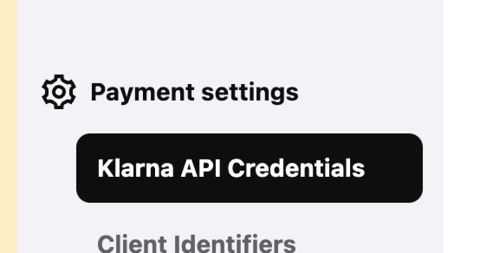
Κάντε κλικ στο +Δημιουργία νέων API Klarna διαπιστευτηρίων
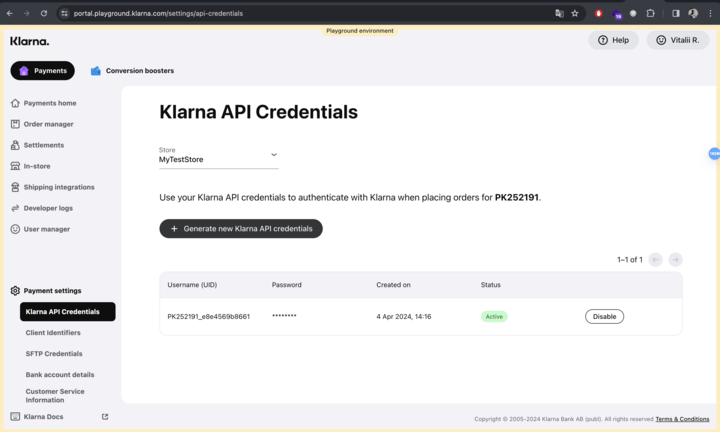
Στη συνέχεια, μεταβείτε στην Kwiga πλατφόρμα, ανοίξτε Ρυθμίσεις - Ενσωματώσεις - Συστήματα πληρωμών - Klarna και κάντε κλικ στην προσθήκη. Συμπληρώστε τα απαιτούμενα πεδία για να το προσθέσετε:
Ψευδώνυμο λογαριασμού - το όνομα του λογαριασμού στην Kwiga πλατφόρμα που θα εμφανίζεται στη λίστα των προστιθέμενων συστημάτων πληρωμών. Μπορεί να είναι οποιοδήποτε όνομα σας είναι κατανοητό.
UID - αντιγράψτε και επικολλήστε την τιμή που καθορίζεται στο πεδίο Όνομα χρήστη (UID) στο Klarna.
Κωδικός πρόσβασης - αντιγράψτε και επικολλήστε την τιμή που καθορίζεται στο πεδίο Κωδικός πρόσβασης στο Klarna.
RedSys
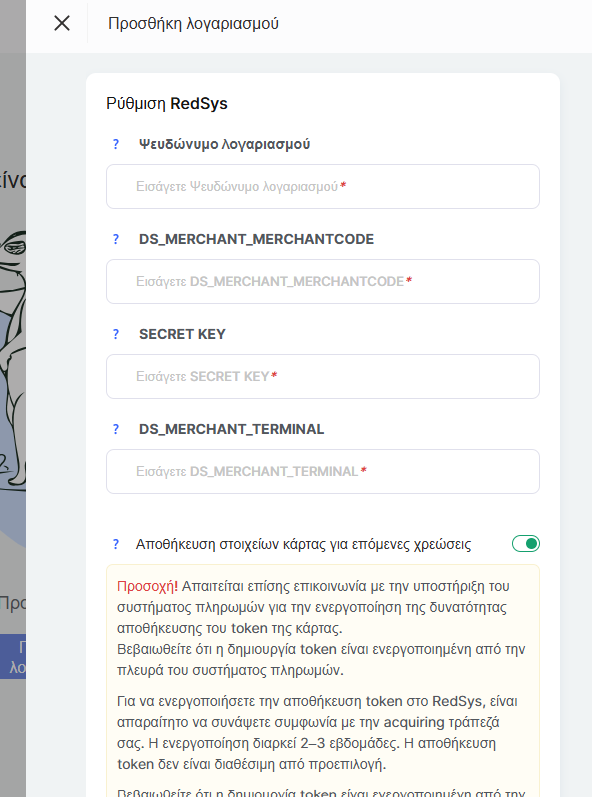
Θα λάβετε τα στοιχεία σύνδεσης μέσω email κατά το άνοιγμα του λογαριασμού.
Ψευδώνυμο λογαριασμού - το όνομα του λογαριασμού στην πλατφόρμα Kwiga που θα εμφανίζεται στη λίστα των προστιθέμενων συστημάτων πληρωμών. Μπορεί να είναι οποιοδήποτε όνομα σας είναι κατανοητό.
DS_MERCHANT_MERCHANTCODE - αριθμός εμπόρου
DS_MERCHANT_TERMINAL και DS_MERCHANT_CURRENCY συμπληρώνονται όπως αναφέρεται στο email. Αν δεν έχετε πλέον το email, επικοινωνήστε με την υποστήριξη της RedSys.
Θα θέλαμε επίσης να επιστήσουμε την προσοχή σας στο γεγονός ότι ένας RedSys λογαριασμός ανοίγει αρχικά σε λειτουργία δοκιμής, πράγμα που σημαίνει ότι δεν θα μπορείτε να δέχεστε πραγματικές πληρωμές. Για να δέχεστε πληρωμές, ο λογαριασμός πρέπει να μεταβεί σε λειτουργία Live στη μονάδα διαχείρισης. Μετά από αυτό, θα λάβετε ένα ακόμη email από την BBVA τεχνική υποστήριξη με περαιτέρω οδηγίες για τη ρύθμιση του πραγματικού περιβάλλοντος (Production) και την ενεργοποίηση του εικονικού σας TPV.
Paddle
Paddle λειτουργεί ως Merchant of Record και υποστηρίζει πωλητές (εταιρείες και ατομικές επιχειρήσεις) από τις περισσότερες χώρες παγκοσμίως, συμπεριλαμβανομένων των κρατών μελών της Ευρωπαϊκής Ένωσης, της Ουκρανίας, των Ηνωμένων Πολιτειών, του Καναδά, του Ηνωμένου Βασιλείου, της Αυστραλίας και πολλών άλλων. Πριν εγγραφείτε, συνιστούμε να ελέγξετε την ενημερωμένη λίστα υποστηριζόμενων χωρών στην τεκμηρίωση του Paddle.
Για να ρυθμίσετε την ενσωμάτωση, κάντε κλικ στο Paddle μπλοκ και, στη συνέχεια, κάντε κλικ στο κουμπί + Account .
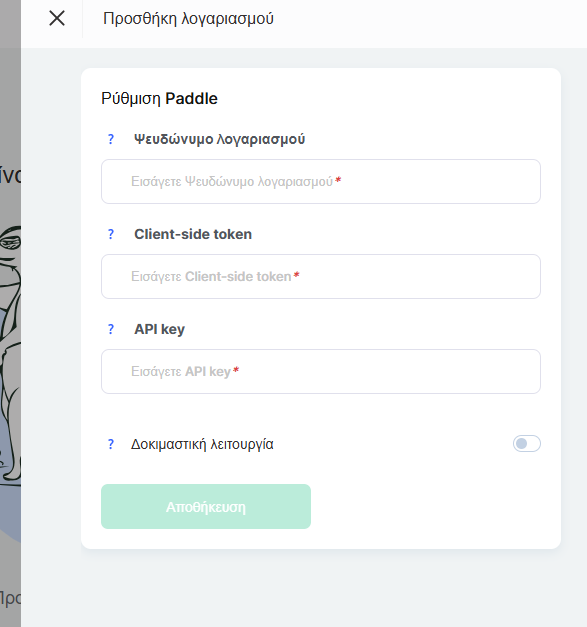
Για να ενσωματώσετε το Paddle, πρέπει να έχετε εγγεγραμμένο Paddle λογαριασμό. Μόλις ρυθμιστεί ο λογαριασμός σας, ολοκληρώστε τις ακόλουθες ρυθμίσεις στο Kwiga:
Ψευδώνυμο λογαριασμού — εισαγάγετε οποιοδήποτε όνομα για την ενσωμάτωση. Αυτό το όνομα εμφανίζεται μόνο στον Kwiga λογαριασμό σας, μεταξύ των συνδεδεμένων συστημάτων πληρωμών σας.
Διακριτικό από την πλευρά του πελάτη — αντιγράψτε το Διακριτικό από την πλευρά του πελάτη από τον Paddle πίνακα ελέγχου σας:
Εργαλεία προγραμματιστή → Πιστοποίηση ταυτότητας → Διακριτικά από την πλευρά του πελάτη.
Κλειδί API — αντιγράψτε το Κλειδί API από τον Paddle πίνακας ελέγχου:
Εργαλεία προγραμματιστών → Έλεγχος ταυτότητας → Κλειδιά API.
Δοκιμαστική λειτουργία — ενεργοποιήστε αυτή την επιλογή εάν χρησιμοποιείτε το Paddle Sandbox περιβάλλον.
Αφήστε την απενεργοποιημένη για να δέχεστε πραγματικές πληρωμές.
Αφού συμπληρώσετε όλα τα πεδία, κάντε κλικ στο Αποθήκευση.
Mollie
Mollie υποστηρίζει μόνο επιχειρήσεις και ατομικές επιχειρήσεις που είναι εγγεγραμμένες σε χώρες εντός του Ευρωπαϊκού Οικονομικού Χώρου (ΕΟΧ), καθώς και στο Ηνωμένο Βασίλειο και την Ελβετία. Για να εγγραφείτε, πρέπει να έχετε νομική οντότητα ή ατομική επιχείρηση (ή ισοδύναμη επιχειρηματική εγγραφή) σε μία από τις υποστηριζόμενες χώρες.
Για να ρυθμίσετε την ενσωμάτωση, κάντε κλικ στο Mollie μπλοκ και, στη συνέχεια, κάντε κλικ στο κουμπί + Λογαριασμός .
Για να ολοκληρώσετε την ενσωμάτωση, πρέπει να έχετε έναν Mollie λογαριασμό. Συμπληρώστε τα παρακάτω πεδία:
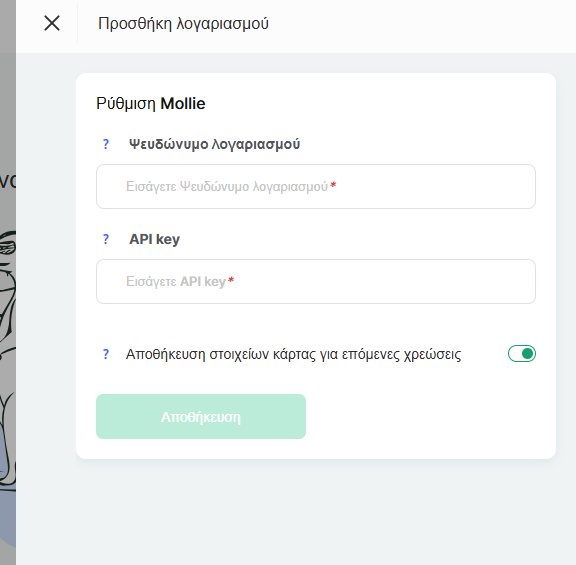
Ψευδώνυμο λογαριασμού — εισαγάγετε οποιοδήποτε όνομα για την ενσωμάτωση. Αυτό το όνομα εμφανίζεται μόνο στον Kwiga λογαριασμό σας, μεταξύ των συνδεδεμένων συστημάτων πληρωμών σας.
Μυστικό κλειδί — αντιγράψτε το Ζωντανό κλειδί API από τον Mollie πίνακα ελέγχου:
Προγραμματιστές → Κλειδιά API.
Αποθήκευση στοιχείων κάρτας για μελλοντικές χρεώσεις — όταν είναι ενεργοποιημένη, η Kwiga αποθηκεύει το διακριτικό πληρωμής, επιτρέποντας επαναλαμβανόμενες χρεώσεις χωρίς να απαιτείται από τον πελάτη να εισαγάγει ξανά τα στοιχεία της κάρτας του (εφόσον η επιλεγμένη μέθοδος πληρωμής υποστηρίζει επαναλαμβανόμενες πληρωμές).
Αφού συμπληρώσετε όλα τα πεδία, κάντε κλικ στο Αποθήκευση.
GoPay
Το GoPay απευθύνεται κυρίως σε εταιρείες και επιχειρηματίες από την Κεντρική Ευρώπη. Η σύνδεση είναι διαθέσιμη για νομικά πρόσωπα και επιχειρηματίες από την Τσεχία, τη Σλοβακία, την Πολωνία και ορισμένες άλλες χώρες της περιοχής. Ο πλήρης κατάλογος των υποστηριζόμενων χωρών είναι διαθέσιμος στον ιστότοπο του GoPay.
Για να ρυθμίσετε την ενσωμάτωση, κάντε κλικ στο μπλοκ GoPay και στη συνέχεια στο κουμπί +Λογαριασμός.
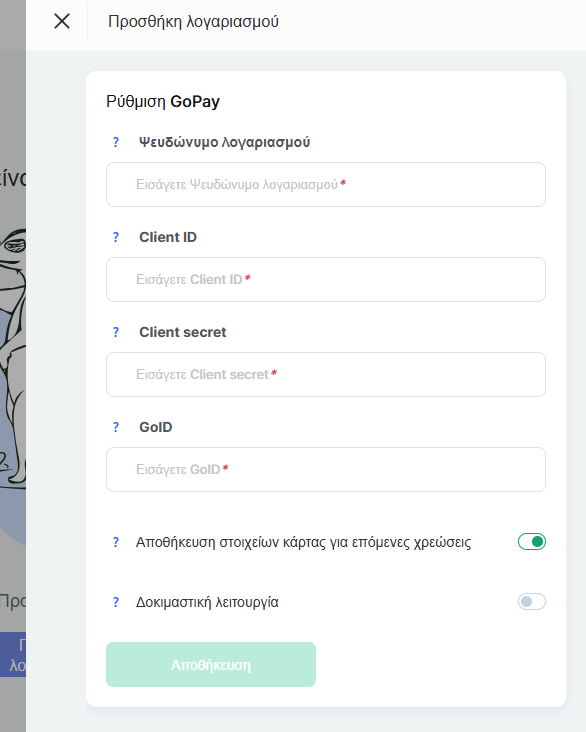
Για την ενσωμάτωση, είναι απαραίτητο να διαθέτετε λογαριασμό στο GoPay. Συμπληρώστε τα ακόλουθα πεδία:
Ψευδώνυμο λογαριασμού — οποιαδήποτε ονομασία επιλέξετε για την ενσωμάτωση. Εμφανίζεται μόνο στον λογαριασμό σας στο Kwiga μεταξύ των συνδεδεμένων συστημάτων πληρωμών.
Client ID — είναι διαθέσιμο στις ρυθμίσεις API του έργου σας στον λογαριασμό GoPay (API → Έργο → Client ID).
Client Secret — αντιγράψτε το μυστικό κλειδί από τις ρυθμίσεις API του έργου σας (API → Έργο → Client Secret).
GoID (Merchant ID) — αντιγράψτε το αναγνωριστικό εμπόρου από τον λογαριασμό σας στο GoPay (Business Accounts → στοιχεία λογαριασμού → GoID).
Λειτουργία δοκιμής — ενεργοποιήστε την εάν χρησιμοποιείτε το δοκιμαστικό περιβάλλον του GoPay.
Αφού συμπληρώσετε όλα τα πεδία, κάντε κλικ στην επιλογή Αποθήκευση.
Εάν δεν μπορείτε να βρείτε το Client ID ή το Client Secret, επικοινωνήστε με την υποστήριξη του GoPay ή με τον διαχειριστή του λογαριασμού σας. Αυτές οι παράμετροι ενδέχεται να μην είναι διαθέσιμες στον τυπικό λογαριασμό εμπόρου.
NowPayments
NOWPayments υποστηρίζει πωλητές από τις περισσότερες χώρες παγκοσμίως. Επειδή η υπηρεσία επεξεργάζεται πληρωμές σε κρυπτονομίσματα, η διαθεσιμότητα μπορεί να εξαρτάται από τους τοπικούς κανονισμούς και τις ισχύουσες κυρώσεις. Πριν συνδέσετε την ενσωμάτωση, συνιστούμε να ελέγξετε την τρέχουσα λίστα υποστηριζόμενων δικαιοδοσιών.
Για να ρυθμίσετε την ενσωμάτωση, κάντε κλικ στο NowPayments μπλοκ και, στη συνέχεια, κάντε κλικ στο + Λογαριασμός κουμπί.
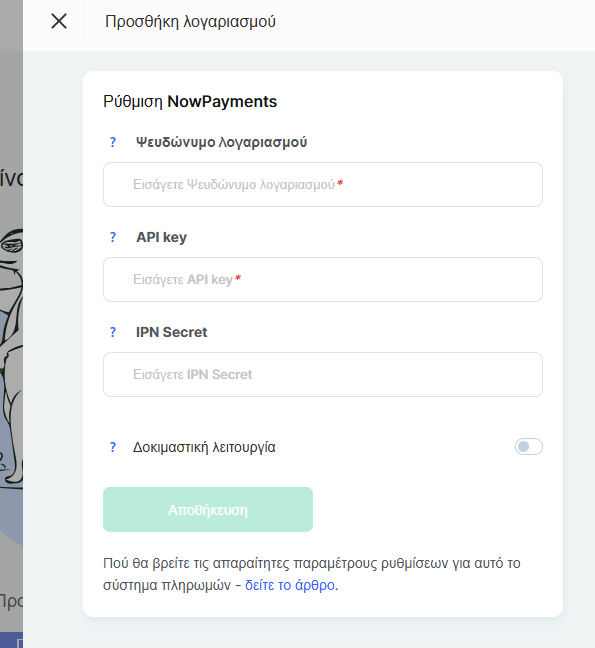
Για να ενσωματώσετε το NOWPayments, πρέπει να έχετε εγγεγραμμένο NOWPayments λογαριασμό. Ολοκληρώστε τις ακόλουθες ρυθμίσεις στο Kwiga:
Ψευδώνυμο λογαριασμού — εισαγάγετε οποιοδήποτε όνομα για την ενσωμάτωση. Αυτό το όνομα εμφανίζεται μόνο στον Kwiga λογαριασμό σας, μεταξύ των συνδεδεμένων συστημάτων πληρωμών σας.
Κλειδί API — αντιγράψτε το Κλειδί API από τον NOWPayments πίνακα ελέγχου σας:
Ρυθμίσεις → Κλειδιά API.
Μυστικό IPN — αντιγράψτε ή δημιουργήστε το Μυστικό IPN στο:
Ρυθμίσεις → Ρυθμίσεις IPN.
Λειτουργία δοκιμής — ενεργοποιήστε αυτή την επιλογή εάν χρησιμοποιείτε το Sandbox περιβάλλον. Αφήστε την απενεργοποιημένη για να δέχεστε πραγματικές πληρωμές σε κρυπτονομίσματα.
Αφού συμπληρώσετε όλα τα πεδία, κάντε κλικ στο Αποθήκευση.
hutko
Το hutko επιτρέπει τη σύνδεση επιχειρηματιών και εταιρειών που είναι εγγεγραμμένοι στην Ουκρανία. Για τη σύνδεση, χρειάζεστε λογαριασμό στο hutko και τα στοιχεία ενσωμάτωσης, τα οποία μπορείτε να αποκτήσετε από τον λογαριασμό εμπόρου.
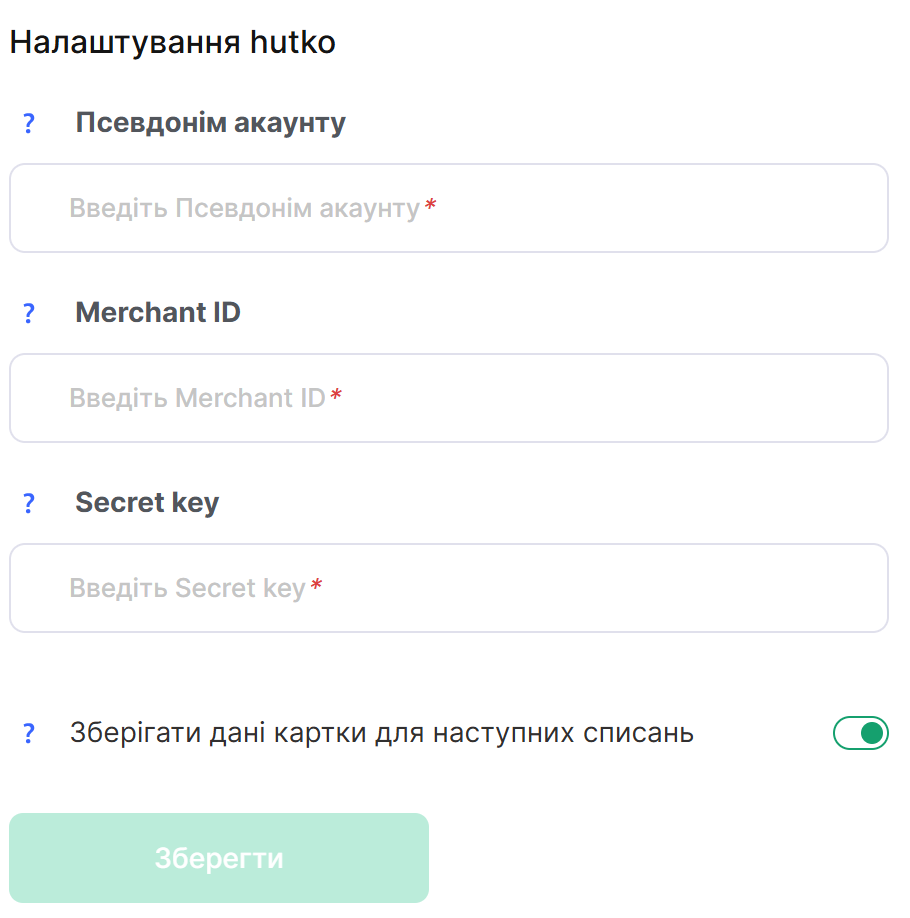
Για να ρυθμίσετε την ενσωμάτωση, κάντε κλικ στην ενότητα hutko και στη συνέχεια στο κουμπί +Λογαριασμός. Για την ενσωμάτωση απαιτούνται λογαριασμός στο hutko και δημιουργημένος λογαριασμός εμπόρου. Συμπληρώστε τα ακόλουθα πεδία:
Ψευδώνυμο λογαριασμού - ένα όνομα της επιλογής σας για την ενσωμάτωση. Εμφανίζεται μόνο στον λογαριασμό σας στο Kwiga, στη λίστα των συνδεδεμένων συστημάτων πληρωμών.
Merchant ID - το μοναδικό αναγνωριστικό του λογαριασμού εμπόρου σας. Μπορείτε να το βρείτε στην πύλη εμπόρου του hutko: Ρυθμίσεις εμπόρου → Κύριο προφίλ.
Secret key - το μυστικό κλειδί που χρησιμοποιείται για την ενσωμάτωση. Μπορείτε να το βρείτε στην πύλη εμπόρου του hutko: Ρυθμίσεις εμπόρου → Κύριο προφίλ. Στον λογαριασμό hutko, αυτή η παράμετρος μπορεί επίσης να ονομάζεται Payment key / Secret key / Password key / Merchant key.
Αποθήκευση στοιχείων κάρτας για μελλοντικές πληρωμές - εάν αυτή η επιλογή είναι ενεργοποιημένη, το Kwiga θα αποθηκεύει το token πληρωμής, επιτρέποντας επαναλαμβανόμενες χρεώσεις χωρίς να χρειάζεται ο πελάτης να εισάγει ξανά τα στοιχεία της κάρτας του (εφόσον υποστηρίζεται αυτή η μέθοδος πληρωμής).
Αφού συμπληρώσετε όλα τα πεδία, κάντε κλικ στην επιλογή Αποθήκευση.
Pay Pro Global
Το Pay Pro Global συνεργάζεται με πωλητές σε όλο τον κόσμο και επιτρέπει την αποδοχή πληρωμών από πελάτες διαφορετικών χωρών και σε διαφορετικά νομίσματα. Για τη σύνδεση, χρειάζεστε λογαριασμό πωλητή (Vendor Account) στο PayPro Global και ένα κατάστημα που έχει ρυθμιστεί.
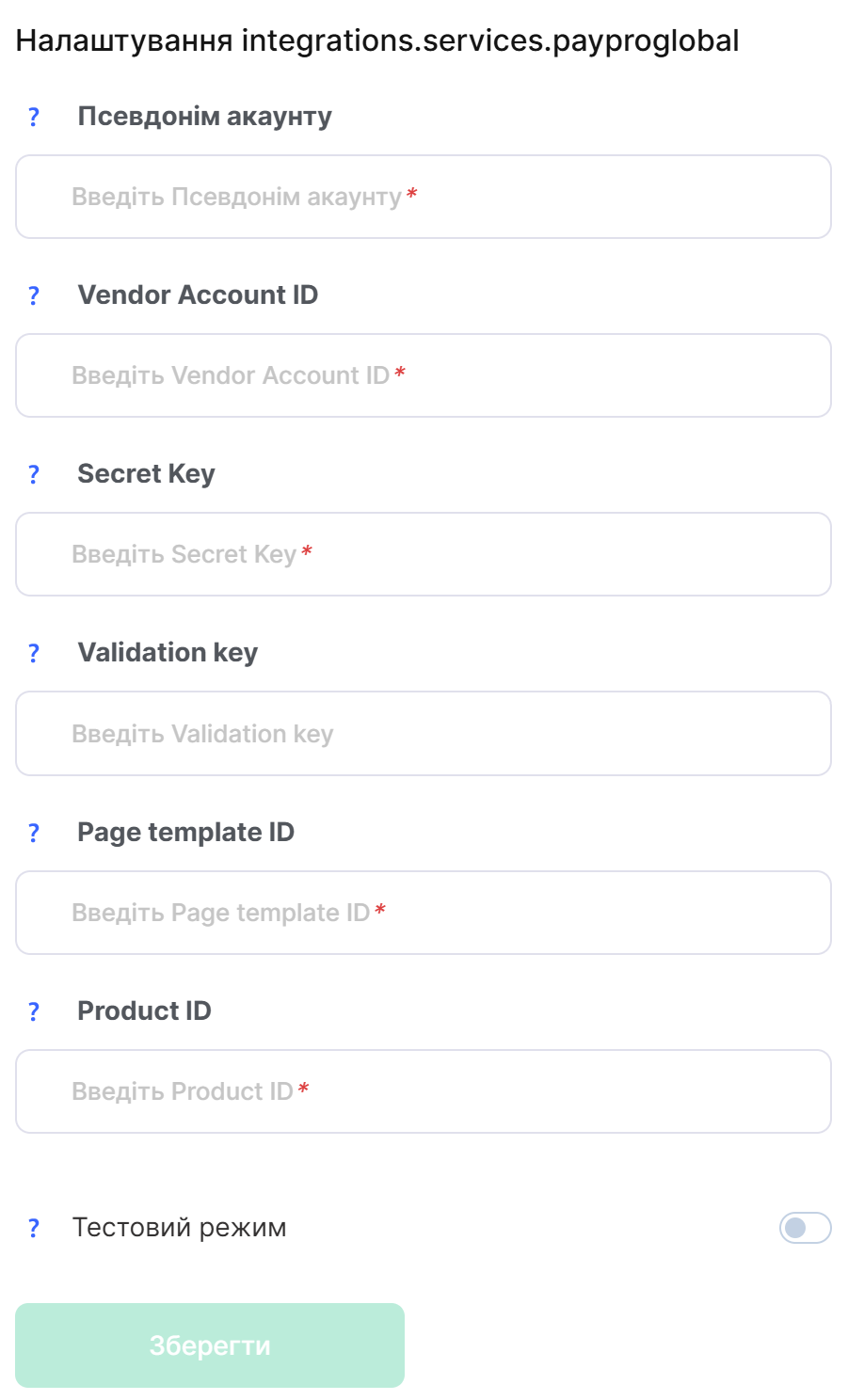
Για να ρυθμίσετε την ενσωμάτωση, κάντε κλικ στην ενότητα Pay Pro Global και στη συνέχεια στο κουμπί +Λογαριασμός. Για την ενσωμάτωση απαιτείται λογαριασμός στο PayPro Global. Συμπληρώστε τα ακόλουθα πεδία:
Ψευδώνυμο λογαριασμού - ένα όνομα της επιλογής σας για την ενσωμάτωση. Εμφανίζεται μόνο στον λογαριασμό σας στο Kwiga, στη λίστα των συνδεδεμένων συστημάτων πληρωμών.
Vendor Account ID - το μοναδικό αναγνωριστικό του λογαριασμού πωλητή σας στο PayPro Global. Μπορείτε να το βρείτε στον λογαριασμό σας στο PayPro Global: Account settings → Business info.
Secret Key - το μυστικό κλειδί που χρησιμοποιείται για την ενσωμάτωση. Μπορείτε να το βρείτε στον λογαριασμό σας στο PayPro Global: Store settings → General settings → Integration. Σε αυτή την ενότητα, το PayPro Global αποθηκεύει τα κλειδιά ασφαλείας του λογαριασμού.
Validation key - το κλειδί που χρησιμοποιείται για την επαλήθευση της αυθεντικότητας των μηνυμάτων από το PayPro Global. Μπορείτε να το βρείτε στον λογαριασμό σας στο PayPro Global: Store settings → General settings → Integration.
Page template ID - το αναγνωριστικό του προτύπου σελίδας πληρωμής που θα χρησιμοποιηθεί κατά την ολοκλήρωση της παραγγελίας. Μπορείτε να το βρείτε στον λογαριασμό σας στο PayPro Global, στην ενότητα Store settings → Page templates. Επιλέξτε το επιθυμητό πρότυπο - το ID του χρησιμοποιείται ως page-template.
Product ID - το αναγνωριστικό του προϊόντος που θα πωλείται μέσω αυτής της ενσωμάτωσης. Μπορείτε να το βρείτε στον λογαριασμό σας στο PayPro Global, στην ενότητα Store settings → Product setup. Το ID εκχωρείται στο προϊόν κατά τη δημιουργία του και χρησιμοποιείται για τη δημιουργία του συνδέσμου πληρωμής.
Δοκιμαστική λειτουργία - εάν αυτή η επιλογή είναι ενεργοποιημένη, οι παραγγελίες θα δημιουργούνται σε δοκιμαστική λειτουργία χωρίς πραγματική χρέωση χρημάτων. Το PayPro Global επιτρέπει τη δοκιμή πληρωμών μέσω της δοκιμαστικής λειτουργίας και ειδικών δοκιμαστικών καρτών.
Αφού συμπληρώσετε όλα τα πεδία, κάντε κλικ στην επιλογή Αποθήκευση.
Portmone
Το Portmone επιτρέπει τη σύνδεση επιχειρηματιών και εταιρειών που διαθέτουν επαγγελματικό λογαριασμό στο σύστημα πληρωμών. Για τη σύνδεση, πρέπει να εγγραφείτε και να συνδεθείτε στο Portmone ως έμπορος. Τα στοιχεία ενσωμάτωσης παρέχονται από το Portmone μετά τη σύνδεση.
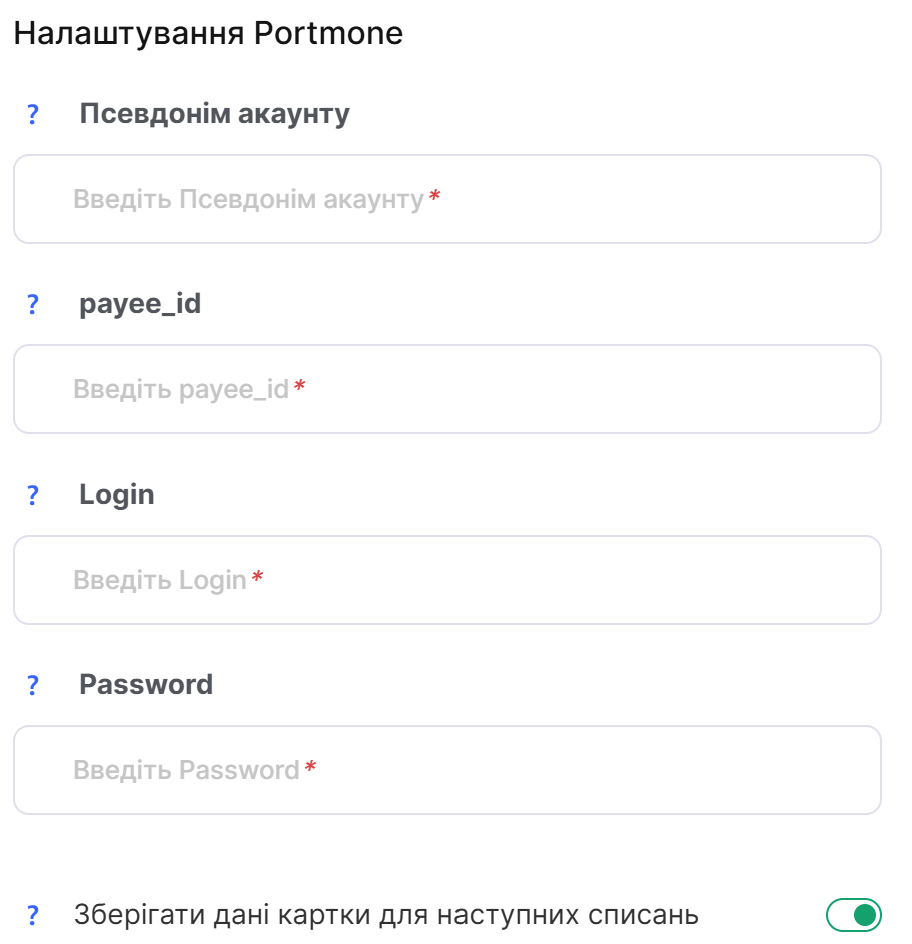
Για να ρυθμίσετε την ενσωμάτωση, κάντε κλικ στην ενότητα Portmone και στη συνέχεια στο κουμπί +Λογαριασμός. Για την ενσωμάτωση απαιτείται επαγγελματικός λογαριασμός στο Portmone. Συμπληρώστε τα ακόλουθα πεδία:
Ψευδώνυμο λογαριασμού - ένα όνομα της επιλογής σας για την ενσωμάτωση. Εμφανίζεται μόνο στον λογαριασμό σας στο Kwiga, στη λίστα των συνδεδεμένων συστημάτων πληρωμών.
payee_id - το μοναδικό αναγνωριστικό του ηλεκτρονικού σας καταστήματος (εμπόρου) στο Portmone. Αυτό το αναγνωριστικό παρέχεται ξεχωριστά από το Portmone κατά τη σύνδεση στο σύστημα πληρωμών.
Login - το όνομα σύνδεσης του ηλεκτρονικού καταστήματος που χρησιμοποιείται για την εξουσιοδότηση αιτημάτων προς την πύλη πληρωμών του Portmone. Το Login παρέχεται από το Portmone κατά τη σύνδεση του εμπόρου. Εάν δεν έχετε λάβει ακόμη τα στοιχεία ενσωμάτωσης, επικοινωνήστε με τον εκπρόσωπό σας ή με την υποστήριξη του Portmone.
Password - ο κωδικός πρόσβασης του ηλεκτρονικού καταστήματος που χρησιμοποιείται για την εξουσιοδότηση αιτημάτων προς την πύλη πληρωμών του Portmone. Ο κωδικός παρέχεται από το Portmone μαζί με το Login και το Payee ID κατά τη σύνδεση.
Αποθήκευση στοιχείων κάρτας για μελλοντικές πληρωμές - εάν αυτή η επιλογή είναι ενεργοποιημένη, το Kwiga θα αποθηκεύει το token πληρωμής, επιτρέποντας επαναλαμβανόμενες χρεώσεις χωρίς να χρειάζεται ο πελάτης να εισάγει ξανά τα στοιχεία της κάρτας του. Για να χρησιμοποιήσετε αυτή τη λειτουργία, πρέπει επιπλέον να επικοινωνήσετε με την υποστήριξη του Portmone ή με τον εκπρόσωπό σας και να ενεργοποιήσετε τη δημιουργία token από την πλευρά του συστήματος πληρωμών. Από προεπιλογή, η αποθήκευση token δεν είναι διαθέσιμη.
Αφού συμπληρώσετε όλα τα πεδία, κάντε κλικ στην επιλογή Αποθήκευση.
Paynow
Το PayNow είναι ένα σύστημα πληρωμών για εταιρείες στην Πολωνία. Για τη σύνδεση, πρέπει να έχετε ενεργοποιήσει την υπηρεσία Paynow και να έχετε πρόσβαση στον πίνακα ελέγχου εμπόρου. Μετά την ενεργοποίηση της υπηρεσίας, η πρόσβαση στο Paynow είναι διαθέσιμη μέσω της ηλεκτρονικής τραπεζικής, στην ενότητα Finanse → Paynow.
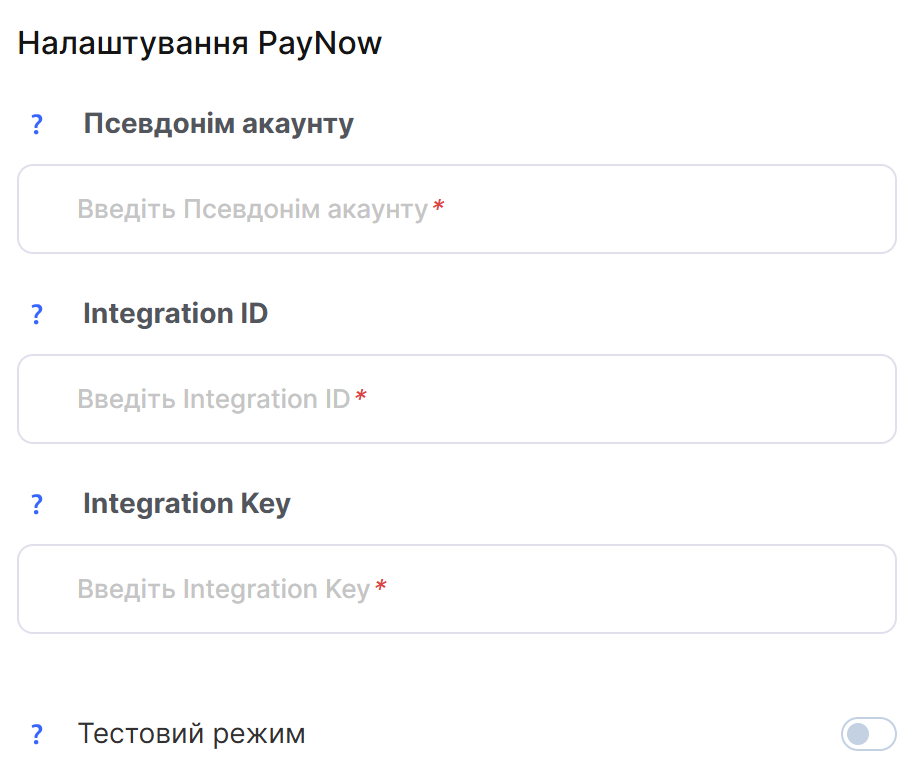
Για να ρυθμίσετε την ενσωμάτωση, κάντε κλικ στην ενότητα PayNow και στη συνέχεια στο κουμπί +Λογαριασμός. Για την ενσωμάτωση απαιτείται λογαριασμός στο PayNow. Συμπληρώστε τα ακόλουθα πεδία:
Ψευδώνυμο λογαριασμού - ένα όνομα της επιλογής σας για την ενσωμάτωση. Εμφανίζεται μόνο στον λογαριασμό σας στο Kwiga, στη λίστα των συνδεδεμένων συστημάτων πληρωμών.
Integration ID - το κλειδί πρόσβασης API (Api-Key) του καταστήματός σας στο PayNow. Μπορείτε να το βρείτε στον πίνακα ελέγχου εμπόρου του PayNow: Ρυθμίσεις → Καταστήματα και σημεία πληρωμής → Στοιχεία ελέγχου ταυτότητας. Για τους πελάτες της επιχειρηματικής τραπεζικής της mBank, η διαδρομή μπορεί να διαφέρει: Finanse → Paynow → Ρυθμίσεις → Καταστήματα και σημεία πληρωμής → Στοιχεία ελέγχου ταυτότητας.
Integration Key - το κλειδί υπογραφής (Signature-Key) που χρησιμοποιείται για την επαλήθευση της υπογραφής των αιτημάτων πληρωμής. Μπορείτε να το βρείτε στην ίδια ενότητα: Ρυθμίσεις → Καταστήματα και σημεία πληρωμής → Στοιχεία ελέγχου ταυτότητας.
Δοκιμαστική λειτουργία - εάν αυτή η επιλογή είναι ενεργοποιημένη, η ενσωμάτωση θα λειτουργεί μέσω του δοκιμαστικού περιβάλλοντος Paynow (Sandbox), χωρίς επεξεργασία πραγματικών πληρωμών. Τα δοκιμαστικά κλειδιά είναι διαθέσιμα στην ενότητα Ρυθμίσεις → Καταστήματα και σημεία πληρωμής → Στοιχεία ελέγχου ταυτότητας στον πίνακα ελέγχου του δοκιμαστικού περιβάλλοντος. Για την ενσωμάτωση στο περιβάλλον παραγωγής, χρησιμοποιήστε τα κλειδιά Production και απενεργοποιήστε τη δοκιμαστική λειτουργία.
Αφού συμπληρώσετε όλα τα πεδία, κάντε κλικ στην επιλογή Αποθήκευση.
Tranzzo
Το Tranzzo είναι μια διεθνής πλατφόρμα πληρωμών που επιτρέπει την αποδοχή πληρωμών σε περισσότερες από 190 χώρες. Για τη σύνδεση, χρειάζεστε λογαριασμό στο Tranzzo και ένα έργο που έχει δημιουργηθεί στην πύλη εμπόρου.
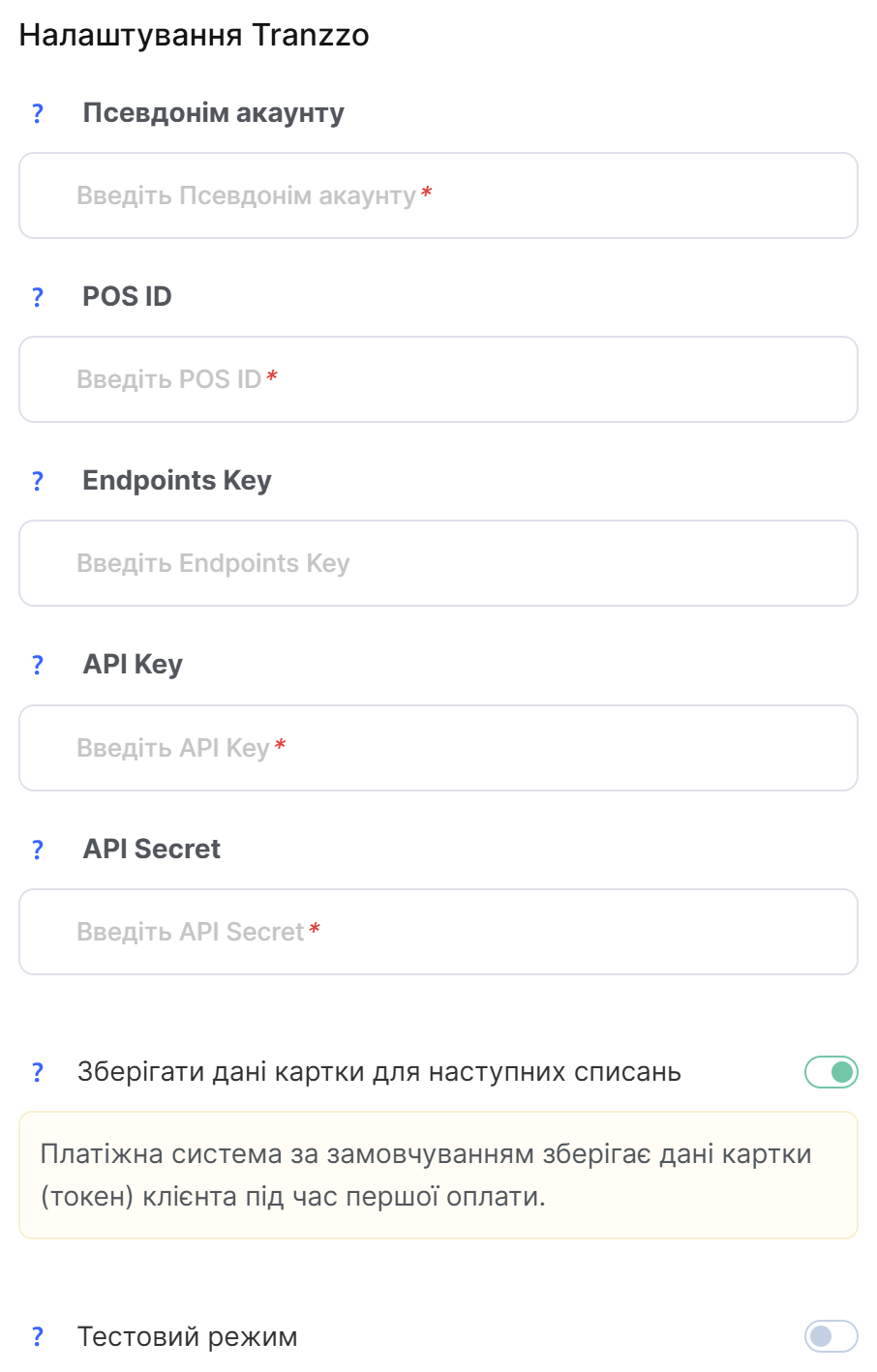
Για να ρυθμίσετε την ενσωμάτωση, κάντε κλικ στην ενότητα Tranzzo και στη συνέχεια στο κουμπί +Λογαριασμός. Για την ενσωμάτωση απαιτούνται λογαριασμός στο Tranzzo και ένα δημιουργημένο έργο. Συμπληρώστε τα ακόλουθα πεδία:
Ψευδώνυμο λογαριασμού - ένα όνομα της επιλογής σας για την ενσωμάτωση. Εμφανίζεται μόνο στον λογαριασμό σας στο Kwiga στη λίστα των συνδεδεμένων συστημάτων πληρωμών.
POS ID - το αναγνωριστικό του έργου σας (merchant's point-of-sale identifier) στο Tranzzo. Μπορείτε να το βρείτε στην πύλη εμπόρου του Tranzzo: Projects → επιλέξτε το επιθυμητό έργο. Τα στοιχεία ελέγχου ταυτότητας, συμπεριλαμβανομένων του POS ID και των κλειδιών API, είναι διαθέσιμα στη σελίδα του έργου.
Endpoints Key - το κλειδί που χρησιμοποιείται για τον έλεγχο ταυτότητας των αιτημάτων προς το API του Tranzzo. Μπορείτε να το βρείτε στην πύλη εμπόρου: Projects → επιλέξτε το επιθυμητό έργο → API keys / Authentication data. Χρησιμοποιήστε το κλειδί από το ίδιο έργο στο οποίο ανήκουν το POS ID και τα υπόλοιπα κλειδιά.
API Key - το δημόσιο κλειδί API που χρησιμοποιείται για τον έλεγχο ταυτότητας των αιτημάτων προς το Tranzzo. Μπορείτε να το βρείτε στην πύλη εμπόρου: Projects → επιλέξτε το επιθυμητό έργο → API keys / Authentication data.
API Secret - το μυστικό κλειδί που χρησιμοποιείται για τη δημιουργία της υπογραφής των αιτημάτων API. Μπορείτε να το βρείτε στην πύλη εμπόρου: Projects → επιλέξτε το επιθυμητό έργο → API keys / Authentication data. Φυλάξτε αυτό το κλειδί με ασφάλεια και μην το κοινοποιείτε σε τρίτους.
Αποθήκευση στοιχείων κάρτας για μελλοντικές πληρωμές - εάν αυτή η επιλογή είναι ενεργοποιημένη, το Kwiga θα χρησιμοποιεί το token της κάρτας για επαναλαμβανόμενες χρεώσεις χωρίς να χρειάζεται ο πελάτης να εισάγει ξανά τα στοιχεία της κάρτας του. Το Tranzzo υποστηρίζει την τοκενικοποίηση και τις επαναλαμβανόμενες πληρωμές.
Δοκιμαστική λειτουργία - εάν αυτή η επιλογή είναι ενεργοποιημένη, θα χρησιμοποιηθούν τα στοιχεία του δοκιμαστικού έργου του Tranzzo για την ενσωμάτωση. Το δοκιμαστικό έργο είναι διαθέσιμο στην ενότητα Projects και δημιουργείται αυτόματα μετά την εγγραφή. Τα δοκιμαστικά κλειδιά API βρίσκονται στη σελίδα του δοκιμαστικού έργου. Το δοκιμαστικό έργο δεν μπορεί να χρησιμοποιηθεί για την αποδοχή πραγματικών πληρωμών.
Αφού συμπληρώσετε όλα τα πεδία, κάντε κλικ στην επιλογή Αποθήκευση.
SimplePay
Το SimplePay είναι ένα σύστημα πληρωμών για εταιρείες στην Ουγγαρία. Για τη σύνδεση, πρέπει να συνάψετε σύμβαση με το SimplePay και να αποκτήσετε πρόσβαση σε λογαριασμό εμπόρου. Μετά τη σύναψη της σύμβασης, το SimplePay παρέχει πρόσβαση στο δοκιμαστικό περιβάλλον και τα απαραίτητα στοιχεία για την ενσωμάτωση.
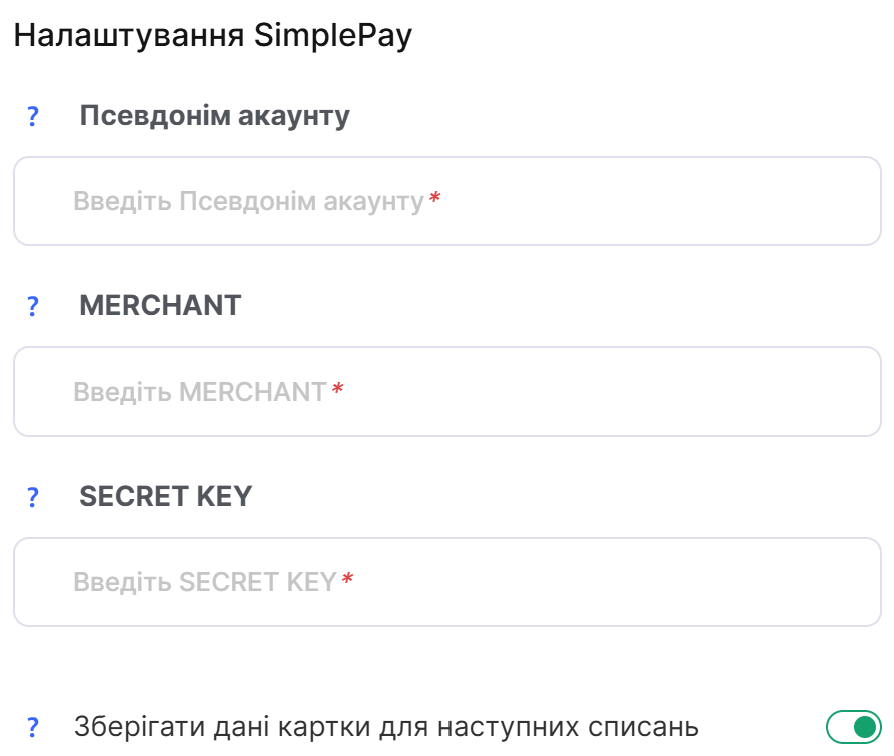
Για να ρυθμίσετε την ενσωμάτωση, κάντε κλικ στην ενότητα SimplePay και στη συνέχεια στο κουμπί +Λογαριασμός. Για την ενσωμάτωση απαιτείται λογαριασμός εμπόρου στο SimplePay. Συμπληρώστε τα ακόλουθα πεδία:
Ψευδώνυμο λογαριασμού - ένα όνομα της επιλογής σας για την ενσωμάτωση. Εμφανίζεται μόνο στον λογαριασμό σας στο Kwiga, στη λίστα των συνδεδεμένων συστημάτων πληρωμών.
MERCHANT - το μοναδικό αναγνωριστικό του εμπόρου (Merchant ID / Merchant Code). Μπορείτε να το βρείτε στον λογαριασμό διαχείρισης του SimplePay: Fiókkezelő → Üzleti adatok → Alapadatok (Διαχείριση λογαριασμού → Επιχειρηματικά στοιχεία → Βασικά στοιχεία).
SECRET KEY - το μυστικό κλειδί που χρησιμοποιείται για τον έλεγχο ταυτότητας και την υπογραφή των αιτημάτων. Μπορείτε να το βρείτε στον λογαριασμό διαχείρισης του SimplePay: Fiókkezelő → Technikai adatok → Tranzakció hitelesítés (Διαχείριση λογαριασμού → Τεχνικά στοιχεία → Έλεγχος ταυτότητας συναλλαγών).
Αποθήκευση στοιχείων κάρτας για μελλοντικές πληρωμές - εάν αυτή η επιλογή είναι ενεργοποιημένη, το Kwiga θα χρησιμοποιεί το token της κάρτας για επαναλαμβανόμενες χρεώσεις χωρίς να χρειάζεται ο πελάτης να εισάγει ξανά τα στοιχεία της κάρτας του. Για να χρησιμοποιήσετε αυτή τη λειτουργία, η υπηρεσία αποθήκευσης καρτών (token bankcard storing / card storage) πρέπει να περιλαμβάνεται στη σύμβασή σας με το SimplePay. Το SimplePay υποστηρίζει την αποθήκευση των στοιχείων της κάρτας με τη μορφή token.
Προσοχή! Επιπλέον, πρέπει να επικοινωνήσετε με την υποστήριξη του SimplePay για να ενεργοποιήσετε τη δυνατότητα αποθήκευσης του token της κάρτας. Βεβαιωθείτε ότι η δημιουργία token είναι ενεργοποιημένη από την πλευρά του συστήματος πληρωμών.
Δοκιμαστική λειτουργία - εάν αυτή η επιλογή είναι ενεργοποιημένη, το Kwiga θα χρησιμοποιεί το δοκιμαστικό περιβάλλον SimplePay Sandbox. Για τις δοκιμές πρέπει να χρησιμοποιούνται τα στοιχεία του λογαριασμού εμπόρου Sandbox. Στο περιβάλλον Sandbox δεν πραγματοποιείται επεξεργασία πραγματικών πληρωμών. Η πρόσβαση στο δοκιμαστικό περιβάλλον του SimplePay παρέχεται μετά τη σύναψη της σύμβασης.
Αφού συμπληρώσετε όλα τα πεδία, κάντε κλικ στην επιλογή Αποθήκευση.
Revolut
Το Revolut επιτρέπει την αποδοχή διαδικτυακών πληρωμών μέσω Merchant Account. Για τη σύνδεση, χρειάζεστε ενεργό και επαληθευμένο λογαριασμό Revolut Business και έναν ανοιχτό Merchant Account. Ο Merchant Account είναι διαθέσιμος για επαγγελματικούς λογαριασμούς που έχουν ανοιχτεί στις εξής χώρες: Αυστραλία, Αυστρία, Βέλγιο, Βουλγαρία, Κροατία, Κύπρος, Τσεχία, Δανία, Εσθονία, Φινλανδία, Γαλλία, Γερμανία, Ελλάδα, Ουγγαρία, Ισλανδία, Ιρλανδία, Ιταλία, Λετονία, Λιθουανία, Λουξεμβούργο, Μάλτα, Κάτω Χώρες, Νορβηγία, Πολωνία, Πορτογαλία, Ρουμανία, Σλοβακία, Σλοβενία, Σιγκαπούρη, Ισπανία, Σουηδία και Ηνωμένο Βασίλειο. Για τη διαδικτυακή ενσωμάτωση απαιτείται επίσης διαδικτυακή παρουσία της επιχείρησης.
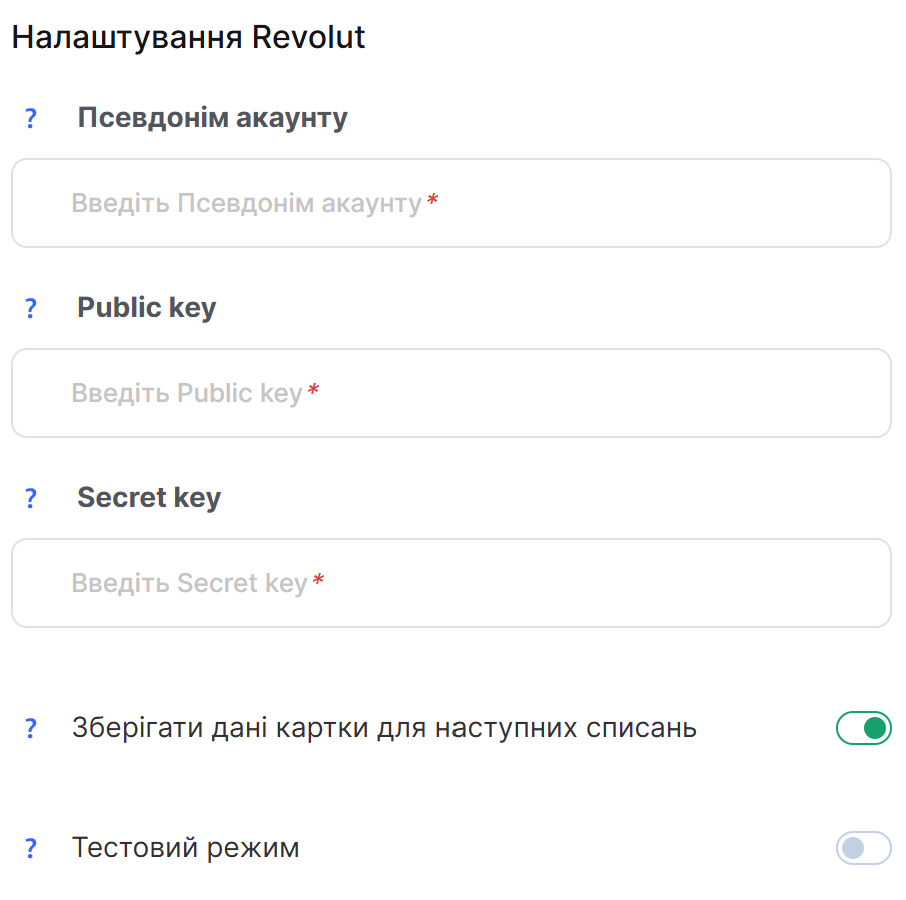
Για να ρυθμίσετε την ενσωμάτωση, κάντε κλικ στην ενότητα Revolut και στη συνέχεια στο κουμπί +Λογαριασμός. Για την ενσωμάτωση απαιτείται Merchant Account στο Revolut. Συμπληρώστε τα ακόλουθα πεδία:
Ψευδώνυμο λογαριασμού - ένα όνομα της επιλογής σας για την ενσωμάτωση. Εμφανίζεται μόνο στον λογαριασμό σας στο Kwiga στη λίστα των συνδεδεμένων συστημάτων πληρωμών.
Public key - το δημόσιο κλειδί API του Merchant Account σας. Μπορείτε να το βρείτε ή να το δημιουργήσετε στην ενότητα Revolut Business → Merchant → Merchant API → API keys. Το Public key χρησιμοποιείται για τη φόρμα πληρωμής από την πλευρά του πελάτη.
Secret key - το μυστικό κλειδί API που χρησιμοποιείται για την εξουσιοδότηση αιτημάτων από την πλευρά του διακομιστή. Μπορείτε να το δημιουργήσετε στην ενότητα Revolut Business → Merchant → Merchant API → Generate. Το Secret key χρησιμοποιείται για την επικοινωνία από την πλευρά του διακομιστή με το Merchant API και, επομένως, πρέπει να φυλάσσεται με ασφάλεια.
Αποθήκευση στοιχείων κάρτας για μελλοντικές πληρωμές - εάν αυτή η επιλογή είναι ενεργοποιημένη, το Kwiga θα αποθηκεύει το token πληρωμής, επιτρέποντας επαναλαμβανόμενες χρεώσεις χωρίς να χρειάζεται ο πελάτης να εισάγει ξανά τα στοιχεία της κάρτας του (εφόσον υποστηρίζεται αυτή η μέθοδος πληρωμής).
Δοκιμαστική λειτουργία - εάν αυτή η επιλογή είναι ενεργοποιημένη, το Kwiga θα χρησιμοποιεί το δοκιμαστικό περιβάλλον Revolut Sandbox. Για τις δοκιμές πρέπει να δημιουργήσετε λογαριασμό Sandbox και να χρησιμοποιήσετε τα κλειδιά API που έχουν δημιουργηθεί για το δοκιμαστικό περιβάλλον. Το Sandbox επιτρέπει τη δοκιμή της ενσωμάτωσης χωρίς επεξεργασία πραγματικών πληρωμών.
Αφού συμπληρώσετε όλα τα πεδία, κάντε κλικ στην επιλογή Αποθήκευση.
Δεν βρήκατε απάντηση; Επικοινωνήστε με την υποστήριξη στην συνομιλία ή Telegram