
Άρθρα:
- Παραγγελίες: δημιουργία και επεξεργασία παραγγελιών
- Πώς μπορώ να προσθέσω έναν ατομικό σύνδεσμο πληρωμής σε έναν μαθητή
- Συναλλαγές
- Πώς να ρυθμίσετε την αποστολή του δικού σας email μετά την αγορά
- Integration with the Sendpulse chatbot
- Πώς να ενσωματώσετε ένα σύστημα πληρωμών στο Kwiga
- Πώς να ορίσετε συγκεκριμένη γλώσσα για τη σελίδα προσφοράς
- Σημαντικές ρυθμίσεις έργου
- Πώς να παραχωρήσετε πρόσβαση σε μαθητές αν οι πωλήσεις δεν έγιναν μέσω της Kwiga
- Πληρωμή χωρίς εξουσιοδότηση
- Πώς να δημιουργήσετε ένα νέο stream με δικό σας πρόγραμμα
- Πώς να δώσετε πρόσβαση σε έναν μαθητή
- Πώς να αλλάξετε την πρόσβαση για έναν μαθητή
- Πώς να ρυθμίσετε δοκιμαστική πρόσβαση σε ένα μάθημα, ημέρα ανοιχτών θυρών στο σχολείο
- Ρύθμιση συνδρομών (επαναλαμβανόμενες πληρωμές)
- Αυτοματοποίηση: Σειρές ενημερωτικών email παρακολούθησης (απλήρωτες παραγγελίες και αιτήσεις)
- Πιστώσεις και δόσεις, πληρωμή σε μέρη
- Προωθητική προσφορά
- Κουπόνια έκπτωσης και διαθέσιμες ρυθμίσεις
- Πώς να ξεκινήσετε εγγραφή σε μάθημα με προπληρωμή
- Πώς να δημιουργήσετε προσφορές cross-sell στο Kwiga
- Πώς να ξεκινήσετε να πουλάτε στο Kwiga: δημιουργία σχεδίου τιμών
- Δημιουργία πολλαπλών προγραμμάτων τιμολόγησης
- Πώληση συμβουλευτικών υπηρεσιών και ατομικών συνεδριών
- Πώς να αλλάξετε το πρόγραμμα ενός μαθητή (Πρόσθετη πληρωμή στο Kwiga)
- Πώς να πουλήσετε (να παρέχετε πρόσβαση σε) μέρη του μαθήματος
- Πώς να υλοποιήσετε πωλήσεις ανανέωσης πρόσβασης
- Πώληση μέσω φόρμας εγγραφής σε ιστότοπο τρίτου μέρους
- Selling through a mini-landing page created on Kwiga
- Cómo añadir un video a una página (mini-landing, página del curso)
- Cómo crear un enlace con un cupón aplicado
- Προσφορές και πληρωμές στο Kwiga: Πώς λειτουργεί
- Επαναλαμβανόμενες πωλήσεις: ρύθμιση όρων και αποστολή κουπονιού βάσει αριθμού αγορών
- Ρύθμιση ειδοποιήσεων σε κανάλι Telegram
- Αποστολή email με κωδικούς προσφοράς (ανεξόφλητες παραγγελίες)
- Κατάστημα Μαθημάτων: Ρυθμίσεις και Δυνατότητες
- Ρύθμιση της σελίδας δημόσιας προσφοράς
- Οργάνωση CPD στο Kwiga: οδηγός βήμα προς βήμα
- Πώς να ρυθμίσετε μια σελίδα ευχαριστιών μετά την πληρωμή
- Ρυθμίστε την πρόσβαση σε μαθήματα, ενότητες και modules
- Πώς να αλλάξετε την επαφή σε μια παραγγελία
Αυτό το κείμενο περιγράφει τη λειτουργικότητα των κουπονιών, τις διαθέσιμες ρυθμίσεις τους, καθώς και τις προσφορές που επιτρέπουν τη χρήση τους.
Σε αυτό το άρθρο:
Los cupones son una forma cómoda de ofrecer a los clientes descuentos personalizados y gestionar con flexibilidad los precios de los productos. En la plataforma Kwiga, puedes crear cupones con diversas condiciones y restricciones, y configurar su uso en ofertas específicas.
Para ver los cupones ya creados o añadir nuevos, ve a Cursos → Códigos promocionales.

En Kwiga, los cupones pueden funcionar en dos formatos:
-
Descuento porcentual – del 1% al 100% del valor del producto.
-
Cantidad fija en la moneda, p. ej., 100 UAH o 33 USD.
Cómo crear un cupón
Para crear un cupón, haz clic en +Cupón.

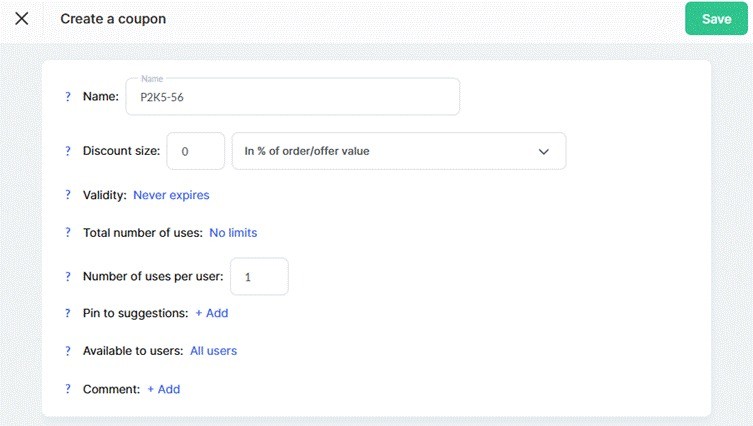
Esto abrirá una página de configuración en la que deberás introducir los datos para Crear un cupón.

Nombre del cupón – Este es el código que los clientes introducen para recibir un descuento. Puedes modificar el nombre e introducir una palabra o frase conveniente, sustituyendo el código generado sugerido.
Importe del descuento – Introduce en el primer campo el descuento porcentual o un importe fijo de descuento, y selecciona la opción correspondiente en el menú desplegable.
Validez – Establece el período activo del cupón, es decir, el plazo desde el momento actual hasta la fecha en la que el descuento puede aplicarse a un pedido.
Número total de usos – Define cuántas veces los clientes pueden usar este cupón.
Número de usos por usuario – Especifica cuántas veces cada cliente puede usar el descuento.
Asignar a un grupo de usuarios – Esta configuración te permite crear un cupón válido solo para clientes específicos de una lista determinada. Puedes crear esta lista manualmente o usar la automatización. Por ejemplo, puede que quieras ofrecer un descuento solo a estudiantes que ya hayan comprado al menos un producto o completado una tarea final.
Importante: Un cupón también puede vincularse a ofertas tanto durante su creación como al editarlas. Además, en la configuración de la oferta puedes especificar qué cupones se aplican a ella. Más detalles sobre la configuración de ofertas se pueden encontrar en un artículo aparte.
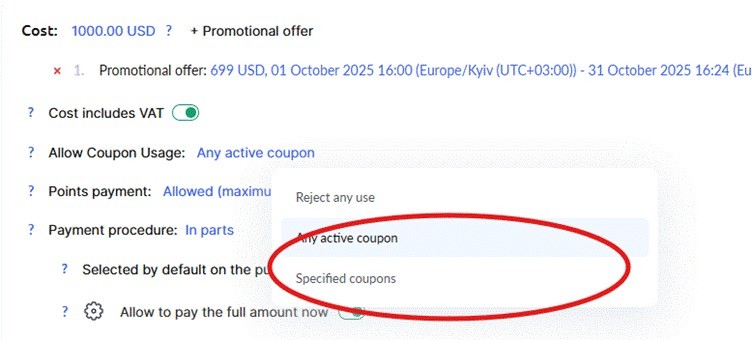
Disponible para los usuarios – Determina quién podrá usar el cupón:
Para todos los usuarios – El cupón está disponible para cualquier cliente que lo conozca.
Para un usuario específico – El cupón solo funcionará para un usuario seleccionado (un cupón personal).
Para un grupo de usuarios – El cupón está disponible solo para los clientes incluidos en una lista específica. La lista puede crearse manualmente o mediante automatización. Por ejemplo, puedes dar un descuento solo a estudiantes que ya hayan comprado un producto o hayan entregado su tarea final.
Comentario – una nota interna para ti y tu equipo. Te ayuda a recordar el propósito del cupón y los detalles de la campaña. Los clientes no ven este comentario.
Cómo crear un enlace con aplicación automática del cupón
Todas las ofertas de la plataforma Kwiga tienen enlaces únicos que los clientes pueden usar para navegar y realizar compras. Si una oferta permite el uso de cupones, aparecerá en la página un campo para introducir el código, pero estará vacío por defecto.
Si quieres que el cupón se aplique automáticamente cuando los usuarios hagan clic en un enlace, añádelo a la dirección URL. Para ello, añade ?coupon=coupon_name al enlace de la oferta.
Por ejemplo, si el enlace estándar de la oferta tiene este aspecto:
https://sampleschool.kwiga.com/o/TnHG7QjEFukO
y el código del cupón es SPRING, el enlace con el cupón aplicado previamente será:
https://sampleschool.kwiga.com/o/TnHG7QjEFukO?coupon=SPRING

Los usuarios verán la página de pago con el cupón ya activado cuando hagan clic en este enlace.
Importante: El código del cupón debe ser válido y su uso debe estar permitido en la configuración de la oferta.
Esta función simplifica el proceso de aplicación del descuento y aumenta las tasas de conversión, ya que los clientes no necesitan introducir el cupón manualmente: todo sucede automáticamente.
Creación de cupones en automatizaciones
Mediante automatizaciones, puedes crear automáticamente cupones personales cuando se produzca un evento específico. Esto te permite crear programas de motivación flexibles sin trabajo manual.
Desde el menú Cursos, ve a Automatización de procesos. Más detalles sobre las automatizaciones se pueden encontrar en un artículo aparte
Al configurar una automatización, puedes añadir la acción Crear cupón con los siguientes parámetros:
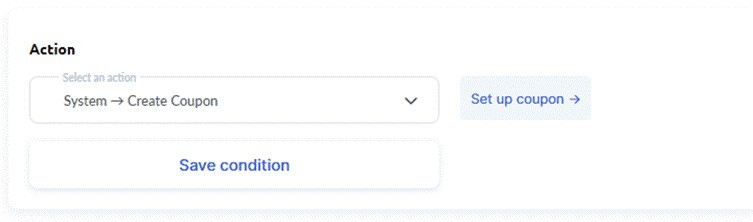
Nombre del cupón – generar automáticamente o especificar un formato personalizado
Importe del descuento – porcentaje o suma fija
Período de validez – especifica la duración activa del cupón
Asociación con contacto – el cupón se crea automáticamente para el contacto que desencadenó el evento en la automatización
Límite de uso – limita cuántas veces se puede usar el cupón
Comentario – añade una nota interna sobre el propósito del cupón
Ejemplos de uso: Puedes configurar la creación automática de cupones para varios escenarios; por ejemplo, dar un descuento de bonificación a estudiantes que hayan completado un curso con un progreso del 100%, o crear cupones personales con una oferta especial para contactos que no hayan visitado la plataforma durante más de 30 días, para animarlos a volver a aprender, etc.
Lista de cupones: información sobre los cupones y su uso
La sección Cupones muestra todos los cupones creados con detalles clave sobre ellos. Aquí puedes comprobar rápidamente los descuentos disponibles, las condiciones de uso y el estado del cupón.

Για κάθε κουπόνι στη λίστα, εμφανίζονται οι παρακάτω λεπτομέρειες:
-
Κωδικός κουπονιού – Μια μοναδική ακολουθία χαρακτήρων που εισάγουν οι πελάτες κατά την παραγγελία.
-
Στατιστικά χρήσης – Κάτω από τον κωδικό κουπονιού, μπορείτε να δείτε πόσες φορές έχει χρησιμοποιηθεί (π.χ., "Χρησιμοποιήθηκε: 1", που σημαίνει ότι το κουπόνι εξαργυρώθηκε μία φορά τη στιγμή της προβολής).
-
Ποσό έκπτωσης – Ένα ποσοστό (π.χ. 10%) ή ένα σταθερό χρηματικό ποσό (π.χ. 500 UAH).
- Ανατεθειμένη επαφή – δείχνει αν το κουπόνι έχει οριστεί για έναν συγκεκριμένο χρήστη. Αν το κουπόνι είναι προσωπικό, εμφανίζεται το όνομα της επαφής.
-
Λίστα επαφών – Υποδεικνύει αν το κουπόνι έχει περιορισμούς βάσει ομάδων χρηστών. Αν δεν υπάρχουν περιορισμοί, το κουπόνι είναι διαθέσιμο σε όλους τους πελάτες.
-
Συνολικές επιτρεπόμενες χρήσεις – Καθορίζει τον αριθμό των φορών που όλοι οι πελάτες μπορούν να χρησιμοποιήσουν το κουπόνι. Αν δεν υπάρχουν περιορισμοί, επισημαίνεται ως "Απεριόριστο."
-
Χρήσεις ανά χρήστη – Καθορίζει πόσο συχνά μπορεί ένας πελάτης να χρησιμοποιεί το κουπόνι.
-
Σχόλιο – μια εσωτερική σημείωση σχετικά με το κουπόνι, ορατή μόνο στους διαχειριστές. Τα σχόλια σάς επιτρέπουν να προσθέτετε εσωτερικές σημειώσεις σε κάθε κουπόνι, ώστε να θυμάστε τον σκοπό της δημιουργίας του, να καταγράφετε λεπτομέρειες μιας καμπάνιας μάρκετινγκ, να επικοινωνείτε μεταξύ των μελών της ομάδας ή να διατηρείτε το πλαίσιο όταν εργάζεστε με μεγάλο αριθμό κουπονιών. Τα σχόλια είναι ορατά μόνο στους διαχειριστές και δεν εμφανίζονται στους πελάτες.
-
Δημιουργήθηκε από – Το όνομα του χρήστη που δημιούργησε το κουπόνι στο σύστημα.
-
Ημερομηνία δημιουργίας – Η ημερομηνία κατά την οποία το κουπόνι προστέθηκε στην πλατφόρμα.
-
Ημερομηνία λήξης – Αν το κουπόνι έχει περίοδο λήξης, αυτό το πεδίο εμφανίζει την τελική ημερομηνία. Αν δεν υπάρχει λήξη, αυτό επίσης υποδεικνύεται.
- Χρησιμοποιείται στην προσφορά – δείχνει πού εφαρμόζεται το κουπόνι και σε ποιες προσφορές χρησιμοποιείται.
Στη λίστα κουπονιών, μπορείτε να επεξεργαστείτε ή να διαγράψετε κουπόνια χρησιμοποιώντας τα αντίστοιχα κουμπιά. Αυτό σας επιτρέπει να κάνετε γρήγορα αλλαγές ή να αφαιρείτε περιττούς κωδικούς.
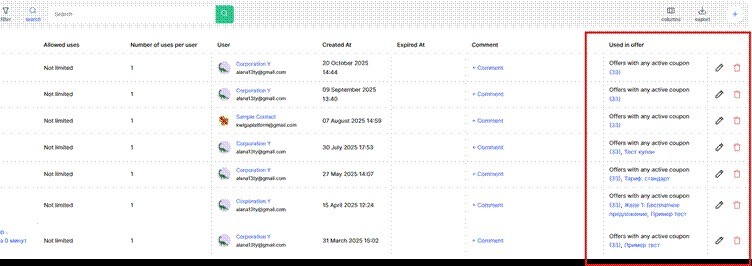
Κατά την επεξεργασία ενός κουπονιού, όλες οι ρυθμίσεις μπορούν να αλλάξουν, εκτός από τις περιπτώσεις όπου το κουπόνι έχει ήδη χρησιμοποιηθεί – σε αυτήν την περίπτωση, ορισμένες παράμετροι μπορεί να είναι κλειδωμένες για να διατηρηθεί η ακεραιότητα των δεδομένων συναλλαγών.
Δεν βρήκατε απάντηση; Επικοινωνήστε με την υποστήριξη στην συνομιλία ή Telegram