
Άρθρα:
- Παραγγελίες: δημιουργία και επεξεργασία παραγγελιών
- Πώς μπορώ να προσθέσω έναν ατομικό σύνδεσμο πληρωμής σε έναν μαθητή
- Συναλλαγές
- Πώς να ρυθμίσετε την αποστολή του δικού σας email μετά την αγορά
- Integration with the Sendpulse chatbot
- Πώς να ενσωματώσετε ένα σύστημα πληρωμών στο Kwiga
- Πώς να ορίσετε συγκεκριμένη γλώσσα για τη σελίδα προσφοράς
- Σημαντικές ρυθμίσεις έργου
- Πώς να παραχωρήσετε πρόσβαση σε μαθητές αν οι πωλήσεις δεν έγιναν μέσω της Kwiga
- Πληρωμή χωρίς εξουσιοδότηση
- Πώς να δημιουργήσετε ένα νέο stream με δικό σας πρόγραμμα
- Πώς να δώσετε πρόσβαση σε έναν μαθητή
- Πώς να αλλάξετε την πρόσβαση για έναν μαθητή
- Πώς να ρυθμίσετε δοκιμαστική πρόσβαση σε ένα μάθημα, ημέρα ανοιχτών θυρών στο σχολείο
- Ρύθμιση συνδρομών (επαναλαμβανόμενες πληρωμές)
- Αυτοματοποίηση: Σειρές ενημερωτικών email παρακολούθησης (απλήρωτες παραγγελίες και αιτήσεις)
- Πιστώσεις και δόσεις, πληρωμή σε μέρη
- Προωθητική προσφορά
- Κουπόνια έκπτωσης και διαθέσιμες ρυθμίσεις
- Πώς να ξεκινήσετε εγγραφή σε μάθημα με προπληρωμή
- Πώς να δημιουργήσετε προσφορές cross-sell στο Kwiga
- Πώς να ξεκινήσετε να πουλάτε στο Kwiga: δημιουργία σχεδίου τιμών
- Δημιουργία πολλαπλών προγραμμάτων τιμολόγησης
- Πώληση συμβουλευτικών υπηρεσιών και ατομικών συνεδριών
- Πώς να αλλάξετε το πρόγραμμα ενός μαθητή (Πρόσθετη πληρωμή στο Kwiga)
- Πώς να πουλήσετε (να παρέχετε πρόσβαση σε) μέρη του μαθήματος
- Πώς να υλοποιήσετε πωλήσεις ανανέωσης πρόσβασης
- Πώληση μέσω φόρμας εγγραφής σε ιστότοπο τρίτου μέρους
- Selling through a mini-landing page created on Kwiga
- Cómo añadir un video a una página (mini-landing, página del curso)
- Cómo crear un enlace con un cupón aplicado
- Προσφορές και πληρωμές στο Kwiga: Πώς λειτουργεί
- Επαναλαμβανόμενες πωλήσεις: ρύθμιση όρων και αποστολή κουπονιού βάσει αριθμού αγορών
- Ρύθμιση ειδοποιήσεων σε κανάλι Telegram
- Αποστολή email με κωδικούς προσφοράς (ανεξόφλητες παραγγελίες)
- Κατάστημα Μαθημάτων: Ρυθμίσεις και Δυνατότητες
- Ρύθμιση της σελίδας δημόσιας προσφοράς
- Οργάνωση CPD στο Kwiga: οδηγός βήμα προς βήμα
- Πώς να ρυθμίσετε μια σελίδα ευχαριστιών μετά την πληρωμή
- Ρυθμίστε την πρόσβαση σε μαθήματα, ενότητες και modules
- Πώς να αλλάξετε την επαφή σε μια παραγγελία
Ψάχνετε έναν εύκολο τρόπο να διοργανώσετε ένα CPD event online και να εκδίδετε αυτόματα πιστοποιητικά στους συμμετέχοντες; Σε αυτό το άρθρο θα βρείτε έναν οδηγό βήμα προς βήμα για τη ρύθμιση στην πλατφόρμα Kwiga.
Σε αυτό το άρθρο:
Για να διεξαγάγετε μια εκδήλωση CPD με έκδοση πιστοποιητικού, χρειάζεται να συγκεντρώσετε αρκετά στοιχεία σε ένα σημείο: να καταχωρίσετε τους συμμετέχοντες, να παραδώσετε την εκπαίδευση, να αξιολογήσετε τις γνώσεις μέσω ενός τεστ και να εκδώσετε αυτόματα πιστοποιητικά σε όσους περάσουν.
Στο Kwiga, αυτό μπορεί να οργανωθεί χωρίς υπηρεσίες τρίτων. Webinar, ηχογραφημένο μάθημα, κουίζ και πιστοποιητικό – όλα σε έναν πίνακα ελέγχου. Ο συμμετέχων ολοκληρώνει την εκδήλωση και λαμβάνει αμέσως πιστοποιητικό μέσω email, ενώ εσείς μπορείτε να δείτε τα αποτελέσματα κάθε συμμετέχοντα στο CRM.
Ζωντανό webinar: από πού να ξεκινήσετε
Αν η εκδήλωση CPD σας πραγματοποιείται σε πραγματικό χρόνο, ξεκινήστε δημιουργώντας ένα webinar στο Kwiga. Κατά τη διάρκεια της μετάδοσης, οι συμμετέχοντες μπορούν να γράφουν στη συνομιλία, να βλέπουν banners και κουμπιά, και όλες οι ενέργειές τους καταγράφονται αυτόματα στο CRM.
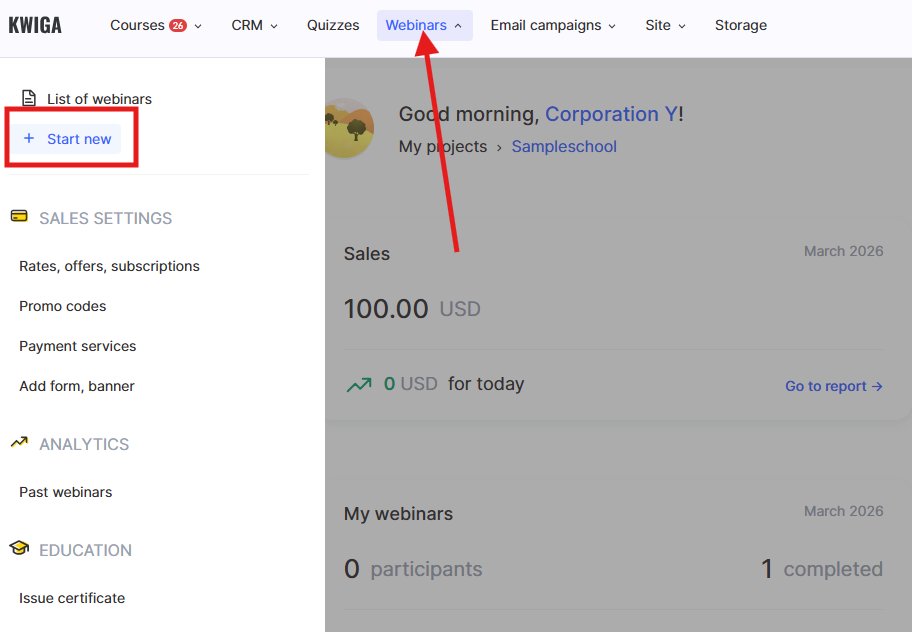
Για να δημιουργήσετε ένα webinar: μεταβείτε στο μενού Webinars → + Launch New. Η μετάδοση πραγματοποιείται με ενσωμάτωση με το YouTube.
Σημείωση: Αν η εκδήλωση πραγματοποιείται σε υπηρεσία τρίτου μέρους, εισαγάγετε τη λίστα των συμμετεχόντων στο Kwiga. Έπειτα, θα λάβουν πρόσβαση στο μάθημα με το υλικό και το κουίζ.
Το webinar έχει δημιουργηθεί - προχωρήστε στη ρύθμιση του μαθήματος.
Πώς να συνδυάσετε εκπαιδευτικό περιεχόμενο, κουίζ και πιστοποιητικό σε ένα μάθημα
Το μάθημα συγκεντρώνει όλο το εκπαιδευτικό περιεχόμενο: την εγγραφή του webinar, επιπλέον υλικά, την τελική αξιολόγηση και το πιστοποιητικό. Για να δημιουργήσετε ένα μάθημα: μεταβείτε στο μενού Courses → κάντε κλικ στο κουμπί + στη δεξιά γωνία ή στο + στην επάνω γραμμή → Course.
Προσθέστε μαθήματα και συμπληρώστε τα με περιεχόμενο - βίντεο (για παράδειγμα, εγγραφή webinar από το YouTube), αρχεία και κείμενα υλικών.
Μάθετε περισσότερα για το πώς να δημιουργήσετε ένα μάθημα στην πλατφόρμα σε ένα ξεχωριστό άρθρο.
Αν διεξάγετε CPD για γιατρούς, εκπαιδευτικούς ή άλλους επαγγελματίες με επαλήθευση ωρών, το κουίζ είναι υποχρεωτικό βήμα πριν από την έκδοση πιστοποιητικού. Στο Kwiga, είναι ενσωματωμένο απευθείας στο μάθημα.
Για την τελική αξιολόγηση, προσθέστε μια πρακτική εργασία χρησιμοποιώντας το κουμπί Practice μέσα στο μάθημα – τα κουίζ δημιουργούνται ξεχωριστά στην ενότητα Quizzes.
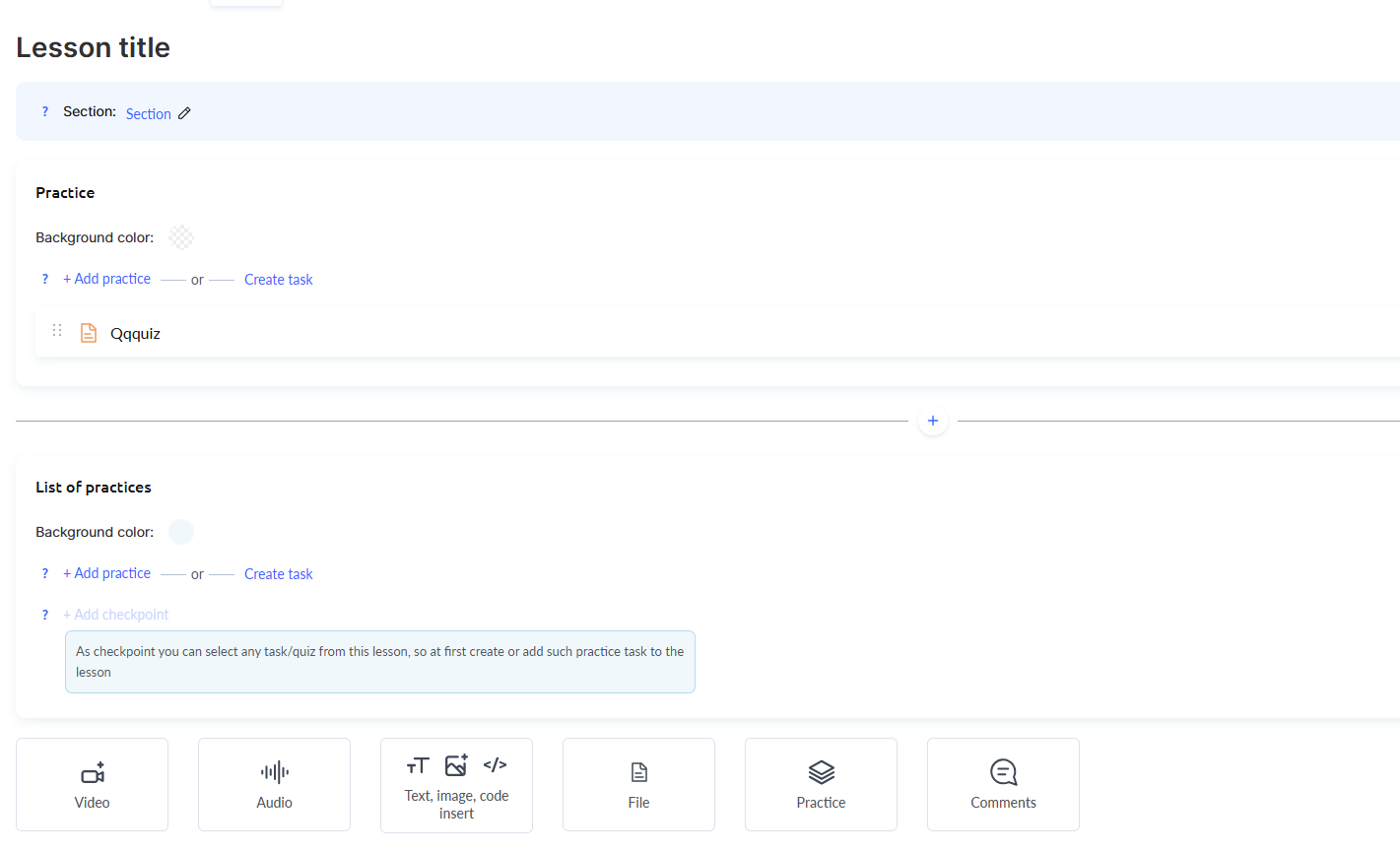
Διαβάστε πώς να δημιουργήσετε ένα βαθμολογούμενο τεστ.
Το πιστοποιητικό ρυθμίζεται στο Course Settings → Education → Course Result. Εκεί, ορίζετε τις προϋποθέσεις έκδοσης και, αν χρειάζεται, ανεβάζετε το δικό σας πρότυπο.
Πώς να δημιουργήσετε και να ρυθμίσετε ένα πιστοποιητικό
Πώς να ρυθμίσετε την αρίθμηση πιστοποιητικών για CPD
Για το CPD, είναι σημαντικό κάθε πιστοποιητικό να έχει μοναδικό αριθμό στην απαιτούμενη μορφή – αυτό απλοποιεί την τήρηση αρχείων και την εξαγωγή δεδομένων συμμετεχόντων.
Ο αριθμός αποτελείται από δύο μέρη: ένα σταθερό μέρος (συνήθως περιλαμβάνει τον κωδικό παρόχου και τον αύξοντα αριθμό της εκδήλωσης CPD) και ένα μεταβλητό μέρος (τον ατομικό αριθμό του συμμετέχοντα).
Για παράδειγμα: 2026-2789-1023456-000001.
Βήμα 1. Προετοιμάστε το CRM
Δημιουργήστε ένα προσαρμοσμένο καθολικό πεδίο για τον αριθμό πιστοποιητικού: CRM → Contacts → Settings → + Global field.
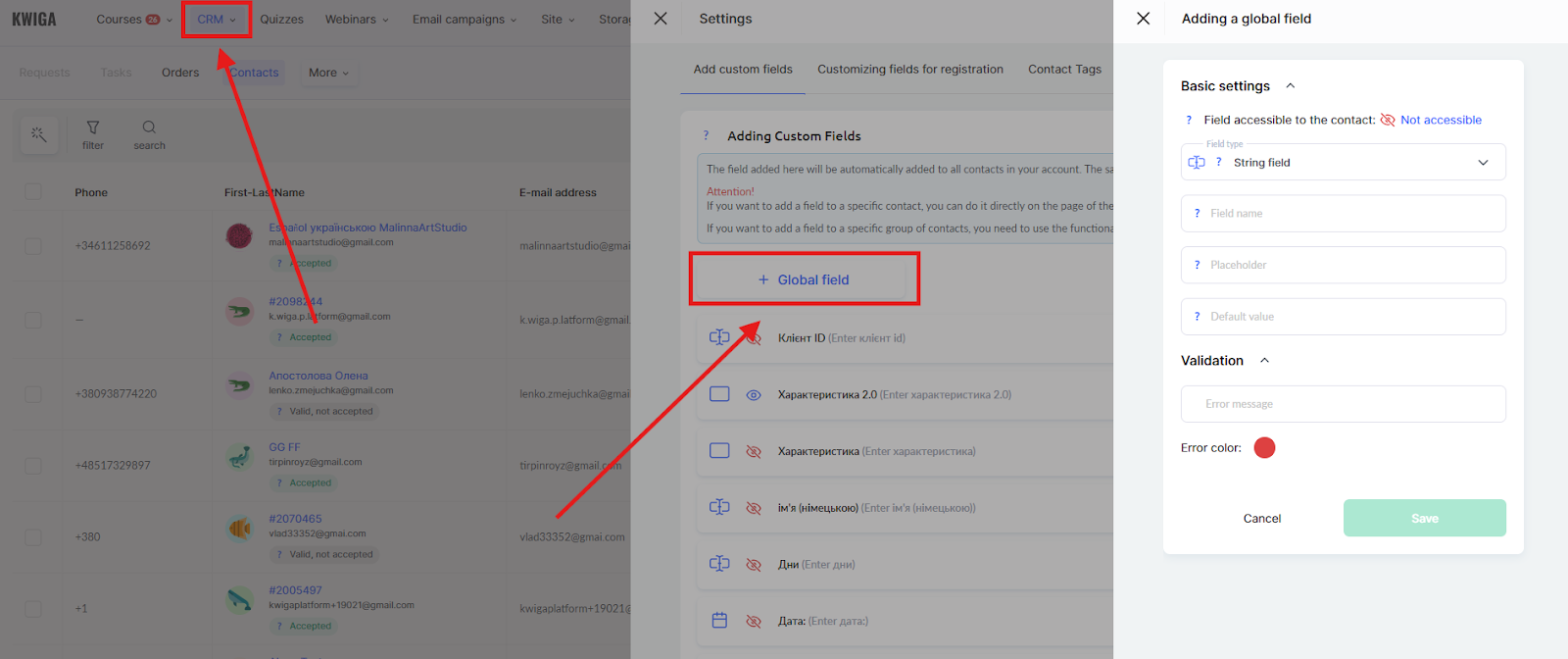
Επιλέξτε τον τύπο “Text field” και δώστε του ένα σαφές όνομα, για παράδειγμα, “Certificate Number.”
Κρατήστε την πρόσβαση των συμμετεχόντων περιορισμένη – το πεδίο συμπληρώνεται από τον διαχειριστή.
Μάθετε περισσότερα στο άρθρο Πώς να προσθέσετε ένα καθολικό πεδίο στο CRM.
Μετά τη δημιουργία του πεδίου, εισαγάγετε τους αριθμούς χειροκίνητα στις κάρτες επαφών ή μέσω εισαγωγής.
Βήμα 2. Προετοιμάστε το πρότυπο με το σταθερό μέρος του αριθμού
Είναι πιο βολικό να συμπεριλάβετε το σταθερό μέρος του αριθμού απευθείας στο πρότυπο πριν το ανεβάσετε. Έπειτα, στο Kwiga, θα χρειάζεται μόνο να προσθέσετε τη μεταβλητή με τον ατομικό αριθμό του συμμετέχοντα.
Αν το πρότυπο είναι ήδη έτοιμο χωρίς αριθμό, σύρετε ένα μπλοκ κειμένου από το αριστερό πάνελ και εισαγάγετε το σταθερό μέρος χειροκίνητα στον επεξεργαστή.
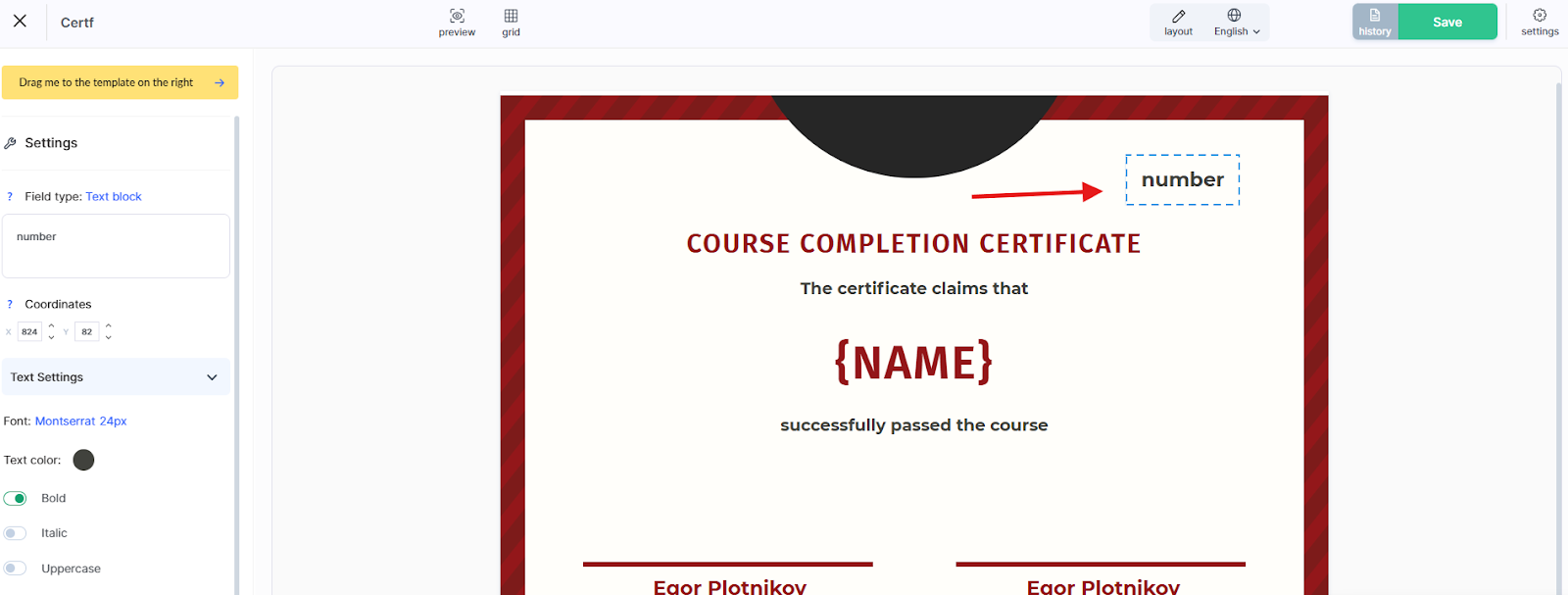
Βήμα 3. Προσθέστε τη μεταβλητή με τον αριθμό του συμμετέχοντα
Σύρετε ένα ακόμη μπλοκ κειμένου και τοποθετήστε το δίπλα. Στις ρυθμίσεις του μπλοκ, αντί για κανονικό κείμενο, επιλέξτε το προσαρμοσμένο πεδίο που δημιουργήσατε στο Βήμα 1.
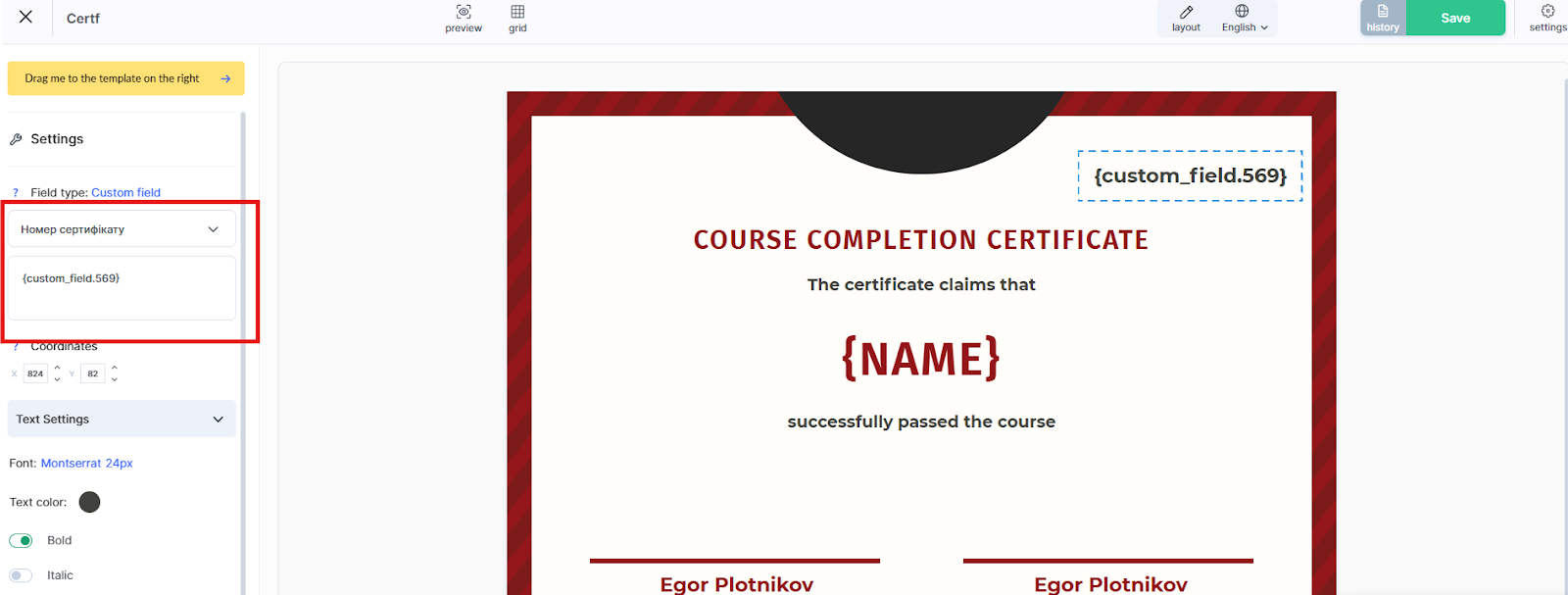
Η πλατφόρμα θα εισαγάγει τον ατομικό αριθμό κάθε συμμετέχοντα – αυτόν που προστέθηκε στην κάρτα επαφής του.
Μόλις ρυθμιστεί το μάθημα με το υλικό, το κουίζ και το πιστοποιητικό, προχωρήστε στην προσφορά ώστε οι συμμετέχοντες να μπορούν να αποκτήσουν πρόσβαση.
Πώς να διαχειρίζεστε την πρόσβαση των συμμετεχόντων μέσω προσφοράς
Μια προσφορά καθορίζει τους όρους πρόσβασης στο μάθημα: αν είναι δωρεάν ή επί πληρωμή, για πόσο χρόνο και με ποια ημερομηνία έναρξης. Μέσω της προσφοράς ο συμμετέχων αποκτά πρόσβαση μετά την εγγραφή ή την πληρωμή.
Για παράδειγμα, για CPD με σταθερή ημερομηνία έναρξης, η προσφορά σας επιτρέπει να παραχωρείτε αυτόματα πρόσβαση τη σωστή στιγμή – χωρίς να επιβεβαιώνετε χειροκίνητα κάθε συμμετέχοντα.
Για να δημιουργήσετε μια προσφορά: μεταβείτε στο μενού Courses → Pricing, Offers → + Offer. Προσθέστε το μάθημα στην ενότητα Product και ορίστε την τιμή και τους όρους πρόσβασης.
Περισσότερες λεπτομέρειες για το πώς να ρυθμίσετε μια προσφορά μπορείτε να βρείτε σε ένα ξεχωριστό άρθρο.
Μια προσφορά μπορεί να είναι ομαδοποιημένη – δηλαδή μπορεί να παρέχει ταυτόχρονα πρόσβαση τόσο στο webinar όσο και στο μάθημα με το υλικό. Για να το κάνετε αυτό, απλώς προσθέστε πολλά προϊόντα σε μία προσφορά. Αυτό είναι βολικό αν πουλάτε συμμετοχή σε ένα ζωντανό webinar μαζί με πρόσβαση στην εγγραφή – ο συμμετέχων πληρώνει μία φορά και λαμβάνει και τα δύο προϊόντα.
Σύσταση: Ακόμη κι αν η εκδήλωση είναι δωρεάν, δημιουργήστε μια προσφορά χωρίς τιμή. Αυτό σας επιτρέπει να διαχειρίζεστε σωστά την πρόσβαση και να παρακολουθείτε τους συμμετέχοντες. Μια δωρεάν προσφορά καθιστά δυνατή τη συλλογή βάσης συμμετεχόντων και την παρακολούθηση του ποιος εγγράφηκε, ολοκλήρωσε το τεστ και έλαβε πιστοποιητικό.
Η προσφορά έχει δημιουργηθεί – προχωρήστε στη ρύθμιση της σελίδας εγγραφής.
Πώς να συλλέξετε συμμετέχοντες: σελίδα προορισμού, φόρμα εγγραφής ή κουμπί πληρωμής
Μια μίνι σελίδα προορισμού είναι μια ξεχωριστή σελίδα εγγραφής για μια εκδήλωση CPD με τον δικό της σύνδεσμο, ο οποίος μπορεί να κοινοποιηθεί στους συμμετέχοντες ή να τοποθετηθεί στον ιστότοπο του οργανισμού.
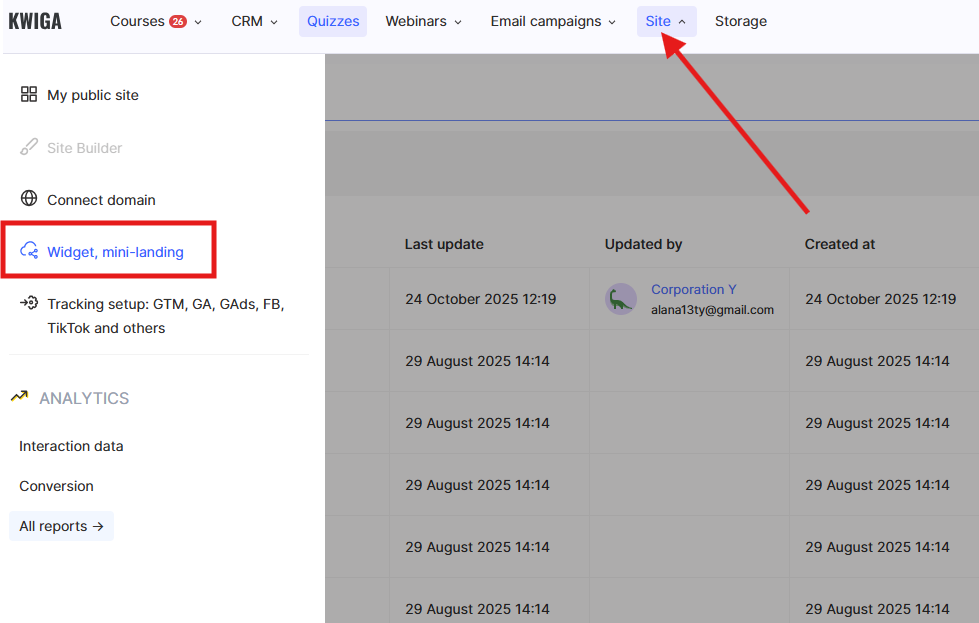
Για να δημιουργήσετε μία: μεταβείτε στο μενού Site → Widget, Mini Landing → +. Στον builder, προσθέστε κείμενο, εικόνες και ένα κουμπί ή φόρμα ανάλογα με το σενάριο:
● φόρμα εγγραφής – ο συμμετέχων αφήνει τα στοιχεία επικοινωνίας του και αποκτά πρόσβαση
● κουμπί προς τη σελίδα προσφοράς – ο συμμετέχων βλέπει πρώτα τις λεπτομέρειες και μετά πραγματοποιεί πληρωμή
● κουμπί άμεσης πληρωμής – για γρήγορη εγγραφή χωρίς επιπλέον βήματα, με την προϋπόθεση ότι έχει ρυθμιστεί χωρίς εξουσιοδότηση
Ο σύνδεσμος της μίνι σελίδας προορισμού μπορεί να αντιγραφεί μετά την αποθήκευση από τις ρυθμίσεις: Publication → Widget ή καρτέλα Mini Landing.
Μάθετε περισσότερα για τις πωλήσεις μέσω μίνι σελίδας προορισμού σε ξεχωριστό άρθρο.
Αν έχετε τον δικό σας ιστότοπο, η φόρμα εγγραφής ή το κουμπί πληρωμής μπορούν να ενσωματωθούν εκεί ως widget, χωρίς ανακατεύθυνση σε ξεχωριστή σελίδα του Kwiga.
Η σελίδα εγγραφής έχει δημιουργηθεί. Αντιγράψτε τον σύνδεσμο και στείλτε τον στους συμμετέχοντες ή τοποθετήστε τον στον ιστότοπο του οργανισμού.
Μετά τη ρύθμιση, ο συμμετέχων εγγράφεται στη σελίδα προορισμού, παρακολουθεί το webinar, ολοκληρώνει το κουίζ και λαμβάνει αυτόματα πιστοποιητικό. Ο διοργανωτής μπορεί να βλέπει όλους τους συμμετέχοντες, τα αποτελέσματά τους και τις καταστάσεις τους σε έναν πίνακα ελέγχου του Kwiga. Μόλις ρυθμιστούν όλα, η διεξαγωγή μιας εκδήλωσης CPD με έκδοση πιστοποιητικών γίνεται πολύ πιο εύκολη: εγγραφή, πρόσβαση στο υλικό, εξέταση και έκδοση πιστοποιητικών – όλα σε ένα μέρος.
Δεν βρήκατε απάντηση; Επικοινωνήστε με την υποστήριξη στην συνομιλία ή Telegram