
Άρθρα:
- Παραγγελίες: δημιουργία και επεξεργασία παραγγελιών
- Πώς μπορώ να προσθέσω έναν ατομικό σύνδεσμο πληρωμής σε έναν μαθητή
- Συναλλαγές
- Πώς να ρυθμίσετε την αποστολή του δικού σας email μετά την αγορά
- Integration with the Sendpulse chatbot
- Πώς να ενσωματώσετε ένα σύστημα πληρωμών στο Kwiga
- Πώς να ορίσετε συγκεκριμένη γλώσσα για τη σελίδα προσφοράς
- Σημαντικές ρυθμίσεις έργου
- Πώς να παραχωρήσετε πρόσβαση σε μαθητές αν οι πωλήσεις δεν έγιναν μέσω της Kwiga
- Πληρωμή χωρίς εξουσιοδότηση
- Πώς να δημιουργήσετε ένα νέο stream με δικό σας πρόγραμμα
- Πώς να δώσετε πρόσβαση σε έναν μαθητή
- Πώς να αλλάξετε την πρόσβαση για έναν μαθητή
- Πώς να ρυθμίσετε δοκιμαστική πρόσβαση σε ένα μάθημα, ημέρα ανοιχτών θυρών στο σχολείο
- Ρύθμιση συνδρομών (επαναλαμβανόμενες πληρωμές)
- Αυτοματοποίηση: Σειρές ενημερωτικών email παρακολούθησης (απλήρωτες παραγγελίες και αιτήσεις)
- Πιστώσεις και δόσεις, πληρωμή σε μέρη
- Προωθητική προσφορά
- Κουπόνια έκπτωσης και διαθέσιμες ρυθμίσεις
- Πώς να ξεκινήσετε εγγραφή σε μάθημα με προπληρωμή
- Πώς να δημιουργήσετε προσφορές cross-sell στο Kwiga
- Πώς να ξεκινήσετε να πουλάτε στο Kwiga: δημιουργία σχεδίου τιμών
- Δημιουργία πολλαπλών προγραμμάτων τιμολόγησης
- Πώληση συμβουλευτικών υπηρεσιών και ατομικών συνεδριών
- Πώς να αλλάξετε το πρόγραμμα ενός μαθητή (Πρόσθετη πληρωμή στο Kwiga)
- Πώς να πουλήσετε (να παρέχετε πρόσβαση σε) μέρη του μαθήματος
- Πώς να υλοποιήσετε πωλήσεις ανανέωσης πρόσβασης
- Πώληση μέσω φόρμας εγγραφής σε ιστότοπο τρίτου μέρους
- Selling through a mini-landing page created on Kwiga
- Cómo añadir un video a una página (mini-landing, página del curso)
- Cómo crear un enlace con un cupón aplicado
- Προσφορές και πληρωμές στο Kwiga: Πώς λειτουργεί
- Επαναλαμβανόμενες πωλήσεις: ρύθμιση όρων και αποστολή κουπονιού βάσει αριθμού αγορών
- Ρύθμιση ειδοποιήσεων σε κανάλι Telegram
- Αποστολή email με κωδικούς προσφοράς (ανεξόφλητες παραγγελίες)
- Κατάστημα Μαθημάτων: Ρυθμίσεις και Δυνατότητες
- Ρύθμιση της σελίδας δημόσιας προσφοράς
- Οργάνωση CPD στο Kwiga: οδηγός βήμα προς βήμα
- Πώς να ρυθμίσετε μια σελίδα ευχαριστιών μετά την πληρωμή
- Ρυθμίστε την πρόσβαση σε μαθήματα, ενότητες και modules
- Πώς να αλλάξετε την επαφή σε μια παραγγελία
Explicaremos cómo añadir un video de demostración a una página de descripción del curso o a una página mini-landing.
Αν θέλετε να προσθέσετε ένα δοκιμαστικό βίντεο στη σελίδα περιγραφής του μαθήματος ή σε μια μίνι landing page, τότε αυτό το βίντεο πρέπει να μεταφορτωθεί στο YouTube ή στο Vimeo, ή σε άλλη παρόμοια υπηρεσία. Προς το παρόν, δεν είναι δυνατή η χρήση βίντεο από τον αποθηκευτικό χώρο.
Πώς να λάβετε τον κωδικό βίντεο στο YouTube
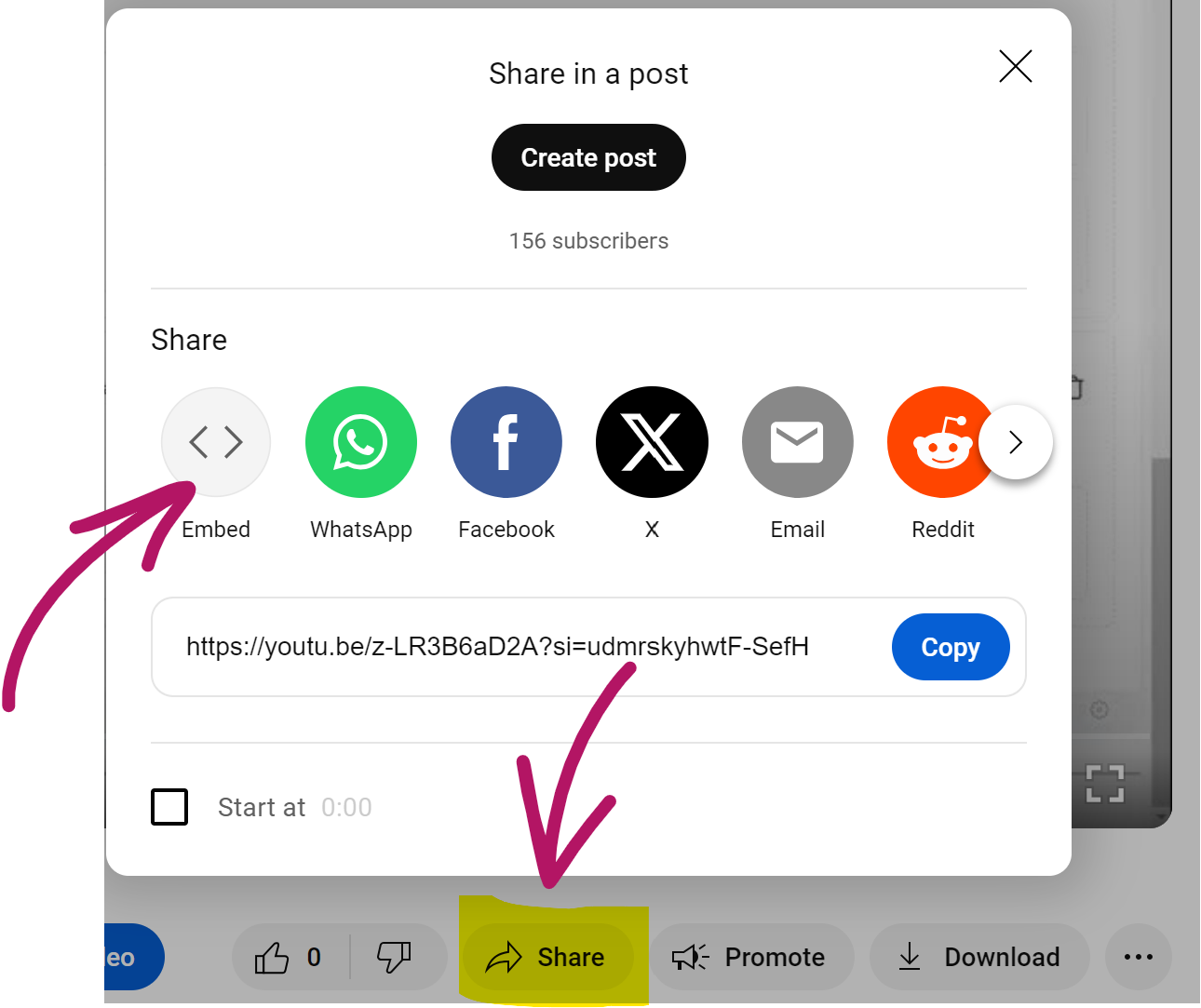
Κάντε κλικ στο κουμπί Share κάτω από το βίντεο και επιλέξτε Embed:
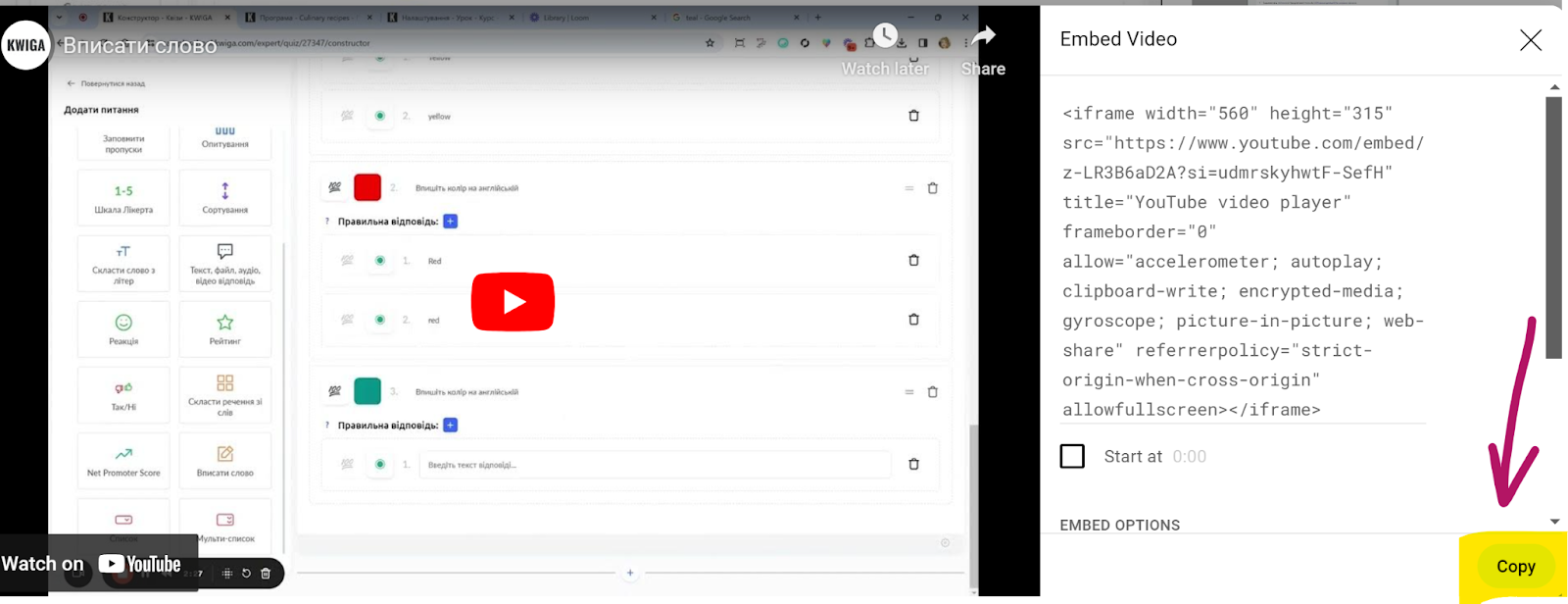
Απλώς κάντε κλικ στο κουμπί Copy για να αντιγράψετε ολόκληρο τον κώδικα
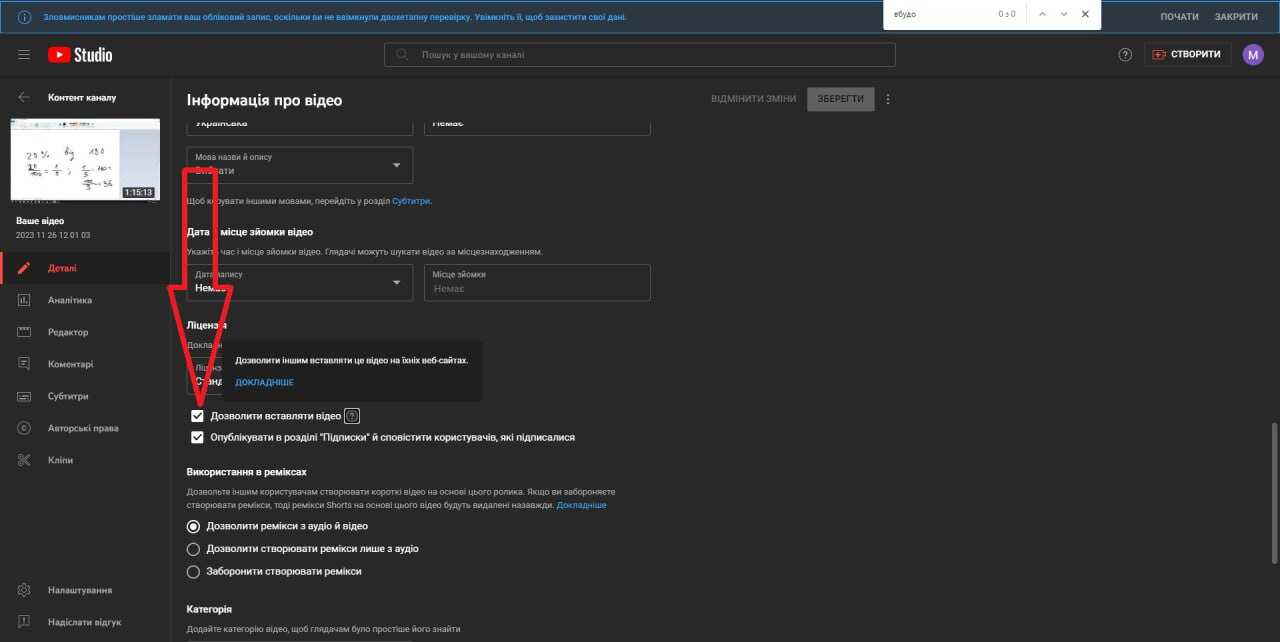
Αν αυτό είναι το βίντεό σας, βεβαιωθείτε ότι οι ρυθμίσεις του βίντεό σας στο YouTube επιτρέπουν την ενσωμάτωση του βίντεο σε άλλους πόρους.
Πώς να προσθέσετε ένα βίντεο στη σελίδα περιγραφής του μαθήματος
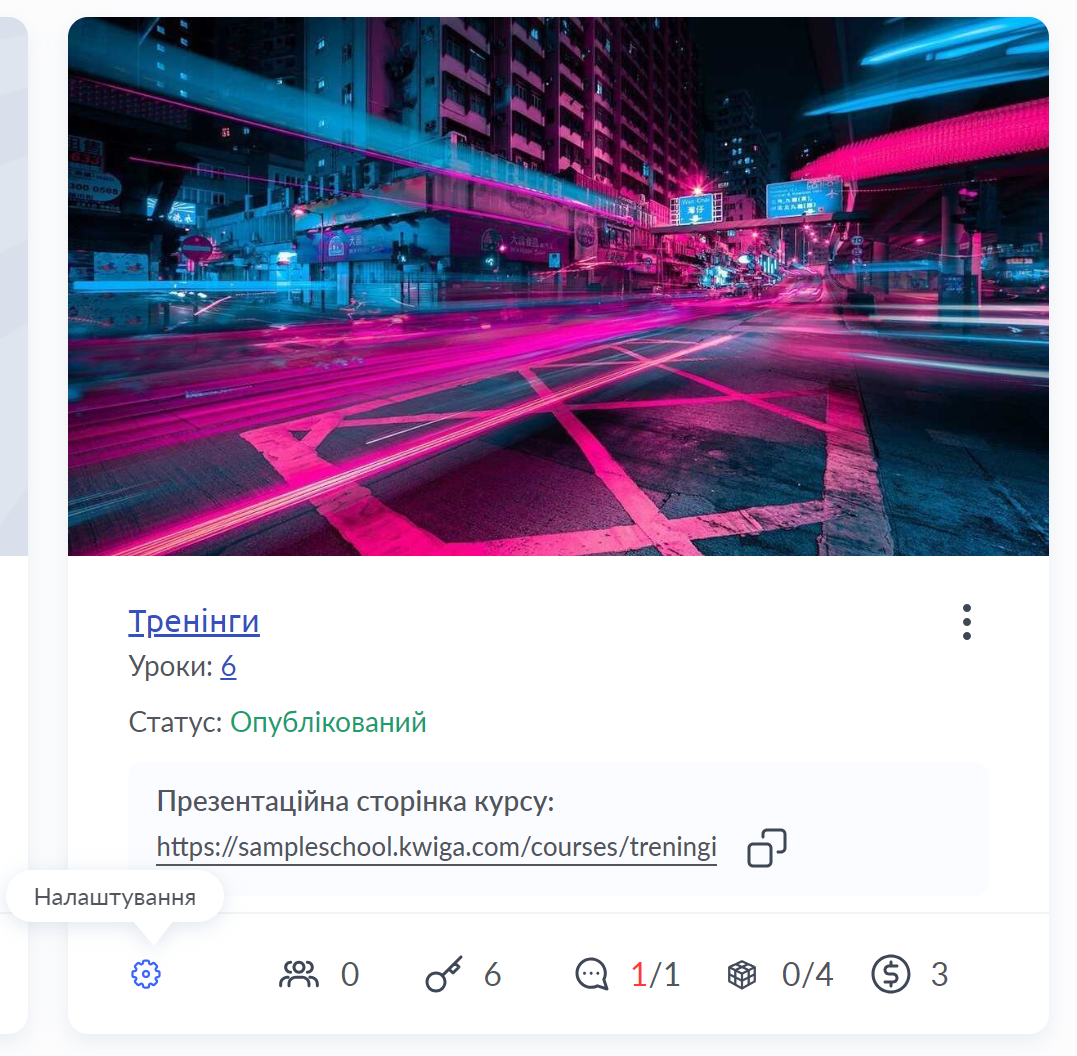
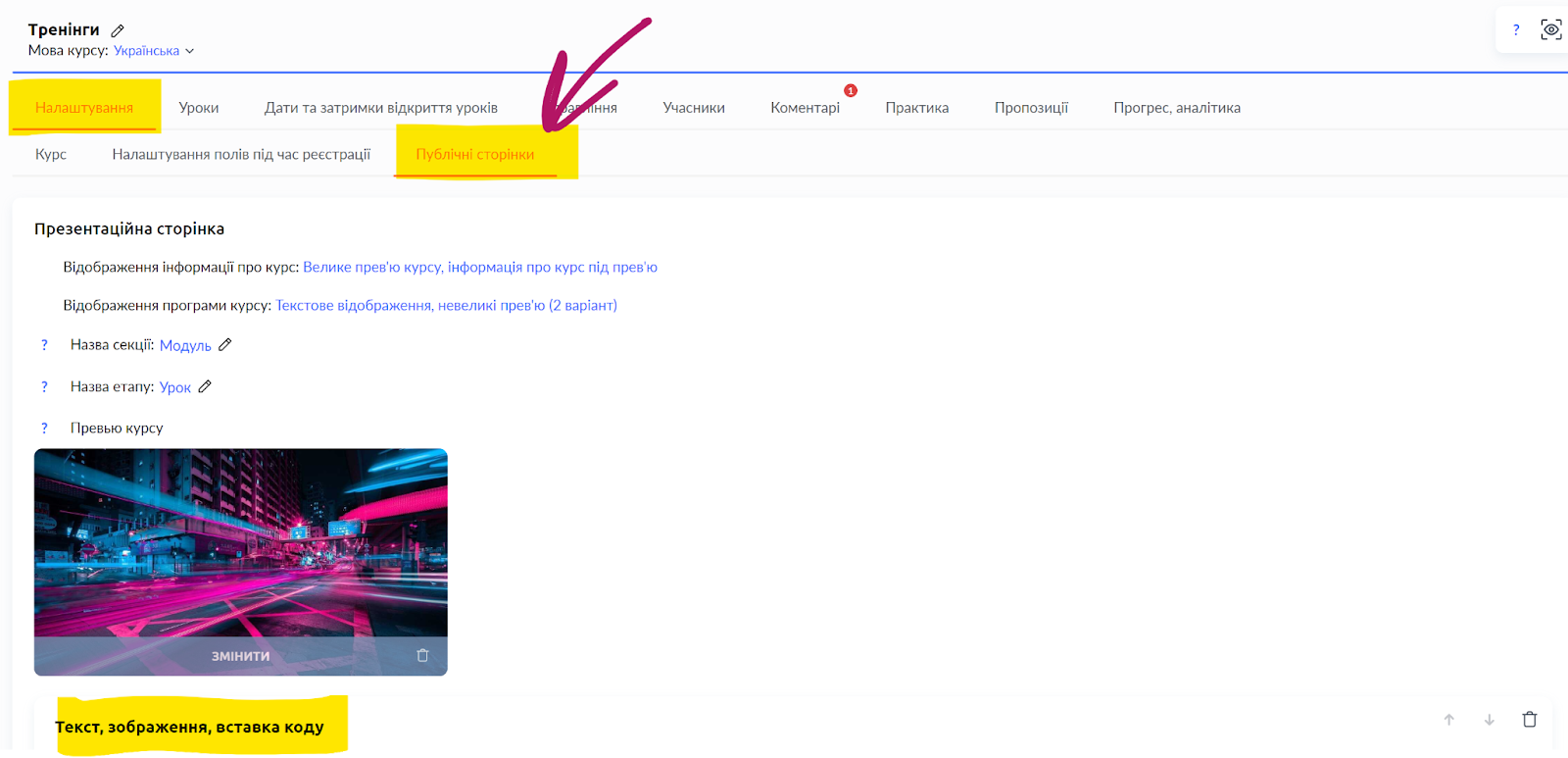
Ανοίξτε τις ρυθμίσεις του μαθήματος:
Μεταβείτε στην καρτέλα Public Pages και κάντε κύλιση προς τα κάτω μέχρι το μπλοκ Text, image, code embed – σε αυτό το μπλοκ μπορείτε να επεξεργαστείτε το κείμενο, τις εικόνες και επίσης να προσθέσετε βίντεο που εμφανίζονται στη δημόσια σελίδα του μαθήματος.
Η προσθήκη βίντεο γίνεται με την εισαγωγή κώδικα iframe, τον οποίο μπορείτε εύκολα να αντιγράψετε από τη σελίδα του βίντεο στο YouTube (αυτό φαίνεται με περισσότερες λεπτομέρειες στο παραπάνω βίντεο).
Πώς να προσθέσετε ένα βίντεο σε μια μίνι landing page
Η προσθήκη βίντεο σε μια μίνι landing page είναι παρόμοια με την προσθήκη βίντεο στη σελίδα περιγραφής του μαθήματος, δηλαδή γίνεται μέσω εισαγωγής κώδικα iframe, τον οποίο μπορείτε να βρείτε στη σελίδα του βίντεο στο YouTube.
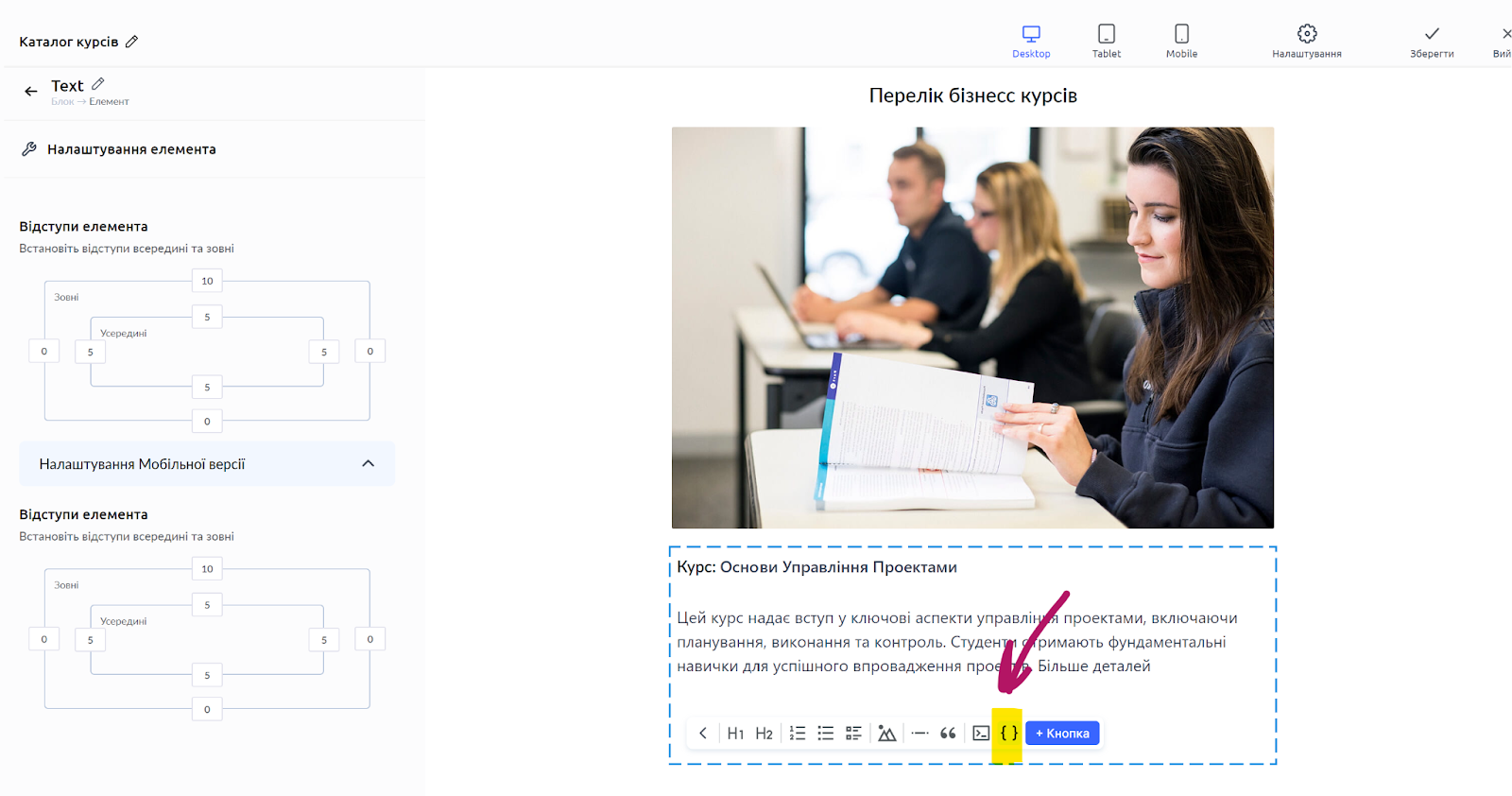
Ανοίξτε τη μίνι landing page όπου θέλετε να προσθέσετε το βίντεο, προσθέστε ένα στοιχείο Text (ή επιλέξτε ένα υπάρχον στοιχείο κειμένου), κάντε κλικ στο μπλε κουμπί + και επιλέξτε HTML, έπειτα αντιγράψτε τον κώδικα του βίντεο. Η διαδικασία παρουσιάζεται με περισσότερες λεπτομέρειες στο βίντεο.
Δεν βρήκατε απάντηση; Επικοινωνήστε με την υποστήριξη στην συνομιλία ή Telegram