
Άρθρα:
- Παραγγελίες: δημιουργία και επεξεργασία παραγγελιών
- Πώς μπορώ να προσθέσω έναν ατομικό σύνδεσμο πληρωμής σε έναν μαθητή
- Συναλλαγές
- Πώς να ρυθμίσετε την αποστολή του δικού σας email μετά την αγορά
- Integration with the Sendpulse chatbot
- Πώς να ενσωματώσετε ένα σύστημα πληρωμών στο Kwiga
- Πώς να ορίσετε συγκεκριμένη γλώσσα για τη σελίδα προσφοράς
- Σημαντικές ρυθμίσεις έργου
- Πώς να παραχωρήσετε πρόσβαση σε μαθητές αν οι πωλήσεις δεν έγιναν μέσω της Kwiga
- Πληρωμή χωρίς εξουσιοδότηση
- Πώς να δημιουργήσετε ένα νέο stream με δικό σας πρόγραμμα
- Πώς να δώσετε πρόσβαση σε έναν μαθητή
- Πώς να αλλάξετε την πρόσβαση για έναν μαθητή
- Πώς να ρυθμίσετε δοκιμαστική πρόσβαση σε ένα μάθημα, ημέρα ανοιχτών θυρών στο σχολείο
- Ρύθμιση συνδρομών (επαναλαμβανόμενες πληρωμές)
- Αυτοματοποίηση: Σειρές ενημερωτικών email παρακολούθησης (απλήρωτες παραγγελίες και αιτήσεις)
- Πιστώσεις και δόσεις, πληρωμή σε μέρη
- Προωθητική προσφορά
- Κουπόνια έκπτωσης και διαθέσιμες ρυθμίσεις
- Πώς να ξεκινήσετε εγγραφή σε μάθημα με προπληρωμή
- Πώς να δημιουργήσετε προσφορές cross-sell στο Kwiga
- Πώς να ξεκινήσετε να πουλάτε στο Kwiga: δημιουργία σχεδίου τιμών
- Δημιουργία πολλαπλών προγραμμάτων τιμολόγησης
- Πώληση συμβουλευτικών υπηρεσιών και ατομικών συνεδριών
- Πώς να αλλάξετε το πρόγραμμα ενός μαθητή (Πρόσθετη πληρωμή στο Kwiga)
- Πώς να πουλήσετε (να παρέχετε πρόσβαση σε) μέρη του μαθήματος
- Πώς να υλοποιήσετε πωλήσεις ανανέωσης πρόσβασης
- Πώληση μέσω φόρμας εγγραφής σε ιστότοπο τρίτου μέρους
- Selling through a mini-landing page created on Kwiga
- Cómo añadir un video a una página (mini-landing, página del curso)
- Cómo crear un enlace con un cupón aplicado
- Προσφορές και πληρωμές στο Kwiga: Πώς λειτουργεί
- Επαναλαμβανόμενες πωλήσεις: ρύθμιση όρων και αποστολή κουπονιού βάσει αριθμού αγορών
- Ρύθμιση ειδοποιήσεων σε κανάλι Telegram
- Αποστολή email με κωδικούς προσφοράς (ανεξόφλητες παραγγελίες)
- Κατάστημα Μαθημάτων: Ρυθμίσεις και Δυνατότητες
- Ρύθμιση της σελίδας δημόσιας προσφοράς
- Οργάνωση CPD στο Kwiga: οδηγός βήμα προς βήμα
- Πώς να ρυθμίσετε μια σελίδα ευχαριστιών μετά την πληρωμή
- Ρυθμίστε την πρόσβαση σε μαθήματα, ενότητες και modules
- Πώς να αλλάξετε την επαφή σε μια παραγγελία
Θα σας εξηγήσουμε πώς να ρυθμίσετε την αποστολή email με εκπτωτικό κωδικό για πελάτες που έχουν ήδη πραγματοποιήσει πολλές αγορές στο σχολείο σας.
Σε αυτό το άρθρο:
Η αποστολή ενός προωθητικού email με κωδικό έκπτωσης σε έναν πελάτη που είναι ήδη εξοικειωμένος με τα προϊόντα σας είναι ένας εξαιρετικός τρόπος να επιβραβεύσετε πιστούς σπουδαστές και να ενθαρρύνετε επαναλαμβανόμενες αγορές. Σε αυτό το άρθρο, θα σας δείξουμε πώς να φιλτράρετε το σωστό κοινό, να δημιουργήσετε ένα εξατομικευμένο μήνυμα email και να ρυθμίσετε έναν κωδικό προσφοράς. Αξιοποιήστε αυτή την ευκαιρία για να ενισχύσετε τις σχέσεις με τους πελάτες και να αυξήσετε τις επαναλαμβανόμενες πωλήσεις.
Σενάρια για την αύξηση των επαναλαμβανόμενων πωλήσεων
Στην πλατφόρμα, μπορείτε να ρυθμίσετε διάφορα αυτοματοποιημένα σενάρια για να επιβραβεύετε πιστούς πελάτες και να ενισχύετε τις επαναλαμβανόμενες πωλήσεις. Παρακάτω θα βρείτε μερικά παραδείγματα τέτοιων σεναρίων:
Κουπόνι μετά την ολοκλήρωση ενός μίνι-προϊόντος
Ρυθμίστε την αποστολή ενός κουπονιού έκπτωσης αφού ένας σπουδαστής όχι μόνο έχει πληρώσει, αλλά έχει και ξεκινήσει ένα μίνι-μάθημα. Συνιστούμε να παρακολουθείτε την ολοκλήρωση τουλάχιστον ενός μαθήματος – αυτό δείχνει ότι ο σπουδαστής βλέπει την αξία του περιεχομένου σας και είναι έτοιμος να προχωρήσει.
Κουπόνι για δύο ή περισσότερες αγορές
Στείλτε αυτόματα ένα κουπόνι έκπτωσης σε πελάτες που έχουν αγοράσει δύο ή περισσότερα προϊόντα. Το κουπόνι μπορεί να έχει χρονικό περιορισμό, να συνδέεται με μια προωθητική ενέργεια ή γιορτή – δημιουργώντας αίσθηση επείγοντος και ενθαρρύνοντας τις αγορές.
Έκπτωση στο επόμενο προϊόν μετά την ολοκλήρωση του μαθήματος
Αν ένας σπουδαστής ολοκληρώσει το κύριο μάθημα, προσφέρετέ του έκπτωση στο επόμενο επίπεδο ή σε ένα σχετικό προϊόν.
Κουπόνι για ανενεργούς χρήστες
Επαναφέρετε πελάτες που δεν έχουν πραγματοποιήσει αγορές εδώ και καιρό με έναν εξατομικευμένο κωδικό προσφοράς με περιορισμένη περίοδο ισχύος.
Αυτά τα σενάρια είναι εύκολα στη ρύθμιση και μπορούν να εκτελούνται αυτόματα. Χρησιμοποιήστε τα για να διατηρήσετε το ενδιαφέρον, να αυξήσετε την αλληλεπίδραση και να ενισχύσετε τις περαιτέρω πωλήσεις.
Ακολουθούν τα βήματα για να υλοποιήσετε οποιοδήποτε από τα παραπάνω σενάρια:
-
Δημιουργήστε μια λίστα πελατών
-
Δημιουργήστε ένα κουπόνι
-
Δημιουργήστε ένα email
-
Δημιουργήστε αυτοματοποίηση
Δημιουργία λίστας
Πρέπει να δημιουργήσετε μια ειδική λίστα για να περιορίσετε τη χρήση του κουπονιού και να το κάνετε διαθέσιμο μόνο σε συγκεκριμένους πελάτες. Αυτό βοηθά να αποτραπεί η κοινοποίηση του κουπονιού σε τρίτους.
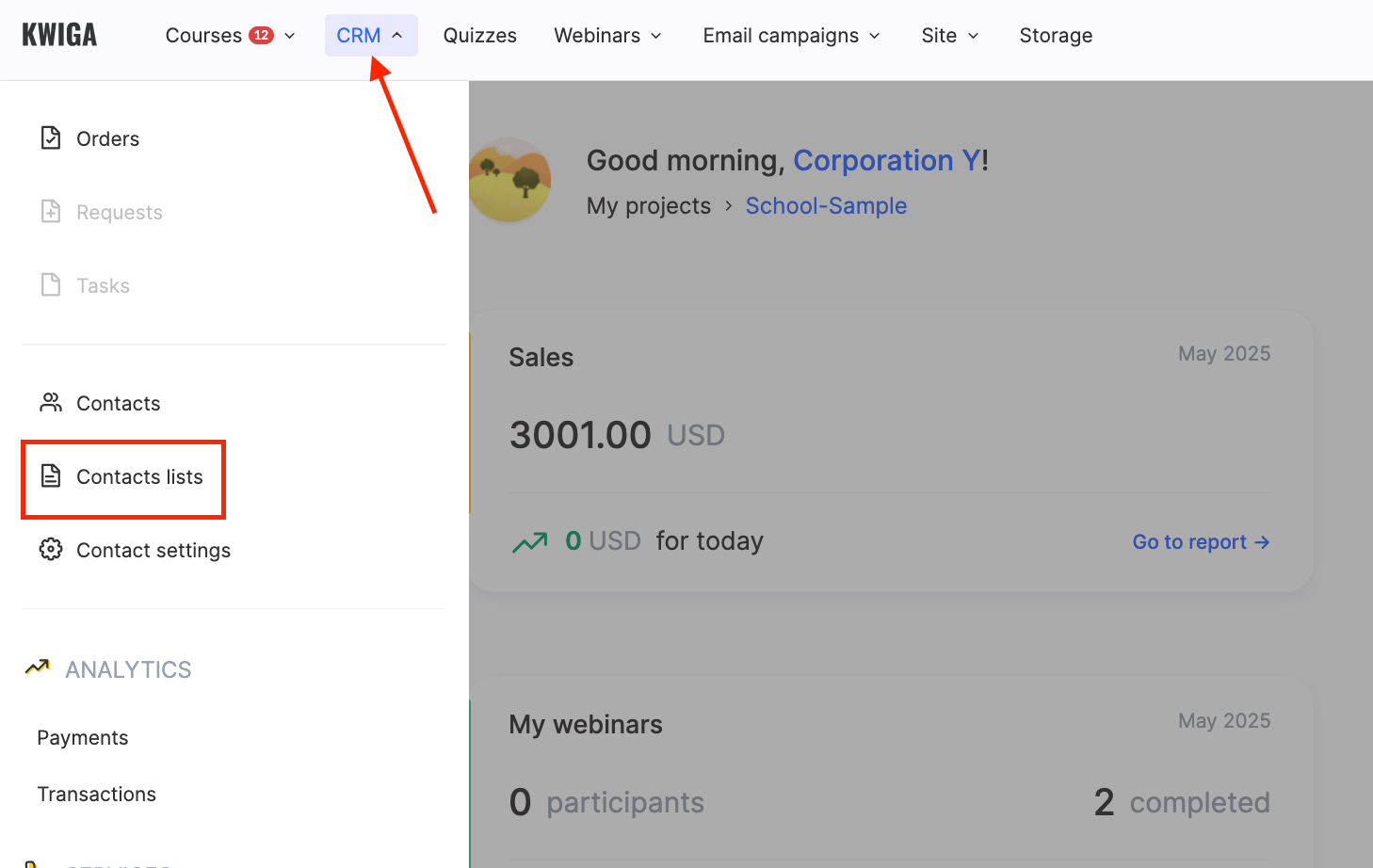
Για να το κάνετε αυτό, μεταβείτε στην ενότητα "CRM" στον επάνω πίνακα και επιλέξτε "Λίστες επαφών." Στη συνέχεια, δημιουργήστε μια νέα λίστα ανά τμήμα. Αυτή η λίστα θα συμπληρώνεται αυτόματα εάν ο πελάτης πληροί τις καθορισμένες προϋποθέσεις.
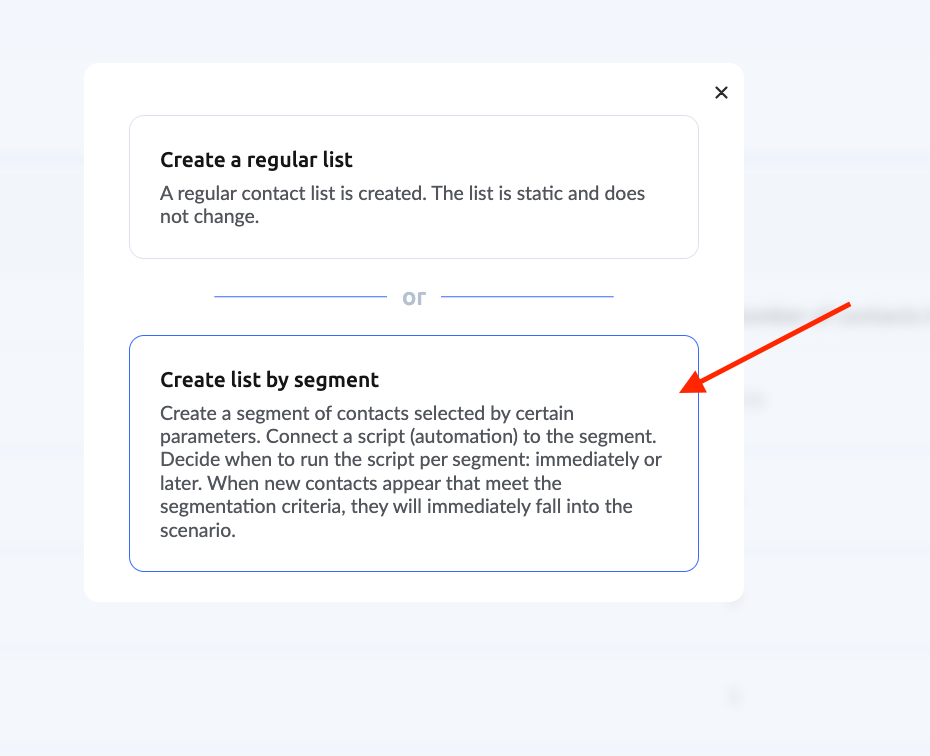
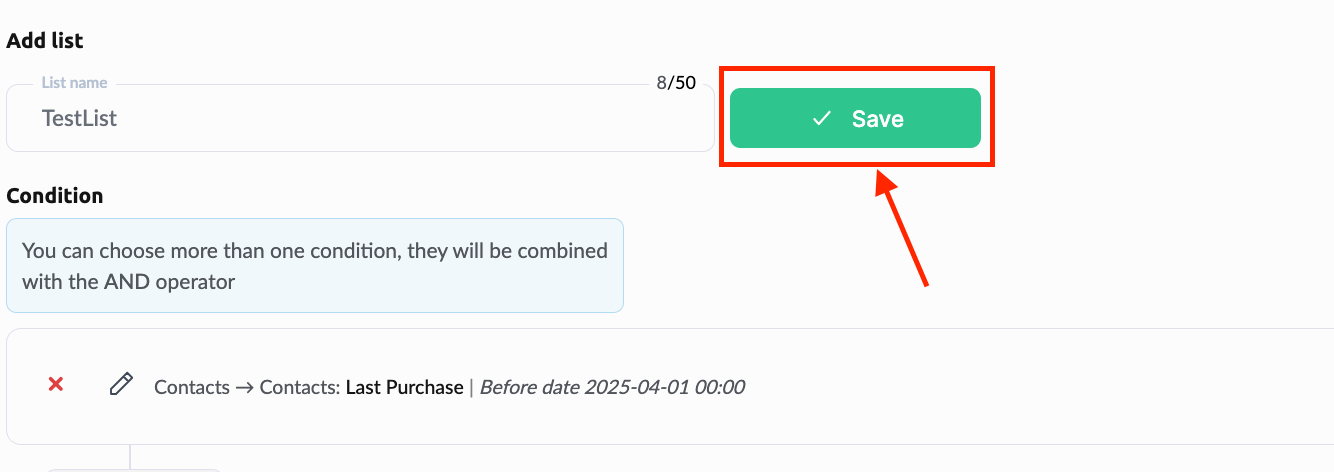
Αφού εισαγάγετε το όνομα της λίστας, μην κάνετε αμέσως κλικ στο κουμπί Save.
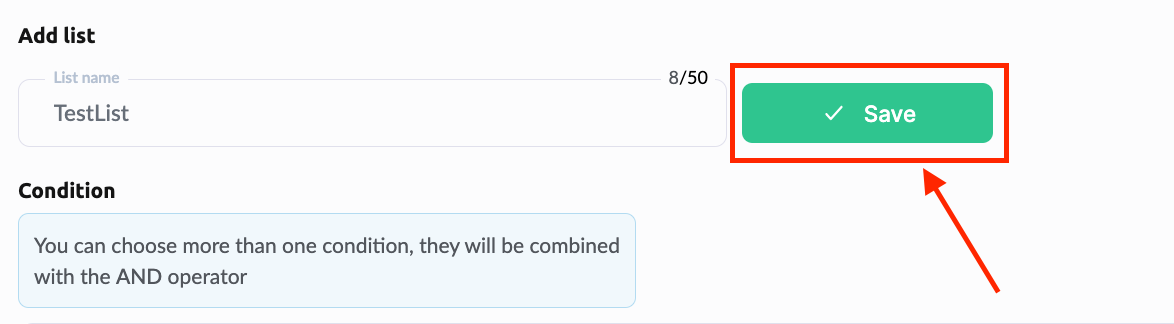
Κάντε κλικ στο Save μόνο αφού οριστούν όλες οι προϋποθέσεις. Μια τμηματοποιημένη λίστα μπορεί να αποθηκευτεί μόνο μία φορά. Αν αποθηκεύσετε τη λίστα χωρίς προϋποθέσεις, θα αποθηκευτεί κενή. Ακολουθούν μερικά παραδείγματα συνθηκών φιλτραρίσματος για διαφορετικά σενάρια έκπτωσης:
ο πελάτης έχει αγοράσει οποιοδήποτε από τα προϊόντα σας ή έχει πραγματοποιήσει 2 ή περισσότερες αγορές:

ο πελάτης αγόρασε ένα συγκεκριμένο μάθημα σε συγκεκριμένο επίπεδο τιμής:

ο πελάτης αγόρασε ένα μάθημα σε οποιοδήποτε επίπεδο τιμής (προσθέστε πολλές προϋποθέσεις συνδυασμένες με τον τελεστή OR)

ο πελάτης αγόρασε και ολοκλήρωσε μέρος του μαθήματος (χρησιμοποιήστε δύο προϋποθέσεις: πρόσβαση στο μάθημα και πρόοδο, καθορίζοντας το απαραίτητο ποσοστό, συνδυασμένες με τον τελεστή AND):
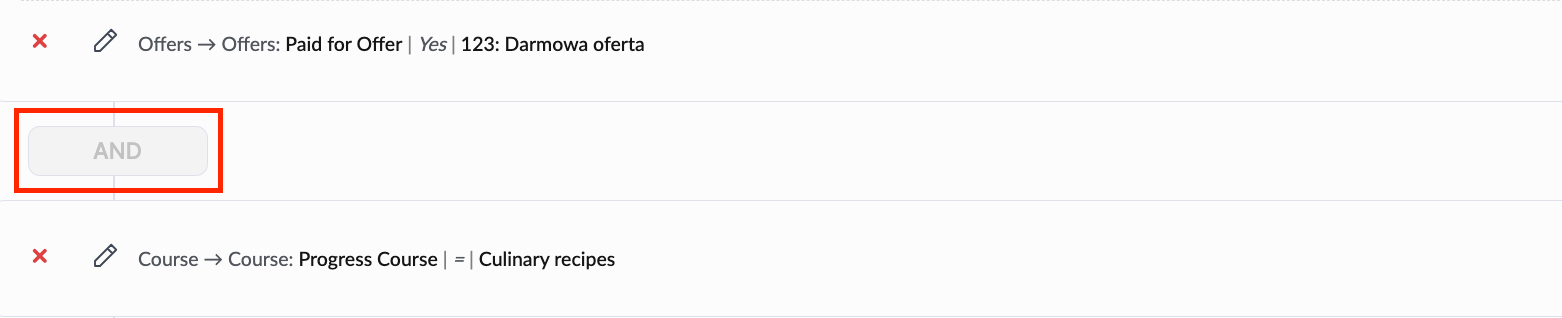
ο πελάτης ολοκλήρωσε πλήρως το μάθημα (συνιστούμε να ορίσετε ποσοστό ολοκλήρωσης ελαφρώς μικρότερο από 100%, καθώς ορισμένοι σπουδαστές μπορεί να παραλείψουν μέρη, επηρεάζοντας το τελικό ποσοστό. Επιλέξτε μια τιμή με βάση τα γενικά σας στατιστικά, τον αριθμό των μαθημάτων, τη σημασία της πλήρους ολοκλήρωσης και τους στόχους της καμπάνιας σας):

ο πελάτης πραγματοποίησε μια αγορά (πληρωμή πριν από συγκεκριμένη ημερομηνία) αλλά δεν ήταν ενεργός πρόσφατα (εσείς επιλέγετε την περίοδο):
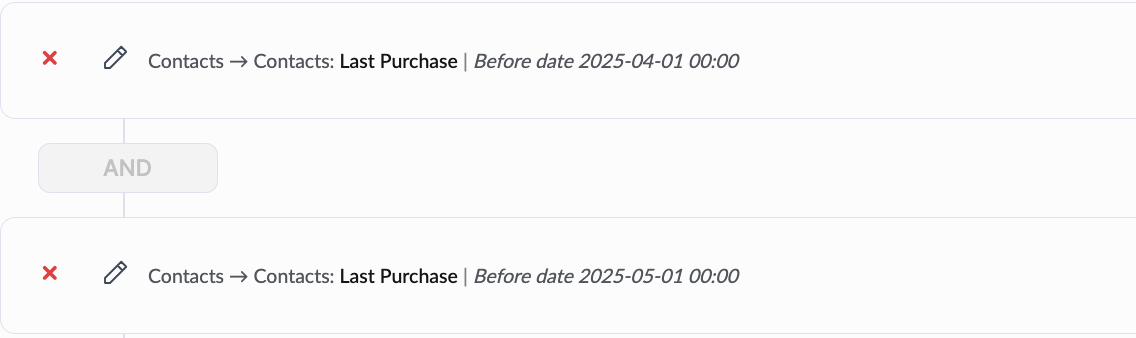
Μπορείτε να συνδυάσετε διάφορες προϋποθέσεις με βάση τους στόχους σας. Αφού προσθέσετε όλες τις επιθυμητές προϋποθέσεις, κάντε κλικ στο κουμπί Save κοντά στον τίτλο της λίστας στο επάνω μέρος της σελίδας.
Δημιουργία κωδικού προσφοράς
Τώρα, πρέπει να δημιουργήσετε ένα κουπόνι για να παρέχετε την επιθυμητή έκπτωση.
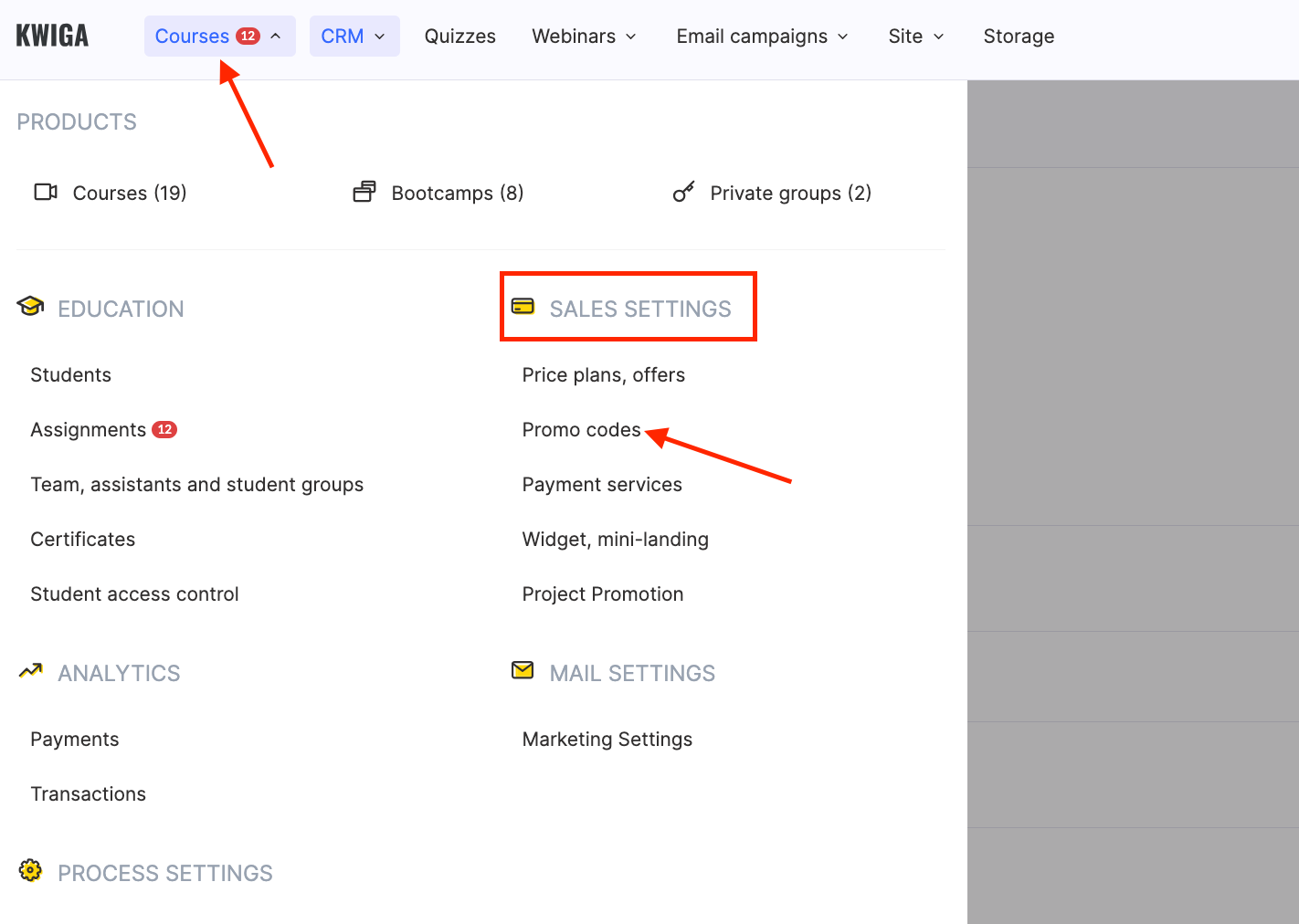
Για να το δημιουργήσετε, μεταβείτε στην ενότητα “Courses” και στην περιοχή “SALES SETTINGS” επιλέξτε την επιλογή “Promo codes”.
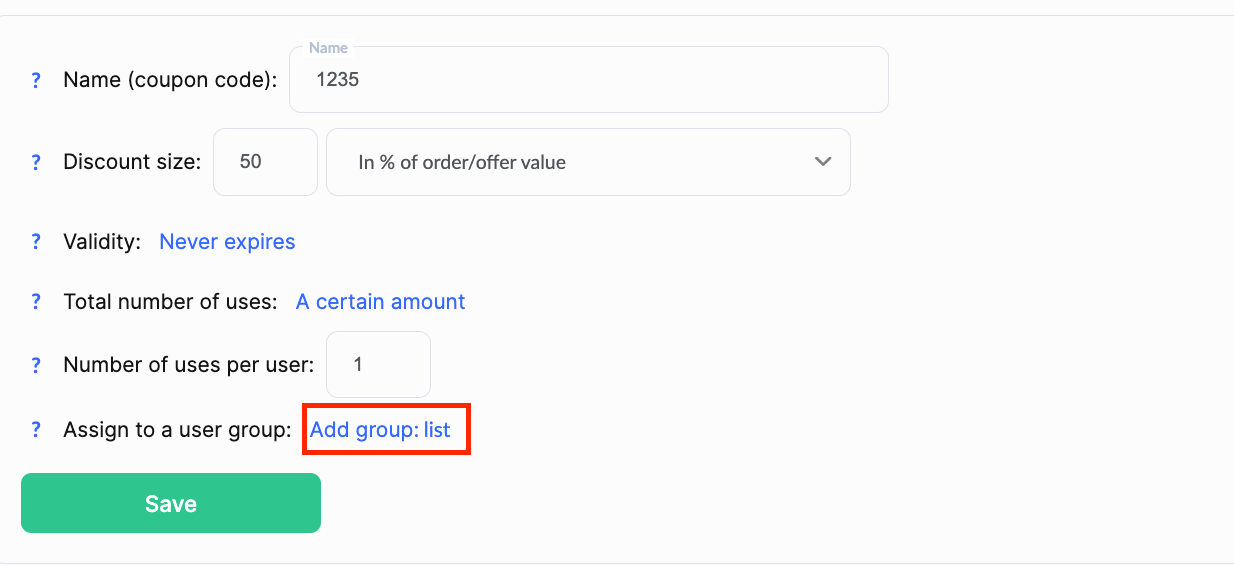
Συμπληρώστε τα πεδία για το όνομα του κουπονιού και το ποσό της έκπτωσης. Στο πεδίο περιόδου ισχύος, ορίστε την ημερομηνία λήξης έως την οποία πρέπει να είναι ενεργή η έκπτωση.
Σημείωση: Αν σκοπεύετε να προσφέρετε στους πελάτες έκπτωση περιορισμένου χρόνου (π.χ. 1 ώρα ή 3 ημέρες), μετά την οποία η έκπτωση δεν θα πρέπει πλέον να ισχύει για έναν συγκεκριμένο πελάτη–ενώ το σενάριο συνεχίζεται για άλλους–επιλέξτε "unlimited." Η περίοδος ισχύος για κάθε μεμονωμένο πελάτη θα ελέγχεται μέσω της αυτοματοποίησης.
Αφού δημιουργήσετε το κουπόνι, είναι απαραίτητο να ορίσετε σε ποια ομάδα χρηστών θα είναι διαθέσιμο.
Για να το κάνετε αυτό, στην ενότητα “Assign to a User Group”, κάντε κλικ και επιλέξτε “Add Group” και έπειτα επιλέξτε την ομάδα που δημιουργήσατε προηγουμένως για τους συμμετέχοντες που δικαιούνται την έκπτωση.
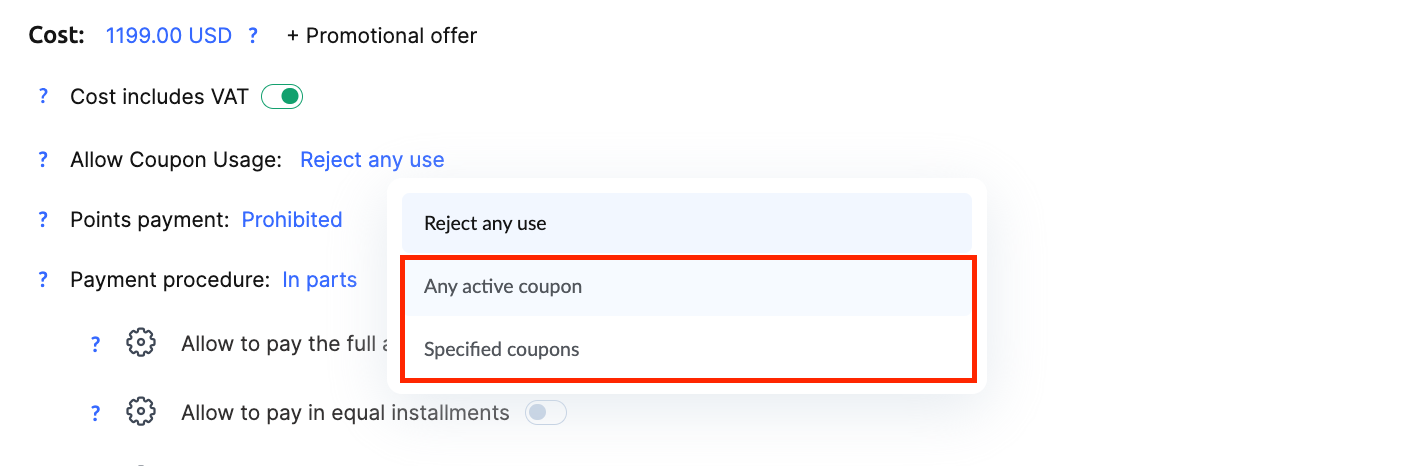
Πρέπει να υποδείξετε ότι τα κουπόνια μπορούν να εφαρμοστούν στις ρυθμίσεις της προσφοράς για την οποία δημιουργήσατε το κουπόνι.
Για να το κάνετε αυτό, μεταβείτε στις ρυθμίσεις της προσφοράς, επιλέξτε την τρίτη επιλογή στο πεδίο “Allow Coupon Usage” και ορίστε το κουπόνι που δημιουργήσατε.
Δημιουργία email
Πρέπει επίσης να δημιουργήσετε ένα email και να συμπεριλάβετε σε αυτό το κουπόνι σας.
Αυτό το email θα σταλεί στον συμμετέχοντα εάν δεν έχει ολοκληρώσει την πληρωμή για την προσφορά.
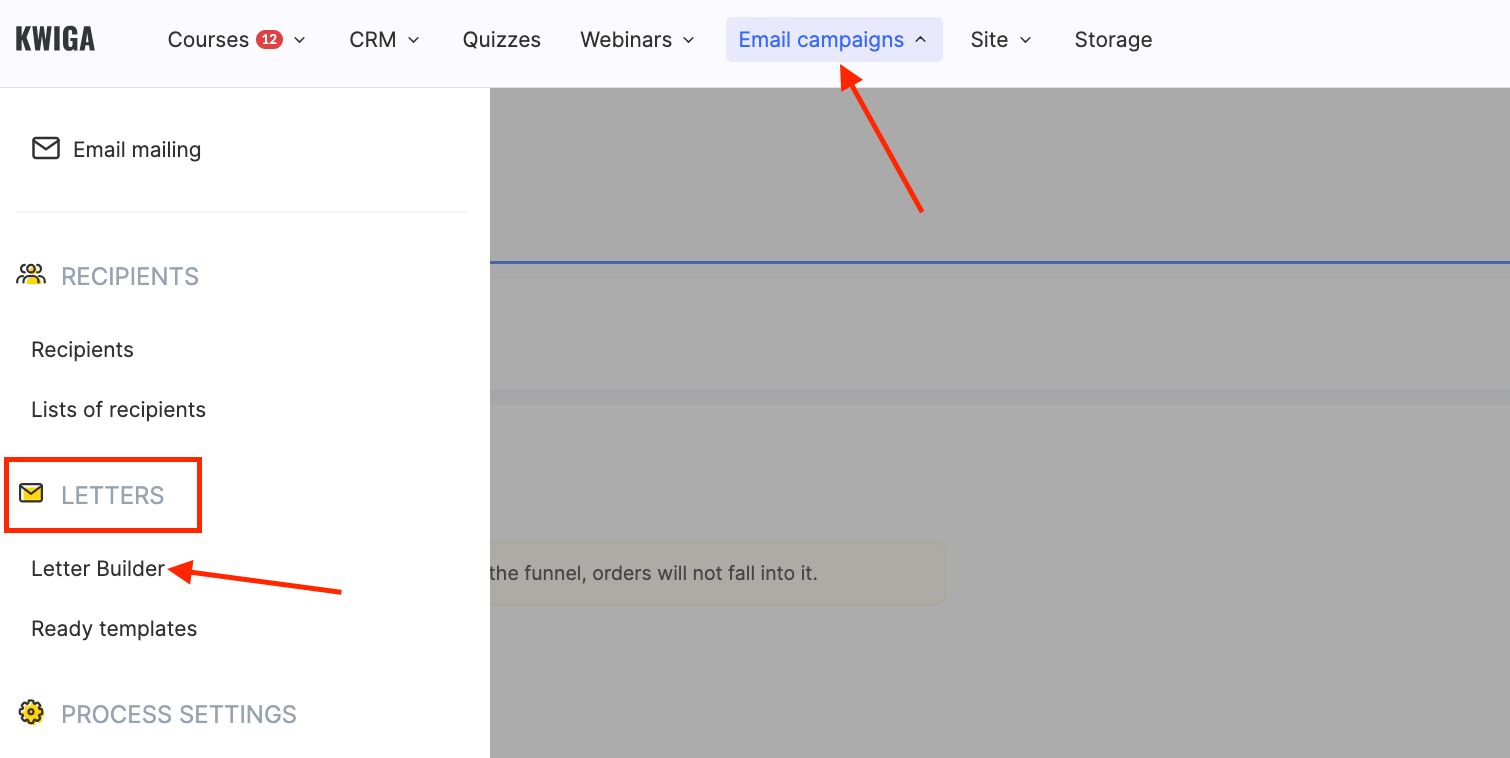
Για να το κάνετε αυτό, μεταβείτε στην ενότητα “Email campaigns” και στην περιοχή “Letters” επιλέξτε “Letter Builder.”
Το περιεχόμενο του email με το κουπόνι εξαρτάται από εσάς, αλλά σας συνιστούμε να συμπεριλάβετε τα εξής:
-
Όνομα κουπονιού – ώστε ο πελάτης να καταλάβει αμέσως σε ποια προσφορά αναφέρεται.
-
Ποσό έκπτωσης – αυτός είναι ένας βασικός παράγοντας που μπορεί να ενθαρρύνει την ολοκλήρωση της αγοράς.
-
Περίοδος ισχύος – αναφέρετε ότι το κουπόνι είναι ενεργό, π.χ. για X ώρες, ώστε να δημιουργηθεί αίσθηση επείγοντος.
-
Τιμή πριν και μετά την έκπτωση – αυτό βοηθά τον πελάτη να δει το πραγματικό όφελος.
Ένα καλοσχεδιασμένο email με μια ελκυστική προσφορά και σαφείς όρους αυξάνει την πιθανότητα ο πελάτης να ολοκληρώσει την αγορά.
Πιο αναλυτικές πληροφορίες σχετικά με τη δημιουργία ενός email περιγράφονται σε αυτό το άρθρο.
Δημιουργία αυτοματοποίησης
Πριν προχωρήσετε σε αυτήν την ενότητα, σας συνιστούμε να διαβάσετε το άρθρο σχετικά με τις γενικές πληροφορίες αυτοματοποίησης.
Η αυτοματοποίηση που περιγράφεται σε αυτό το άρθρο στέλνει ένα email με κουπόνι έκπτωσης. Το κουπόνι ισχύει για έναν συγκεκριμένο χρήστη για περιορισμένο χρονικό διάστημα (30 λεπτά, 24 ώρες, μία εβδομάδα κ.λπ.). Μετά από αυτήν την περίοδο, το κουπόνι δεν θα λειτουργεί πλέον για τον συγκεκριμένο πελάτη.
Το κουπόνι έκπτωσης που έχει ρυθμιστεί για αποστολή μέσα στην αυτοματοποίηση θα σταλεί μόνο σε εκείνους τους πελάτες που προστίθενται στη λίστα μετά τη δημιουργία της αυτοματοποίησης.
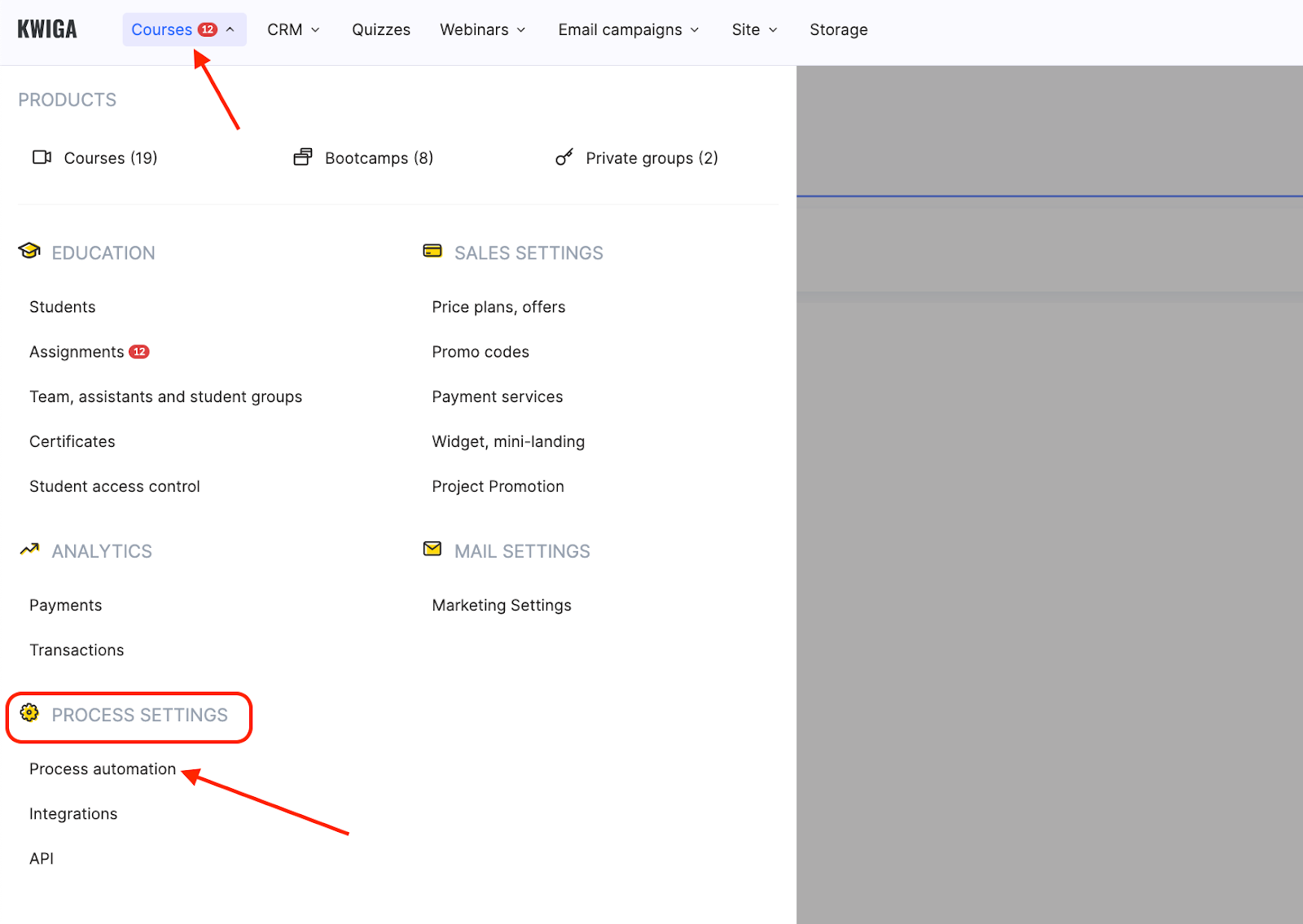
Για να δημιουργήσετε μια αυτοματοποίηση, μεταβείτε στην ενότητα “Courses”, επιλέξτε “Process Automation” στη στήλη “PROCESS SETTING” και κάντε κλικ στο “+Scenario.”
Ρύθμιση του πρώτου trigger
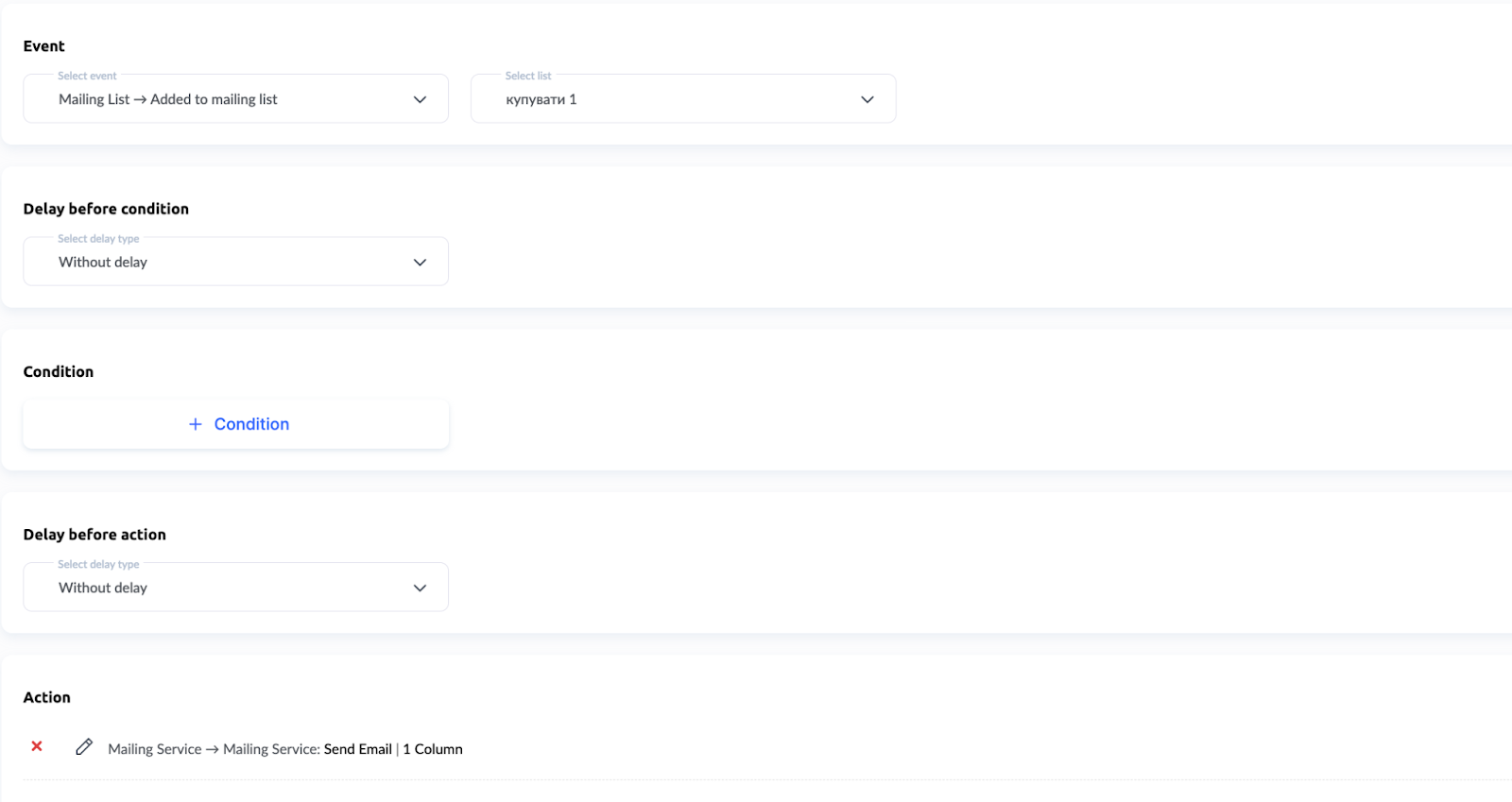
Αρχικά, στο πεδίο “Event”, επιλέξτε "Mailing List -> Added to mailing list." Το στιγμιότυπο οθόνης δείχνει ένα παράδειγμα ονόματος λίστας–χρησιμοποιήστε τη λίστα που δημιουργήσατε νωρίτερα.

Αφήστε τα πεδία “Delay before condition” και “Condition” χωρίς αλλαγές.
Αν θέλετε ο πελάτης να λάβει τον promo code αμέσως μετά την αγορά, αφήστε το πεδίο “Delay before action” χωρίς αλλαγές (δηλαδή, χωρίς καθυστέρηση). Ωστόσο, αν θέλετε το email έκπτωσης να σταλεί μία ημέρα μετά την αγορά (ή μετά από άλλο χρονικό διάστημα), ορίστε αυτήν την περίοδο στο πεδίο “Delay before action”.
Στη συνέχεια, στο πεδίο “Action”, επιλέξτε:
Mailing Service → Mailing Service: Send Email.
Η τελική διαμόρφωση του trigger θα πρέπει να μοιάζει κάπως έτσι:
Ρύθμιση του δεύτερου trigger
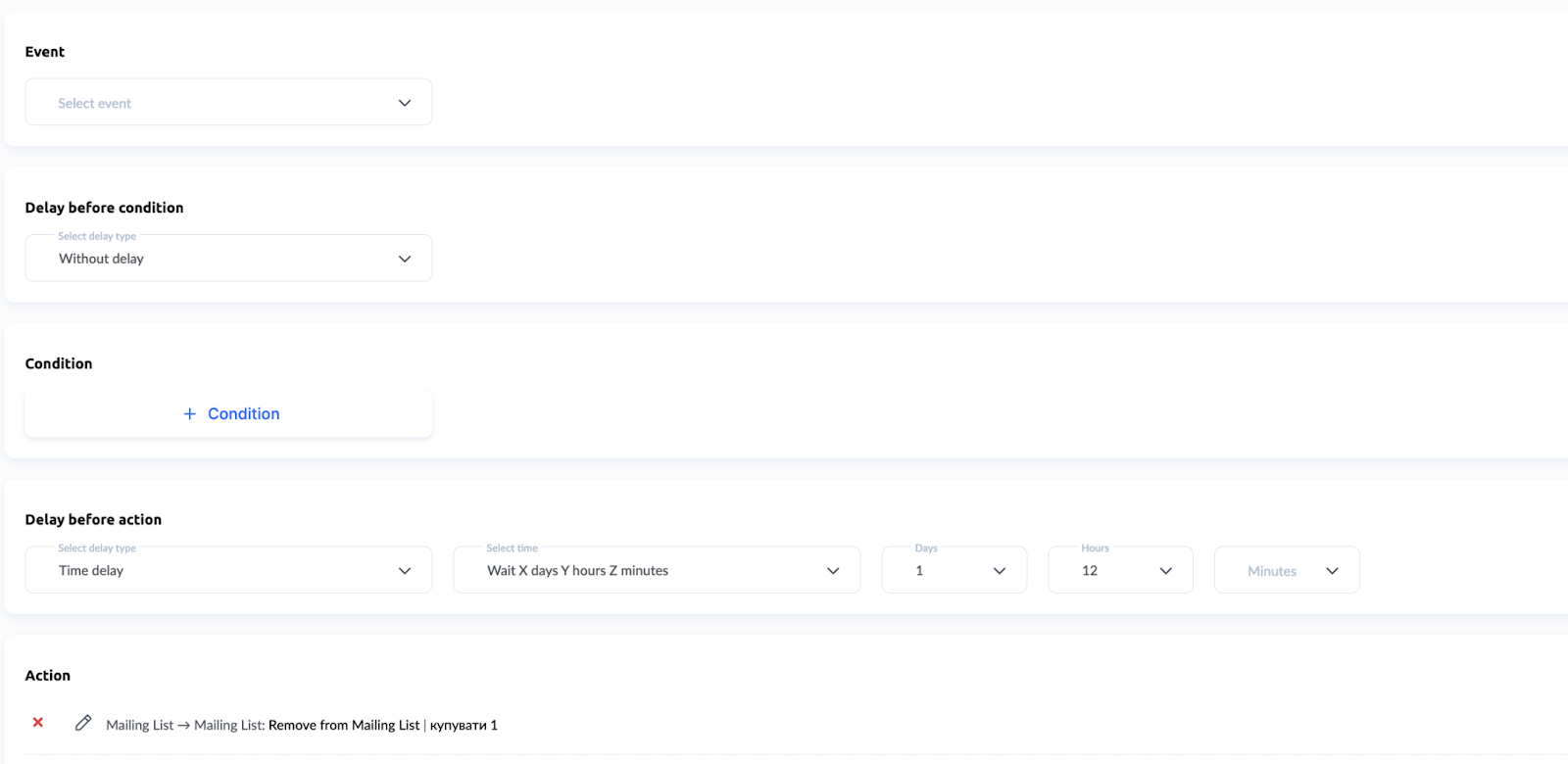
Το επόμενο βήμα είναι η ρύθμιση του δεύτερου trigger, το οποίο αφαιρεί τον πελάτη από τη λίστα. Αυτό διασφαλίζει ότι το κουπόνι θα γίνει ανενεργό μετά από συγκεκριμένο χρονικό διάστημα. Αν δεν θέλετε να λήξει το κουπόνι, μπορείτε να παραλείψετε αυτό το βήμα–ένα trigger είναι αρκετό.
Για να ρυθμίσετε το δεύτερο trigger, κάντε κλικ στο κουμπί “+trigger” δίπλα στο σενάριο που δημιουργήθηκε στο πρώτο βήμα. Αυτό προσθέτει ένα ακόμη trigger στην ακολουθία/σενάριο.

Μην επιλέξετε τίποτα στα πεδία “Event”, “Delay before condition” ή “Condition”.
Κάντε κύλιση στο πεδίο “Delay before action” και επιλέξτε την απαιτούμενη περίοδο καθυστέρησης κατά την οποία ο πελάτης μπορεί να χρησιμοποιήσει το κουπόνι.
Για ισχύ κουπονιού 24 ωρών, επιλέξτε:
Time Delay → Wait X days Y hours Z minutes = 24 ώρες.
Το παράδειγμα δείχνει την τελική ρύθμιση για ένα κουπόνι που ισχύει για μιάμιση ημέρα.
Στην ενότητα “Action”, επιλέξτε Remove from mailing list και ορίστε την κατάλληλη λίστα επαφών.
Δεν βρήκατε απάντηση; Επικοινωνήστε με την υποστήριξη στην συνομιλία ή Telegram