
Δημιουργία πολλαπλών προγραμμάτων τιμολόγησης
Ένας αναλυτικός οδηγός βήμα προς βήμα για το πώς να δημιουργήσετε πολλαπλά προγράμματα τιμολόγησης για πωλήσεις ή για την παροχή πρόσβασης όταν οι πωλήσεις γίνονται εκτός του Kwiga.
Ας εξετάσουμε μια τυπική διαμόρφωση με τρία πακέτα τιμολόγησης και ας τα χρησιμοποιήσουμε ως παράδειγμα για να δείξουμε πώς να οργανώσετε τη μάθηση στην πλατφόρμα.
Το πρώτο πακέτο τιμολόγησης προσφέρει μάθηση με προσωπικό ρυθμό, με πρόσβαση στο μάθημα για 3 μήνες, και είναι διαθέσιμο για αγορά ανά πάσα στιγμή.
Το δεύτερο πακέτο τιμολόγησης περιλαμβάνει υποστήριξη από μέντορα, πρόσβαση για 6 μήνες και μια επιπλέον ενότητα. Οι πωλήσεις περιορίζονται σε συγκεκριμένη περίοδο και συνδέονται με την ημερομηνία έναρξης της ομάδας εκπαιδευομένων.
Το τρίτο πακέτο τιμολόγησης περιλαμβάνει άμεση υποστήριξη από τον δημιουργό του μαθήματος, πρόσβαση για 12 μήνες και επιπλέον ενότητες. Οι πωλήσεις περιορίζονται επίσης σε συγκεκριμένη περίοδο και συνδέονται με την ημερομηνία έναρξης του μαθήματος.
Σημαντικό: Δεν χρειάζεται να δημιουργήσετε αντίγραφα ενός μαθήματος για να προσφέρετε πολλά πακέτα τιμολόγησης, ακόμη κι αν διατίθενται διαφορετικά μαθήματα σε κάθε πακέτο ή αν ένα από τα πακέτα περιλαμβάνει σχόλια από μέντορα. Τεχνικά, μπορείτε να δημιουργήσετε πολλά ξεχωριστά μαθήματα, αλλά δεν το συνιστούμε. Η διαχείριση ενός μόνο μαθήματος είναι ευκολότερη και πιο πρακτική, ενώ όταν ένας εκπαιδευόμενος μεταβαίνει από ένα πακέτο τιμολόγησης σε άλλο, η πρόοδός του διατηρείται αυτόματα.
Τι χρειάζεστε για να ξεκινήσετε
Πρώτα, πρέπει να έχετε δημιουργήσει ένα μάθημα στην πλατφόρμα, μαζί με τουλάχιστον μια βασική δομή του προγράμματός του — δεν χρειάζεται να ανεβάσετε όλα τα μαθήματα πλήρως. Αρκεί να δημιουργήσετε τους τίτλους των ενοτήτων και των μαθημάτων, τους οποίους μπορείτε αργότερα να συνδέσετε με διαφορετικά πακέτα τιμολόγησης.
Για περισσότερες πληροφορίες σχετικά με τη δημιουργία μαθήματος, δείτε το άρθρο Πώς να δημιουργήσετε ένα μάθημα στην πλατφόρμα Kwiga.
Δεύτερον, χρειάζεστε ένα συνδεδεμένο σύστημα πληρωμών αν σκοπεύετε να δέχεστε πληρωμές απευθείας μέσω της Kwiga. Λάβετε υπόψη ότι η ίδια η πλατφόρμα δεν είναι σύστημα πληρωμών, επομένως πρέπει να συνδέσετε εκ των προτέρων έναν πάροχο πληρωμών, ώστε οι εκπαιδευόμενοι να αποκτούν αυτόματα πρόσβαση μετά την πληρωμή. Η διαδικασία περιγράφεται στο άρθρο Πώς να ενσωματώσετε ένα σύστημα πληρωμών στην Kwiga.
Τρίτον, πρέπει να προσθέσετε έναν μέντορα στην ομάδα σας αν σκοπεύετε να συμπεριλάβετε υποστήριξη από μέντορα στα πακέτα τιμολόγησης. Ο μέντορας είναι ένας χρήστης στον οποίο έχει εκχωρηθεί ένα σύνολο κατάλληλων δικαιωμάτων πρόσβασης. Αυτοί οι χρήστες μπορούν να συντονίζουν συνομιλίες, να ελέγχουν εργασίες και τεστ και να διαχειρίζονται τα σχόλια των συμμετεχόντων. Για περισσότερες πληροφορίες σχετικά με την προσθήκη χρηστών, δείτε το άρθρο Πώς να προσθέσετε ένα μέλος της ομάδας.
Τέλος, καλό είναι να ελέγξετε εκ των προτέρων τις ρυθμίσεις των εργασιών που απαιτούν αξιολόγηση. Αν θέλετε αυτές οι εργασίες να αξιολογούνται από μέντορα, επιλέξτε υποχρεωτική αξιολόγηση από μέντορα στις ρυθμίσεις του κουίζ, χωρίς να ορίσετε συγκεκριμένο μέντορα απευθείας στο κουίζ — ο μέντορας θα αντιστοιχιστεί στους εκπαιδευόμενους σε επίπεδο πακέτου τιμολόγησης, όπως φαίνεται παρακάτω σε αυτό το άρθρο.
Διαμόρφωση πακέτου τιμολόγησης με υποστήριξη από τον δημιουργό του μαθήματος (VIP)
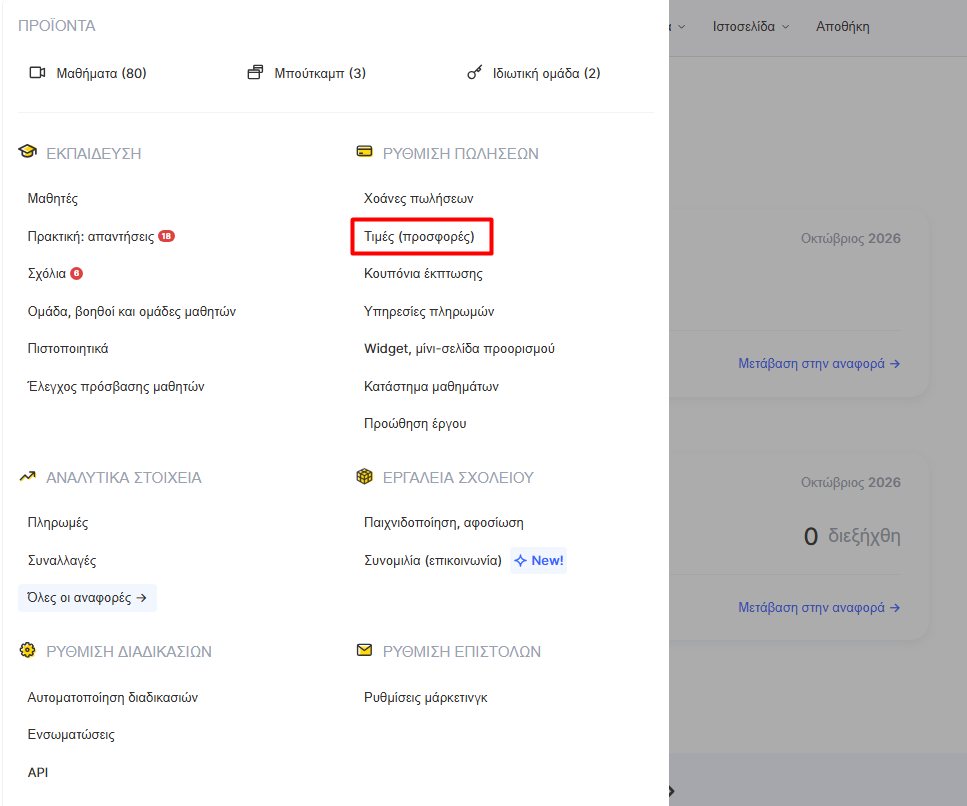
Μπορείτε να δημιουργήσετε ένα πακέτο τιμολόγησης από το επάνω μενού «Μαθήματα», επιλέγοντας Πακέτα τιμολόγησης, Προσφορές.
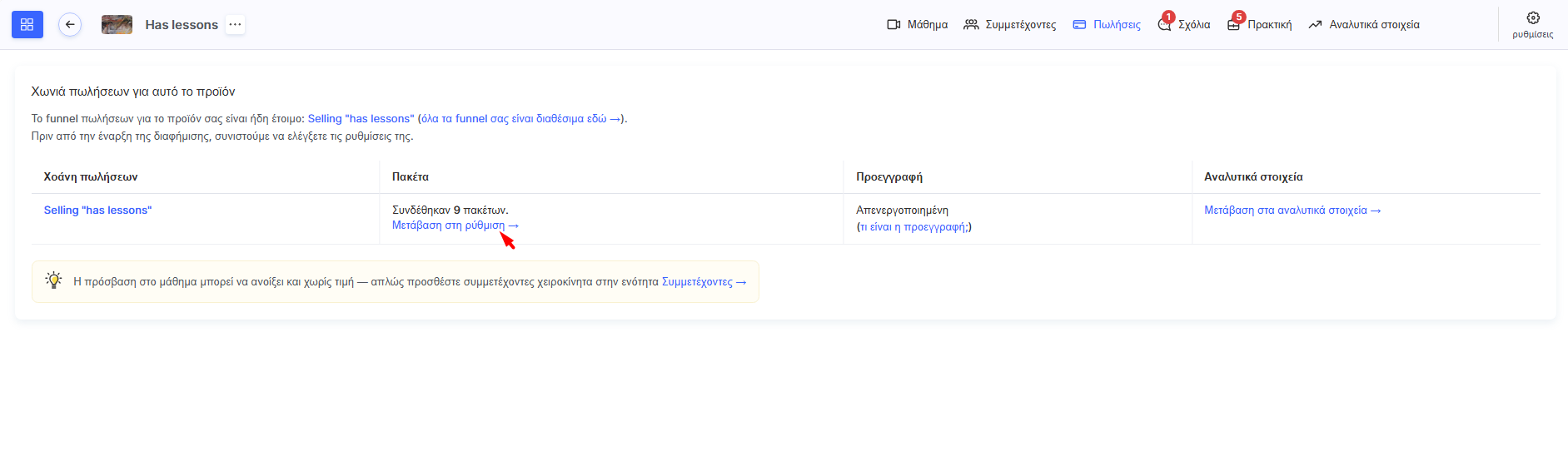
Εναλλακτικά, ανοίξτε το μενού Πωλήσεις του μαθήματος, μεταβείτε στην επιλογή Σύνδεση πακέτου τιμολόγησης και προσθέστε ένα πακέτο τιμολόγησης.
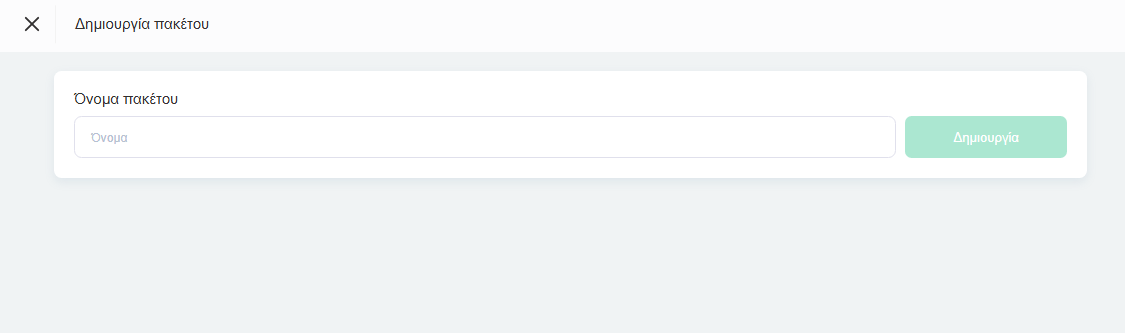
Στο παράθυρο δημιουργίας, εισαγάγετε το όνομα του πακέτου τιμολόγησης — για παράδειγμα, Πακέτο VIP — και κάντε κλικ στο Δημιουργία.
Η πλατφόρμα θα ανοίξει το πρόγραμμα επεξεργασίας του πακέτου τιμολόγησης με διάφορες καρτέλες: Περιγραφή, Προϊόντα, Τιμή, Είσπραξη πληρωμών, Συμπληρωματικές πωλήσεις και Δημοσίευση. Όλες οι ρυθμίσεις του πακέτου τιμολόγησης διαμορφώνονται μέσω αυτών των καρτελών.
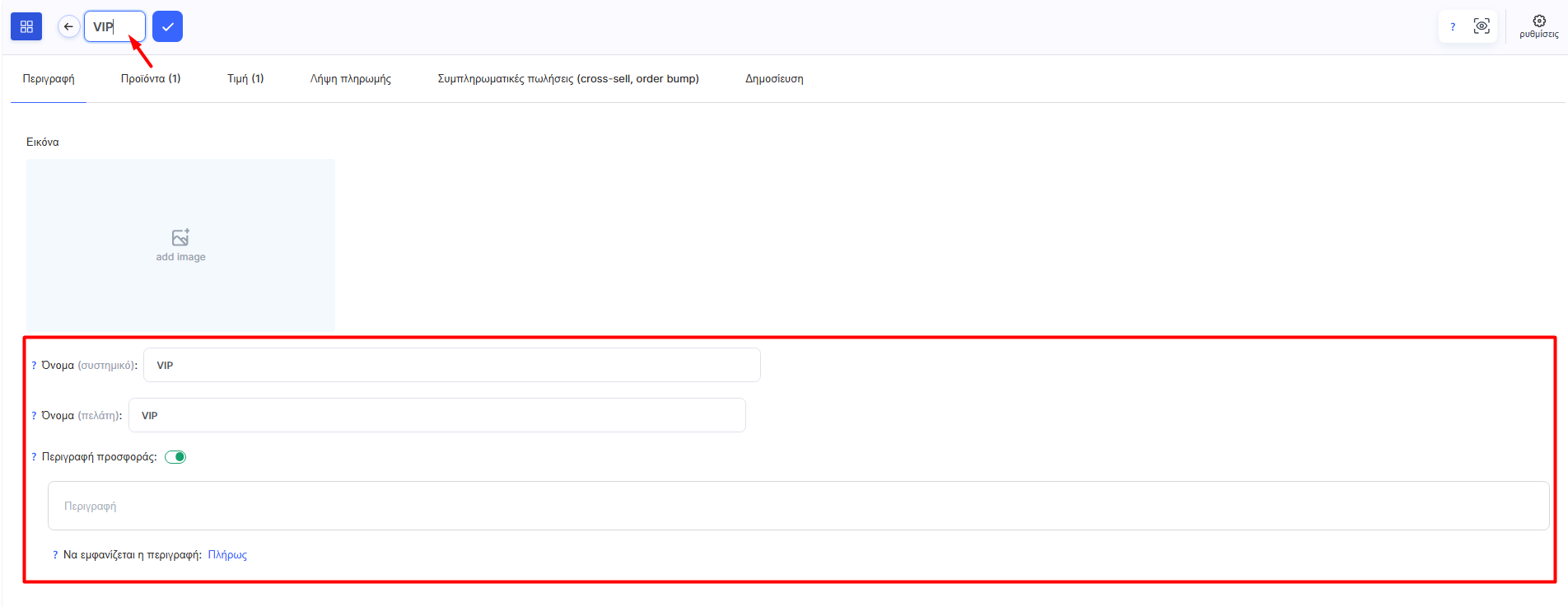
Στην καρτέλα Περιγραφή το εσωτερικό όνομα έχει ήδη οριστεί σε Πακέτο VIP — αυτό το όνομα είναι ορατό μόνο σε εσάς στον πίνακα διαχείρισης. Μπορείτε να κάνετε το όνομα που εμφανίζεται στους πελάτες πιο σαφές και ελκυστικό, για παράδειγμα, VIP με προσωπική υποστήριξη από τον δημιουργό του μαθήματος — αυτό είναι το όνομα που θα βλέπουν οι εκπαιδευόμενοι στα email και στη σελίδα πληρωμής. Ενεργοποιήστε τον διακόπτη Περιγραφή προσφοράς και προσθέστε πληροφορίες για το τι θα λάβουν οι εκπαιδευόμενοι αγοράζοντας το πακέτο. Για παράδειγμα, μπορείτε να αναφέρετε: πρόσβαση σε όλες τις ενότητες και τα μαθήματα, πρόσβαση σε επιπλέον ενότητες, άμεση υποστήριξη από τον δημιουργό του μαθήματος και πλήρη πρόσβαση στο υλικό για 12 μήνες μετά την έναρξη του μαθήματος.
Στην καρτέλα Προϊόντα κάντε κλικ στο κουμπί με το σύμβολο συν και επιλέξτε το μάθημα στο οποίο θα πωλείται πρόσβαση.
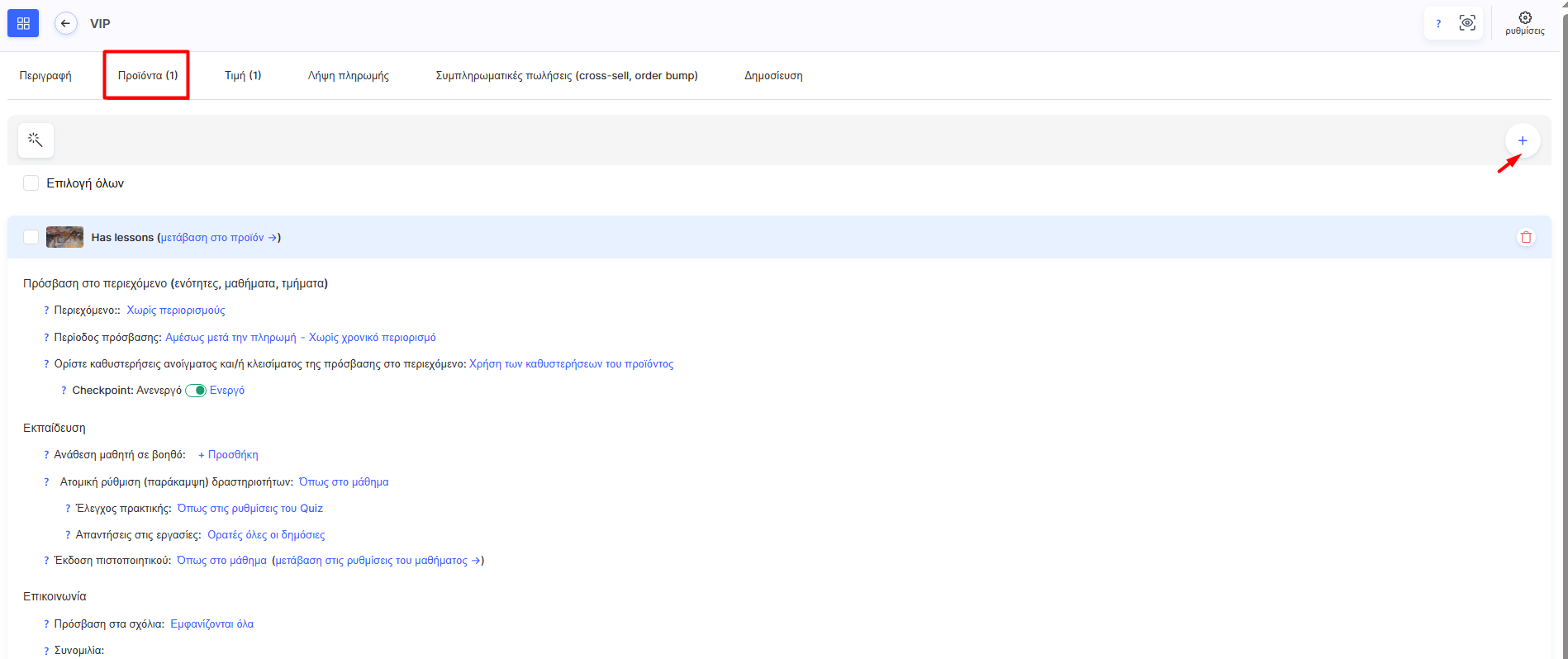
Εφόσον αυτό το πακέτο τιμολόγησης παρέχει πρόσβαση σε όλο το περιεχόμενο του μαθήματος, συμπεριλαμβανομένων των επιπλέον ενοτήτων, αφήστε το Απεριόριστη πρόσβαση στο περιεχόμενο είναι επιλεγμένη. Στην ενότητα Περίοδος πρόσβασης επιλέξτε Από συγκεκριμένη ημερομηνία και ορίστε την ημερομηνία έναρξης του μαθήματος, για παράδειγμα, την 1η Νοεμβρίου — αυτή η ημερομηνία θα θεωρείται η έναρξη της πρόσβασης για τους συμμετέχοντες που αγοράζουν αυτό το πρόγραμμα χρέωσης.
Ορίστε τη λήξη της πρόσβασης χρησιμοποιώντας την επιλογή Ν μήνες από την έναρξη της πρόσβασης, ορίζοντας 12 μήνες. Παρακάτω, στην ενότητα Εκπαίδευση, ορίστε έναν υπεύθυνο υποστήριξης για το πρόγραμμα χρέωσης — σε αυτό το παράδειγμα, ο δημιουργός του μαθήματος αναλαμβάνει αυτόν τον ρόλο.
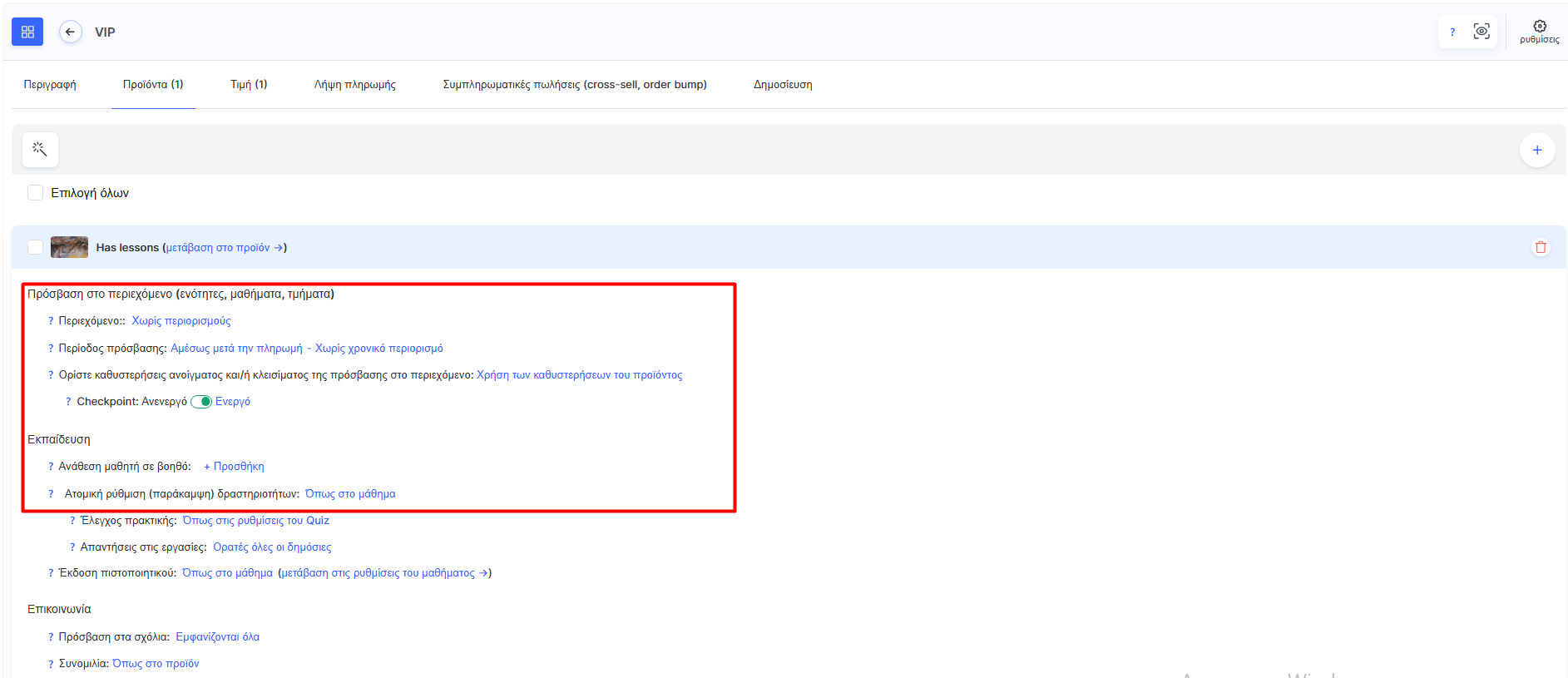
Σημείωση: Μπορείτε να προσθέσετε πολλά προϊόντα σε ένα πρόγραμμα χρέωσης, ώστε οι σπουδαστές να αποκτούν πρόσβαση σε όλα με μία πληρωμή. Σε αυτά μπορεί να περιλαμβάνονται άλλα μαθήματα ή ιδιωτική πρόσβαση σε ένα κανάλι Telegram.
Στην καρτέλα Τιμή ορίστε την τιμή του προγράμματος.
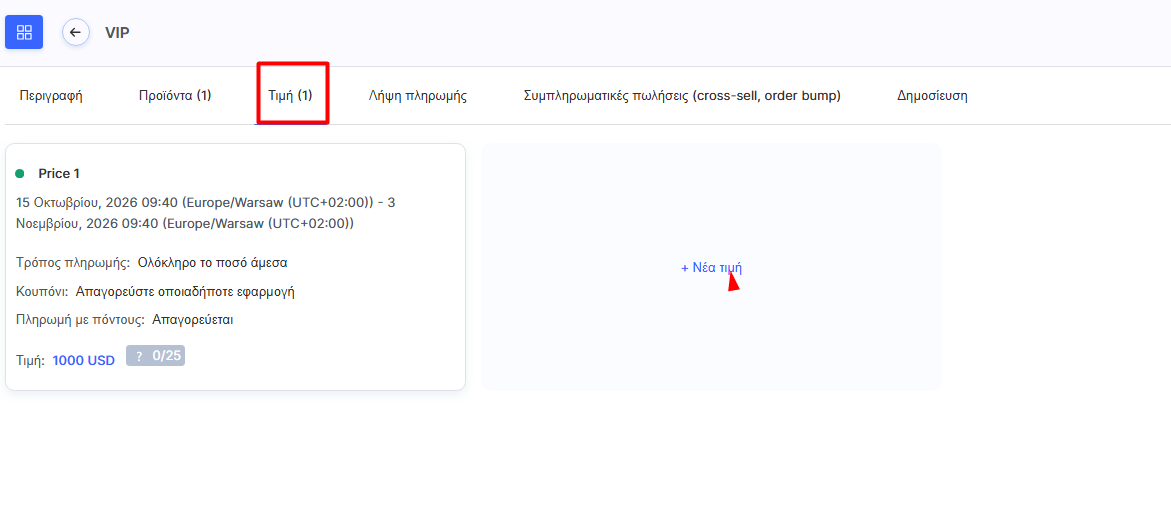
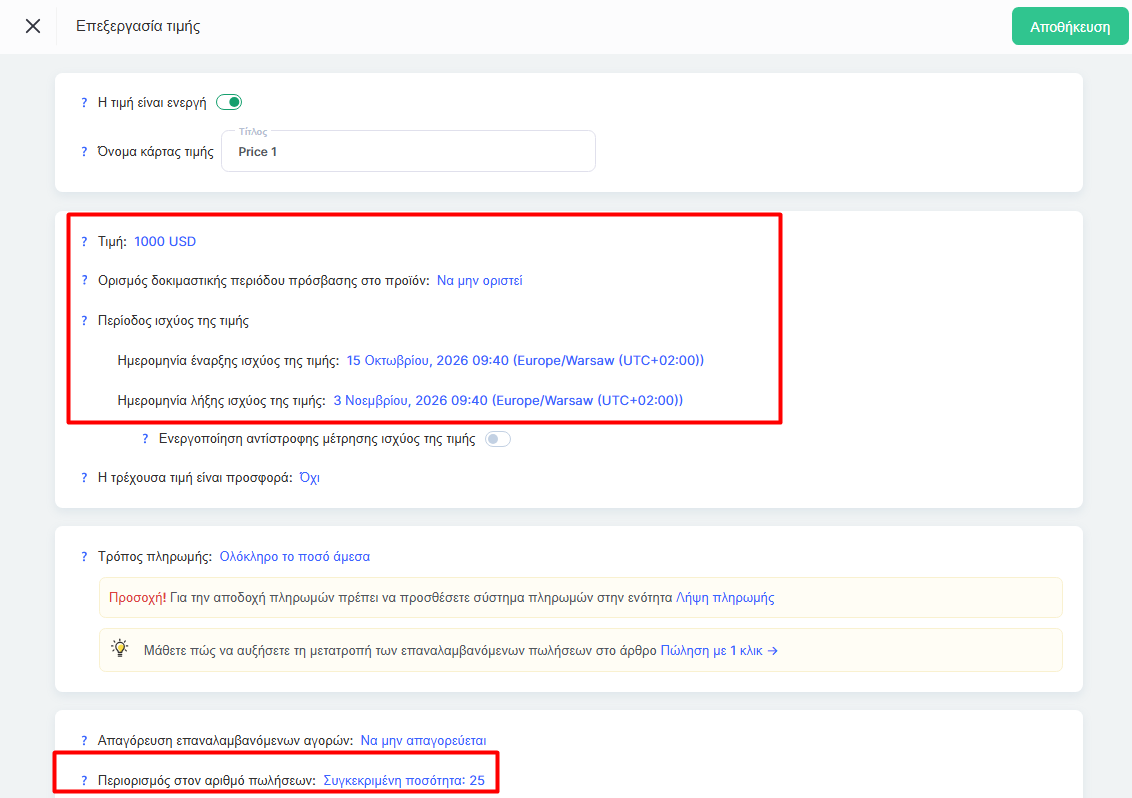
Επειδή οι πωλήσεις αυτού του προγράμματος χρέωσης περιορίζονται σε συγκεκριμένη περίοδο και συνδέονται με την ημερομηνία έναρξης του μαθήματος, ορίστε εδώ την περίοδο πωλήσεων, στην ενότητα Περίοδος ισχύος τιμής : για παράδειγμα, από την 1η Οκτωβρίου έως τις 3 Νοεμβρίου, αν το μάθημα ξεκινά την 1η Οκτωβρίου. Αυτή η ρύθμιση καθορίζει για πόσο διάστημα μπορούν οι σπουδαστές να αγοράσουν το πρόγραμμα χρέωσης και δεν επηρεάζει τη διάρκεια πρόσβασης στο μάθημα που ορίσατε ήδη στην καρτέλα Προϊόντα — πρόκειται για δύο ξεχωριστές, ανεξάρτητες παραμέτρους.
Επειδή ο χρόνος του δημιουργού του μαθήματος είναι περιορισμένος, ορίστε ένα όριο στην ενότητα Όριο αριθμού πωλήσεων, για παράδειγμα, 15 θέσεις. Οι σπουδαστές θα βλέπουν πόσες θέσεις απομένουν και, μόλις συμπληρωθεί το όριο, δεν θα μπορούν πλέον να αγοράσουν μόνοι τους το πρόγραμμα, αν και θα μπορείτε ακόμη να τους παραχωρήσετε πρόσβαση χειροκίνητα.
Στην καρτέλα Είσπραξη πληρωμών επιλέξτε το σύστημα πληρωμών μέσω του οποίου θα δέχεστε πληρωμές για το συγκεκριμένο πρόγραμμα χρέωσης.
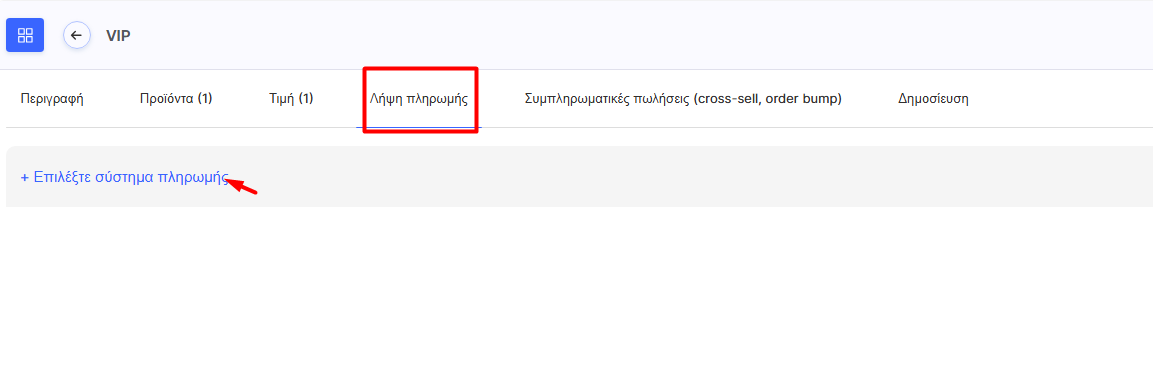
Στην καρτέλα Συμπληρωματικές πωλήσεις δεν θα προσθέσουμε τίποτα ακόμη — αυτό είναι το πρώτο πρόγραμμα χρέωσης για το μάθημα, επομένως δεν υπάρχουν επιπλέον προϊόντα για συμπληρωματική πώληση σε αυτό το στάδιο.
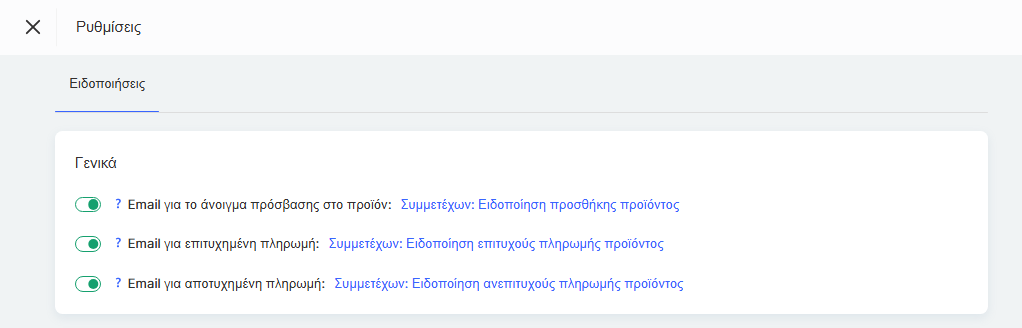
Τα αυτόματα email που λαμβάνουν οι σπουδαστές μετά την αγορά — ειδοποιήσεις για επιτυχημένες ή αποτυχημένες πληρωμές και για την ενεργοποίηση της πρόσβασης — διαμορφώνονται με το ξεχωριστό κουμπί Ρυθμίσεις στην επάνω δεξιά γωνία του προγράμματος επεξεργασίας του προγράμματος χρέωσης. Σε αυτό το παράδειγμα, θα αφήσουμε ενεργοποιημένες τις προεπιλεγμένες ειδοποιήσεις χωρίς να κάνουμε αλλαγές.
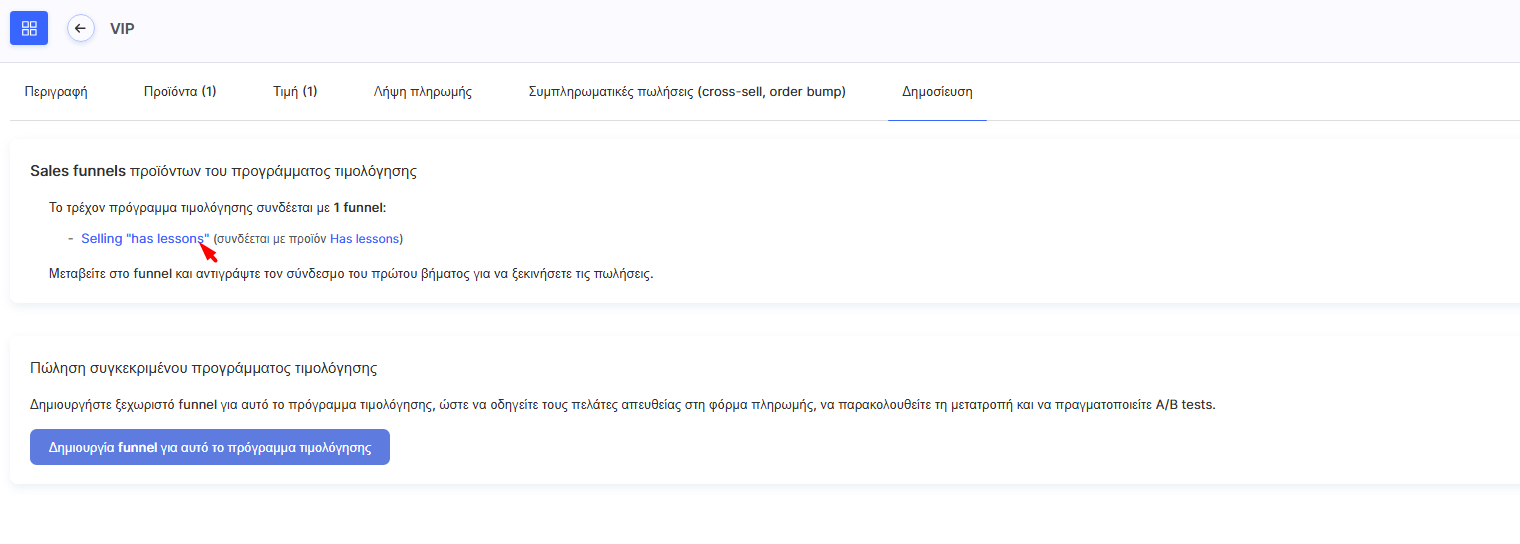
Στην καρτέλα Δημοσίευση το πρόγραμμα χρέωσης συνδέεται από προεπιλογή με την αυτόματα δημιουργημένη διαδρομή πωλήσεων του μαθήματος, η οποία δημιουργείται μαζί με το προϊόν. Μέσω του συνδέσμου προς το πρώτο βήμα αυτής της διαδρομής, οι σπουδαστές θα μπορούν να αγοράσουν το πρόγραμμα VIP μαζί με τα υπόλοιπα διαθέσιμα προγράμματα χρέωσης του μαθήματος.
Διαμόρφωση προγράμματος χρέωσης με υποστήριξη από υπεύθυνο
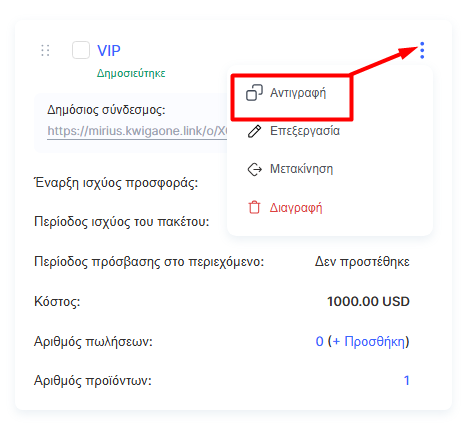
Στη λίστα προγραμμάτων χρέωσης, μπορείτε να αντιγράψετε ένα υπάρχον πρόγραμμα. Χρησιμοποιήστε αυτή την επιλογή και επεξεργαστείτε το αντίγραφο — είναι πιο γρήγορο από το να δημιουργήσετε ένα πρόγραμμα χρέωσης από την αρχή.
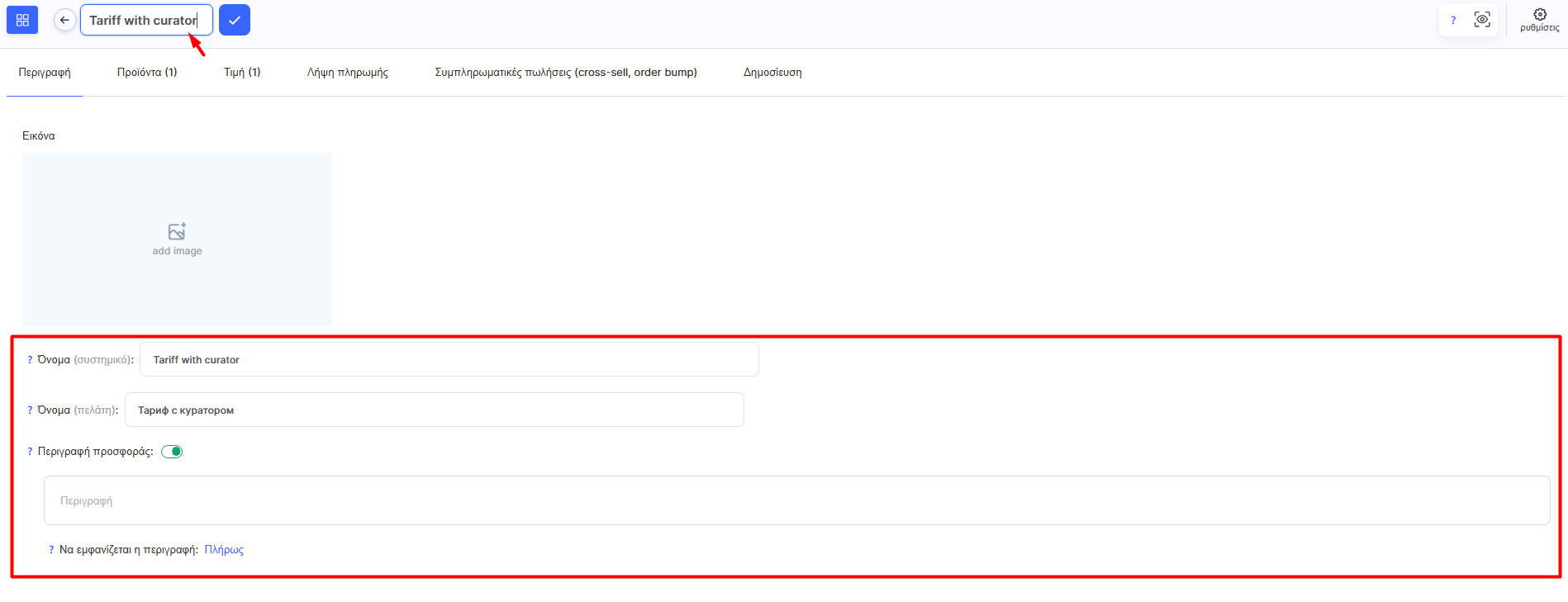
Στην καρτέλα Περιγραφή αλλάξτε το όνομα σε Πρόγραμμα χρέωσης με υποστήριξη από υπεύθυνο και επεξεργαστείτε την περιγραφή της προσφοράς σύμφωνα με τους όρους αυτού του προγράμματος.
Στην καρτέλα Προϊόντα , αφήστε αμετάβλητες τις ρυθμίσεις πρόσβασης στο περιεχόμενο και την ημερομηνία έναρξης του μαθήματος (Περίοδος πρόσβασης - Από συγκεκριμένη ημερομηνία), αλλά μειώστε τη διάρκεια πρόσβασης σε 6 μήνες.
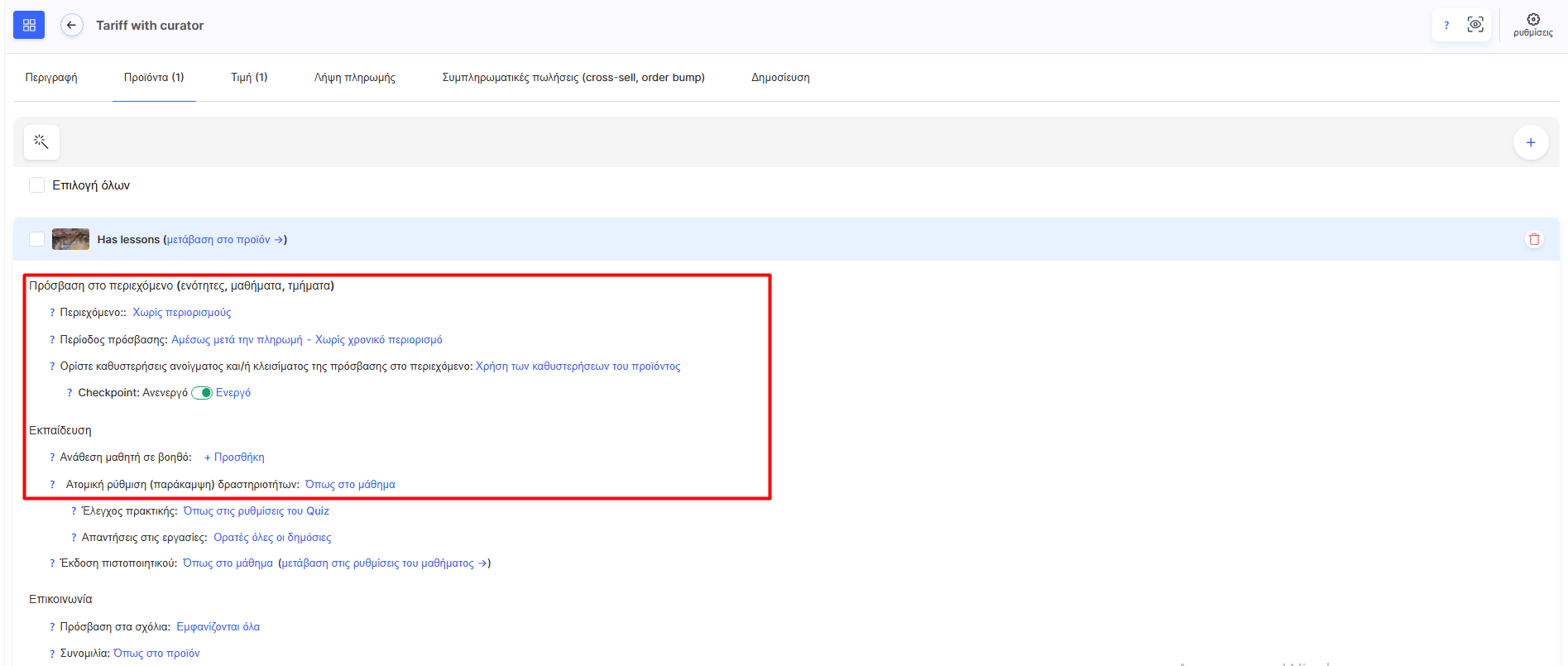
Στην ενότητα Μάθηση, αντικαταστήστε τον επιμελητή - τον δημιουργό του μαθήματος - με τον κατάλληλο επιμελητή ή τους κατάλληλους επιμελητές. Μπορείτε να ορίσετε επιμελητή αργότερα, αλλά συνιστούμε να το κάνετε αμέσως. Έτσι, οι σπουδαστές που αγοράζουν αυτό το πρόγραμμα τιμολόγησης θα ανατίθενται αυτόματα σε επιμελητές, χωρίς να χρειάζεται καμία επιπλέον ενέργεια από εσάς.
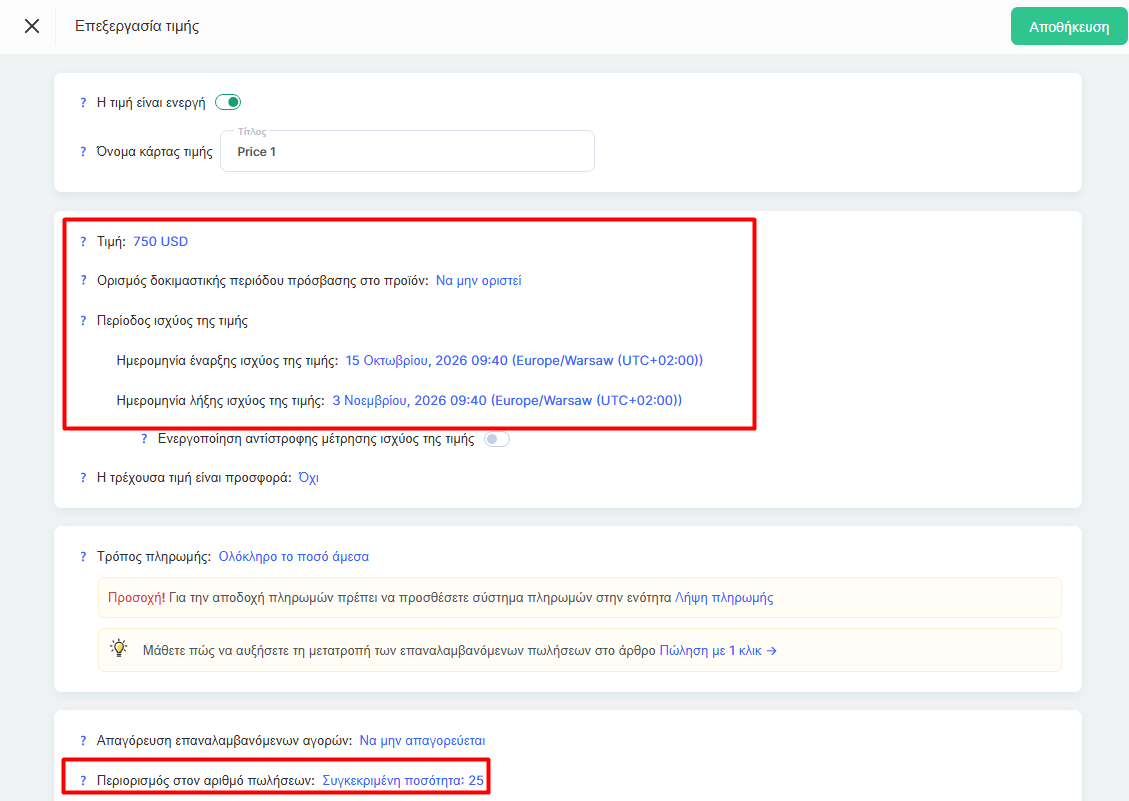
Στην καρτέλα Τιμή , ορίστε μια τιμή κατάλληλη για το πρόγραμμα με υποστήριξη επιμελητή. Μπορείτε να καταργήσετε εντελώς το όριο πωλήσεων, αν διαθέτετε αρκετούς επιμελητές ώστε να υποστηρίξετε περισσότερους σπουδαστές απ’ ό,τι στο πρόγραμμα VIP.
Ρύθμιση προγράμματος αυτοκατευθυνόμενης μάθησης
Αυτό το πρόγραμμα τιμολόγησης απευθύνεται σε σπουδαστές που είναι έτοιμοι να ολοκληρώσουν το μάθημα εξ ολοκλήρου μόνοι τους, χωρίς υποστήριξη από επιμελητή ή από τον δημιουργό του μαθήματος. Επομένως, είναι το πιο εύκολο στη ρύθμιση από τα τρία προγράμματα και συνήθως έχει τη χαμηλότερη τιμή - επειδή η ομάδα του μαθήματος δεν αφιερώνει πόρους στον έλεγχο εργασιών ή στην υποστήριξη σπουδαστών.
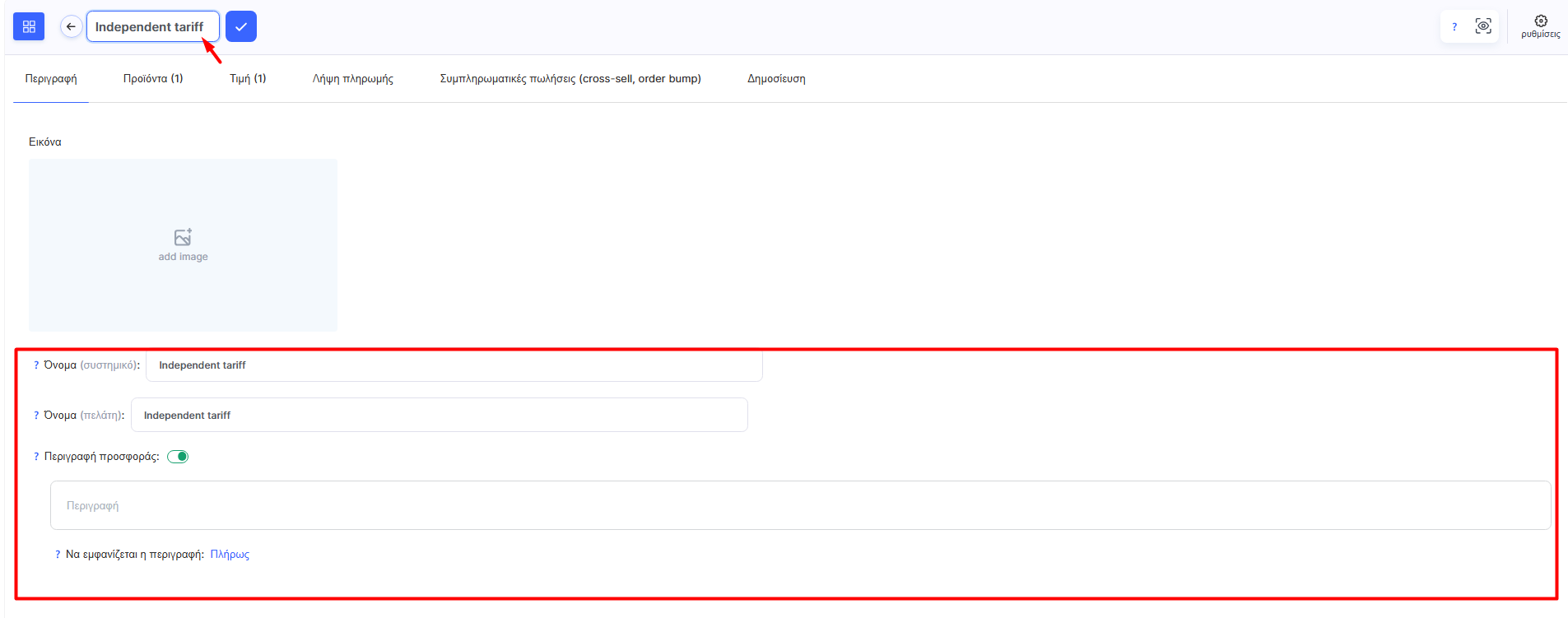
Αντιγράψτε ξανά ένα υπάρχον πρόγραμμα τιμολόγησης ή δημιουργήστε ένα νέο και, στη συνέχεια, επεξεργαστείτε το όνομα και την περιγραφή ώστε να ταιριάζουν σε αυτή τη μορφή μάθησης - για παράδειγμα, ονομάστε το πρόγραμμα Αυτοκατευθυνόμενη μάθηση και εξηγήστε στην περιγραφή ότι οι σπουδαστές αποκτούν πρόσβαση στο βασικό υλικό του μαθήματος χωρίς υποστήριξη επιμελητή, με αυτόματη βαθμολόγηση των εργασιών.
Στην καρτέλα Προϊόντα , αλλάξτε την Περίοδο πρόσβασης σε Αμέσως μετά την πληρωμή - σε αντίθεση με τα δύο προηγούμενα προγράμματα, δεν χρειάζεται να συνδέσετε την πρόσβαση με την ημερομηνία έναρξης μιας ομάδας, καθώς οι σπουδαστές ολοκληρώνουν το μάθημα με τον δικό τους ρυθμό και μπορούν να ξεκινήσουν οποιαδήποτε στιγμή. Ορίστε τη λήξη της πρόσβασης σε 3 μήνες μετά την ενεργοποίηση - αυτός ο χρόνος συνήθως επαρκεί για να ολοκληρωθεί αυτόνομα το βασικό πρόγραμμα του μαθήματος.
Στην ενότητα Πρόσβαση στο περιεχόμενο , επιλέξτε Συγκεκριμένες ενότητες, μαθήματα, κεφάλαια και αποεπιλέξτε τις πρόσθετες ενότητες που πρέπει να είναι διαθέσιμες μόνο στους σπουδαστές των προγραμμάτων με υποστήριξη επιμελητή και VIP. Έτσι, μπορείτε να παρέχετε διαφορετική ποσότητα περιεχομένου σε διαφορετικούς σπουδαστές στο πλαίσιο ενός μόνο μαθήματος, ανάλογα με το πρόγραμμα τιμολόγησης που έχουν αγοράσει, χωρίς να δημιουργείτε αντίγραφα του μαθήματος ή ξεχωριστά προγράμματα.
Στην ενότητα Μάθηση, αφαιρέστε τον επιμελητή - σε αυτό το πρόγραμμα δεν ορίζεται επιμελητής, επειδή οι σπουδαστές δεν λαμβάνουν προσωπική υποστήριξη. Αν είχε οριστεί προηγουμένως επιμελητής για αυτό το πρόγραμμα (για παράδειγμα, αν αντιγράψατε το πρόγραμμα VIP), ελέγξτε αυτό το πεδίο και καταργήστε μη αυτόματα την ανάθεση.
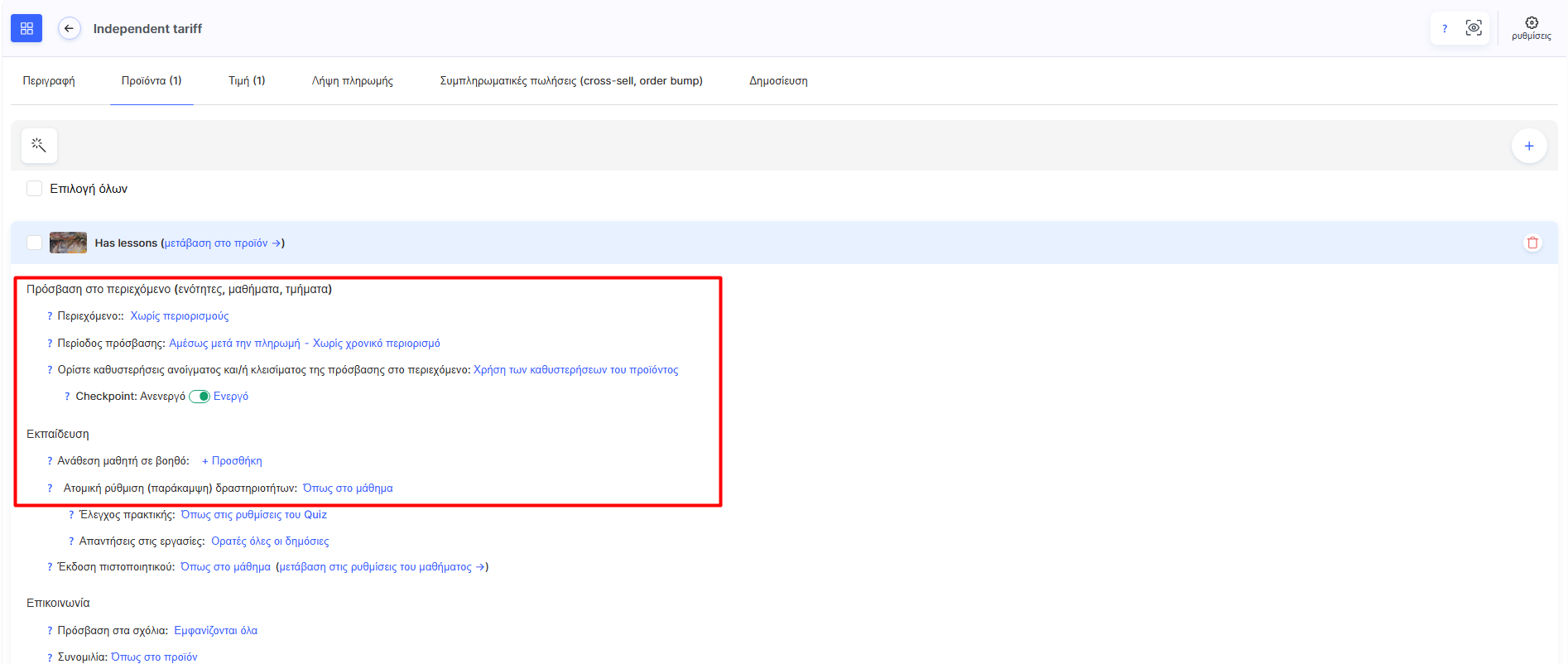
Έλεγχος πρακτικών ασκήσεων για αυτό το πρόγραμμα τιμολόγησης μπορεί να ρυθμιστεί με διάφορους τρόπους. Αν οι εργασίες είναι απλές και δεν απαιτούν συμμετοχή επιμελητή, επιλέξτε Αυτόματος έλεγχος στην ενότητα Έλεγχος πρακτικών ασκήσεων. Σε αυτή την περίπτωση, το αποτέλεσμα θα καταγραφεί αμέσως, ακόμη κι αν στις ρυθμίσεις του κουίζ είναι ενεργοποιημένος ο υποχρεωτικός έλεγχος από επιμελητή.
Ωστόσο, αν το πρακτικό μέρος του μαθήματος έχει σχεδιαστεί ειδικά για καθοδηγούμενη μάθηση και δεν έχει νόημα χωρίς επιμελητή, χρησιμοποιήστε την επιλογή Εξατομικευμένες ρυθμίσεις δραστηριοτήτων (παράκαμψη) και επιλέξτε Ακύρωση όλων των πρακτικών εργασιών, αφήνοντας το υπόλοιπο περιεχόμενο αμετάβλητο - οι σπουδαστές θα διατηρήσουν την πρόσβαση στο θεωρητικό υλικό, ενώ οι εργασίες και τα σημεία ελέγχου θα αποκρυφτούν. Υπάρχει επίσης μια ενδιάμεση επιλογή - Εξατομικευμένες ρυθμίσεις (παράκαμψη), η οποία σας επιτρέπει να διατηρήσετε χειροκίνητα μόνο απλά τεστ με αυτόματη βαθμολόγηση, αφαιρώντας τις πιο σύνθετες εργασίες που απαιτούν έλεγχο από επιμελητή.
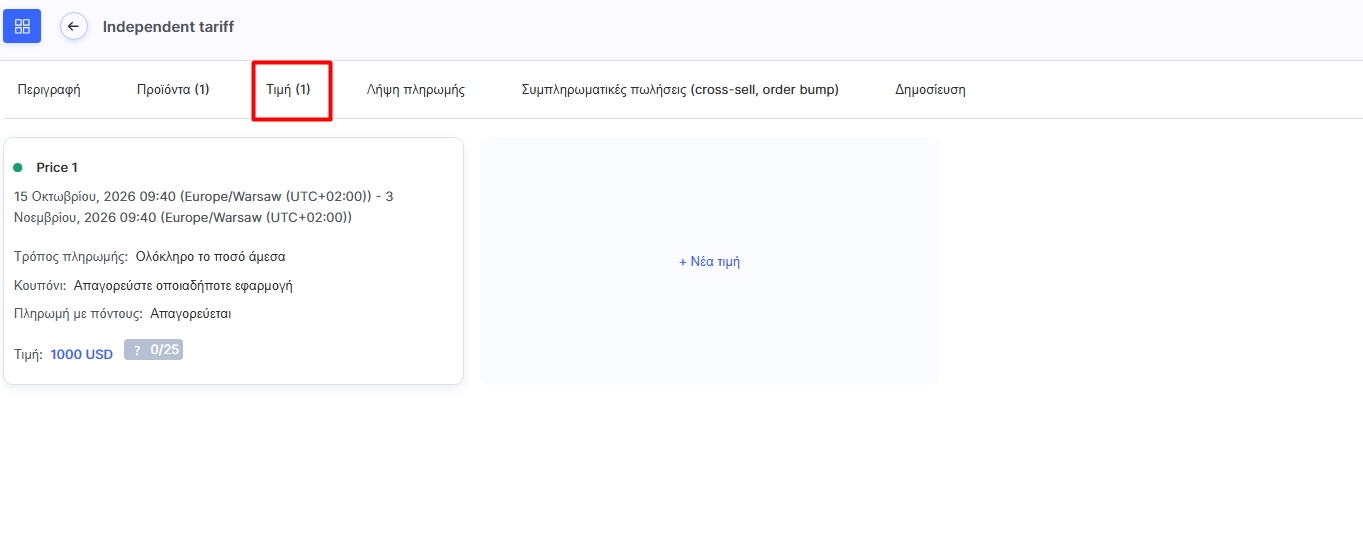
Ολοκληρώστε τη ρύθμιση καθορίζοντας την τιμή στην καρτέλα Τιμή και αφήνοντας την Περίοδο ισχύος τιμής στην επιλογή Αόριστη διάρκεια - σε αντίθεση με τα προγράμματα VIP και με υποστήριξη επιμελητή, οι πωλήσεις αυτού του προγράμματος δεν έχουν χρονικό περιορισμό.
Έλεγχος της εμφάνισης των προγραμμάτων τιμολόγησης
Για να ελέγξετε πώς εμφανίζονται τα προγράμματα τιμολόγησης στους σπουδαστές, ανοίξτε τη σελίδα του μαθήματος σε άλλο πρόγραμμα περιήγησης χωρίς να συνδεθείτε στην πλατφόρμα - αυτό είναι το πρώτο βήμα της προκαθορισμένης διοχέτευσης πωλήσεων του προϊόντος, με την οποία συνδέονται από προεπιλογή και τα τρία προγράμματα τιμολόγησης που μόλις δημιουργήσατε. Κάντε κλικ στο κουμπί «Απόκτηση πρόσβασης» - σας οδηγεί στο επόμενο βήμα της διοχέτευσης, τη φόρμα παραγγελίας, όπου θα ανοίξει μια σελίδα που εμφανίζει και τα τρία προγράμματα τιμολόγησης. Εκεί οι σπουδαστές συγκρίνουν τα προγράμματα και επιλέγουν την καταλληλότερη επιλογή.
Αν θέλετε να αλλάξετε το κείμενο που εμφανίζεται σε αυτήν τη σελίδα πριν αναπτυχθεί η πλήρης περιγραφή του προγράμματος τιμολόγησης, επιστρέψτε στην καρτέλα Περιγραφή του αντίστοιχου προγράμματος και χρησιμοποιήστε την επιλογή Πρώτα εμφάνιση συντομευμένης έκδοσης, ορίζοντας τον επιθυμητό αριθμό χαρακτήρων.
Αν θέλετε να εμφανίσετε στους σπουδαστές μόνο ένα συγκεκριμένο πρόγραμμα τιμολόγησης αντί και των τριών — για παράδειγμα, για να κατευθύνετε την επισκεψιμότητα από διαφημίσεις απευθείας στη σελίδα ολοκλήρωσης αγοράς του προγράμματος VIP, παρακάμπτοντας τη σελίδα του μαθήματος και την επιλογή ανάμεσα σε όλες τις διαθέσιμες δυνατότητες — η προεπιλεγμένη διοχέτευση πωλήσεων δεν είναι κατάλληλη, επειδή η φόρμα παραγγελίας της εμφανίζει πάντα όλα τα συνδεδεμένα προγράμματα τιμολόγησης. Σε αυτήν την περίπτωση, χρησιμοποιήστε το κουμπί Δημιουργία διοχέτευσης για πρόγραμμα τιμολόγησης στην καρτέλα Δημοσίευση του αντίστοιχου προγράμματος τιμολόγησης. Η πλατφόρμα θα δημιουργήσει μια ξεχωριστή διοχέτευση ειδικά για αυτό το πρόγραμμα, με δική της φόρμα παραγγελίας που εμφανίζει μόνο αυτό. Ανοίξτε τη νέα διοχέτευση και αντιγράψτε τον σύνδεσμο προς το πρώτο της βήμα — αυτόν τον σύνδεσμο μπορείτε να χρησιμοποιήσετε σε διαφημίσεις, καμπάνιες email ή κουμπιά σε εξωτερική σελίδα προορισμού.
Σημείωση: Αν χρειάζεται να ρυθμίσετε την αυτόματη μεταφορά επαφών στο SendPulse ή στο GetResponse μετά την πληρωμή, αυτό γίνεται στις ρυθμίσεις της διοχέτευσης πωλήσεων, στην καρτέλα Αυτοματισμοί, και όχι στο ίδιο το πρόγραμμα τιμολόγησης — είτε χρησιμοποιείτε την προεπιλεγμένη διοχέτευση είτε μια ξεχωριστή διοχέτευση για το πρόγραμμα τιμολόγησης.
Ευχαριστούμε για τα σχόλιά σας!
Ευχαριστούμε! Θα διορθώσουμε το άρθρο. Χρειάζεστε απάντηση τώρα; Επικοινωνία με την υποστήριξη