
Análisis de la finalización de tareas en el curso
Cómo acceder y descargar análisis sobre la finalización de tareas en el curso.
La pestaña Práctica en la sección de analíticas del curso ofrece una herramienta práctica para hacer seguimiento de las estadísticas sobre la finalización de tareas. El propósito de este informe es garantizar la transparencia del progreso de los participantes, analizar los resultados e identificar áreas de mejora.
Para acceder a la pestaña:
-
Abre el menú Cursos en la parte superior.
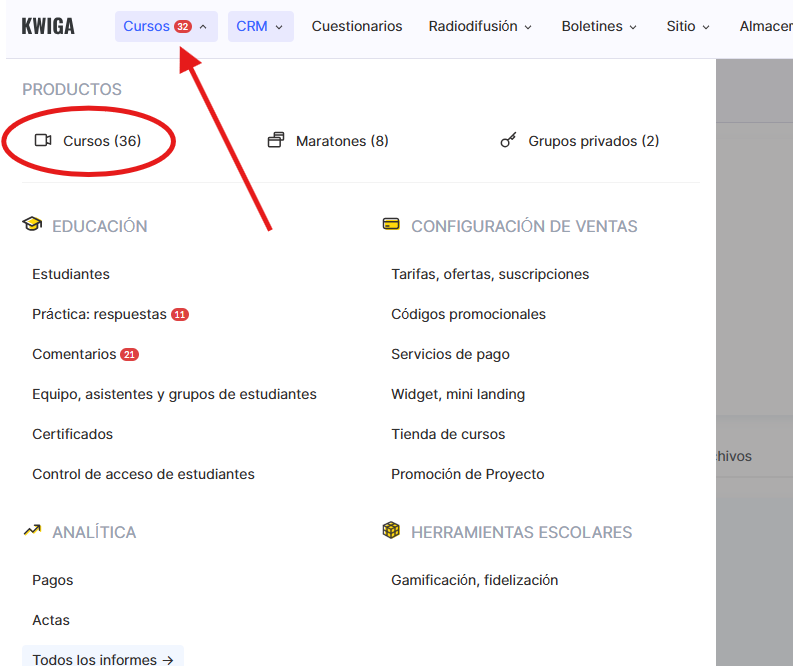
1. Selecciona un producto en la sección Cursos y ve a Configuración del curso. 
1. Abre la pestaña Progreso y analíticas, y navega hasta Práctica. 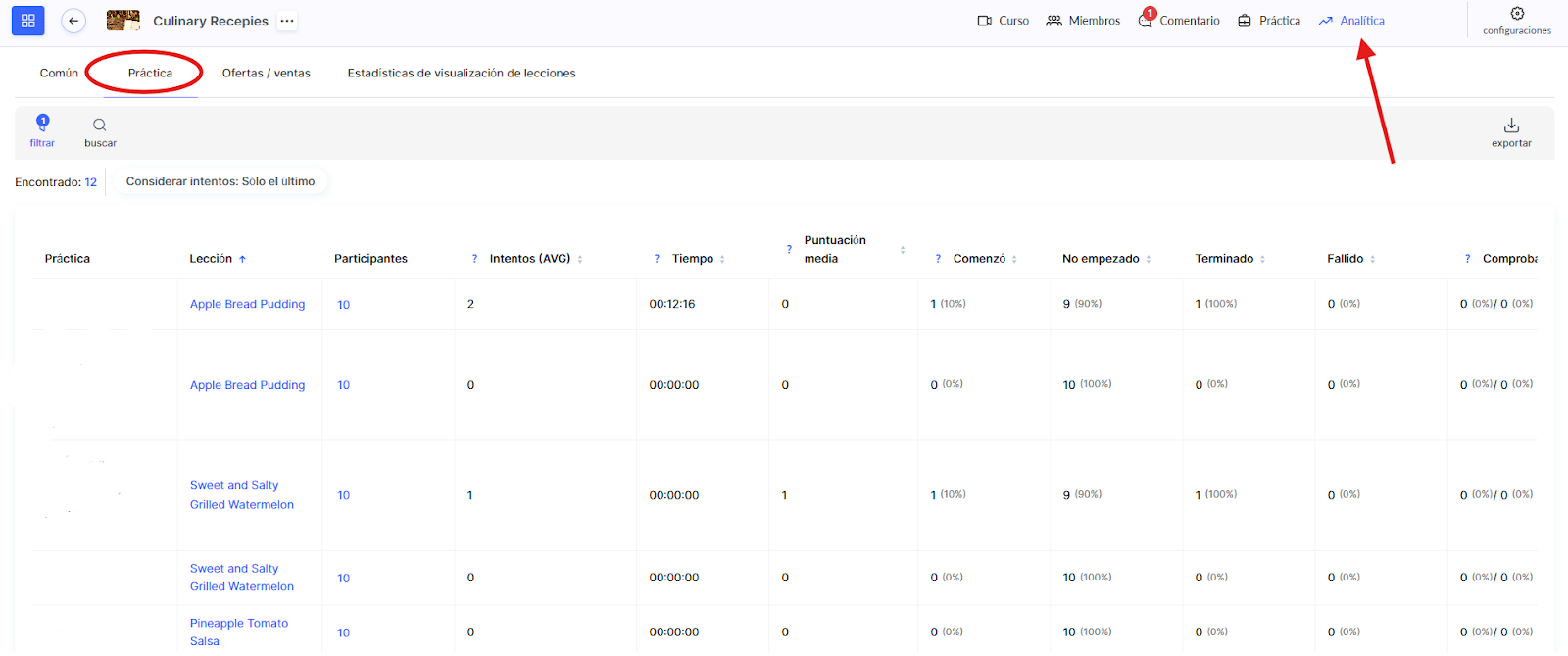
La tabla muestra información detallada sobre cada tarea o ejercicio, lo que te permite evaluar su efectividad y hacer seguimiento del progreso de los participantes. Si es necesario, el informe puede descargarse en formato .csv o .xlsx usando el botón Exportar. A continuación se presenta una descripción de todos los indicadores del informe y su significado práctico.
Nombre de la práctica
Contiene títulos clicables divididos en dos partes:

La primera parte, por ejemplo, Grilled Watermelon, dirige a las estadísticas de esa práctica en particular. Esto es útil si deseas ver tu rendimiento general en una tarea específica.
La segunda parte, por ejemplo, Sweet and Salty Grilled Watermelon, lleva directamente a la lección en la pestaña Práctica dentro del curso, donde puedes ver las respuestas de los participantes.
Participantes
Muestra el número de estudiantes que completaron las tareas. Te ayuda a entender qué tan popular o difícil fue la actividad.
Intentos (avg)
Muestra el número promedio de intentos para completar una tarea. Si el número de intentos es alto, esto puede indicar dificultades para entender la actividad, la necesidad de explicaciones adicionales o, por el contrario, un gran interés en la tarea.
Nota: el número de intentos permitidos se configura al crear la tarea.
Tiempo
Muestra el tiempo promedio que los estudiantes dedican a completar la actividad. Por ejemplo, si el tiempo es demasiado largo, podría significar que la tarea necesita simplificarse o que las instrucciones deben mejorarse.
Puntuación promedio
Se calcula como la suma de todos los puntos obtenidos por los estudiantes dividida entre el número de estudiantes que iniciaron la tarea. Este indicador permite evaluar el nivel promedio de desempeño del grupo. Por ejemplo, una puntuación baja puede indicar la dificultad de la tarea o la necesidad de material adicional.
Iniciado
Muestra el número de estudiantes que han comenzado la tarea, independientemente de su estado. Esto ayuda a entender cuánto involucra la actividad a los estudiantes.
No iniciado
Muestra el número de estudiantes que no han iniciado la tarea. Si son muchos, quizá la actividad necesite un nombre más claro o más motivación.
Completado
El número de participantes que completaron la tarea. Esta métrica permite evaluar la efectividad de la actividad.
No aprobado
Indica el número de estudiantes que no completaron la tarea con éxito.
Verificación
Se muestran dos cifras:
La primera es la suma de tareas en estado Under review.
La segunda es la suma de tareas de intentos anteriores que permanecieron en estado Under review al momento del último intento. Estado actual: Under review (automáticamente cerrado).
Al finalizar
Muestra el número de tareas devueltas a los estudiantes para corrección.
En progreso
Muestra el número de tareas que los estudiantes aún no han completado. Este indicador permite evaluar la dinámica del trabajo de los estudiantes en las actividades prácticas.
Un análisis detallado de estos indicadores permite no solo seguir el progreso de los participantes del curso, sino también mejorar la metodología de presentación de materiales y el nivel de complejidad de las tareas prácticas.
Preguntas frecuentes
¿Cómo se calcula la "Puntuación media" en el informe de tareas?
Es el número total de puntos obtenidos por los miembros en la tarea, dividido entre el número de miembros que la iniciaron.
¿Por qué hay dos números en la columna "En revisión"?
El primer número indica cuántas tareas están marcadas actualmente como "Pendiente de revisión". El segundo indica cuántas tareas de intentos anteriores seguían pendientes de revisión en el momento del último intento; su estado actual es "Pendiente de revisión (cerrada automáticamente)".
¿En qué se diferencia «Iniciado» de «En curso»?
"Iniciadas" – todas las tareas que se han iniciado, independientemente de su estado. "En curso" – solo las tareas que los miembros aún no han completado.
¿Qué determina el número de intentos en el informe?
La columna muestra el número promedio de intentos para completar la tarea. Puedes establecer el número total de intentos permitidos al crear la tarea.
¿Puedo exportar un informe de la tarea a un archivo?
Sí, utiliza el botón "Exportar" para exportar en formato CSV o XLSX.
¡Gracias por tus comentarios!
¡Gracias! Corregiremos el artículo. ¿Necesitas una respuesta ahora? Contactar con soporte