
Artículos:
- Cómo eliminar un curso
- Protección de derechos de autor de tu contenido en Kwiga
- Lección pública o de prueba
- Cómo cambiar el estado de una lección a borrador y ocultarla de los estudiantes
- Uso de los puntos de control
- Cómo agregar un asignación a una lección
- Cómo crear un asignación con verificación obligatoria por parte del curador
- Cómo crear una tarea para diferentes ofertas
- Cómo crear un test con puntuaciones y aprobación automática
- Cómo crear y realizar una encuesta entre los estudiantes del curso
- Contenidos de la lección, todo tipo de actividades en la lección
- Descargar archivos de video
- Cómo agregar códigos de tiempo al video
- Cómo agregar un botón a la lección
- Insertando código iframe
- Añadir fracciones, funciones matemáticas, fórmula
- Cómo agregar texto con spoiler a la lección
- Cómo crear un curso en la plataforma Kwiga
- Cómo crear un maratón
- Cómo agregar una portada a un curso
- Opciones de visualización del programa del curso
- Cómo agregar una cara pública a un curso
- Cómo agregar un equipo a un curso
- Vista previa del curso con diferentes niveles de acceso
- Bloque sobre las lecciones (banner superior)
- Configura los retrasos, el calendario de apertura de las lecciones y el cierre de las lecciones
- Informe sobre el progreso de los estudiantes en el curso
- Análisis de la finalización de tareas en el curso
- Informe de ventas del curso
- Cómo crear una copia del curso
- Cómo copiar el contenido de una lección
- Acceso del asistente a las tareas prácticas
- El estudiante no puede ver el curso (Maratón, Grupo cerrado)
- Cómo configurar una prueba para que los estudiantes vean los comentarios después de completarla
- Entrega de cartas: por qué no llegan las cartas y cómo solucionarlo
- Cómo personalizar la apariencia de un curso
- Gestionar la visibilidad de la actividad
Cómo configurar el curso para que el acceso a la siguiente lección se abra solo después de que el estudiante haya hecho su tarea o haya aprobado el examen.
Punto de control es un punto de control que te permite hacer un corte del conocimiento de los estudiantes y abre el acceso a las lecciones posteriores solo después de que el estudiante complete la tarea.
Cómo establecer un punto de control
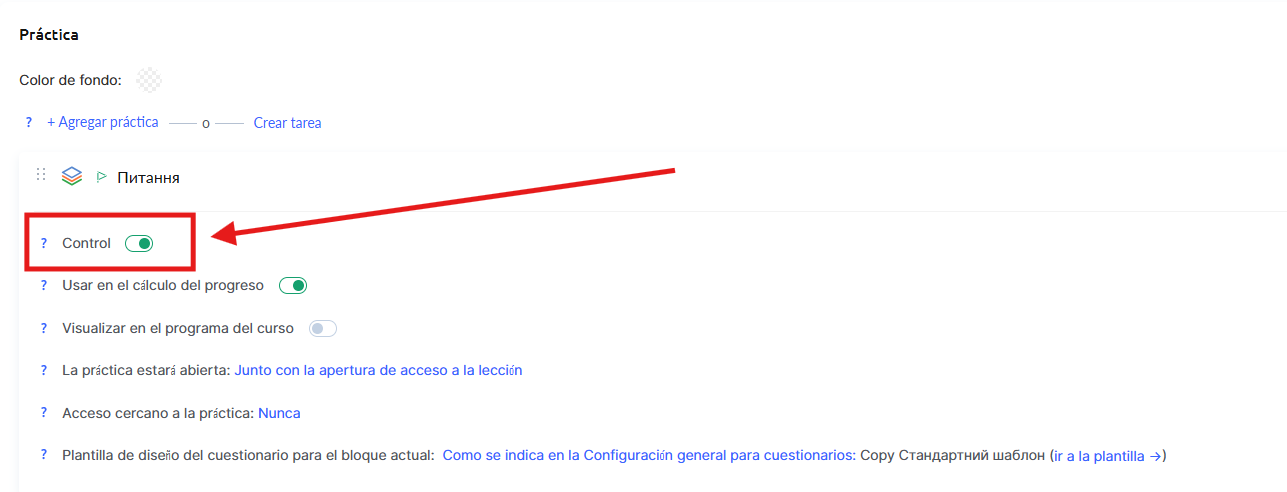
Para establecer un punto de control, al crear una lección, en la sección de acceso a la lección, activa el botón “Establecer punto de control”
Si quieres añadir un punto de control a un curso existente, en la esquina superior derecha de la barra de herramientas, selecciona la pestaña "Productos" y el botón “Editor de lecciones” debajo del curso deseado.
Así, ve a la sección “Tutoriales”; aquí están todos los módulos de formación con lecciones del curso seleccionado.
Haz clic en “Editar lección” y activa el botón “Establecer punto de control”
¿Qué puede ser un punto de control?
Puedes establecer una prueba o tarea específica en una lección como punto de control. Si la lección tiene varias pruebas o tareas, entonces puedes elegir cuál de ellas será un punto de control.
Importante: antes de establecer un punto de control, se deben añadir pruebas o tareas a la lección. Consulta aquí. El tipo de tarea que se establecerá como punto de control puede seleccionarse en el menú desplegable.
Importante: hay dos opciones de aprobación para las tareas y pruebas:
- Automática: la prueba se aprobará inmediatamente si el participante ha obtenido la cantidad requerida de puntos.
- Revisión obligatoria por parte del asistente: el asistente o experto revisa manualmente las respuestas.
¡Importante! Si una tarea o prueba requiere puntos de control y se selecciona como punto de control, los estudiantes no podrán pasar a las siguientes lecciones hasta que las tareas o pruebas sean revisadas.
¿No encontró la respuesta? Póngase en contacto con el servicio de soporte a través de chat en línea or Telegram