
Bloque sobre las páginas de lecciones o módulos (banner superior)
Hablemos de ejemplos de uso del bloque sobre las lecciones y de sus posibles ajustes.
El bloque sobre las lecciones es una forma sencilla y eficaz de añadir información importante que todos los estudiantes verán en cada página de lección del curso. Puede ser un banner atractivo, un anuncio, un enlace a un chat o cualquier otro contenido útil.
La principal ventaja de este bloque es que la información aparece automáticamente en todas las páginas de lección: no necesitas añadirla manualmente a cada lección por separado.
Qué puedes añadir
Este bloque admite varios tipos de contenido, lo que lo convierte en una herramienta versátil para comunicarte con tus estudiantes:
-
Imágenes. Sube un banner o una infografía para tu curso.
-
Información de texto. Añade anuncios, recordatorios o un mensaje de bienvenida.
-
Botones y enlaces. Crea un botón y añade un enlace para acceder rápidamente a Zoom, a un calendario o a un chat de soporte.
-
Vídeos insertados. Añade un vídeo insertando un código iframe.
Cómo añadir un bloque sobre las lecciones
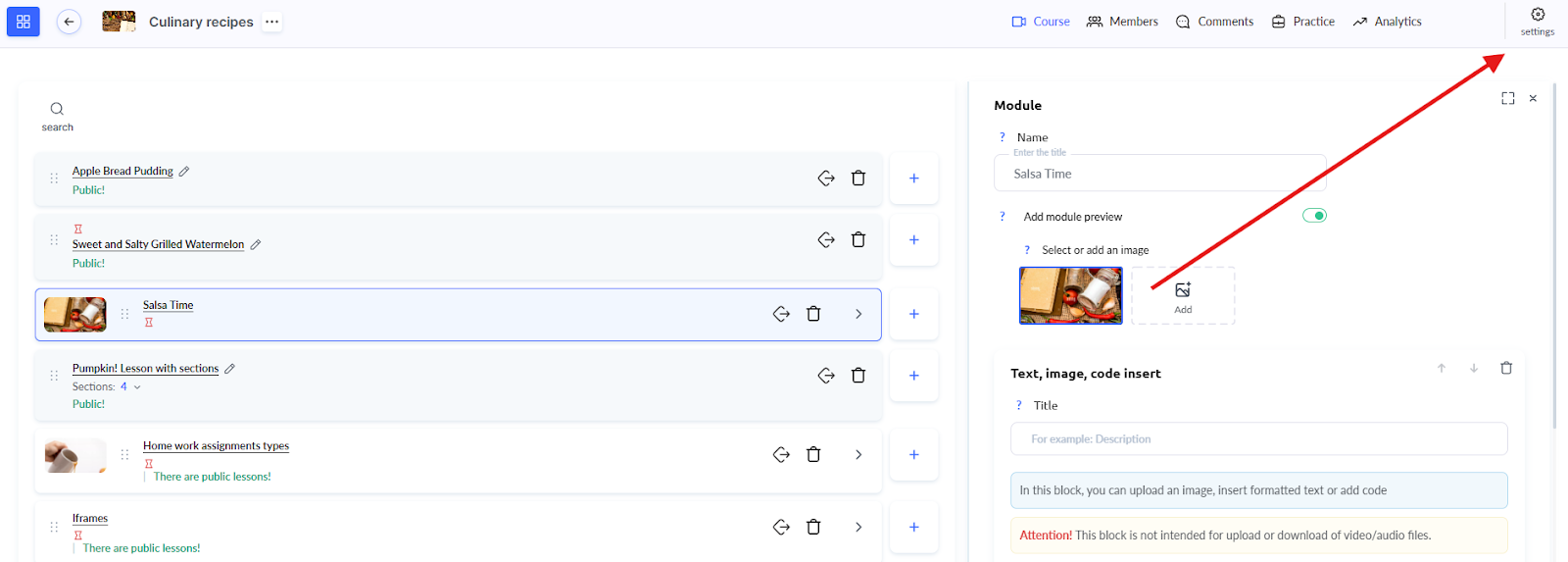
Configurar el bloque te llevará solo unos minutos. Abre el curso deseado y ve a Ajustes.
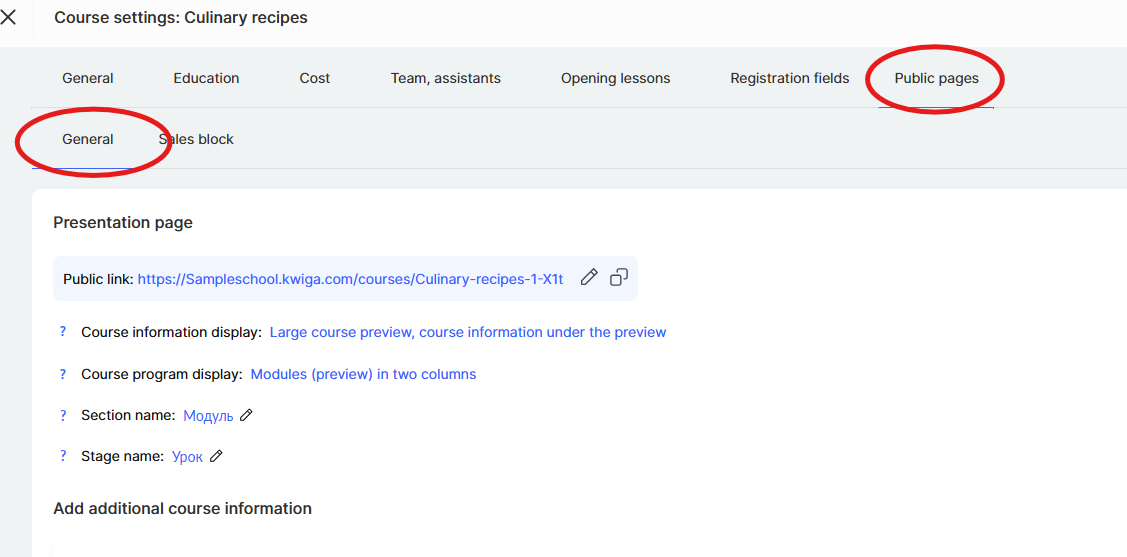
En la pestaña Páginas públicas , busca el bloque «Configuración de la página pública» → «Configuración general de las páginas del producto» y activa el interruptor «Contenido adicional en las páginas».
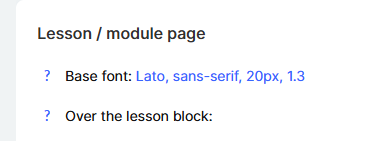
Debajo se abrirá un campo donde podrás añadir el contenido deseado.
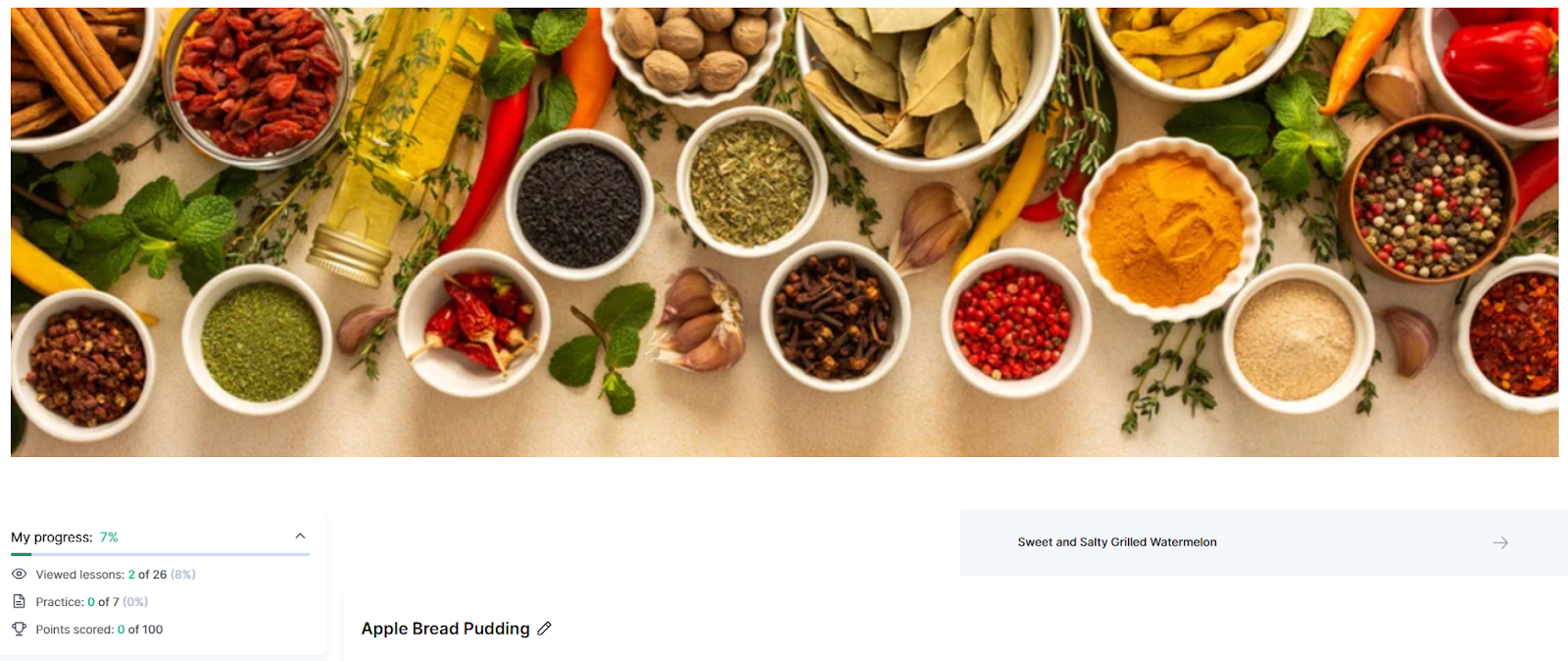
La información que añadas aparecerá automáticamente en todas las lecciones del curso.
La opción más sencilla es subir una imagen que se mostrará como banner.
Puede servir como elemento decorativo o como un banner funcional con información importante sobre el curso.
Puedes ver un ejemplo de cómo funciona este bloque en la página de demostración del curso:
https://sampleschool.kwiga.com/courses/Culinary-recipes-1-X1t/apple-bread-pudding
Cómo personalizar la imagen del banner para distintos dispositivos
Si añades una imagen al bloque sobre las lecciones, puedes ajustar cómo se mostrará en distintos dispositivos.
Esto resulta especialmente útil, ya que los estudiantes acceden a la plataforma tanto desde el móvil como desde el ordenador.
Pasa el cursor sobre la imagen subida y haz clic en Ajustes.
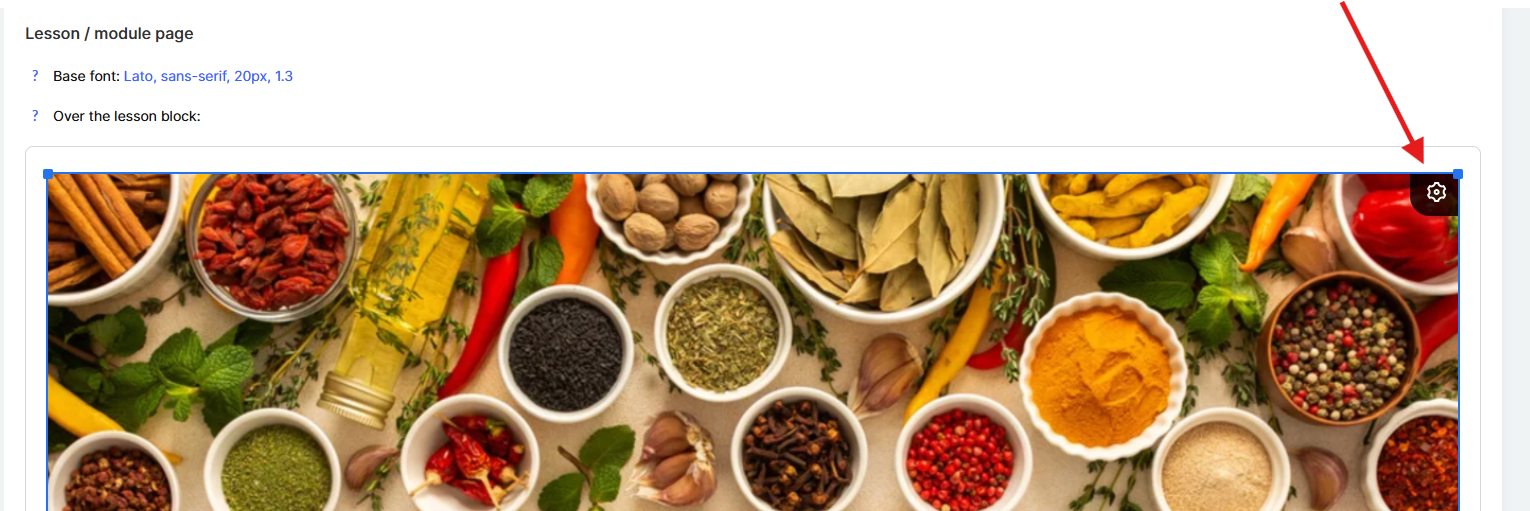
Aquí verás opciones para móvil, tableta y escritorio : puedes elegir en qué dispositivos se mostrará la imagen.
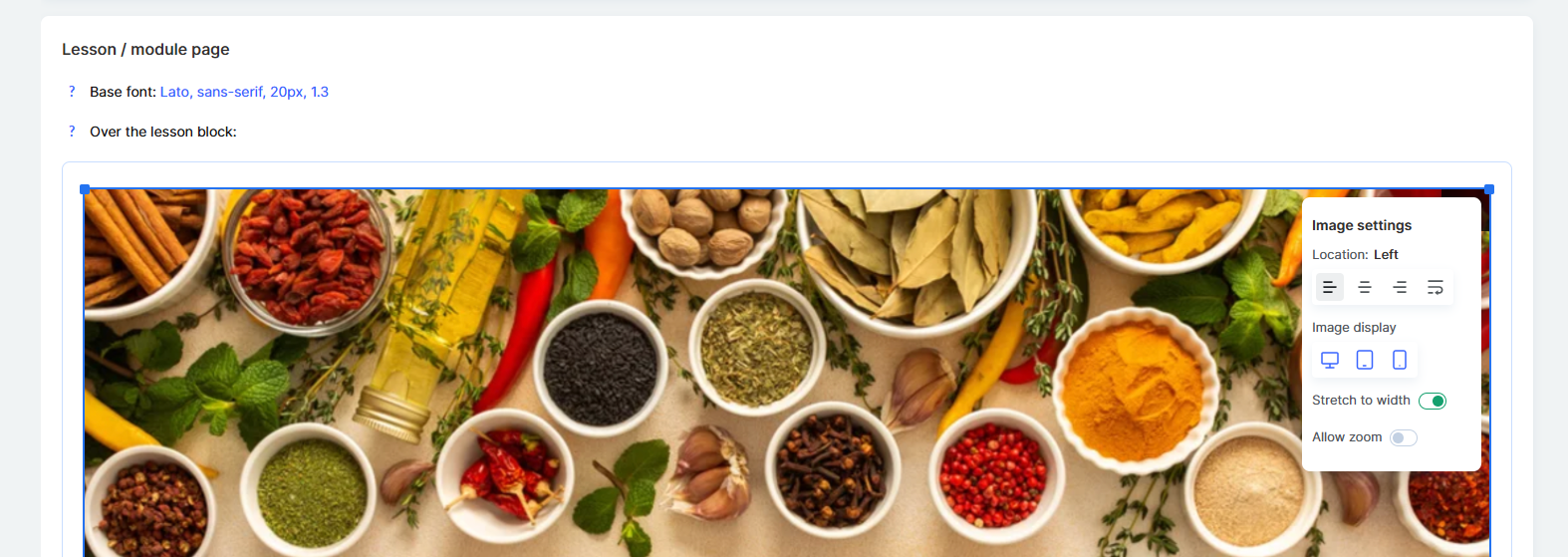
Por ejemplo, para escritorio, puedes crear una imagen horizontal detallada con muchos elementos, mientras que para móvil, puedes usar una versión simplificada.
También puedes ocultar por completo una imagen concreta en ciertos dispositivos si no es necesaria allí.
De este modo, tu contenido siempre tendrá un aspecto profesional en cualquier pantalla.
Este ajuste se utiliza con frecuencia para anuncios y novedades : cuando necesitas informar a los estudiantes sobre un webinar adicional, una reunión con un experto o cambios en el calendario, todos verán la actualización de inmediato en cada página de lección.
También es un lugar cómodo para enlaces al chat de Telegram o a la reunión de Zoom del curso, de modo que los estudiantes siempre tengan acceso rápido a recursos importantes y actualizados.
Recomendación:
Para promocionar otros cursos y productos de la escuela, es mejor usar los ajustes de la Tienda de cursos : puedes leer más al respecto en un artículo aparte.
El Bloque sobre las lecciones te ahorra tiempo: una vez configurado, aparece automáticamente en todas las páginas del curso.
Esto es especialmente cómodo para actualizaciones dinámicas : si cambias la información en un solo lugar, todos los estudiantes ven al instante la versión actualizada.
Úsalo como prefieras: para anuncios importantes, enlaces útiles o contenido motivacional y promocional, y así mantener a tus estudiantes informados y comprometidos.
Preguntas frecuentes
¿Tengo que añadir el banner a cada lección por separado?
No. El contenido del bloque aparece automáticamente en todas las páginas de lecciones del curso; solo necesitas configurarlo una vez.
¿Puedo añadir un video al bloque que está encima de las lecciones?
Sí, puedes añadir un vídeo incrustado pegando el código iframe.
¿Puedo mostrar imágenes diferentes en móvil y en escritorio?
Sí. Pasa el cursor sobre la imagen subida, haz clic en "Configuración" y elige en qué dispositivos se mostrará: móvil, tableta o escritorio. Así, puedes crear un banner horizontal detallado para escritorio y uno simplificado para teléfonos, y ocultar una imagen innecesaria en determinados dispositivos.
Si cambio el texto de un bloque, ¿verán los estudiantes la nueva versión?
Sí. Un cambio realizado en un lugar se muestra al instante a todos los estudiantes en cada página del curso.
¿Puedo usar el bloque situado encima de las lecciones para promocionar otros cursos de la escuela?
Para promocionar otros cursos y productos de la escuela, es mejor usar la configuración de la Tienda de cursos.
¡Gracias por tus comentarios!
¡Gracias! Corregiremos el artículo. ¿Necesitas una respuesta ahora? Contactar con soporte