
Artículos:
- Cómo eliminar un curso
- Protección de derechos de autor de tu contenido en Kwiga
- Lección pública o de prueba
- Cómo cambiar el estado de una lección a borrador y ocultarla de los estudiantes
- Uso de los puntos de control
- Cómo agregar un asignación a una lección
- Cómo crear un asignación con verificación obligatoria por parte del curador
- Cómo crear una tarea para diferentes ofertas
- Cómo crear un test con puntuaciones y aprobación automática
- Cómo crear y realizar una encuesta entre los estudiantes del curso
- Contenidos de la lección, todo tipo de actividades en la lección
- Descargar archivos de video
- Cómo agregar códigos de tiempo al video
- Cómo agregar un botón a la lección
- Insertando código iframe
- Añadir fracciones, funciones matemáticas, fórmula
- Cómo agregar texto con spoiler a la lección
- Cómo crear un curso en la plataforma Kwiga
- Cómo crear un maratón
- Cómo agregar una portada a un curso
- Opciones de visualización del programa del curso
- Cómo agregar una cara pública a un curso
- Cómo agregar un equipo a un curso
- Vista previa del curso con diferentes niveles de acceso
- Bloque sobre las lecciones (banner superior)
- Configura los retrasos, el calendario de apertura de las lecciones y el cierre de las lecciones
- Informe sobre el progreso de los estudiantes en el curso
- Análisis de la finalización de tareas en el curso
- Informe de ventas del curso
- Cómo crear una copia del curso
- Cómo copiar el contenido de una lección
- Acceso del asistente a las tareas prácticas
- El estudiante no puede ver el curso (Maratón, Grupo cerrado)
- Cómo configurar una prueba para que los estudiantes vean los comentarios después de completarla
- Entrega de cartas: por qué no llegan las cartas y cómo solucionarlo
- Cómo personalizar la apariencia de un curso
- Gestionar la visibilidad de la actividad
Complementa las lecciones con materiales adicionales insertando presentaciones, tablas y cuestionarios directamente en la lección.
En este artículo:
Cómo insertar código iframe
Al crear una lección en un curso, tienes la opción de usar el código iframe para complementar tu lección con diversos materiales de recursos de terceros, por ejemplo: Google Sheets, Google Forms, Wordwall, o añadir presentaciones con Canva, genial.ly y cualquier otro código de servicio para compartir e incrustar por página. Al usar la inserción de código, los estudiantes ya no necesitan navegar entre páginas, y puedes completar el formulario, ver la presentación en la propia lección:

Puedes encontrar un ejemplo de la lección en enlace.
Cómo insertar código en una lección
Para insertar código en una lección, solo añade un Texto, Imagen, insertar código

Y selecciona el botón Insertar código en el panel y pega el propio código.

Si quieres cambiar la altura o el ancho del objeto insertado (presentación, tablas, juegos, etc.), puedes añadir dimensiones al código width="640" height="1000", escribiendo cualquier valor numérico adecuado para los objetos insertados.
Cómo encontrar el código de inserción
Google Forms
Abre el formulario que quieres insertar en una lección o tarea. Haz clic en el botón Enviar, selecciona el icono de código y copia el código. En la misma ventana puedes ajustar el tamaño del formulario insertado.

Google Sheets
Abre la hoja de cálculo que quieres compartir. Abre el menú Archivo - Compartir - Publicar - Insertar y elige si quieres insertar solo 1 hoja o el documento completo. Después de la confirmación, se generará un código que se puede usar y añadir a una lección o tarea de Kwiga. No olvides que puedes ajustar las dimensiones del objeto incrustado con los parámetros width="640" height="1000" (especificando cualquier valor deseado).

Canvas
Abre la presentación o el proyecto de Canva que quieres usar en los materiales de tu lección o cuestionario. Haz clic en el botón Compartir - Más - Insertar, acepta que la presentación se hará pública y publícala. Usa el código HTML incrustado.

Genial.ly
Asegúrate de publicar tu presentación en genial.ly. Compartir un borrador o una presentación privada no funcionará.

Después de eso, solo haz clic en el botón Compartir, que se encuentra junto al botón Presentar, selecciona Pegar y copia el código Iframe.
Si quieres cambiar el tamaño de la presentación insertada, puedes editar el código cambiando los parámetros de altura y ancho.

WordWall
Abre el material que quieres añadir a una lección o a una tarea de Kwiga, haz clic en el botón Compartir, selecciona el icono de código y el tipo Iframe (predeterminado). Copia el código y úsalo en Kwiga.

Como siempre, puedes editar las dimensiones del material pegado cambiando los valores de width y height.

Quizlet
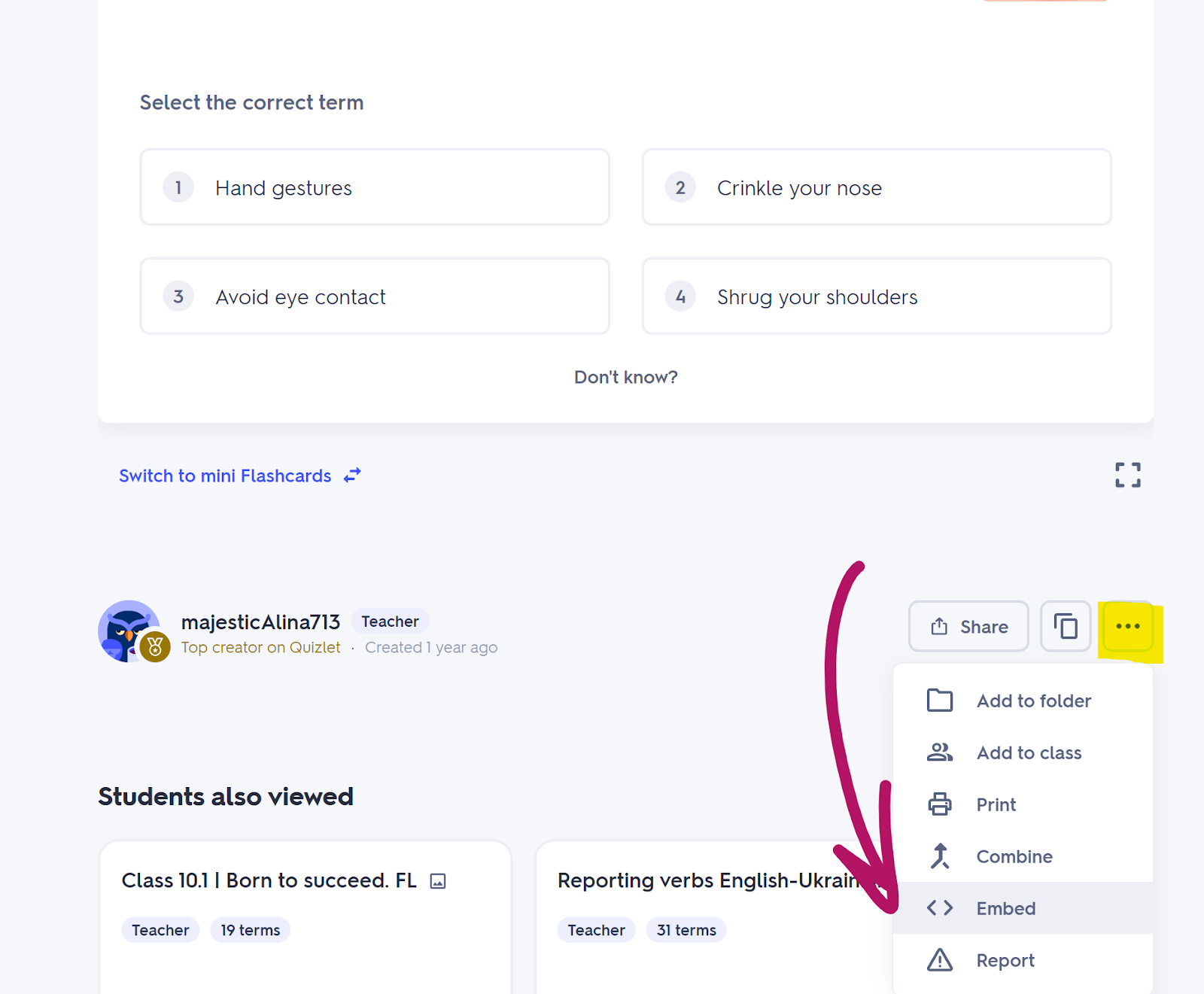
Abre la página del cuestionario en Quizlet y busca el botón Compartir y el botón de puntos suspensivos junto a él. Al hacer clic en este botón, selecciona la opción Insertar:
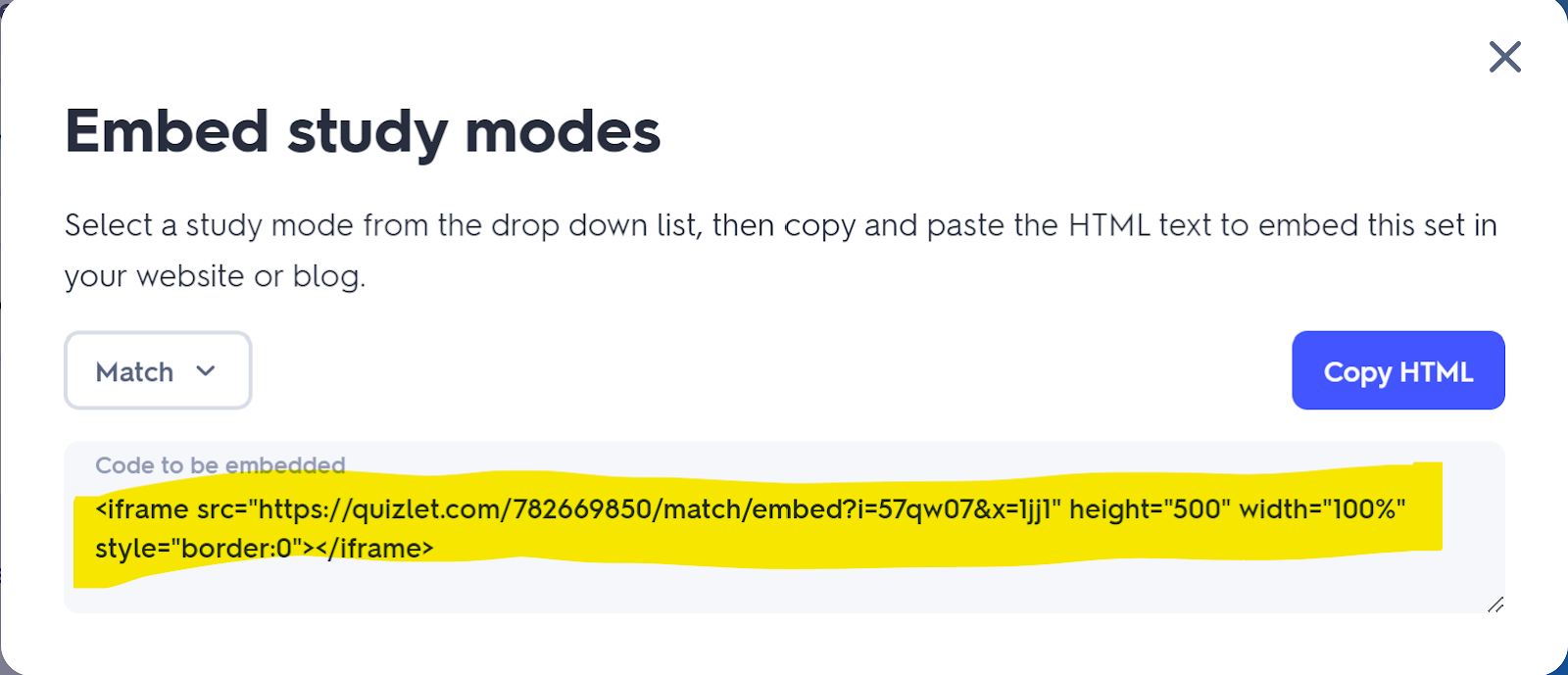
En la ventana que se abre, puedes cambiar el modo de aprendizaje y copiar el código de abajo, que debes añadir a la página con la lección (marcado en amarillo):
¿No encontró la respuesta? Póngase en contacto con el servicio de soporte a través de chat en línea or Telegram