
Artículos:
- Cómo eliminar un curso
- Protección de derechos de autor de tu contenido en Kwiga
- Lección pública o de prueba
- Cómo cambiar el estado de una lección a borrador y ocultarla de los estudiantes
- Uso de los puntos de control
- Cómo agregar un asignación a una lección
- Cómo crear un asignación con verificación obligatoria por parte del curador
- Cómo crear una tarea para diferentes ofertas
- Cómo crear un test con puntuaciones y aprobación automática
- Cómo crear y realizar una encuesta entre los estudiantes del curso
- Contenidos de la lección, todo tipo de actividades en la lección
- Descargar archivos de video
- Cómo agregar códigos de tiempo al video
- Cómo agregar un botón a la lección
- Insertando código iframe
- Añadir fracciones, funciones matemáticas, fórmula
- Cómo agregar texto con spoiler a la lección
- Cómo crear un curso en la plataforma Kwiga
- Cómo crear un maratón
- Cómo agregar una portada a un curso
- Opciones de visualización del programa del curso
- Cómo agregar una cara pública a un curso
- Cómo agregar un equipo a un curso
- Vista previa del curso con diferentes niveles de acceso
- Bloque sobre las lecciones (banner superior)
- Configura los retrasos, el calendario de apertura de las lecciones y el cierre de las lecciones
- Informe sobre el progreso de los estudiantes en el curso
- Análisis de la finalización de tareas en el curso
- Informe de ventas del curso
- Cómo crear una copia del curso
- Cómo copiar el contenido de una lección
- Acceso del asistente a las tareas prácticas
- El estudiante no puede ver el curso (Maratón, Grupo cerrado)
- Cómo configurar una prueba para que los estudiantes vean los comentarios después de completarla
- Entrega de cartas: por qué no llegan las cartas y cómo solucionarlo
- Cómo personalizar la apariencia de un curso
- Gestionar la visibilidad de la actividad
Te explicaremos cómo agregar un botón a una lección, maratón, página de curso o descripción del módulo.
En este artículo:
En Kwiga, puedes añadir un botón de dos maneras:
-
Método rápido: te permite definir el color y el texto del botón.
-
Usando código: te permite editar cualquier parámetro, como el radio de los bordes, el tamaño, el color del borde, la altura y más.
Adición rápida
Abre la lección donde deseas añadir un botón e inserta un elemento “Texto, Imagen, Inserción de código”. Haz clic en el área donde quieres colocar el botón y selecciona +Botón en la barra de herramientas del editor de texto.
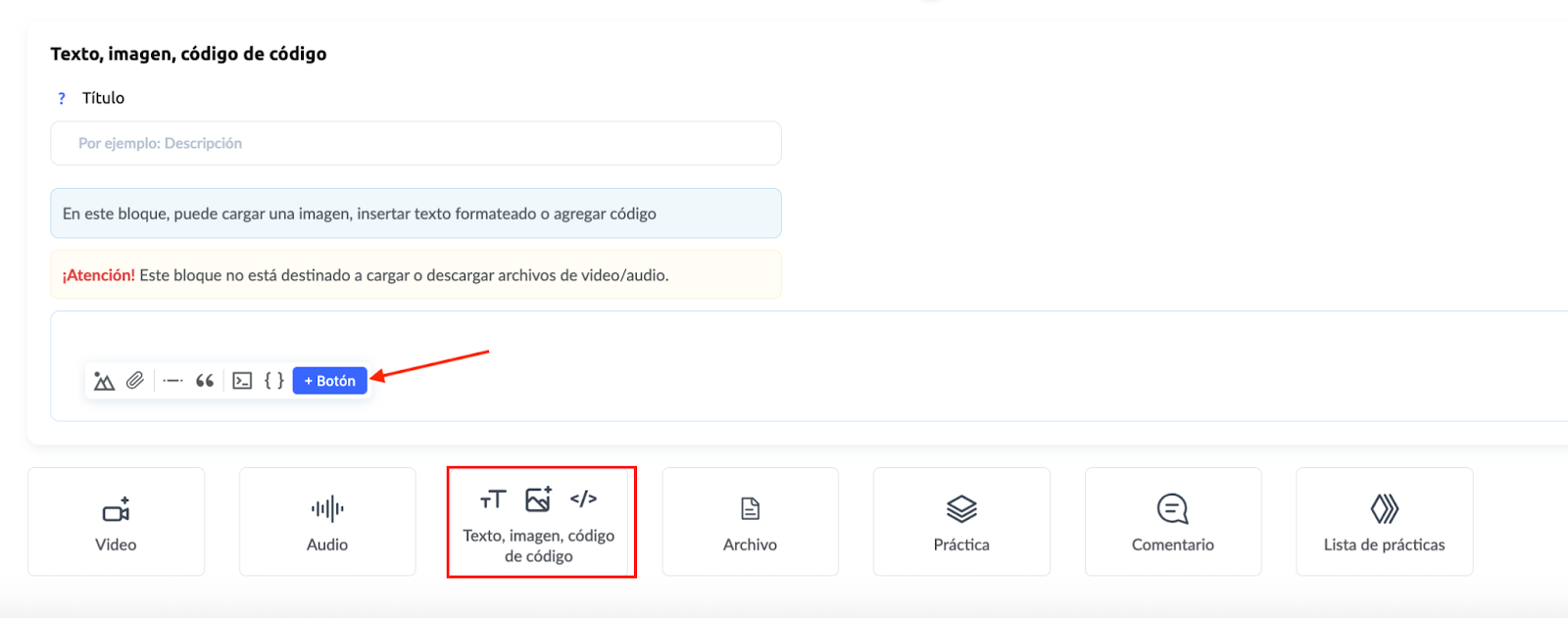
En el menú que se abre, puedes añadir un enlace, establecer el nombre del botón y personalizar el color del botón y del texto. Haz clic en "Ahorrar" y el botón se añadirá a tu lección.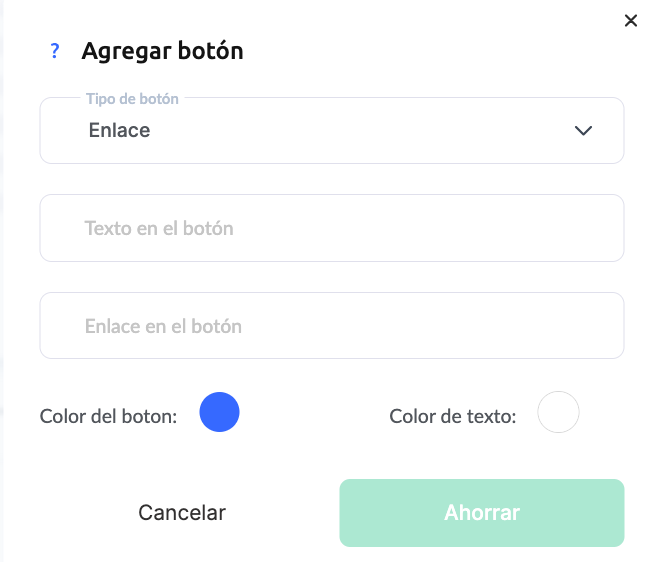
Añadir un botón mediante código
Puedes añadir un botón a una lección del curso o a un maratón utilizando código HTML. A continuación te mostramos cómo hacerlo.
Abre la lección donde deseas añadir un botón e inserta el elemento “Texto, Imagen, Inserción de código”.
Luego abre el editor de código (si no ves la barra de herramientas del editor de texto, haz clic en el área blanca para activar el campo de entrada):
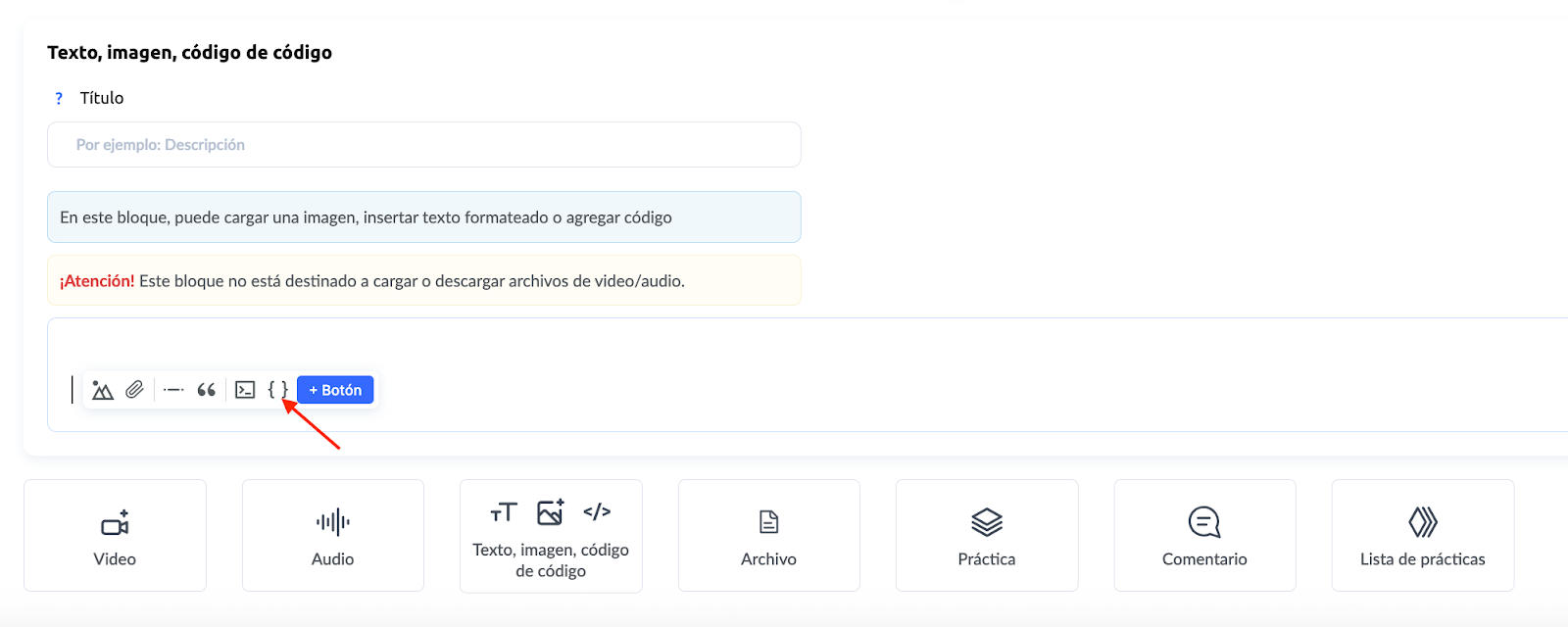
El editor de código se abrirá (un área negra en la pantalla), y en la parte superior del menú verás botones para añadir plantillas de código listas para usar. Para crear un botón, selecciona Botón: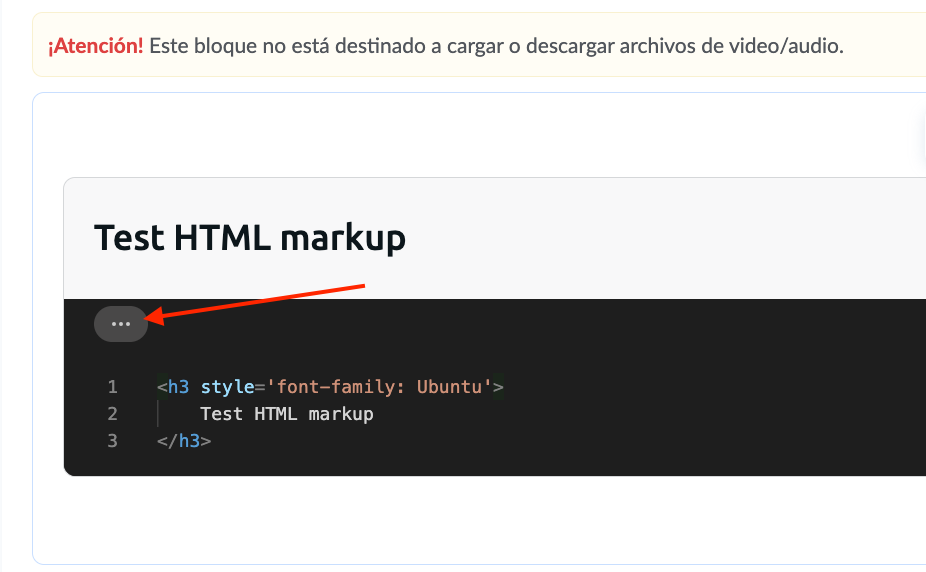

Verás el código en la página y, encima de él, verás tu botón.
También puedes personalizar el tamaño de la fuente en el botón, el padding, el ancho del botón y ajustar el radio de los bordes.
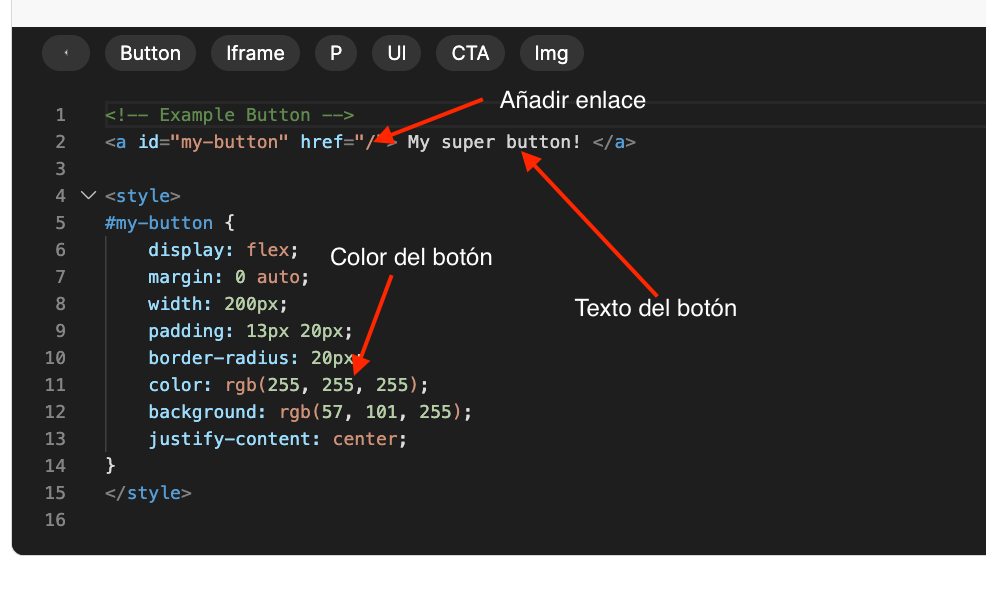
Puedes establecer el color del botón utilizando código RGB o HEX, un conversor o una herramienta de selección de color.
Colocar varios botones en una fila
Para crear varios botones ubicados uno al lado del otro, se requiere código adicional. A continuación se muestra el código para tres botones con los textos "Base", "Comfort" y "Pro" en tres colores diferentes. Puedes editar las partes correspondientes del código, cambiar el texto, el color, el formato del botón y recuerda también añadir el enlace.
<!-- Example Button -->
<div id="buttons-container">
<a id="my-button" href="/"> Base </a>
<a id="my-button" href="/"> Comfort </a>
<a id="my-button" href="/"> Pro </a>
</div>
<style>
#buttons-container {
display: flex;
grid-gap: 20px;
justify-content: center;
}
@media(max-width: 640px) {
#buttons-container {
flex-direction: column;
}
}
#my-button {
display: flex;
margin: 0 auto;
width: 100%;
padding: 13px 20px;
border-radius: 20px;
color: rgb(255, 255, 255);
background: orange;
justify-content: center;
&:first-child {
background: green;
}
&:last-child {
background: purple;
}
}
</style>

Las áreas resaltadas en amarillo indican dónde se especifica el color del botón.
¿No encontró la respuesta? Póngase en contacto con el servicio de soporte a través de chat en línea or Telegram