
Artículos:
- Cómo eliminar un curso
- Protección de derechos de autor de tu contenido en Kwiga
- Lección pública o de prueba
- Cómo cambiar el estado de una lección a borrador y ocultarla de los estudiantes
- Uso de los puntos de control
- Cómo agregar un asignación a una lección
- Cómo crear un asignación con verificación obligatoria por parte del curador
- Cómo crear una tarea para diferentes ofertas
- Cómo crear un test con puntuaciones y aprobación automática
- Cómo crear y realizar una encuesta entre los estudiantes del curso
- Contenidos de la lección, todo tipo de actividades en la lección
- Descargar archivos de video
- Cómo agregar códigos de tiempo al video
- Cómo agregar un botón a la lección
- Insertando código iframe
- Añadir fracciones, funciones matemáticas, fórmula
- Cómo agregar texto con spoiler a la lección
- Cómo crear un curso en la plataforma Kwiga
- Cómo crear un maratón
- Cómo agregar una portada a un curso
- Opciones de visualización del programa del curso
- Cómo agregar una cara pública a un curso
- Cómo agregar un equipo a un curso
- Vista previa del curso con diferentes niveles de acceso
- Bloque sobre las lecciones (banner superior)
- Configura los retrasos, el calendario de apertura de las lecciones y el cierre de las lecciones
- Informe sobre el progreso de los estudiantes en el curso
- Análisis de la finalización de tareas en el curso
- Informe de ventas del curso
- Cómo crear una copia del curso
- Cómo copiar el contenido de una lección
- Acceso del asistente a las tareas prácticas
- El estudiante no puede ver el curso (Maratón, Grupo cerrado)
- Cómo configurar una prueba para que los estudiantes vean los comentarios después de completarla
- Entrega de cartas: por qué no llegan las cartas y cómo solucionarlo
- Cómo personalizar la apariencia de un curso
- Gestionar la visibilidad de la actividad
Este artículo explica cómo configurar pruebas con comentarios en la plataforma Kwiga.
En este artículo:
Los comentarios en las preguntas de los tests son una herramienta eficaz para proporcionar retroalimentación rápida durante el aprendizaje.
A menudo un alumno completa el test, ve la calificación, pero no entiende dónde exactamente se equivocó ni por qué su respuesta es incorrecta. Los comentarios ayudan a convertir una simple comprobación de conocimientos en una herramienta educativa completa que explica la lógica detrás de las respuestas correctas y refuerza el contenido.
En este artículo mostraremos cómo añadir comentarios a las preguntas en los tests de Kwiga y cómo configurar cuándo los alumnos podrán verlos.
Crear la tarea
Primero debes crear una tarea que se utilizará dentro del curso. Las tareas se crean por separado del curso. Ve a la sección “Cuestionarios” y crea una nueva tarea. Puedes leer más sobre los diferentes tipos de tareas que se pueden crear en Kwiga en el artículo Cuestionarios, prácticas: tipos de preguntas.
Indica el nombre del cuestionario y añade preguntas seleccionando el tipo adecuado: respuesta de texto, completar huecos, o test de selección.
Consejo: si planeas una gran cantidad de tareas prácticas en el curso, añade el número o el nombre de la lección directamente en el título de la tarea. Esto facilitará el llenado y edición posterior del curso. Y si tienes muchos cursos, es mejor agrupar los cuestionarios en carpetas.
Añade la primera pregunta eligiendo su tipo. Para todos los tipos de preguntas puedes añadir comentarios: respuesta única, varias respuestas, emparejamiento, completar huecos, ordenar y otros.
Añade el texto de la pregunta y las opciones de respuesta usando el botón +Respuesta. Si el tipo de pregunta requiere marcar respuestas correctas, márcalas en verde.
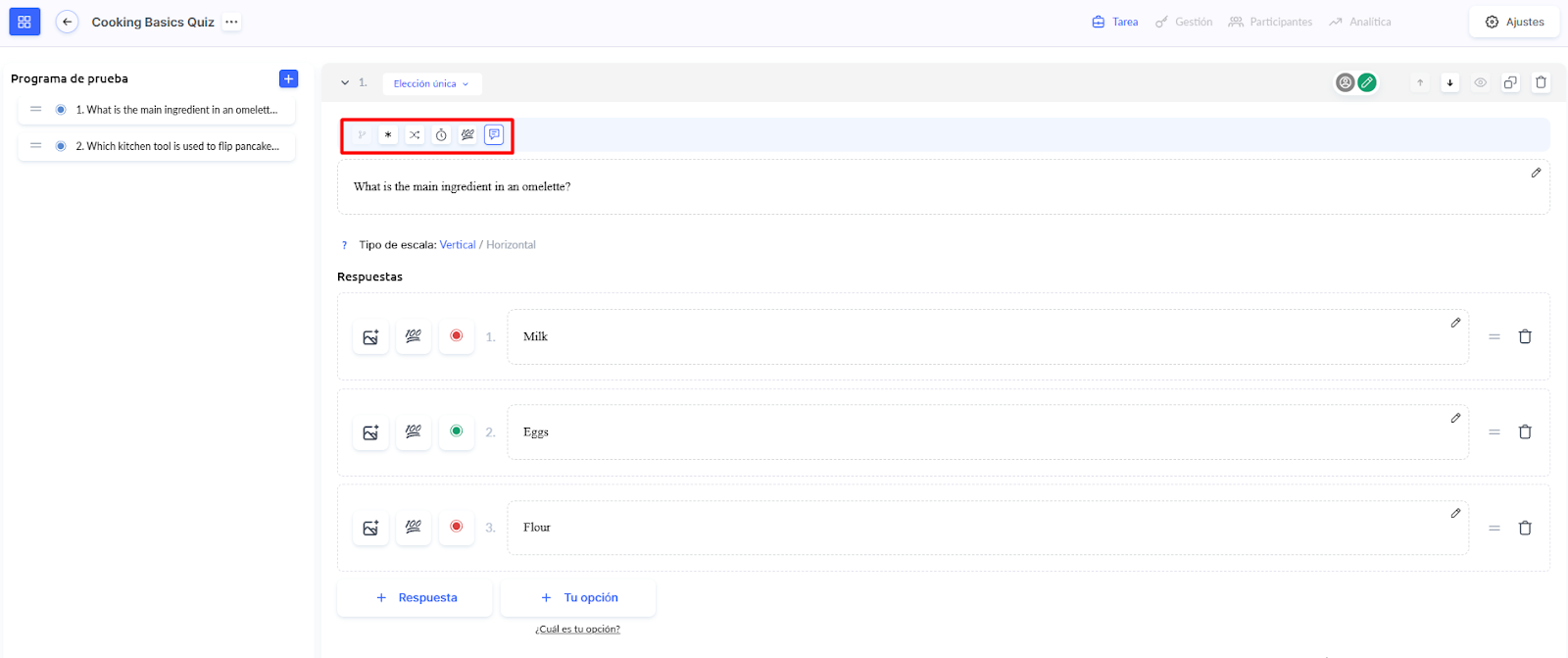
También puedes configurar otros parámetros si es necesario: obligatoriedad, mezcla de respuestas, límite de tiempo y cantidad de puntos por la respuesta correcta.
Añadir comentarios a la pregunta
Después de crear la pregunta y añadir las opciones de respuesta, llega el momento de configurar los comentarios.
En la parte superior del editor de la pregunta, encuentra el ícono de comentario y haz clic. Se abrirá la configuración “Añadir comentario”.
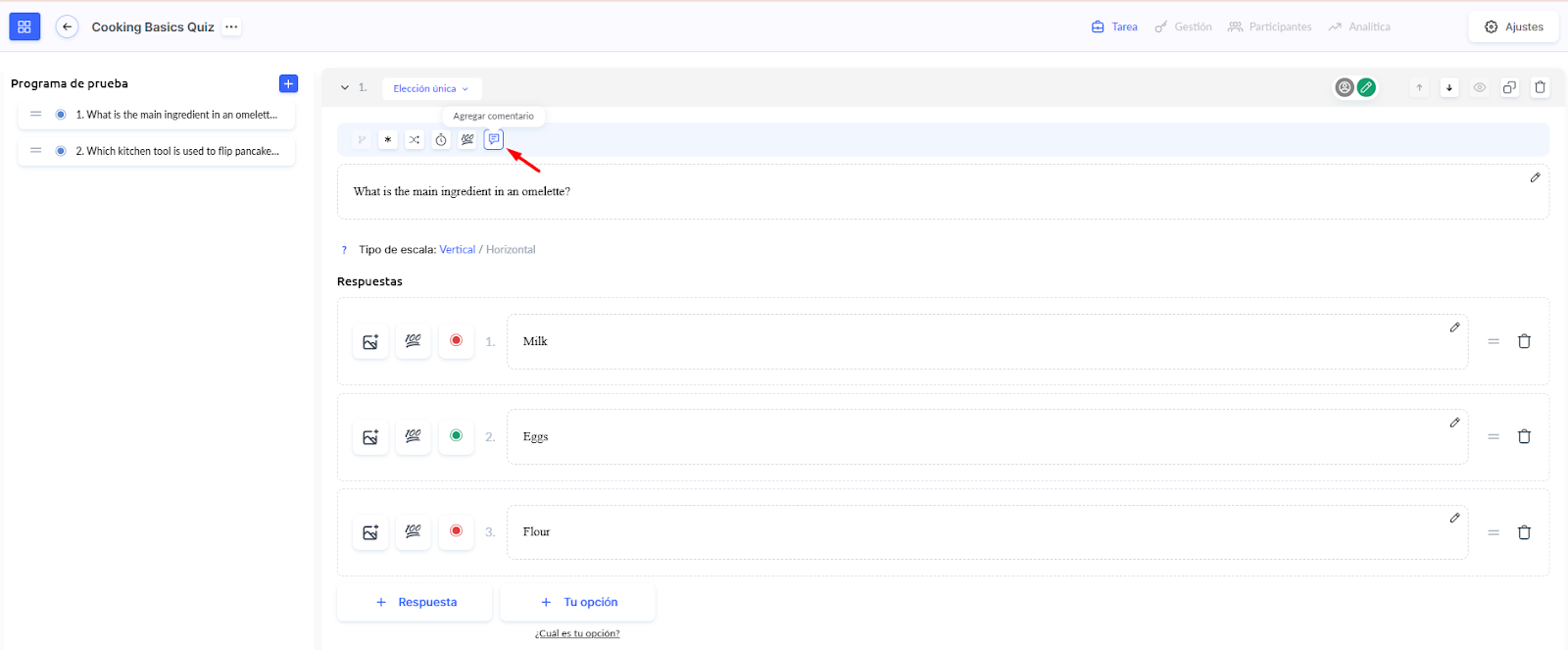
Verás dos campos:
-
Texto del comentario — introduce el texto que verá el alumno después de responder a la pregunta
-
Mostrar comentario — elige cuándo lo verá el alumno: Después de completar el test, Inmediatamente después de responder, o Inmediatamente después de responder y después de completar el test
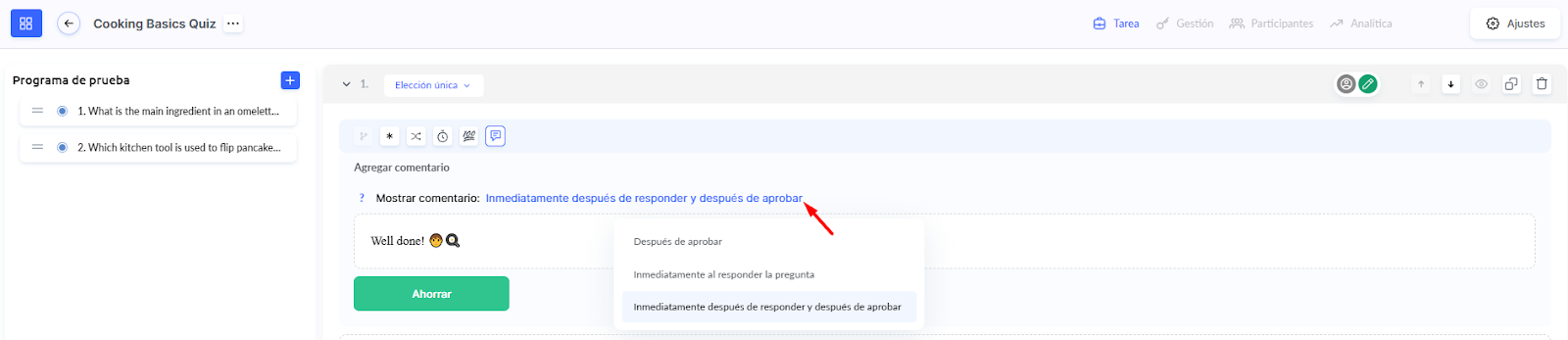
Qué escribir en el comentario: explica la lógica de la respuesta correcta, añade información adicional o un dato interesante relacionado con el tema. También puedes indicar por qué las otras opciones no son correctas, o añadir un enlace al material para repaso, etc.
Haz clic en Guardar para añadir el comentario a la pregunta.
¡Atención! Para que los alumnos vean sus respuestas y comentarios después de terminar el cuestionario, debes activar los ajustes correspondientes en la visualización de resultados. Puedes leer más sobre esto en el artículo Cómo configurar el test para que el alumno pueda ver sus respuestas.
Cómo añadir práctica a una lección está descrito en otro artículo.
Cómo verán los comentarios los alumnos
Según la configuración elegida, los alumnos verán los comentarios en diferentes momentos durante el test.
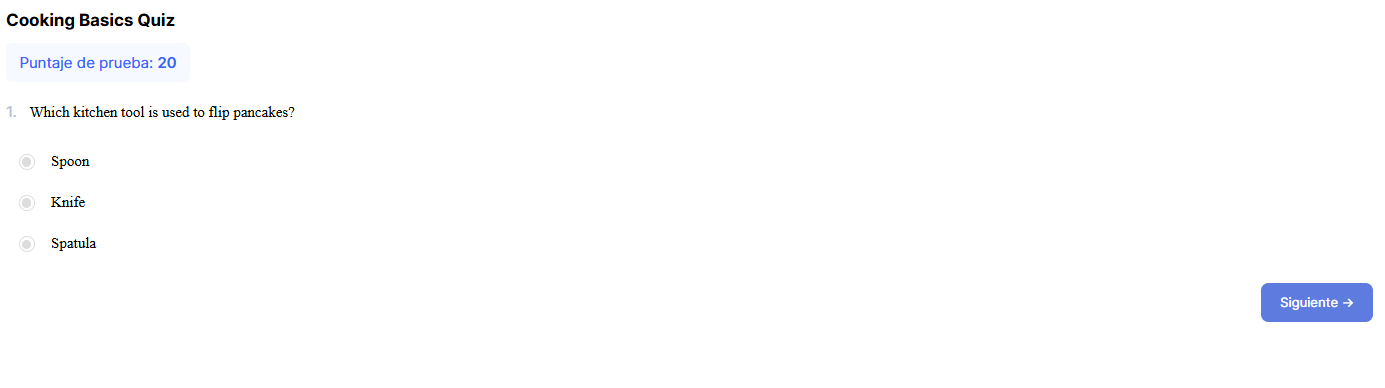
Si seleccionas Inmediatamente después de responder, el comentario aparecerá inmediatamente después de que el alumno haya respondido la pregunta. Esto permite un feedback instantáneo y comprender la lógica durante el test mismo.
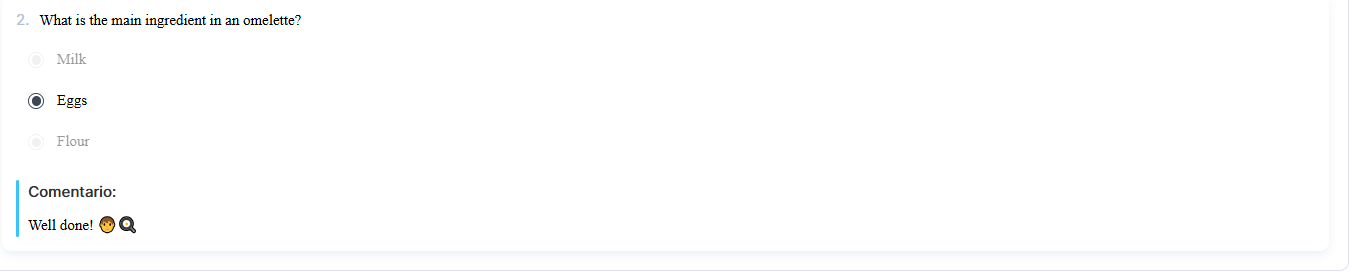
Si seleccionas Después de completar el test, los comentarios solo aparecerán al finalizar el test. Para verlos, el alumno debe hacer clic en Mostrar respuesta en la página de resultados. Después se abrirá la vista detallada de todas las preguntas con sus respuestas y comentarios.

Con la opción Inmediatamente después de responder y después de completar, el alumno verá el comentario dos veces: primero justo después de responder durante el test, y luego nuevamente al finalizar, haciendo clic en Mostrar respuesta en la página de resultados.
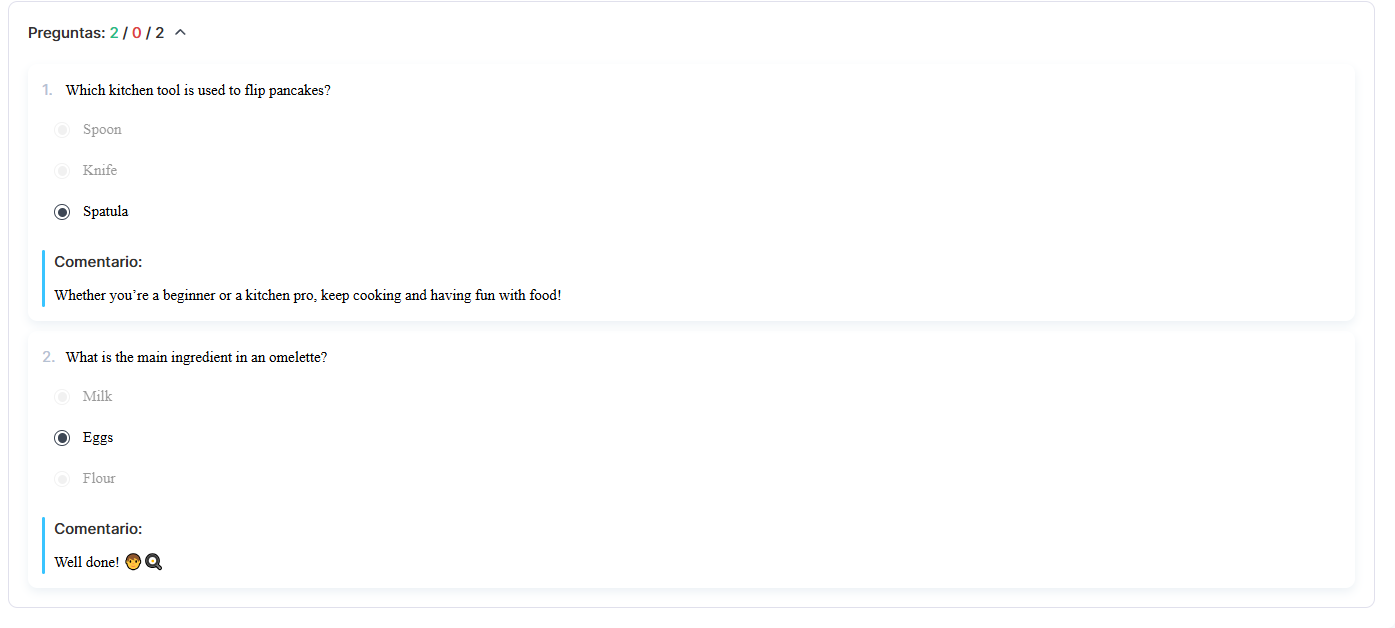
Los comentarios a las preguntas en los tests son una forma sencilla de hacer que la evaluación del conocimiento sea más útil para los alumnos. Ayudan a comprender errores, reforzar contenido y recibir explicaciones adicionales exactamente en el momento en que son necesarias. Configura la visualización de comentarios según los objetivos de tu curso para que tus alumnos obtengan más de cada test.
¿No encontró la respuesta? Póngase en contacto con el servicio de soporte a través de chat en línea or Telegram