
Contenidos de la lección, todo tipo de actividades en la lección
El artículo describe los principales tipos de actividades que se pueden agregar a una lección para aumentar su efectividad. Estos incluyen tareas interactivas, vídeos, pruebas, debates, encuestas y ejercicios de práctica. Se dan recomendaciones para elegir actividades según el tipo de lección y los objetivos educativos.
¿Qué se puede añadir a una lección?
A la lección se le puede añadir una gran variedad de contenidos para que el proceso de aprendizaje sea lo más interesante y eficaz posible. Puedes subir videos, como por ejemplo conferencias o materiales demostrativos, insertar archivos de audio, como podcasts o explicaciones en voz, y añadir bloques de texto con ilustraciones para explicar temas complejos. Además, puedes integrar servicios externos en la lección, como formularios de Google o Wordwall, utilizando un código iframe. Para materiales adicionales, puedes añadir archivos en formatos PDF, Word u otros, que los estudiantes podrán ver directamente en la lección o descargar. Los comentarios también permiten a los estudiantes debatir sobre los temas y compartir sus ideas. Todo esto se combina fácilmente para crear una experiencia educativa rica y multifuncional.
Video
Sube archivos de video o inserta enlaces desde YouTube, Vimeo u otras plataformas. Es ideal para conferencias, videolecciones o demostraciones.
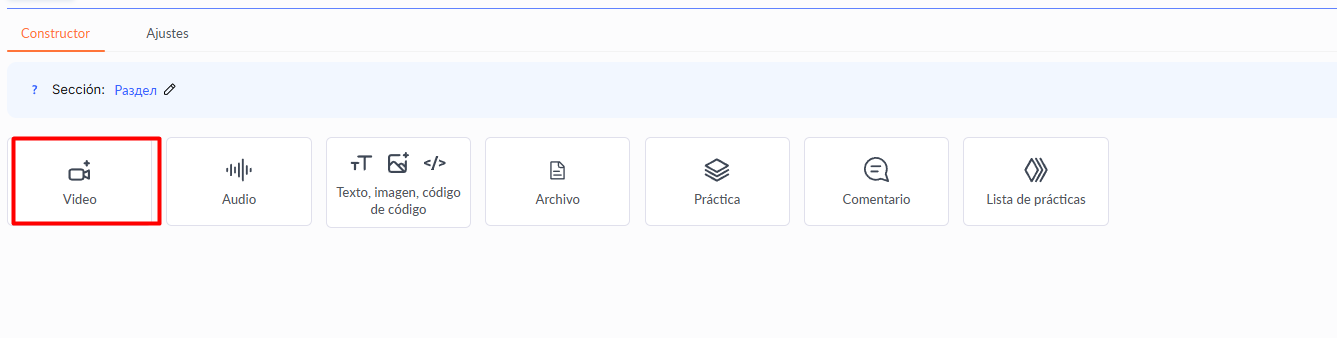
Más información sobre cómo añadir videos en el artículo.
Audio
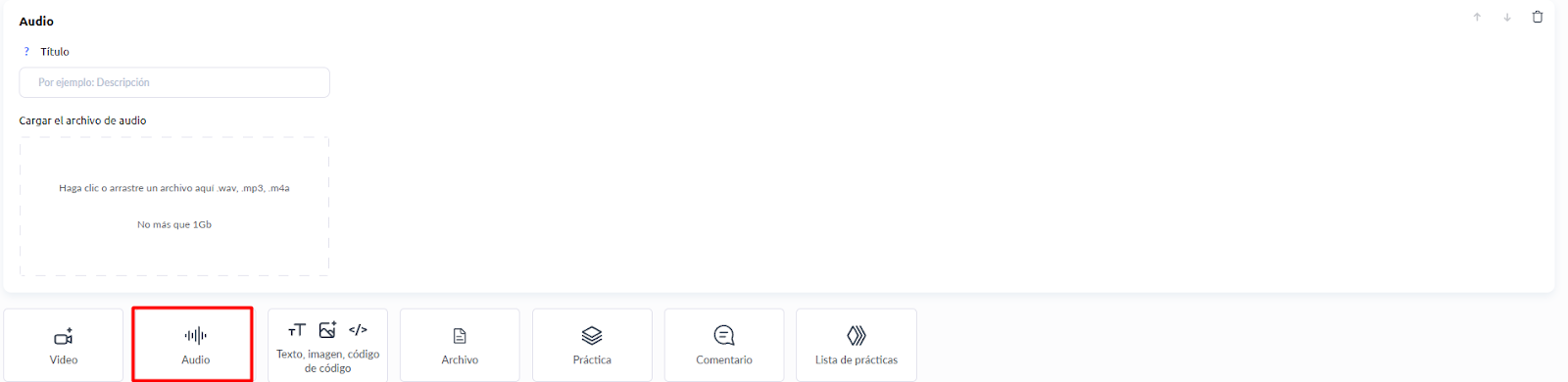
Utiliza archivos de audio para podcasts, explicaciones o conferencias. Es un formato excelente para materiales que los estudiantes pueden escuchar en el momento que les resulte más conveniente. Se admiten los formatos .wav, .mp3, .m4a, y el tamaño del archivo no debe superar 1 GB. También puedes configurar si se permite a los estudiantes descargar los archivos de audio para usarlos sin conexión.
Texto e imágenes
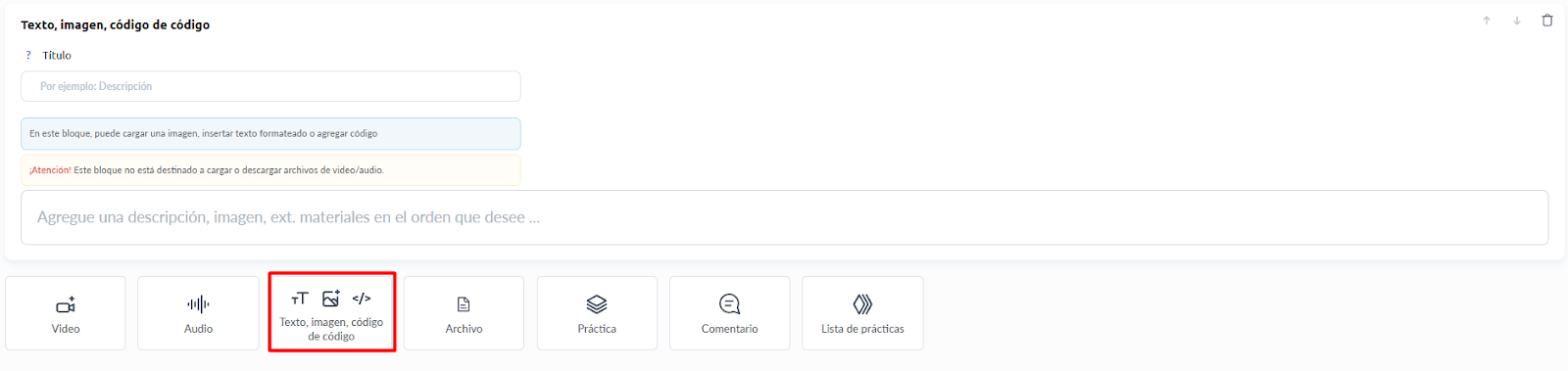
Los materiales de texto e imágenes complementan perfectamente los bloques educativos. Es posible dar formato al texto de manera individual en cada bloque informativo, incluyendo la fuente y su tamaño, o también se puede configurar una fuente predeterminada que se utilizará en todos los bloques de texto del curso desde la pestaña Páginas públicas en la configuración del curso.
Agrega explicaciones, instrucciones o ilustraciones. También, mediante el bloque de texto en la lección, puedes añadir botones para navegar a otras partes del curso o a recursos externos.
También puedes integrar servicios externos, como formularios de Google o Wordwall, mediante la inserción de un código iframe.
Archivos
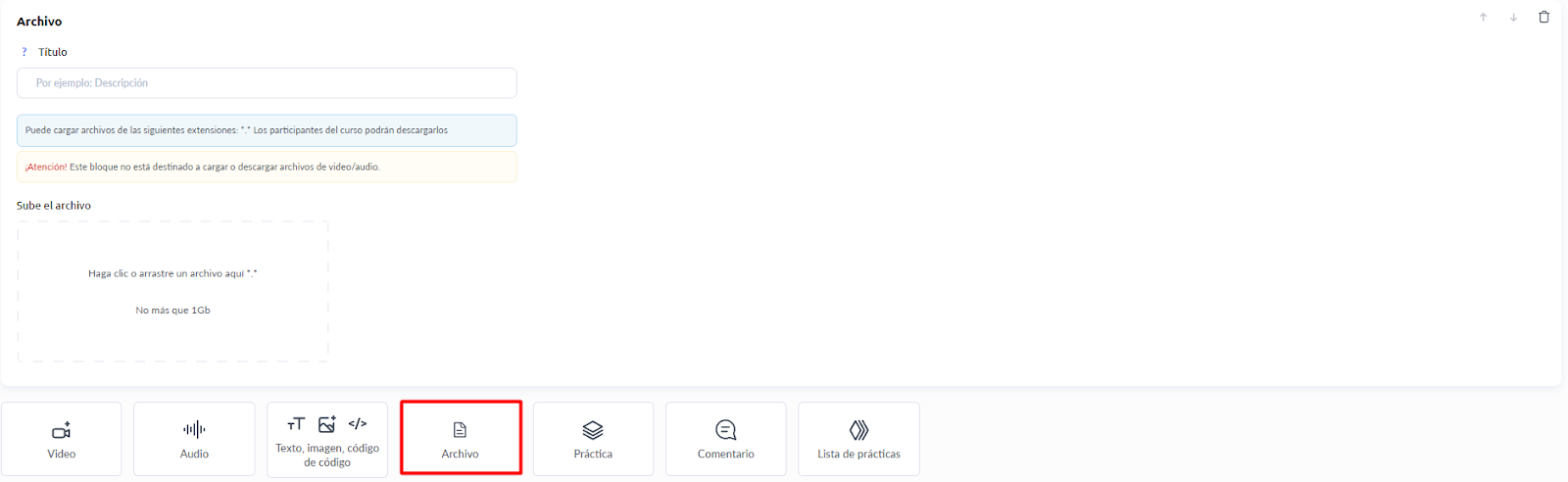
Adjunto documento, presentaciones o tareas. Se pueden subir archivos de hasta 1 GB. Puedes permitir o prohibir que los estudiantes descarguen archivos, así como habilitar o deshabilitar la vista previa del archivo en la lección. Por ejemplo, añadir una presentación en formato PDF con los puntos clave debajo del video de la clase.
Comentarios

Agrega un bloque para debates o retroalimentación, que puede estar en formato de texto, audio o incluso archivos. Los comentarios en la plataforma son públicos, es decir, todos los participantes con acceso a los comentarios del producto pueden verlos. Solo se puede añadir un bloque de comentarios por lección.
El bloque de comentarios se agrega manualmente — tú decides en qué lección y en qué lugar de la lección colocar el campo para comentarios. También puedes configurar el acceso a los comentarios a través de la oferta: permitirlos o no para ciertas tarifas.
Recomendación: Para las tareas del curso, es mejor usar ejercicios prácticos, como el tipo Tarea (LMS), donde los estudiantes pueden enviar sus respuestas y los tutores pueden revisarlas.
Ejercicios prácticos

La práctica hace que las lecciones sean interactivas y ayuda a comprobar el conocimiento de los estudiantes. Las tareas se pueden añadir directamente a la lección o en una página aparte. Para pruebas rápidas, integra los ejercicios en el contenido de la lección usando el botón Práctica. Si la tarea es extensa, colócala en una página separada, a la que el estudiante accederá mediante un enlace — Lista de prácticas.
Hay una gran variedad de tipos de preguntas disponibles, que se pueden combinar para crear pruebas efectivas.
Más detalles sobre todos los tipos de preguntas en un artículo separado.
Cómo Organizar los Bloques de Información en el Orden Deseado en una Lección
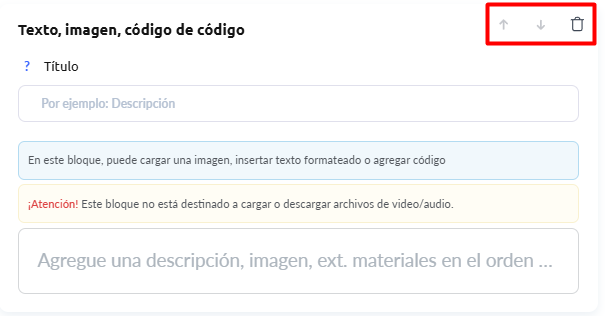
Usa las flechas junto a cada bloque para cambiar el orden de los bloques de información. Haz clic en la flecha hacia arriba para mover un bloque hacia arriba o en la flecha hacia abajo para bajarlo. Es intuitivo: tú controlas la estructura de la lección, creando una experiencia de aprendizaje fluida y secuencial. Elimina un bloque usando el ícono de la papelera si ya no es necesario.
¿Necesitas añadir un nuevo bloque dentro de la lección? Simplemente haz clic en el signo "+" en la ubicación deseada.
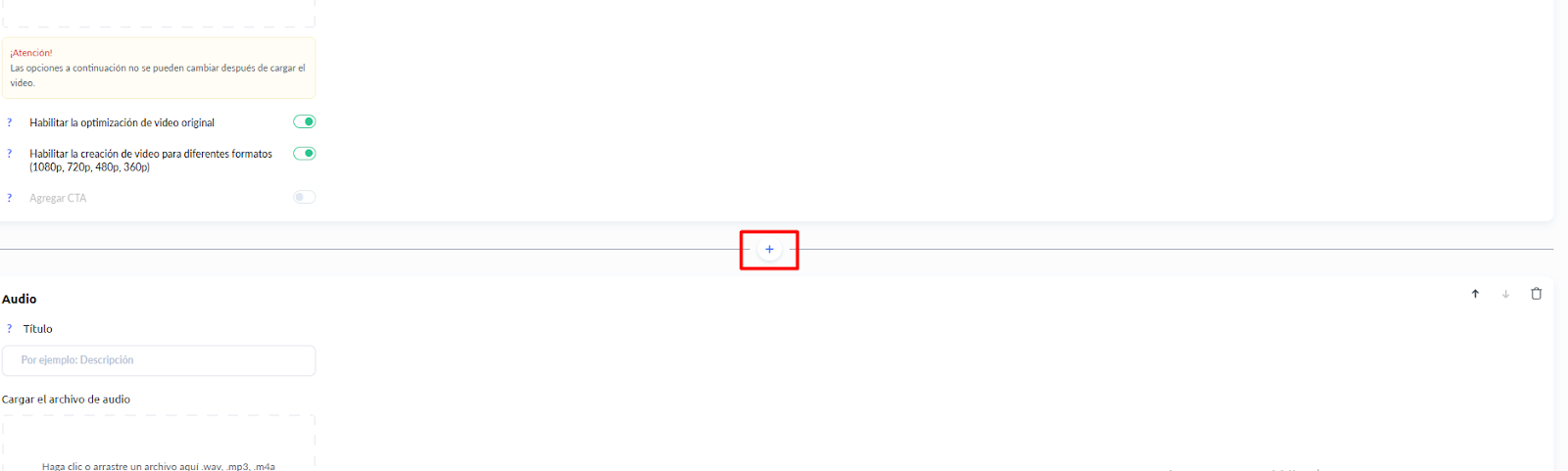
Luego, selecciona el tipo de actividad: video, texto, audio, archivo, etc.
El nuevo bloque de información aparecerá exactamente donde lo planeaste, sin pasos adicionales.
Esto significa que puedes añadir videos, audios, materiales de texto, archivos, tareas prácticas y comentarios para hacer que el proceso de aprendizaje sea atractivo y eficaz. El sistema flexible de estructura de lecciones te permite organizar los bloques de información fácilmente utilizando herramientas simples.
Preguntas frecuentes
¿Qué formatos de audio puedo subir a una lección?
El bloque de audio acepta archivos en los formatos .wav, .mp3 y .m4a.
¿Puedo impedir que los estudiantes descarguen los audios y archivos de una lección?
Sí. En el caso del audio, puedes elegir si permites que los estudiantes descarguen los archivos para escucharlos sin conexión. En el caso de los archivos, puedes permitir o impedir las descargas y activar o desactivar las vistas previas directamente en la lección.
¿La sección de comentarios aparece automáticamente en una lección?
No, debes añadir el bloque de comentarios manualmente: tú eliges la lección y dónde colocar el campo de comentarios dentro de ella.
¿Puedo desactivar los comentarios para los estudiantes de ciertos planes?
Sí, el acceso a los comentarios se configura en la oferta: puedes permitir o desactivar los comentarios para planes específicos.
¿Dónde es mejor recopilar las tareas: en los comentarios o como una entrega?
Para las tareas, es mejor utilizar actividades prácticas, como el tipo "Tarea (LMS)": los estudiantes envían sus respuestas y los asistentes las revisan utilizando una amplia variedad de herramientas.
¿Puedo insertar un formulario de Google o Wordwall en una lección?
Sí, se pueden insertar servicios externos como Google Forms o Wordwall en el bloque de texto de una lección mediante código iframe.
¿Cómo añado un nuevo bloque entre los existentes?
Haz clic en el signo "+" donde quieras añadir contenido a la lección y selecciona un tipo de actividad: vídeo, texto, audio, archivo, etc. El nuevo bloque aparecerá exactamente donde hiciste clic en "+".
¡Gracias por tus comentarios!
¡Gracias! Corregiremos el artículo. ¿Necesitas una respuesta ahora? Contactar con soporte