
Artículos:
- Cómo eliminar un curso
- Protección de derechos de autor de tu contenido en Kwiga
- Lección pública o de prueba
- Cómo cambiar el estado de una lección a borrador y ocultarla de los estudiantes
- Uso de los puntos de control
- Cómo agregar un asignación a una lección
- Cómo crear un asignación con verificación obligatoria por parte del curador
- Cómo crear una tarea para diferentes ofertas
- Cómo crear un test con puntuaciones y aprobación automática
- Cómo crear y realizar una encuesta entre los estudiantes del curso
- Contenidos de la lección, todo tipo de actividades en la lección
- Descargar archivos de video
- Cómo agregar códigos de tiempo al video
- Cómo agregar un botón a la lección
- Insertando código iframe
- Añadir fracciones, funciones matemáticas, fórmula
- Cómo agregar texto con spoiler a la lección
- Cómo crear un curso en la plataforma Kwiga
- Cómo crear un maratón
- Cómo agregar una portada a un curso
- Opciones de visualización del programa del curso
- Cómo agregar una cara pública a un curso
- Cómo agregar un equipo a un curso
- Vista previa del curso con diferentes niveles de acceso
- Bloque sobre las lecciones (banner superior)
- Configura los retrasos, el calendario de apertura de las lecciones y el cierre de las lecciones
- Informe sobre el progreso de los estudiantes en el curso
- Análisis de la finalización de tareas en el curso
- Informe de ventas del curso
- Cómo crear una copia del curso
- Cómo copiar el contenido de una lección
- Acceso del asistente a las tareas prácticas
- El estudiante no puede ver el curso (Maratón, Grupo cerrado)
- Cómo configurar una prueba para que los estudiantes vean los comentarios después de completarla
- Entrega de cartas: por qué no llegan las cartas y cómo solucionarlo
- Cómo personalizar la apariencia de un curso
- Gestionar la visibilidad de la actividad
Cómo agregar códigos de tiempo al video para mejorar la participación general y mejorar el proceso de aprendizaje.
Si desea facilitar a sus alumnos el visionado de vídeos largos, puede añadir marcas de tiempo debajo del vídeo, dividiéndolo en secciones principales. En primer lugar, debe añadir el vídeo a la lección y, solo después, podrá añadir las marcas de tiempo.
Importante: si elimina o sustituye el vídeo, las marcas de tiempo dejarán de funcionar.
Primero, añada el vídeo y, a continuación, un campo de texto debajo de él.
En el campo de texto, puede escribir inmediatamente la hora y los títulos de los temas o secciones, por ejemplo:
00:00 - Introducción
01:45 - Presentación de los principales ponentes del curso
05:23 - Establecimiento de sus objetivos personales
A continuación, deberá determinar el identificador único del vídeo en Kwiga. No importa desde dónde se haya subido el vídeo (YouTube, Storage, Vimeo), siga estos pasos:
Pase el ratón por encima de la palabra «Vídeo» junto al vídeo al que desea añadir marcas de tiempo y espere a que aparezca una sugerencia con un número.
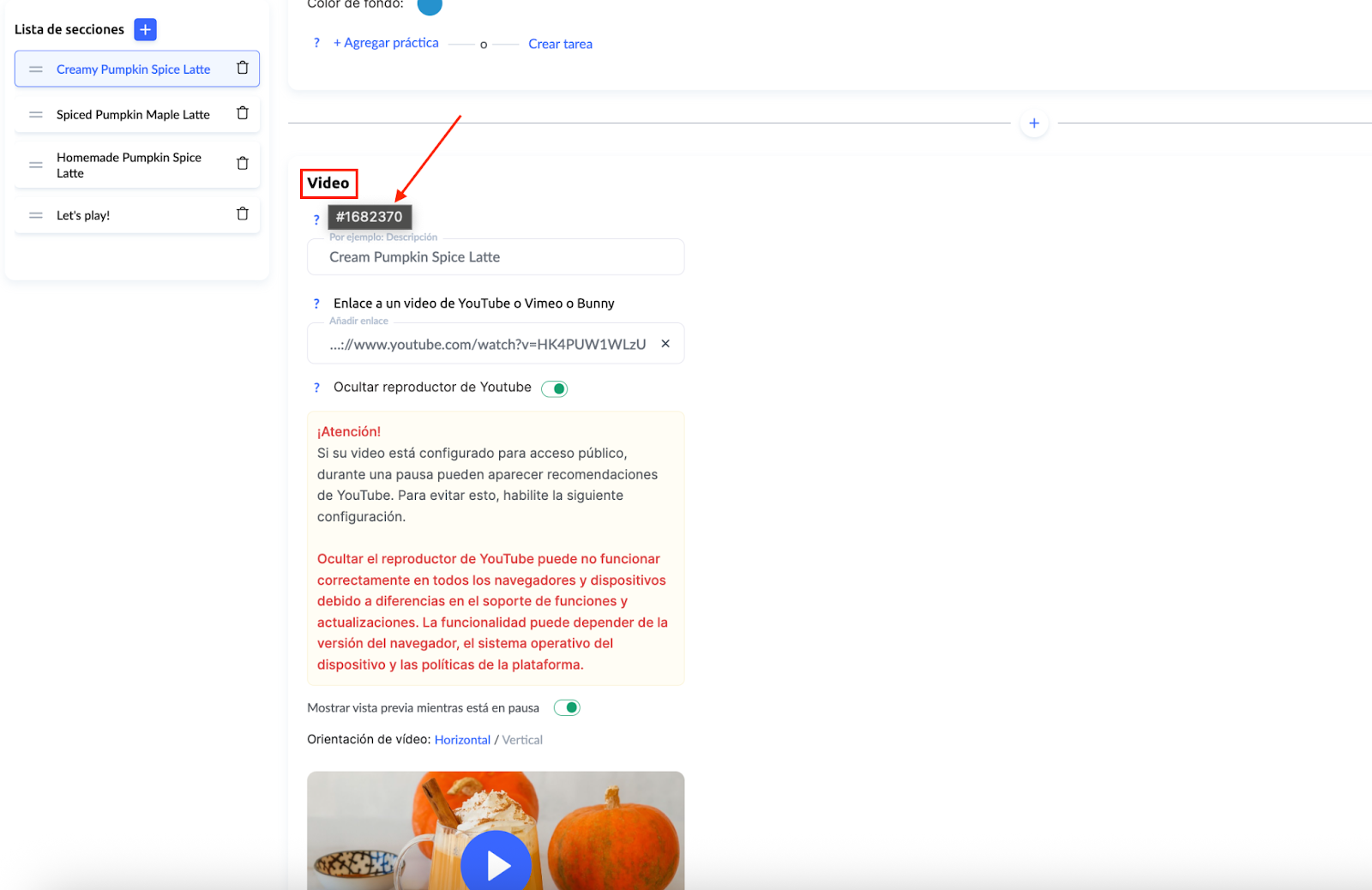
Anote este número, ya que es el identificador del vídeo. ¡Ahora ya puede crear marcas de tiempo!
Crea los enlaces con el formato #video-id=3370/00:00:00, pero en lugar de 3700, utiliza tu identificador de vídeo y, en lugar de 00:00:00, especifica la hora del vídeo (horas:minutos:segundos). Si lo deseas, puedes omitir las horas y los minutos, por ejemplo:
#video-id=3700/01:30:15: el vídeo se abrirá en 1 hora, 30 minutos y 15 segundos.
#video-id=3700/22:15: el vídeo se abrirá en 22 minutos y 15 segundos.
#video-id=3700/33: el vídeo se abrirá en 33 segundos.
Añada los enlaces a la plantilla creada anteriormente, por ejemplo, para
01:45 - Conociendo a los principales ponentes del curso
añadiremos el enlace #video-id=3700/01:45

¿No encontró la respuesta? Póngase en contacto con el servicio de soporte a través de chat en línea or Telegram