
Artículos:
- Cómo eliminar un curso
- Protección de derechos de autor de tu contenido en Kwiga
- Lección pública o de prueba
- Cómo cambiar el estado de una lección a borrador y ocultarla de los estudiantes
- Uso de los puntos de control
- Cómo agregar un asignación a una lección
- Cómo crear un asignación con verificación obligatoria por parte del curador
- Cómo crear una tarea para diferentes ofertas
- Cómo crear un test con puntuaciones y aprobación automática
- Cómo crear y realizar una encuesta entre los estudiantes del curso
- Contenidos de la lección, todo tipo de actividades en la lección
- Descargar archivos de video
- Cómo agregar códigos de tiempo al video
- Cómo agregar un botón a la lección
- Insertando código iframe
- Añadir fracciones, funciones matemáticas, fórmula
- Cómo agregar texto con spoiler a la lección
- Cómo crear un curso en la plataforma Kwiga
- Cómo crear un maratón
- Cómo agregar una portada a un curso
- Opciones de visualización del programa del curso
- Cómo agregar una cara pública a un curso
- Cómo agregar un equipo a un curso
- Vista previa del curso con diferentes niveles de acceso
- Bloque sobre las lecciones (banner superior)
- Configura los retrasos, el calendario de apertura de las lecciones y el cierre de las lecciones
- Informe sobre el progreso de los estudiantes en el curso
- Análisis de la finalización de tareas en el curso
- Informe de ventas del curso
- Cómo crear una copia del curso
- Cómo copiar el contenido de una lección
- Acceso del asistente a las tareas prácticas
- El estudiante no puede ver el curso (Maratón, Grupo cerrado)
- Cómo configurar una prueba para que los estudiantes vean los comentarios después de completarla
- Entrega de cartas: por qué no llegan las cartas y cómo solucionarlo
- Cómo personalizar la apariencia de un curso
- Gestionar la visibilidad de la actividad
Este artículo describe las opciones de personalización de cursos en Kwiga que ayudan a hacer el proceso de aprendizaje más cómodo y atractivo para los estudiantes.
En este artículo:
- 1. Configuración de la página de presentación de la escuela
- 2. Agregar información al pie de página
- 3. Agregar vistas previas a los módulos
- 4. Agregar vistas previas a las lecciones
- 5. Agregar un bloque superior con banner
- 6. Cambiar la fuente en los bloques de texto
- 7. Elegir el color y configurar la visualización de las tareas prácticas
- 8. Cómo previsualizar tu curso
El diseño visual de un curso en línea influye directamente en la forma en que los estudiantes perciben el material. Un diseño estructurado y armonioso ayuda a orientarse mejor en el programa, simplifica el proceso de aprendizaje y aumenta la participación. La plataforma Kwiga ofrece un conjunto de herramientas de personalización que permiten adaptar el curso a tu propio estilo y marca.
1. Configuración de la página de presentación de la escuela
Cada proyecto en la plataforma tiene un enlace único con el formato: nombredelaescuela.kwiga.com.
Por ejemplo, una página de prueba tiene este aspecto: https://sampleschool.kwiga.com/
Si planeas utilizar el enlace de la escuela, es importante configurar la página de presentación general de tu escuela en línea. Esto es lo primero que ven los posibles estudiantes: el catálogo de cursos. No es obligatorio: la página puede estar vacía si necesitas ocultar los cursos en la página principal.
La página de presentación incluye la página principal de la escuela, el catálogo de cursos y las páginas de cada curso. Una página de presentación bien diseñada crea una impresión profesional y ayuda a convertir a los visitantes en estudiantes.
Puedes obtener más información sobre la configuración de la página de presentación de la escuela en un artículo aparte sobre el diseño de páginas públicas.
2. Agregar información al pie de página
El pie de página de las páginas de la escuela sirve para colocar información legal y de contacto importante en la parte inferior de la página.
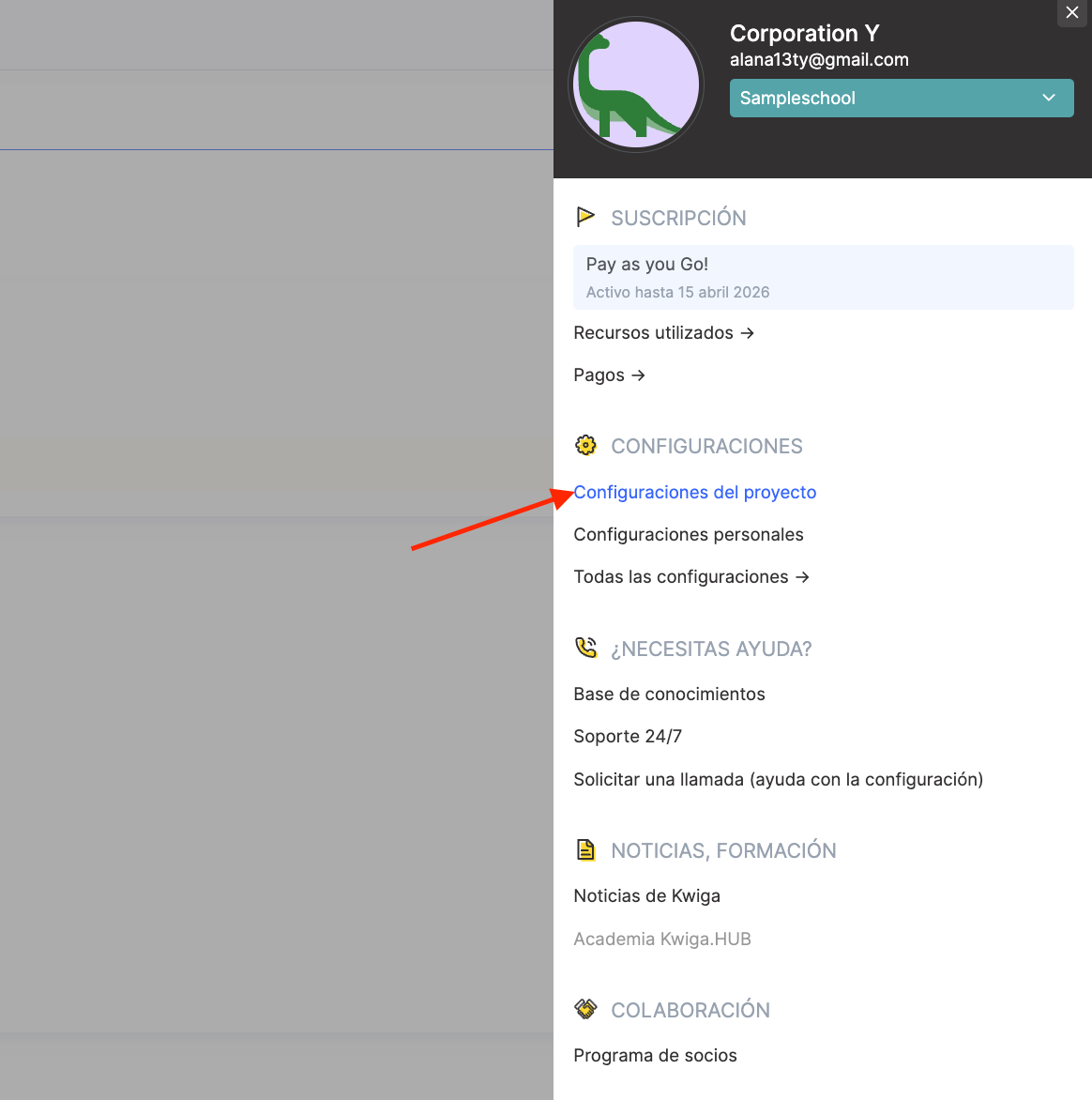
Para configurar el pie de página, haz clic en el avatar de perfil y ve a Configuración del proyecto.
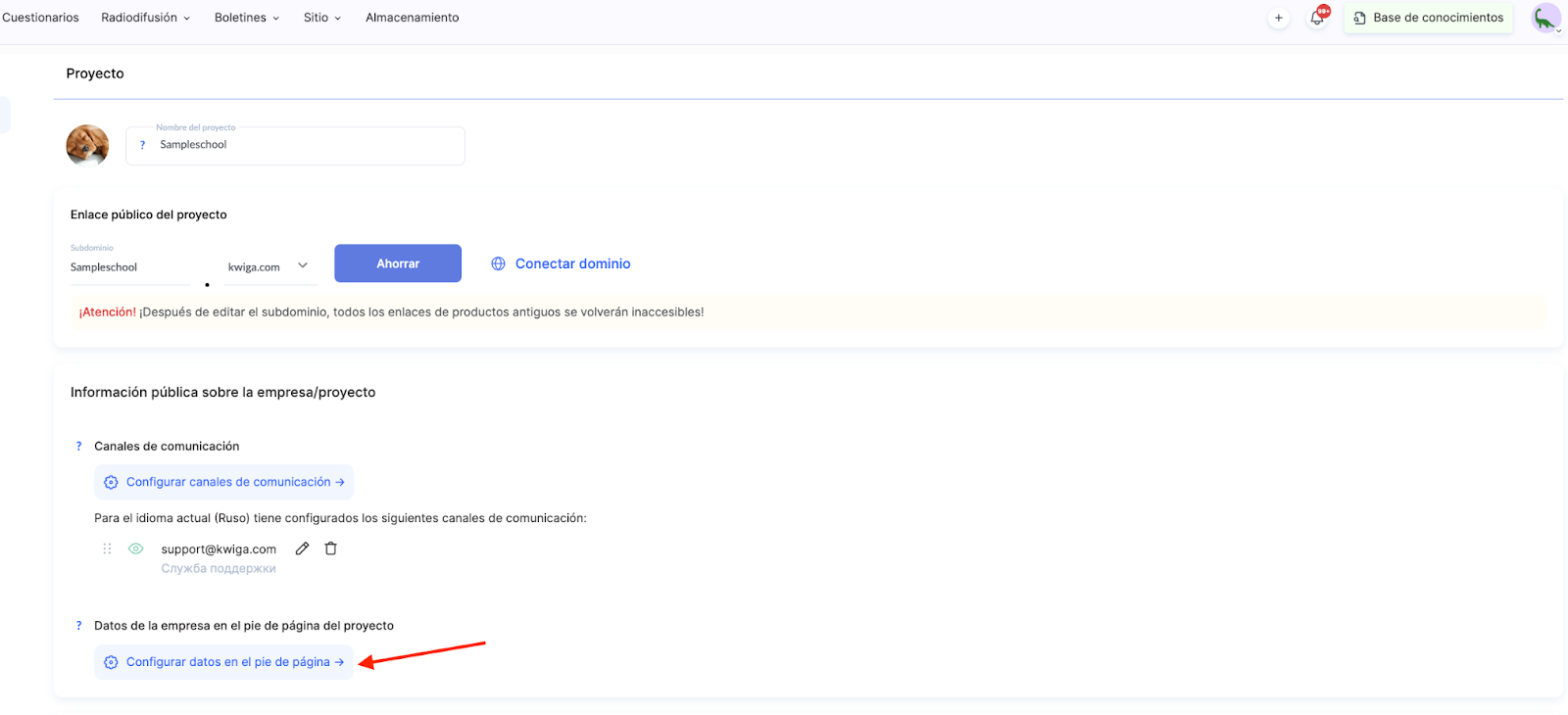
Luego, accede a Información pública sobre la empresa/proyecto y selecciona Datos de la empresa en el pie de página del proyecto.
Aquí puedes añadir la oferta y las condiciones de uso, la política de privacidad, la información de contacto de la empresa y enlaces adicionales a documentos importantes, etc.
El sistema permite configurar versiones en otros idiomas para una audiencia internacional, activar o desactivar el bloque Información de la empresa, así como agregar enlaces personalizados mediante el botón Agregar enlace.
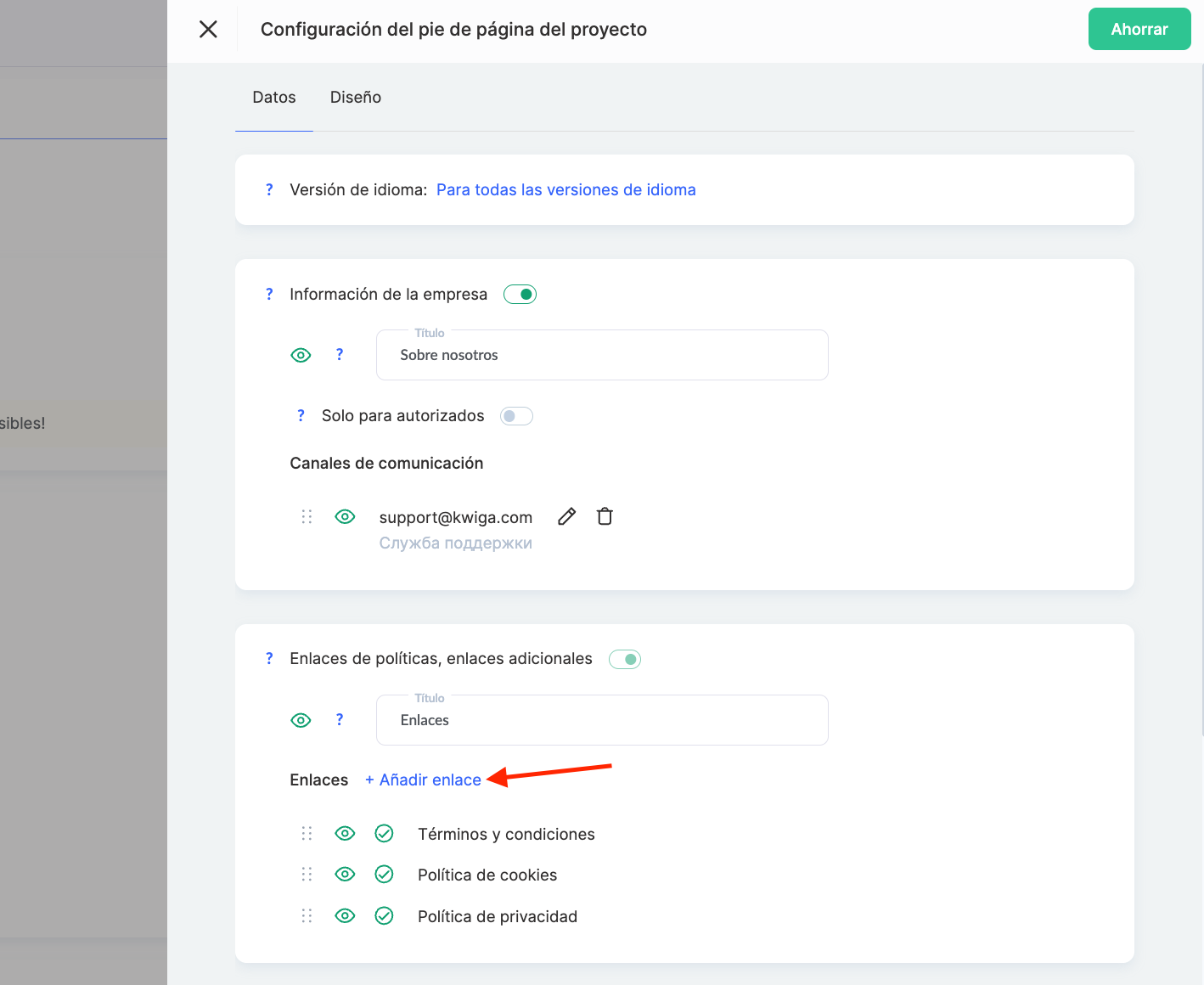
Es importante recordar que cierta información, en particular las condiciones y normas, así como la política de privacidad, es obligatoria y no puede desactivarse por razones de transparencia y protección legal.
3. Agregar vistas previas a los módulos
Si un curso consta de módulos, puedes hacerlos más expresivos añadiendo una imagen de vista previa junto al título. Esto simplifica la navegación por el programa del curso y aporta atractivo visual al producto.
Para ello:
-
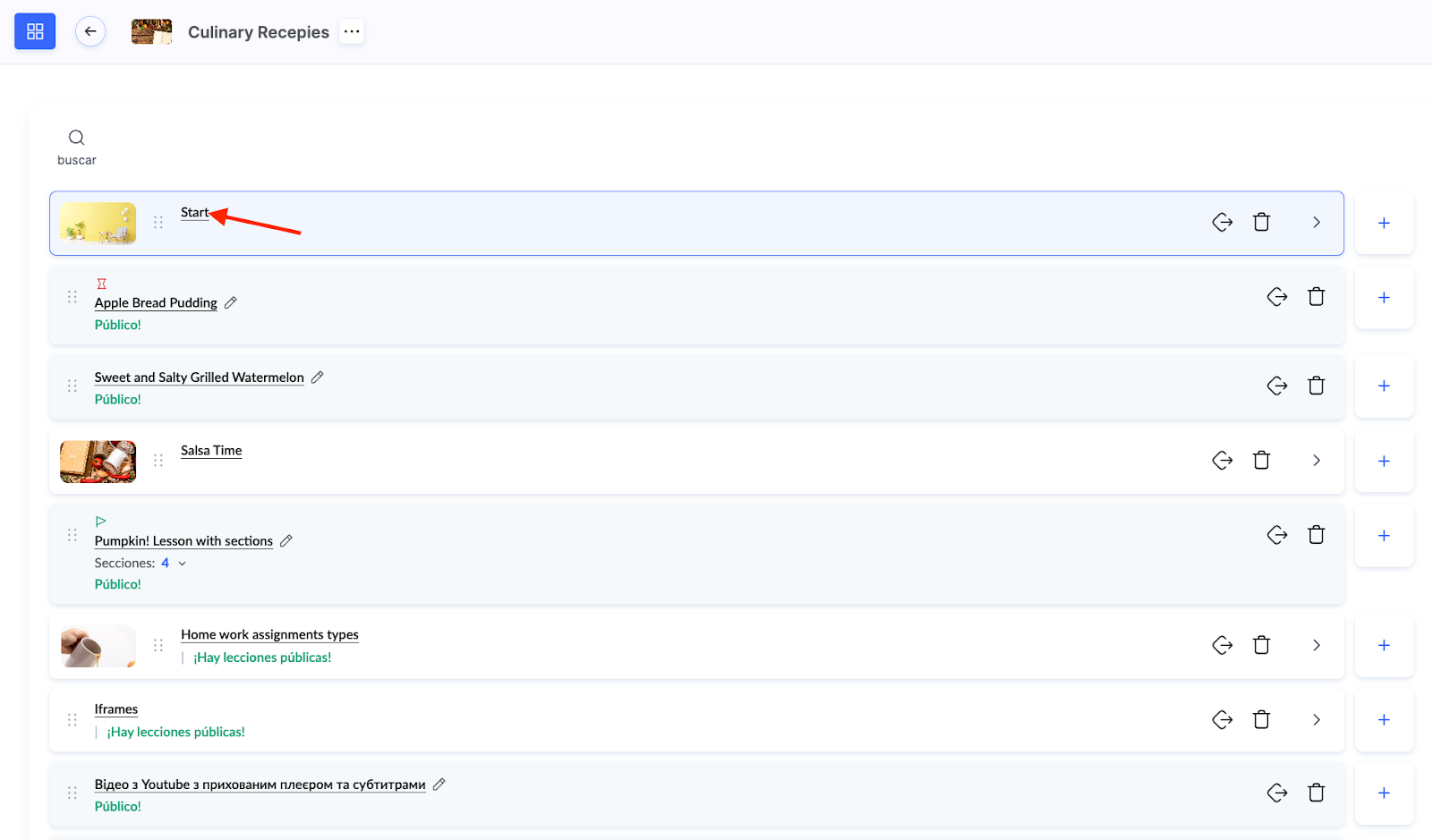
ve a Lecciones del curso y haz clic en el nombre del módulo
-
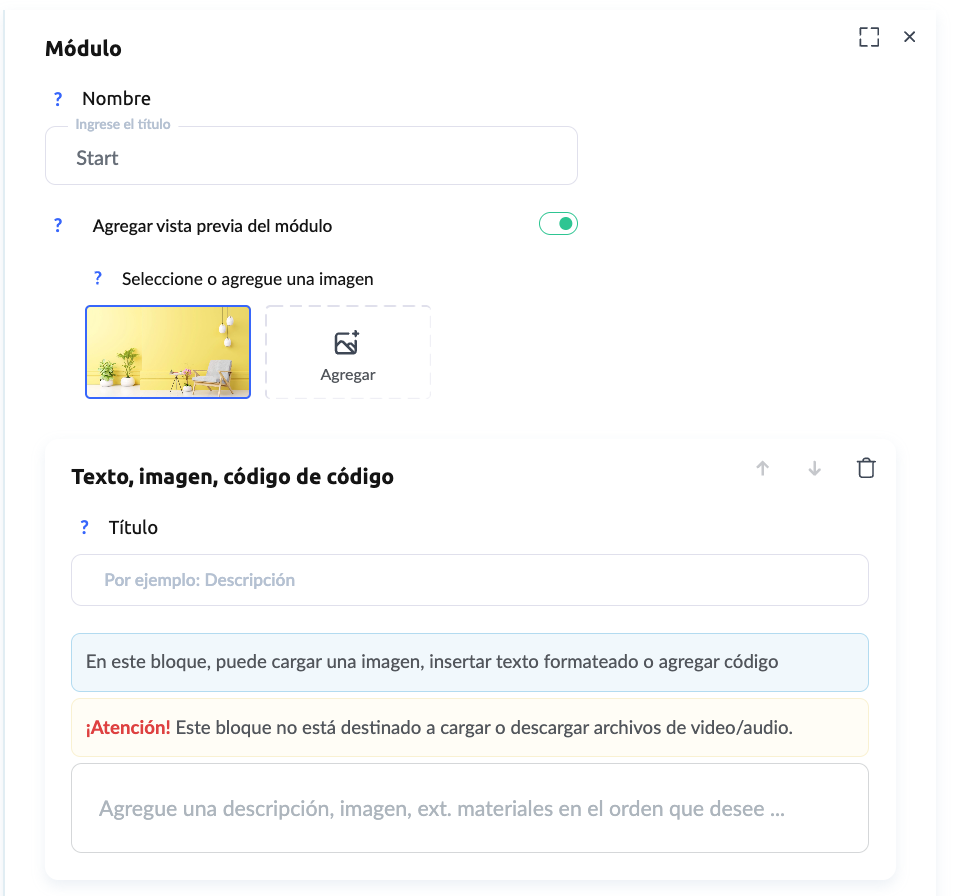
en el bloque derecho, indica o cambia su nombre y añade una imagen de vista previa; activa el interruptor y sube una imagen de 1280×720 píxeles, que se reducirá automáticamente a 75×42
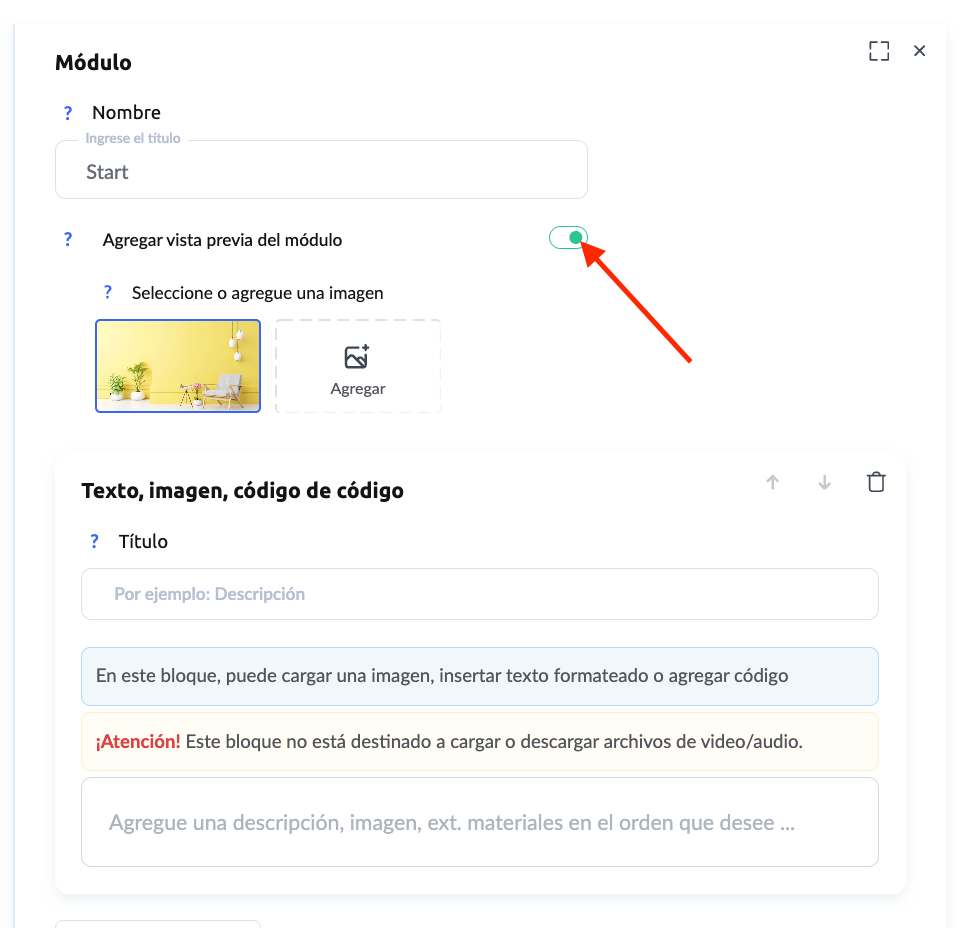
También puedes añadir una descripción del módulo para que los estudiantes sepan qué se tratará en ese bloque.
4. Agregar vistas previas a las lecciones
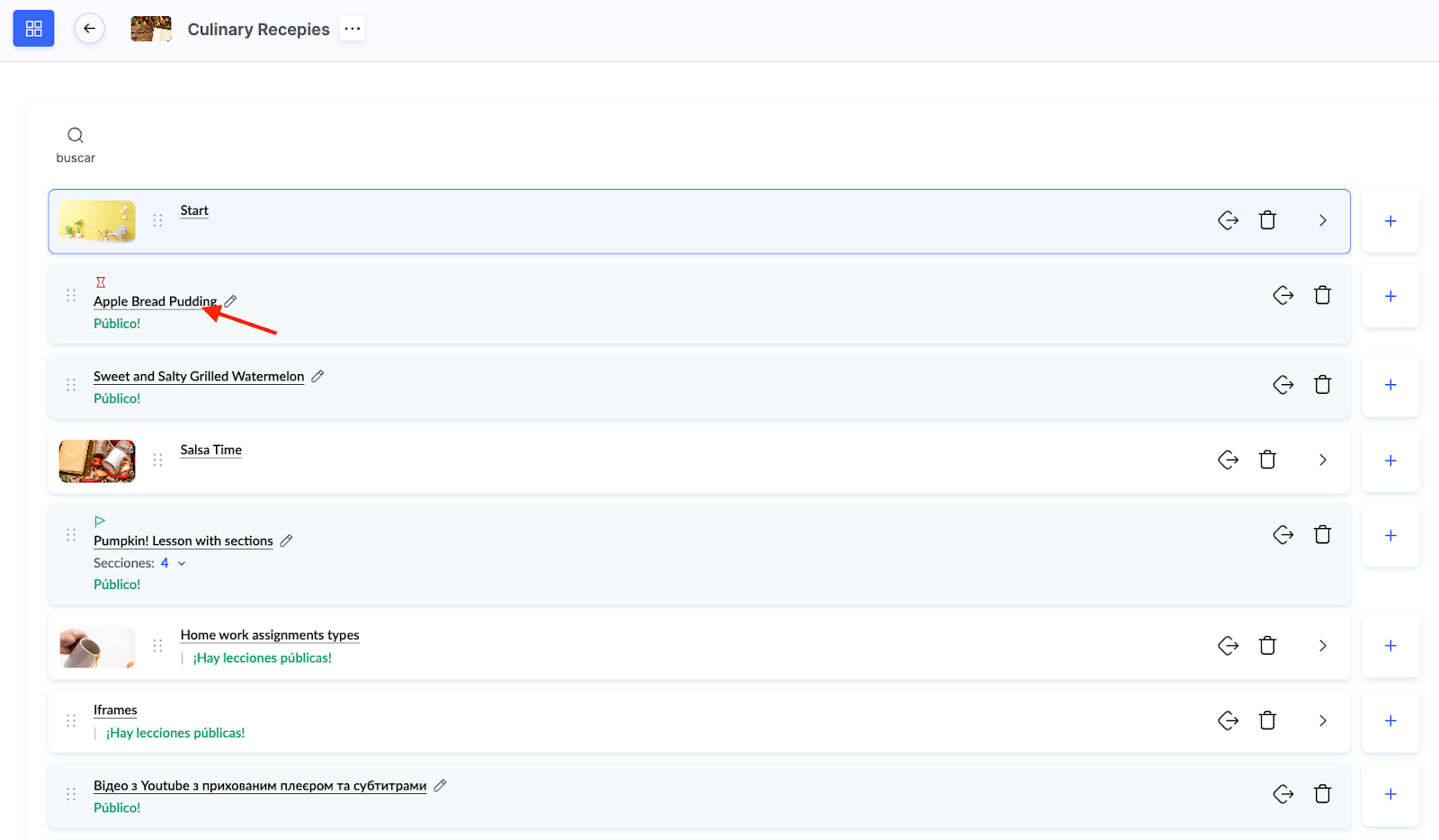
Para hacer el programa del curso aún más estructurado, puedes añadir una imagen de vista previa a cada lección. Se mostrará junto al título de la lección en el programa del curso, ayudando a los estudiantes a orientarse mejor en el material.
Para ello:
-
ve a Lecciones y abre el editor de la lección
-
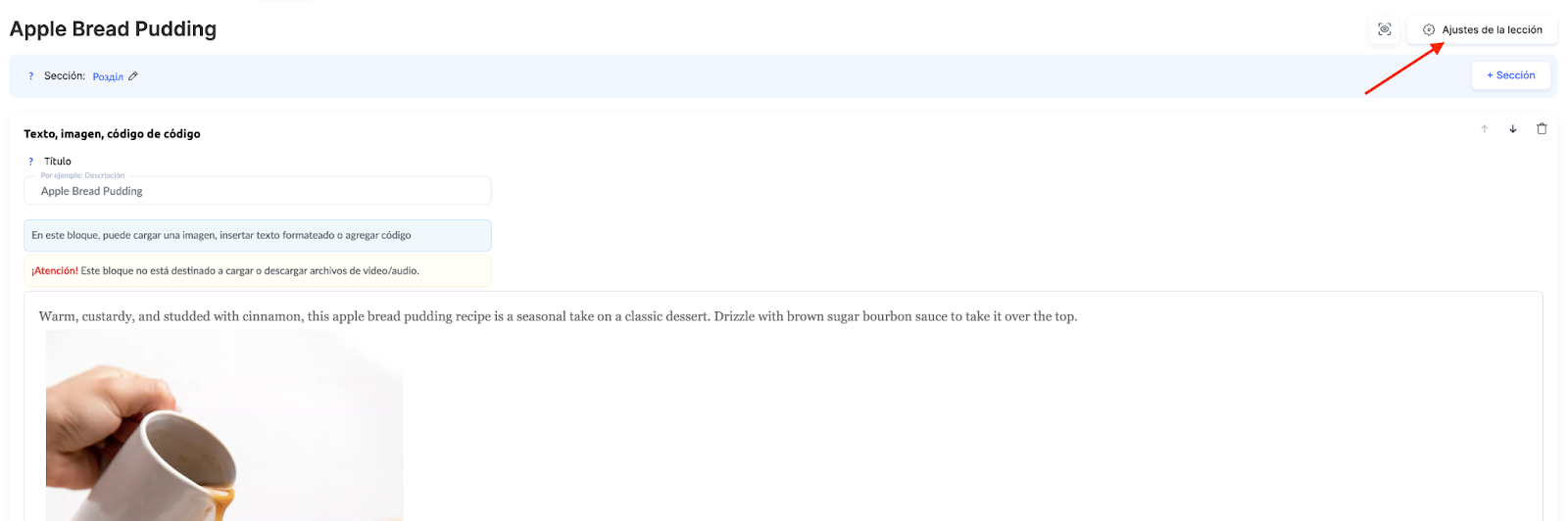
accede a Configuración dentro de la lección
-
añade una imagen de vista previa que, por ejemplo, se corresponda visualmente con la lección
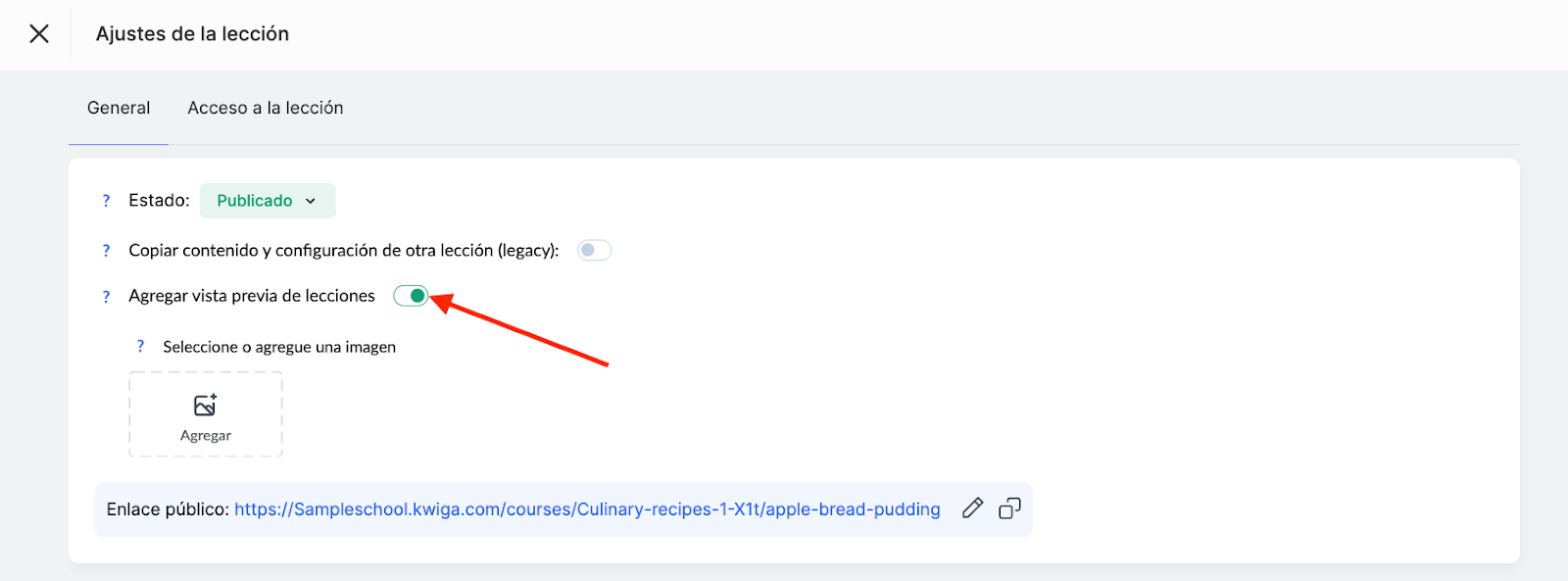
Esto es especialmente útil para cursos con un gran número de lecciones, ya que ayuda a los estudiantes a encontrar rápidamente los temas que necesitan.
Puedes obtener más información sobre las opciones de configuración del programa del curso aquí.
5. Agregar un bloque superior con banner
Para hacer el curso más informativo, puedes añadir un bloque superior que se mostrará encima de cada lección.
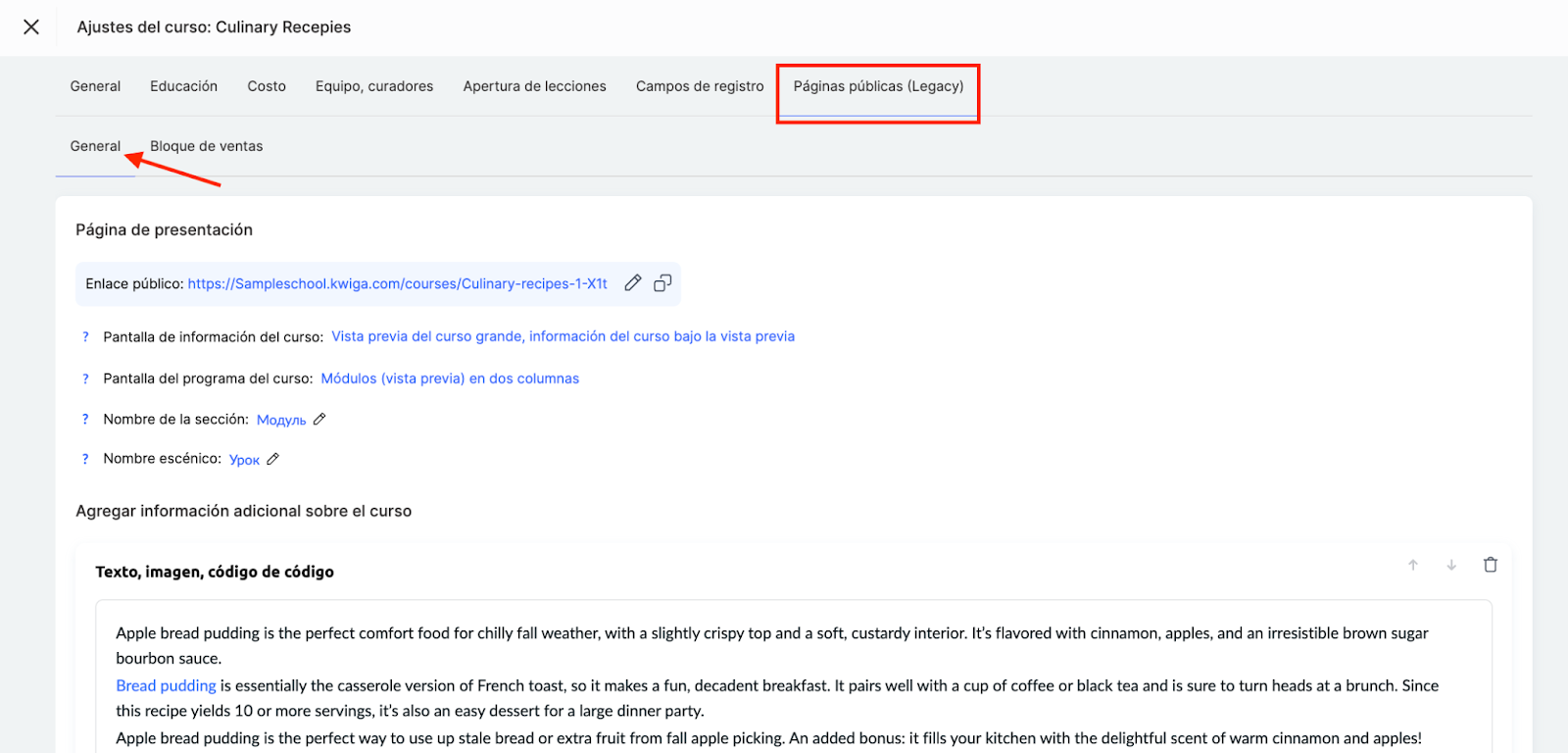
Para agregarlo, ve a la configuración del curso, selecciona la pestaña Páginas públicas, desplázate hacia abajo hasta el bloque Página de lección / módulo y busca el campo Bloque sobre la lección.

Puedes añadir cualquier información:
-
una imagen que resalte el tema principal del curso
-
texto con detalles importantes o recordatorios
-
botones para acceder rápidamente, por ejemplo, a Zoom o al horario de clases
-
un videotutorial o un vídeo de bienvenida mediante iframe
Esto permite crear un estilo uniforme para la presentación del material y hacer el curso más cómodo. Más detalles sobre esta función están disponibles aquí.
6. Cambiar la fuente en los bloques de texto
La fuente desempeña un papel importante en la legibilidad del material. En Kwiga puedes cambiar la fuente de todos los bloques de texto, estableciendo un estilo general para el curso.
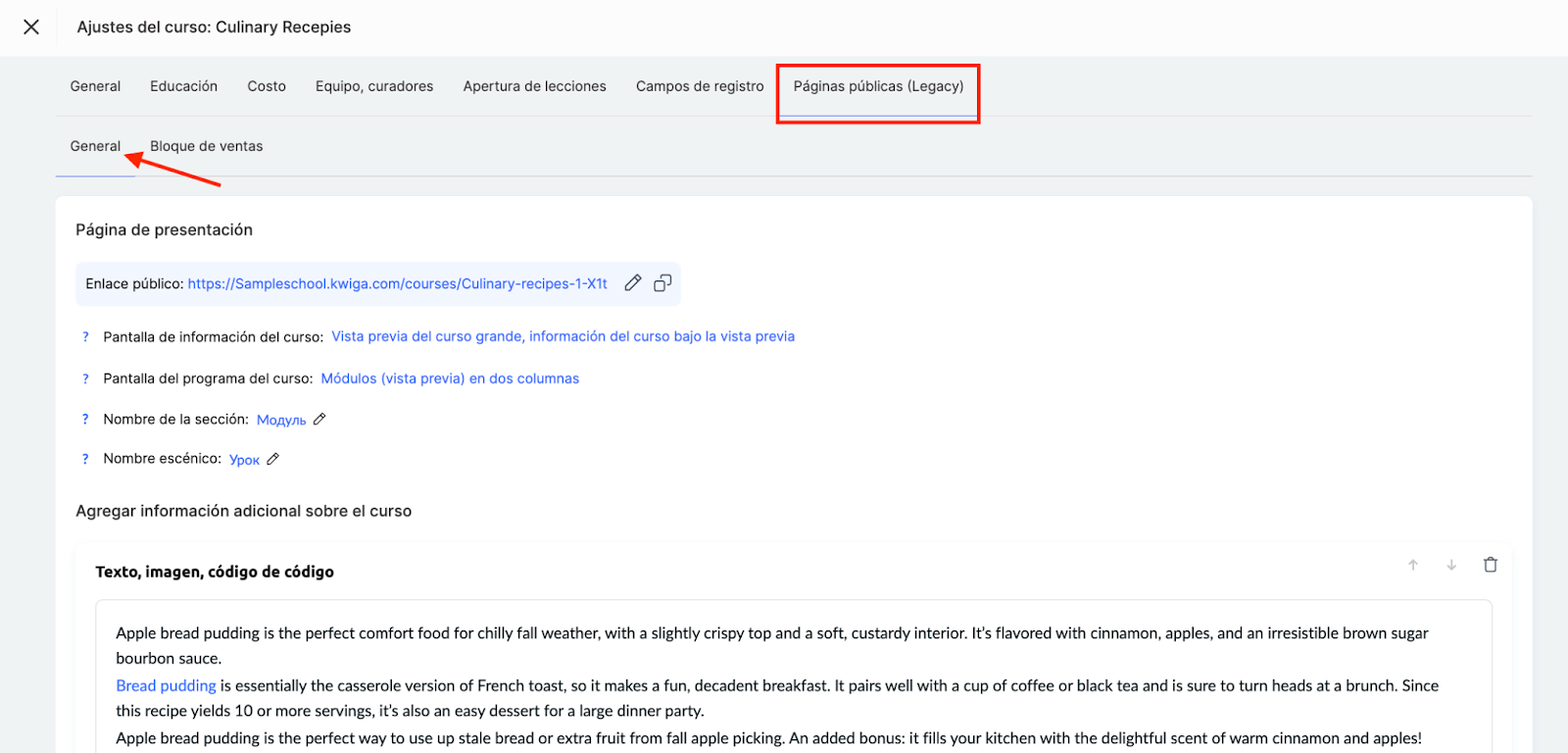
Para configurarlo, ve a la configuración del curso, selecciona la pestaña Páginas públicas, desplázate hacia abajo hasta el bloque Página de lección / módulo y busca la opción Fuente base.

Esto te permite adaptar la apariencia del curso a tu marca.
En la configuración puedes elegir:
-
la fuente base para todos los bloques de texto
-
el tamaño de fuente que se aplicará a los textos y cuestionarios del curso
Estos cambios solo afectan a los textos que no se hayan editado manualmente, lo que te permite conservar la flexibilidad en el diseño.
7. Elegir el color y configurar la visualización de las tareas prácticas
En la plataforma puedes destacar las tareas prácticas mediante plantillas de estilo. Esto hace que los bloques de práctica sean más visibles y ayuda a los estudiantes a identificar de inmediato dónde deben realizar la tarea.
Una plantilla de estilo es un conjunto de configuraciones de colores, fuentes y estilo de botones que puedes crear una vez y luego aplicar a cualquier cuestionario. Puedes crear nuevas plantillas, editar y copiar las existentes, así como seleccionar una plantilla por defecto para todos los cuestionarios nuevos.
Recomendación: Si el diseño de tus cuestionarios es más o menos uniforme, te recomendamos crear una plantilla y establecerla como predeterminada; así se aplicará automáticamente a todos los cuestionarios nuevos y no tendrás que configurar cada uno por separado.
Si, por el contrario, necesitas cambiar el diseño solo para algunos cuestionarios, la plataforma ofrece varias formas de hacerlo:
-
en el editor del cuestionario, a través de la sección Configuración → Diseño
-
para varios cuestionarios a la vez, mediante Acciones masivas en la lista de cuestionarios
-
directamente en la lección, mediante la opción Sobrescribir plantilla en la práctica deseada dentro del editor de la lección
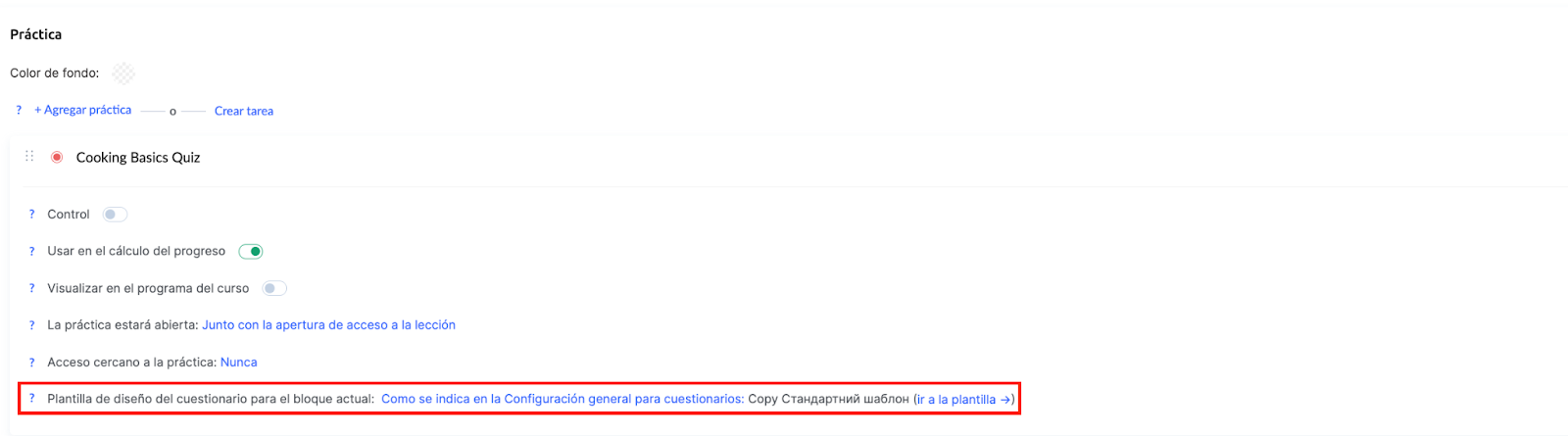
Para comprobar cómo se verán los cuestionarios para los estudiantes, utiliza la vista previa del curso.
Puedes obtener más información sobre la creación y configuración de plantillas de estilo para cuestionarios en un artículo aparte.
Sobre cómo añadir tareas a una lección, lee aquí.
8. Cómo previsualizar tu curso
Antes de lanzar un curso, es importante comprobar cómo lo verán los estudiantes. Para ello, la plataforma cuenta con una función de Avance que permite evaluar el diseño, verificar que los materiales se muestran correctamente y asegurarse de que la estructura del curso sea cómoda para los usuarios.
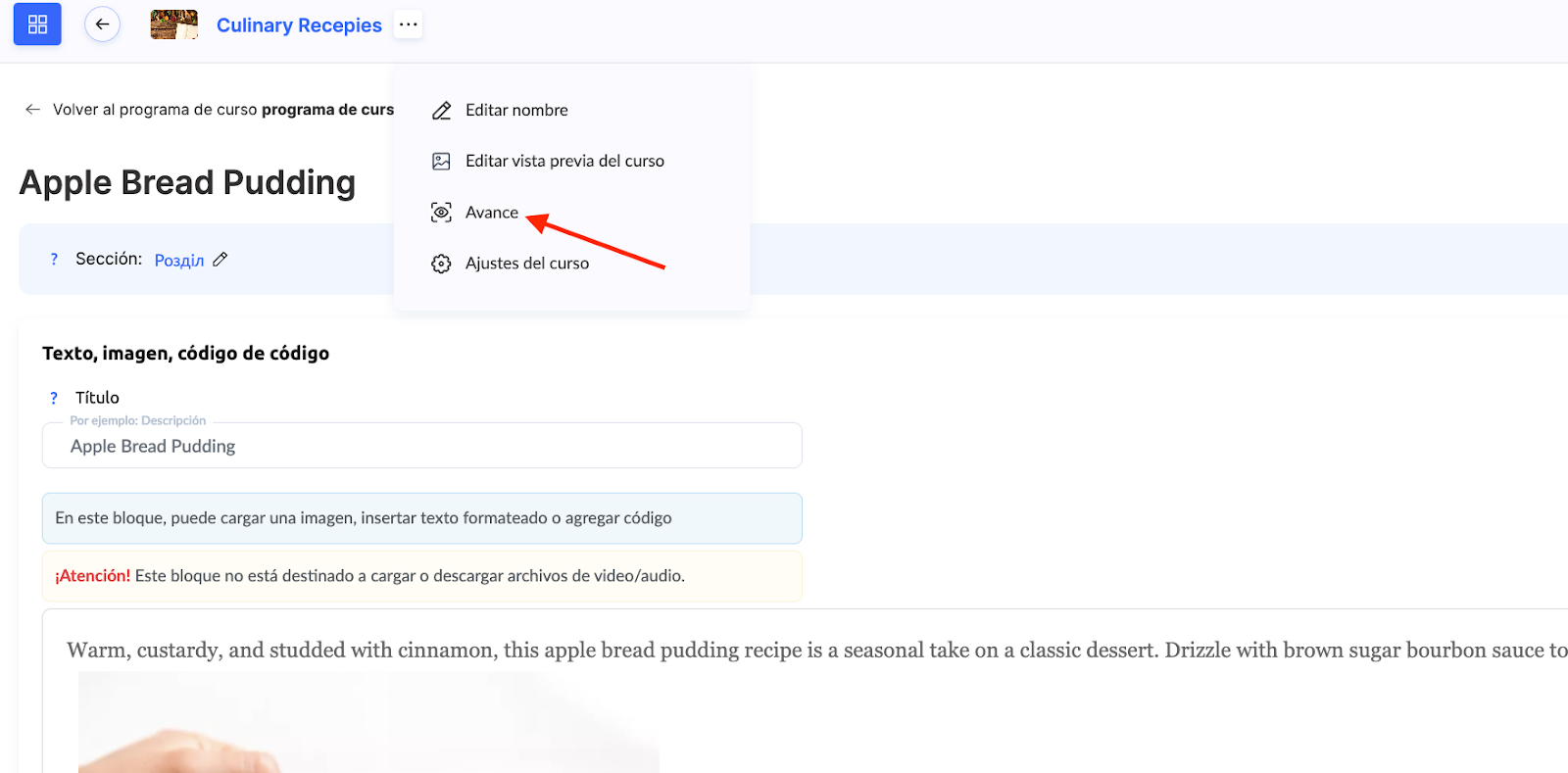
Esta función te permite visualizar el curso con diferentes niveles de acceso, lo que resulta especialmente útil si el contenido se va liberando gradualmente o depende de una suscripción. Puedes obtener más información sobre esta posibilidad aquí.
La personalización adecuada del curso ayuda a crear un producto educativo profesional. Utilizando todas las herramientas descritas, podrás ofrecer a los estudiantes una experiencia de aprendizaje cómoda que se alinee con tu marca y tus objetivos.
¿No encontró la respuesta? Póngase en contacto con el servicio de soporte a través de chat en línea or Telegram