
Artículos:
- Cómo eliminar un curso
- Protección de derechos de autor de tu contenido en Kwiga
- Lección pública o de prueba
- Cómo cambiar el estado de una lección a borrador y ocultarla de los estudiantes
- Uso de los puntos de control
- Cómo agregar un asignación a una lección
- Cómo crear un asignación con verificación obligatoria por parte del curador
- Cómo crear una tarea para diferentes ofertas
- Cómo crear un test con puntuaciones y aprobación automática
- Cómo crear y realizar una encuesta entre los estudiantes del curso
- Contenidos de la lección, todo tipo de actividades en la lección
- Descargar archivos de video
- Cómo agregar códigos de tiempo al video
- Cómo agregar un botón a la lección
- Insertando código iframe
- Añadir fracciones, funciones matemáticas, fórmula
- Cómo agregar texto con spoiler a la lección
- Cómo crear un curso en la plataforma Kwiga
- Cómo crear un maratón
- Cómo agregar una portada a un curso
- Opciones de visualización del programa del curso
- Cómo agregar una cara pública a un curso
- Cómo agregar un equipo a un curso
- Vista previa del curso con diferentes niveles de acceso
- Bloque sobre las lecciones (banner superior)
- Configura los retrasos, el calendario de apertura de las lecciones y el cierre de las lecciones
- Informe sobre el progreso de los estudiantes en el curso
- Análisis de la finalización de tareas en el curso
- Informe de ventas del curso
- Cómo crear una copia del curso
- Cómo copiar el contenido de una lección
- Acceso del asistente a las tareas prácticas
- El estudiante no puede ver el curso (Maratón, Grupo cerrado)
- Cómo configurar una prueba para que los estudiantes vean los comentarios después de completarla
- Entrega de cartas: por qué no llegan las cartas y cómo solucionarlo
- Cómo personalizar la apariencia de un curso
- Gestionar la visibilidad de la actividad
Oculta bloques a los estudiantes sin eliminarlos y muestra contenido diferente a distintos grupos de participantes.
En este artículo:
En la plataforma Kwiga , el contenido del curso se organiza en niveles: un curso puede dividirse en módulos, los módulos en lecciones, las lecciones en secciones y, dentro de ellas, hay bloques de contenido (video, texto, archivos, tareas prácticas).
Cada uno de estos elementos puede ocultarse a los estudiantes sin eliminarlo. La actividad oculta no se muestra del lado del estudiante, pero sigue siendo visible para el administrador y el asistente en el constructor.
Cómo ocultar o mostrar actividad
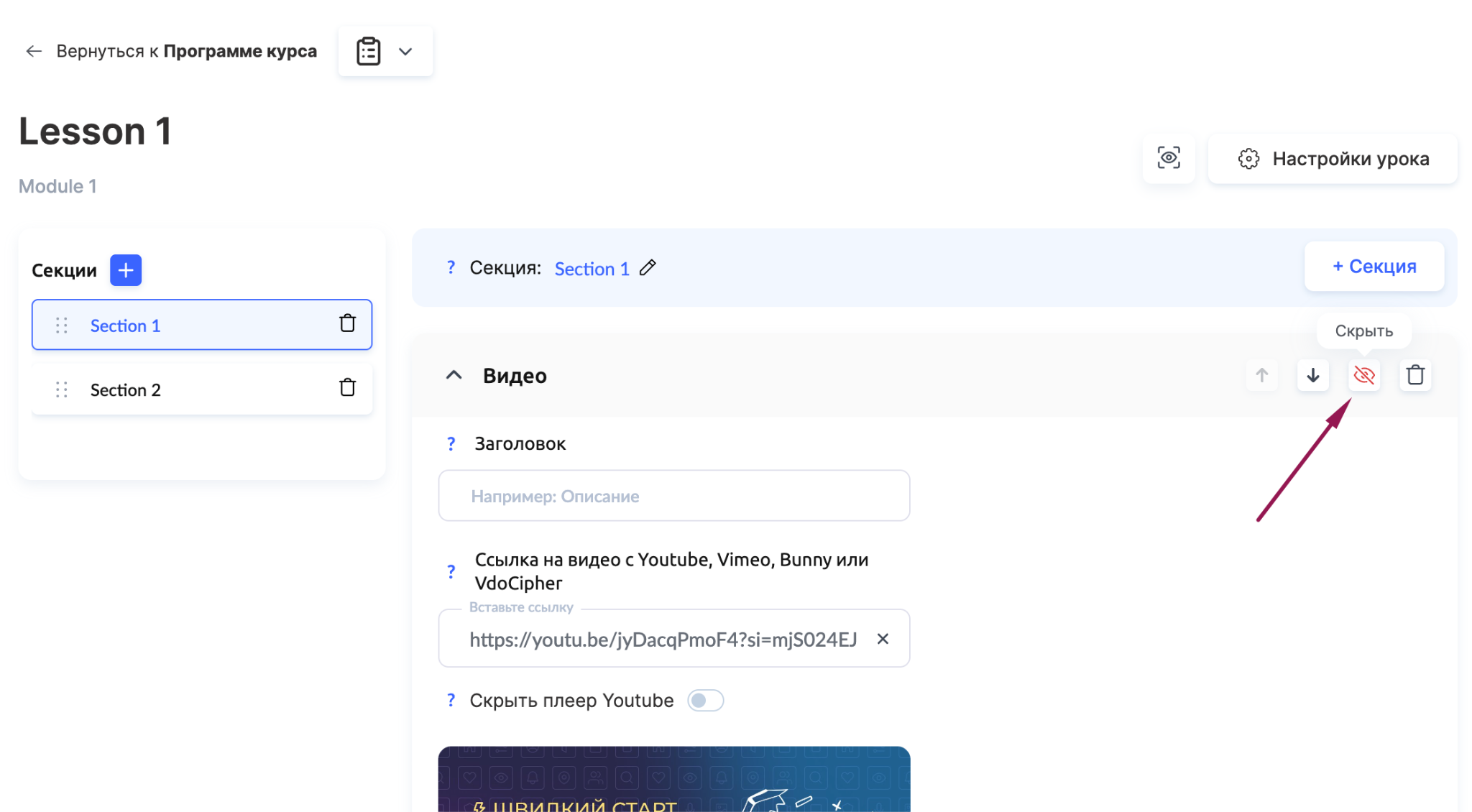
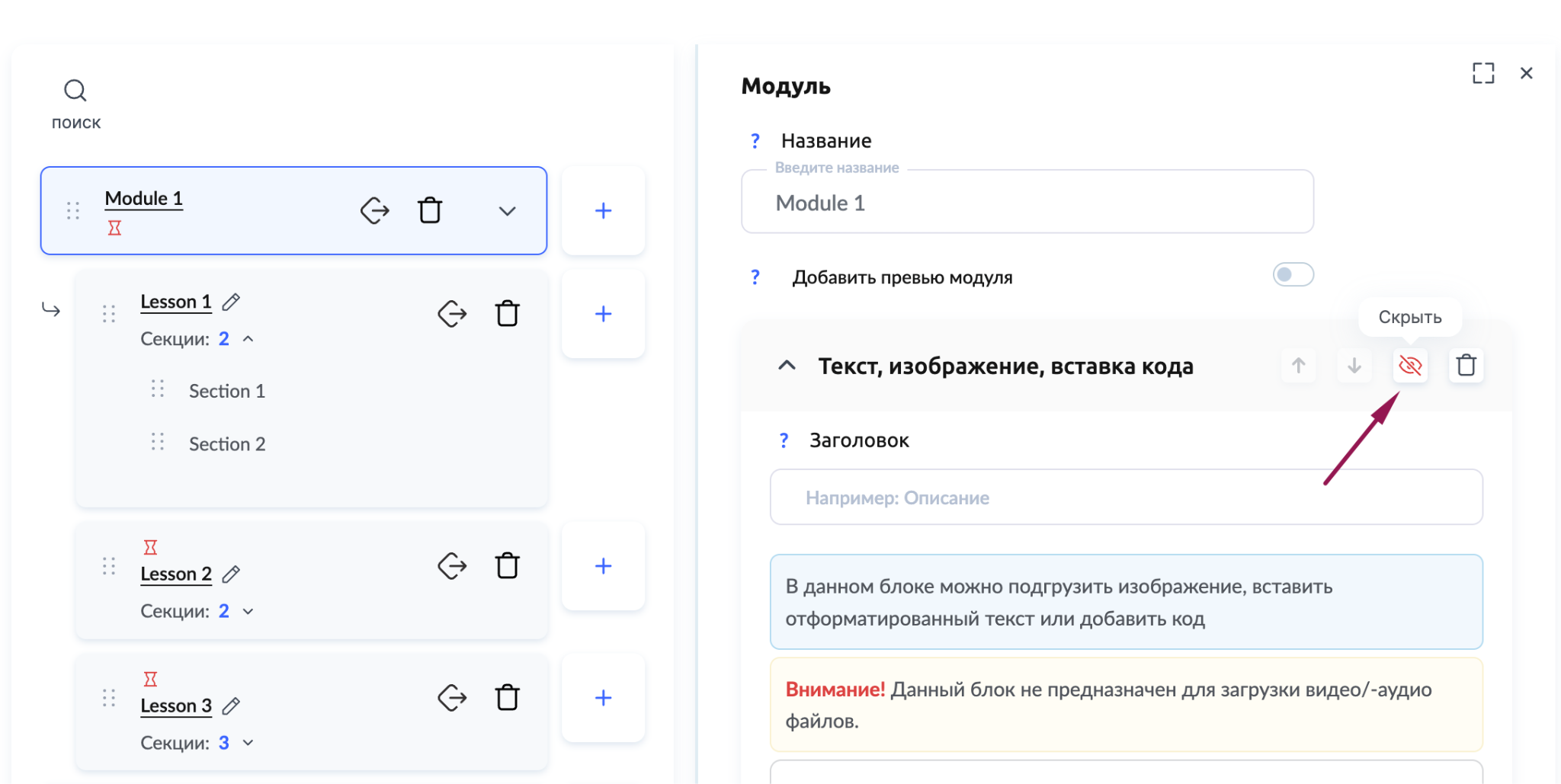
Cada bloque tiene un icono de ojo. Haz clic en él para ocultar el elemento o volver a mostrarlo.
Bloques en una lección o sección - el icono de ojo se encuentra a la derecha del bloque en el constructor de lecciones.
Bloques en la descripción del módulo - el icono de ojo se encuentra a la derecha del bloque en el editor de descripción del módulo.
Nota: el icono de ojo oculta un bloque individual. Si necesitas ocultar toda la lección, cambia su estado a Borrador en la Configuración de la lección.
Diferentes versiones del curso para distintos planes de precios
La gestión de visibilidad te permite crear diferentes versiones de un curso basadas en el mismo contenido, sin necesidad de duplicarlo. La lógica es la siguiente: completa la lección con todas las actividades, oculta los elementos que no deban incluirse en el programa estándar y luego configura la visibilidad para el plan de precios requerido.
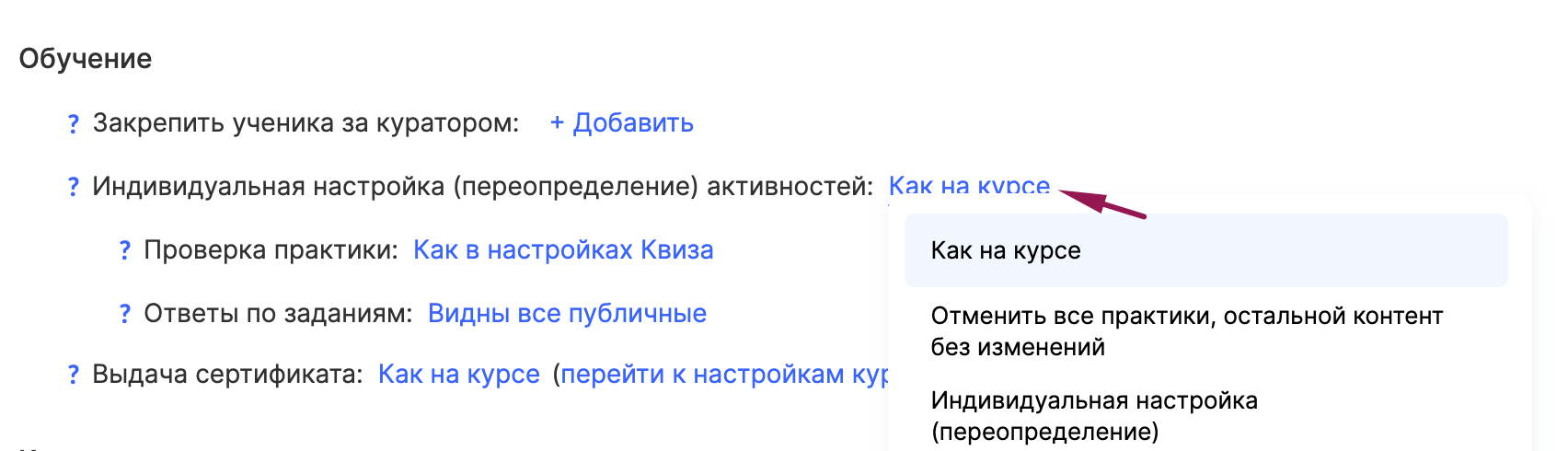
Hay tres modos disponibles en la configuración del plan de precios:
Igual que en el curso (predeterminado) - los participantes tienen acceso a todo el contenido visible y a las tareas prácticas según la configuración de las lecciones del curso.
Desactivar todas las tareas prácticas, dejar el resto del contenido sin cambios - el contenido teórico sigue disponible, pero todas las tareas prácticas y los puntos de control están ocultos.
Configuración personalizada (anular) - te permite elegir manualmente qué actividades serán visibles en el plan de precios en cada lección.
Importante: si un participante ha recibido acceso a través de varios planes de precios con configuraciones diferentes, se aplica la prioridad de visibilidad. Si una actividad está oculta en un plan de precios y abierta en otro, estará disponible para el participante.
¿No encontró la respuesta? Póngase en contacto con el servicio de soporte a través de chat en línea or Telegram