
Pagina dello studente in un corso: il quadro completo dei progressi e dello sblocco delle lezioni
Scopri come visualizzare i progressi di uno studente in un corso su KWIGA: accesso, lezione corrente, avanzamento, compiti e punti, lezioni bloccate e come sbloccare una lezione in anticipo.
La pagina dello studente in un corso mostra l'intero percorso di una persona: a cosa ha accesso, a che punto si trova, quante lezioni ha visualizzato e completato, come procede con i compiti e quali lezioni sono bloccate e perché.
Da qui puoi anche aprire una lezione in anticipo, ignorando la data di apertura o un checkpoint senza modificare le impostazioni del corso per gli altri.
Come aprire la pagina dello studente
- Apri il corso e vai a Analisi nella barra superiore del corso.
- Nella tabella dei progressi, fai clic sul nome o sull'avatar dello studente.
Per tornare alla tabella, usa il link Torna all'elenco.
Chi è lo studente e a cosa ha accesso
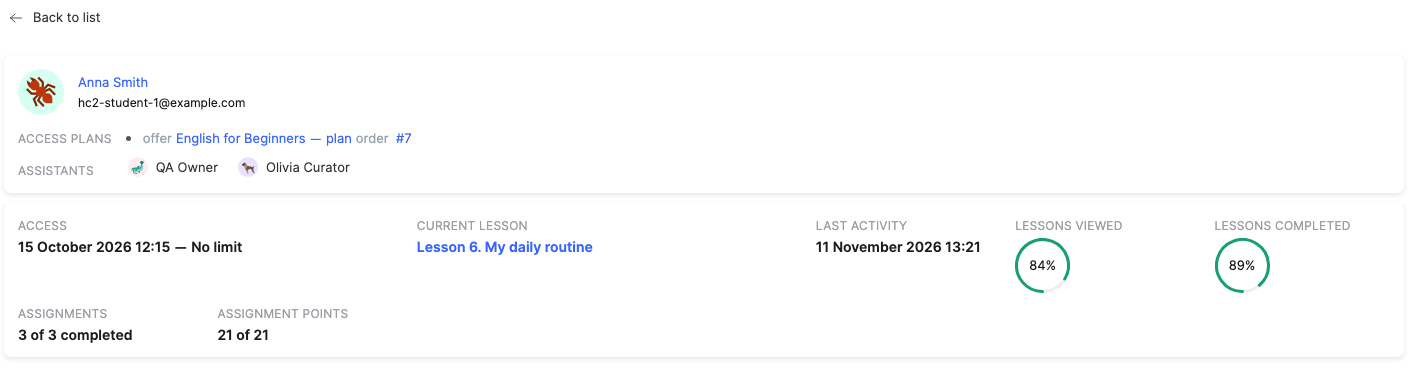
La scheda in alto mostra il nome e l'email dello studente, i suoi Piani di accesso (il piano e l'ordine che gli hanno dato accesso al corso) e gli Assistenti.
Sotto è riportato un riepilogo:
- Accesso – le date di inizio e fine dell'accesso al corso. "Nessun limite" significa che l'accesso non scade mai.
- Lezione attuale – la lezione a cui lo studente si è fermato. Fai clic per aprirla.
- Ultima attività – quando lo studente ha svolto l'ultima attività nel corso.
- Lezioni visualizzate e Lezioni completate – la percentuale delle lezioni del corso visualizzate e completate.
- Compiti – quanti compiti sono stati completati sul totale, oltre a quanti sono in attesa di revisione, da correggere e non completati.
- Punti dei compiti – il punteggio totale dello studente rispetto al massimo possibile.
Se al momento lo studente non può vedere il corso, il motivo appare sopra il riepilogo: ad esempio, il corso non è pubblicato oppure lo studente è bloccato.
La struttura del corso come la vede lo studente
Più sotto trovi i moduli e le lezioni del corso, nell'ordine in cui li vede lo studente. Per ogni modulo e lezione sono indicati:
- lo stato – Superato, In corso, Non iniziato;
- Periodo – quando lo studente ha iniziato e terminato la lezione;
- i compiti della lezione e il loro stato. Fai clic su un compito per aprire il tentativo dello studente.
Usa il pulsante Filtro sopra la struttura per mostrare solo le lezioni che ti interessano.
Nota: le lezioni che lo studente non può vedere (una bozza, una lezione non inclusa nel suo piano o un blocco nascosto) sono contrassegnate con Lo studente non può vederlo, con l'indicazione del motivo.
Lezioni bloccate
Se una lezione è ancora bloccata, il motivo è indicato accanto al suo stato:
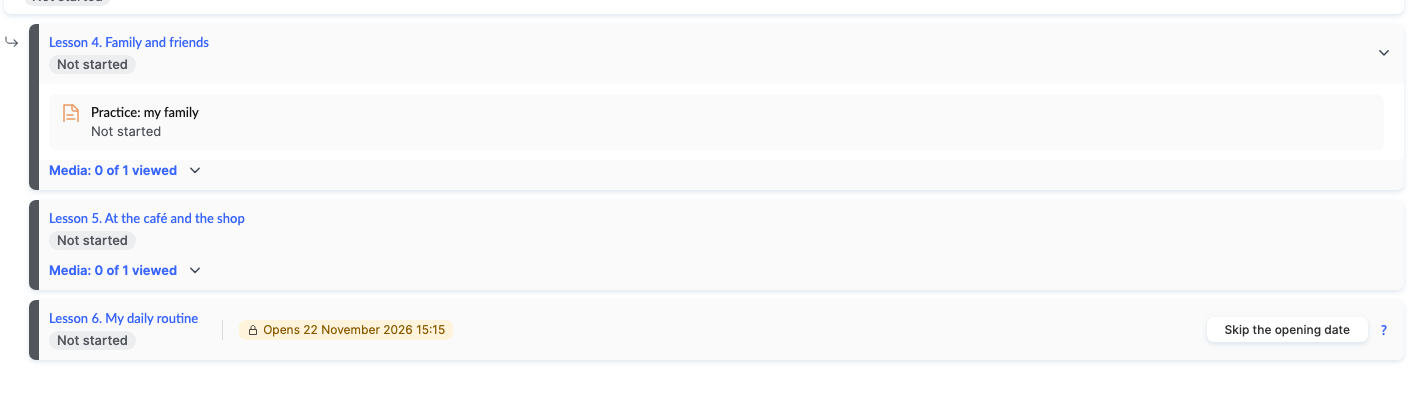
- Si apre il 22 novembre 2026, alle 11:15 – la lezione si aprirà secondo il calendario del corso.
- Si apre dopo aver completato il compito "…" – la lezione è bloccata da un checkpoint: lo studente deve prima completare il compito di una lezione precedente. Il link Vai al compito ti porta al compito.
- Non disponibile nel piano dello studente oppure L'accesso dello studente è scaduto – il problema non riguarda il calendario, ma l'accesso.
Come aprire una lezione in anticipo
A volte uno studente ha bisogno di accedere a una lezione prima del previsto: sta per partire, deve mettersi al passo con il gruppo o ha già svolto il compito altrove. Per questo, una lezione bloccata presenta due pulsanti:
- Salta la data di apertura – la lezione si apre subito, senza aspettare la data prevista.
- Salta checkpoint – lo studente ottiene accesso alle lezioni attualmente bloccate da questo compito.
- Fai clic su Salta la data di apertura (o Salta checkpoint) accanto alla lezione.
- Leggi l'avviso e fai clic su Conferma.
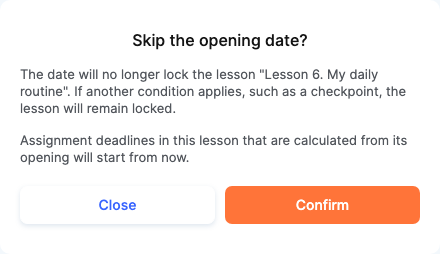
La modifica si applica solo a questo studente: per tutti gli altri il corso si apre come prima.
Nota:
- Se una lezione è bloccata sia da una data sia da un checkpoint, saltare la data la lascia bloccata finché non viene saltato anche il checkpoint.
- Se la lezione ha una data di chiusura, saltare la data di apertura annulla anche la data di chiusura.
- Le scadenze dei compiti della lezione calcolate a partire dalla sua apertura decorreranno dal momento in cui la data viene saltata.
Puoi annullare la modifica: il pulsante diventa Annulla il salto della data o Annulla il salto del checkpoint e la lezione torna a essere bloccata secondo le impostazioni del corso. La finestra di conferma mostra chi ha impostato il salto: un membro dello staff o un'automazione.
Esempio: uno studente che recupera il ritardo rispetto al gruppo
- Apri Analisi del corso e clicca sullo studente.
- Il riepilogo mostra che la sua Lezione attuale è la terza, mentre il gruppo ha già accesso alla sesta.
- La lezione "La mia routine quotidiana" riporta Disponibile dal 22 novembre – clicca su Ignora la data di apertura e poi su Conferma.
- Lo studente vede subito la lezione nel programma e può continuare a studiare.
Grazie per il feedback!
Grazie! Correggeremo l’articolo. Hai bisogno di una risposta subito? Contatta l'assistenza