
Statistiche video e audio: come gli studenti guardano le tue lezioni
Scopri come visualizzare le statistiche video e audio delle tue lezioni su KWIGA: riproduzioni, riproduzioni completate, tempo medio di visualizzazione, mappa di calore delle visualizzazioni, parti riviste e modalità di visualizzazione di ogni studente.
Il report Statistiche video e audio mostra come gli studenti guardano i video e ascoltano gli audio nelle lezioni del tuo corso: quante volte li hanno avviati, quante riproduzioni sono arrivate alla fine, dove le persone smettono di guardare o ascoltare e quali parti riproducono più volte.
Ti aiuta a capire quali video funzionano, dove una lezione perde l'attenzione e quali studenti hanno effettivamente guardato o ascoltato i materiali.
Usa il report non solo per contare le riproduzioni, ma anche per migliorare i materiali didattici. Ad esempio, puoi scoprire quali video sono troppo lunghi, quali spiegazioni gli studenti rivedono più volte, quali parti causano difficoltà e quali materiali ricevono pochissima attenzione.
Dove trovare il report
Apri la pagina Report (Corsi → Tutti i report nel menu) e seleziona Statistiche video e audio nella sezione Avanzamento .
Puoi accedere al report anche dalla pagina di uno studente in un corso: una lezione con contenuti multimediali include il link Statistiche multimediali per questa lezione .
Il primo percorso è adatto per analizzare tutti i contenuti multimediali di diversi corsi, mentre dalla pagina dello studente puoi esaminare comodamente le statistiche di una lezione specifica. Questo percorso ti permette di aprire rapidamente le statistiche multimediali della lezione senza perdere il contesto del percorso di apprendimento dello studente.
Cosa mostra la tabella
Ogni riga rappresenta un file video o audio in uno specifico blocco della lezione.
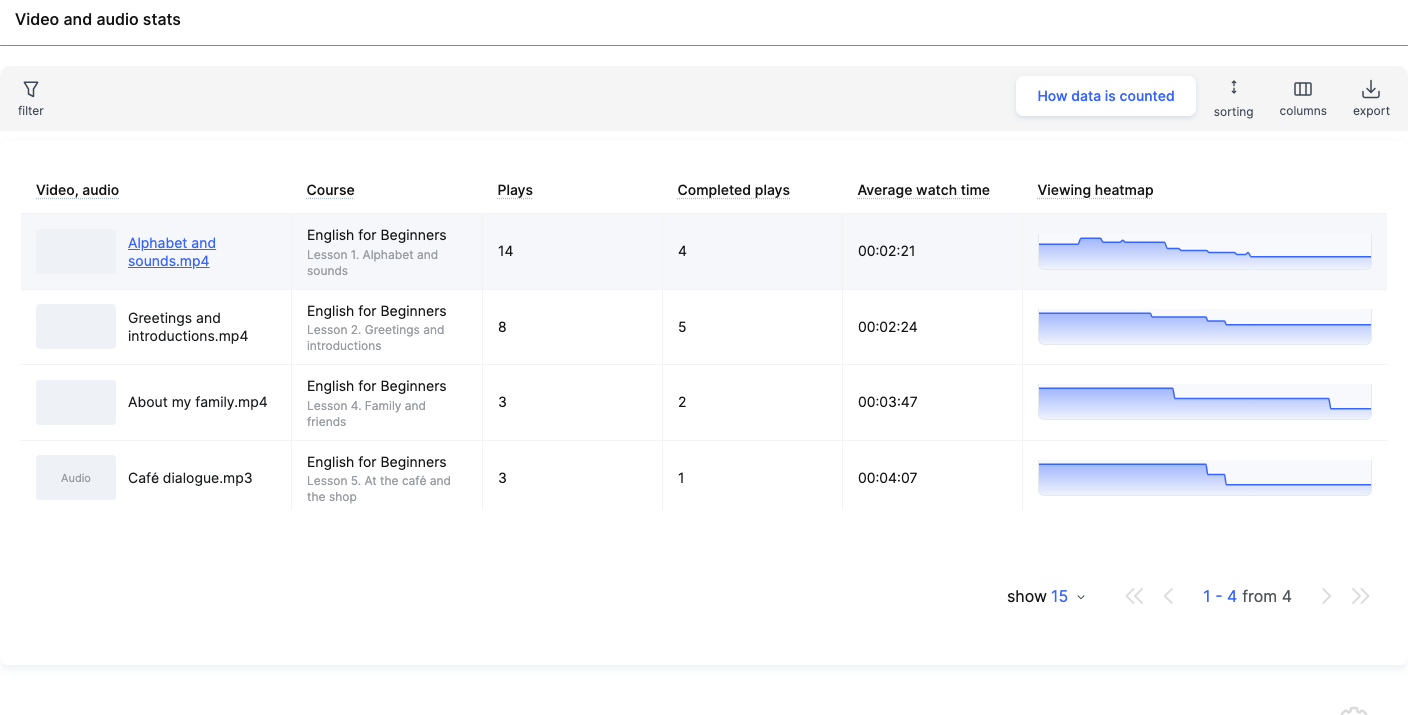
- Video, audio — il nome del file. Per un video proveniente da un servizio esterno, è il nome del blocco della lezione. L'audio è contrassegnato dall'etichetta Audio .
- Corso — il corso e la lezione in cui si trova il contenuto multimediale.
- Riproduzioni — quante volte è stato avviato il contenuto multimediale, incluse le riproduzioni ripetute dalla stessa persona.
- Riproduzioni completate — quante riproduzioni sono arrivate alla fine.
- Tempo medio di visualizzazione — il tempo medio di visualizzazione per riproduzione. Se una persona ha rivisto alcune parti, anche quel tempo viene conteggiato, quindi la media può superare la durata del video stesso.
- Mappa di calore delle visualizzazioni — mostra quali parti sono state guardate più spesso. Più la linea è alta, più persone hanno guardato quella parte; un calo indica il punto in cui le persone smettono di guardare.
Usa Colonne per aggiungere altre metriche: Spettatori unici, Spettatori anonimi e Riproduzioni anonime (visualizzazioni senza accesso), Visualizzazioni del player, Conversione in riproduzioni, % e Riproduzioni sospette — riproduzioni che mostrano segni di un rilevamento errato del tempo. Ogni colonna ha una descrizione accessibile tramite un punto interrogativo.
Nota: lo stesso video incorporato in blocchi diversi viene conteggiato separatamente: ogni blocco ha una propria riga.
Come leggere le metriche:
- Se le riproduzioni sono notevolmente più numerose degli spettatori unici, una parte del pubblico ha avviato il video più di una volta. Potrebbe aver rivisto gli argomenti più difficili o ripreso in seguito il materiale.
- Se il player viene visualizzato molte volte ma la conversione in riproduzioni è bassa, gli studenti potrebbero vedere il video nella lezione senza avviarlo. Vale la pena verificare quanto sia spiegato chiaramente il valore del materiale e quanto sia visibile il video nella lezione.
- Se il tempo medio di visualizzazione è vicino alla durata completa del video, è un buon segno di coinvolgimento. Tieni presente, però, che anche la riproduzione ripetuta di alcune parti aumenta questo valore.
- Se le "Riproduzioni completate" sono notevolmente inferiori al numero di riproduzioni, esamina la mappa di calore delle visualizzazioni e individua i punti in cui gli studenti interrompono più spesso la visione.
Filtro e ordinamento
Nel Filtro, restringi la selezione dei contenuti multimediali per Data (il periodo di visualizzazione), Player, Corso, bootcamp, Lezione e Video e audio, poi clicca su Applica filtro. Puoi salvare l'insieme di condizioni nella scheda Filtri salvati .
Ordinamento — Ordine del programma del corso, Prima le più riprodotte oppure Prima le meno riprodotte. Esporta scarica la tabella come file.
Quando usare i filtri:
- Analisi di un corso. Seleziona un corso specifico per confrontare le statistiche video e audio delle sue lezioni.
- Analizzare un periodo. Seleziona le date desiderate per vedere come gli studenti hanno guardato i materiali in una determinata settimana o in un determinato mese.
- Trovare i materiali più popolari. Ordina la tabella per riproduzioni in ordine decrescente per vedere quali video vengono avviati più spesso.
- Trovare i materiali poco utilizzati. Ordina per riproduzioni in ordine crescente. In questo modo è più facile trovare i video che gli studenti avviano raramente e decidere se sono necessari nella loro forma attuale.
Se analizzi regolarmente gli stessi corsi o periodi, salva il set di filtri per non doverlo impostare di nuovo.
Analisi dettagliata di un video
Fai clic su una riga per aprire l' Analisi dettagliata di quel video o audio:
- una curva di visualizzazione in base alla posizione nel video: facendo clic sulla curva, il lettore passa allo stesso secondo, così puoi vedere subito cosa c'è in quel punto;
- una barra sotto il lettore: il blu indica le parti guardate meno del solito, l'arancione — più del solito;
- Riproduzioni, Riproduzioni completate, Tempo medio di visualizzazione e Collocazione — il corso e la lezione, con i relativi link.
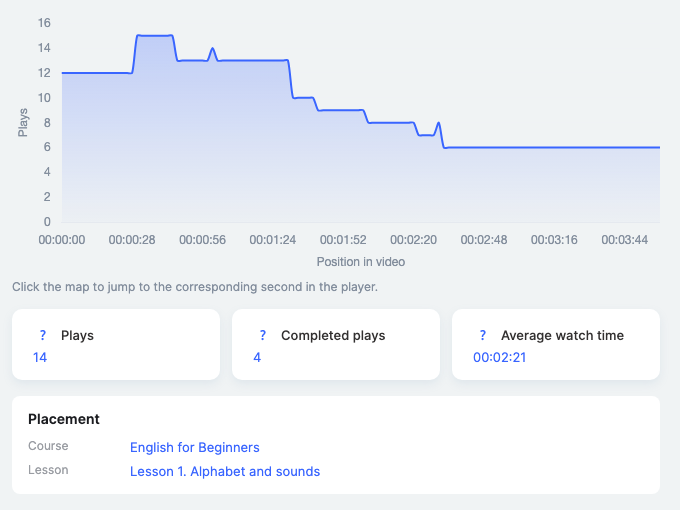
Come leggere la mappa di calore delle visualizzazioni:
- Un calo netto può indicare un punto in cui gli studenti perdono interesse o incontrano una spiegazione difficile. Controlla quella parte: potrebbe valere la pena accorciarla o aggiungere degli esempi.
- Le parti guardate spesso possono contenere informazioni importanti che gli studenti vogliono rivedere, ad esempio una formula complessa, delle istruzioni o la dimostrazione di un'attività pratica.
- Una curva uniforme senza cali evidenti può indicare che il materiale viene guardato con continuità.
Non trarre conclusioni basandoti solo sulla forma della curva. Ad esempio, rivedere una parte difficile non significa necessariamente che la spiegazione sia scadente: gli studenti potrebbero tornarci per comprendere meglio l'argomento.
Sotto si trova la tabella Studenti : come ogni studente ha guardato il materiale.
- Copertura — la parte del video che lo studente ha guardato almeno una volta.
- Completato — indica se lo studente lo ha guardato fino alla fine.
- Punto più lontano — il punto più lontano raggiunto nel video.
- Tempo di riproduzione — quanto tempo è stato riprodotto il video in totale, incluse le riproduzioni ripetute.
- Sessioni — quante volte lo studente ha aperto questo contenuto multimediale.
- Ultima visualizzazione e Mappa di visualizzazione: grigio — non guardato, blu — guardato una volta, arancione — guardato più volte.
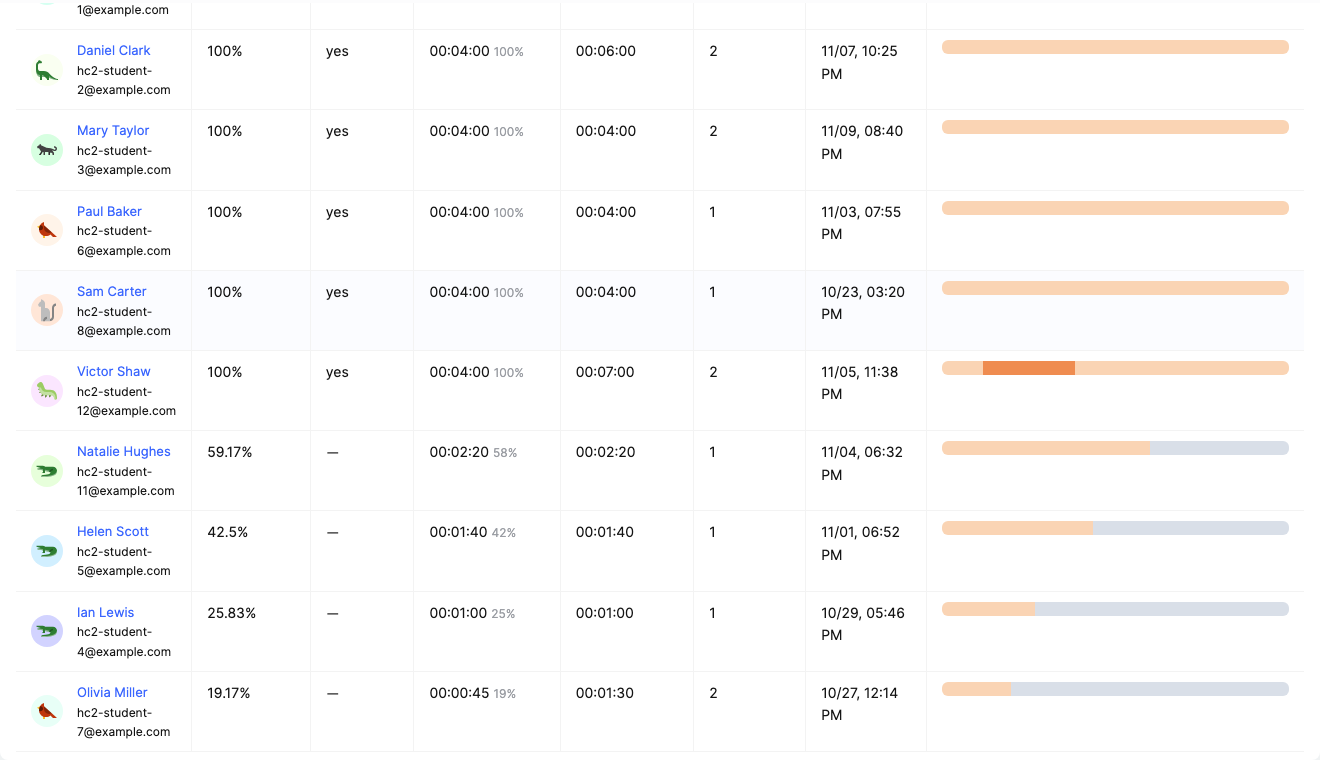
Come usare la tabella degli studenti:
- Verifica se uno studente ha consultato il materiale. Controlla la copertura e la colonna "Completato" per vedere quanto del video ha guardato.
- Individua gli studenti che hanno saltato parte del materiale. Se la copertura è bassa, lo studente potrebbe aver guardato solo l'inizio o alcune parti del video.
- Scopri quali argomenti gli studenti riguardano. Le parti arancioni della mappa di visualizzazione mostrano quali parti lo studente ha riguardato. Questo può aiutare un assistente a capire quali argomenti vale la pena approfondire.
- Controlla l'attività. Confronta il numero di sessioni, il tempo di riproduzione e la copertura. Ad esempio, diverse sessioni con una copertura bassa possono indicare che lo studente è tornato più volte sul video senza mai guardarlo fino alla fine.
Nota: i dati degli studenti coprono l'intero periodo, mentre la curva in alto copre solo il periodo selezionato. La tabella degli studenti mostra solo le persone che puoi vedere in base ai tuoi permessi; i dati complessivi sono calcolati su tutti gli spettatori.
Contenuti multimediali nella pagina dello studente
Nella pagina di uno studente in un corso, ogni lezione con video o audio presenta la riga Contenuti multimediali: N di M visualizzati . Cliccaci sopra per vedere i contenuti multimediali della lezione contrassegnati come Guardato / Non guardato, con le stesse metriche: Copertura, Guardato fino a, Tempo di riproduzione, Sessioni, Guardato e Mappa di visualizzazione.

Per maggiori informazioni sulla pagina dello studente, consulta La pagina dello studente in un corso.
Questa sezione è particolarmente utile per gli assistenti che supportano gli studenti individualmente. Ad esempio, se uno studente non ha superato un compito, puoi verificare se ha guardato il video correlato e quali parti ha visto. Questo ti aiuta a decidere se invitarlo a rivedere il materiale o se approfondire l'argomento.
Come vengono conteggiati i dati
Il pulsante Come vengono conteggiati i dati nel report apre una breve spiegazione. I punti chiave:
- Data di visualizzazione — una visualizzazione viene attribuita al giorno in cui è iniziata. Se qualcuno ha iniziato a guardare alle 23:50 e ha terminato dopo la mezzanotte, l'intera visualizzazione viene conteggiata nel giorno in cui è iniziata.
- Fuso orario — il periodo viene calcolato nel fuso orario del tuo profilo o in UTC se non ne è impostato uno.
- Aggiornamenti — una visualizzazione compare nel report quando lo studente chiude la scheda o lascia la pagina. Se la scheda rimane aperta, i dati compariranno più tardi, entro un massimo di 13 ore. Le visualizzazioni in corso non sono ancora mostrate.
Quindi non trarre conclusioni definitive sulle visualizzazioni subito dopo una lezione o un webinar. Dai al sistema il tempo di aggiornare i dati e solo allora analizza i risultati per il periodo selezionato.
Esempio: individuare dove una lezione perde studenti
- Apri il report e ordina per Ordine del programma del corso.
- Trova un video in cui Riproduzioni completate è nettamente inferiore a Riproduzioni.
- Apri la relativa Analisi dettagliata e osserva la curva: un calo brusco indica il minuto in cui gli studenti interrompono la visione.
- Fai clic sul calo: il lettore salta a quel punto. Forse c'è una lunga pausa o un argomento difficile che sarebbe meglio suddividere in due brevi video.
Esempio: individuare gli studenti che non hanno guardato i materiali didattici
- Apri il report e seleziona nel filtro il corso e la lezione che ti interessano.
- Fai clic sulla riga del video che ti interessa.
- Nella tabella Studenti trova i partecipanti con una percentuale di visualizzazione bassa o contrassegnati come Non guardato .
- Se necessario, apri la pagina dello studente nel corso e verifica i suoi progressi complessivi.
In questo modo un assistente può vedere chi non ha ancora consultato i materiali e ricordare allo studente di guardare la lezione.
Esempio: decidere quali materiali migliorare
- Seleziona il corso e il periodo che vuoi analizzare.
- Trova i video con poche riproduzioni o un basso tasso di completamento.
- Apri l' Analisi dettagliata e studia la mappa di calore delle visualizzazioni.
- Controlla le parti che gli studenti saltano o riguardano più spesso delle altre.
In base a questi dati, puoi decidere quali video accorciare, dove aggiungere spiegazioni, esempi o materiali aggiuntivi e quali parti lasciare così come sono.
Grazie per il feedback!
Grazie! Correggeremo l’articolo. Hai bisogno di una risposta subito? Contatta l'assistenza