
Članci:
- Kako obrisati kurs
- Zaštita autorskih prava na vaš sadržaj na Kwiga platformi
- Javna ili probna lekcija
- Kako promeniti status lekcije u nacrt i sakriti je od učenika
- Korišćenje kontrolnih tačaka
- Kako dodati vežbu u lekciju
- Kako kreirati zadatak sa obaveznom proverom od strane asistenta
- Kako kreirati zadatak za različite ponude
- Kako napraviti test sa bodovima i automatskim odobravanjem
- Kako kreirati i sprovesti anketu među polaznicima kursa
- Sadržaj lekcije, sve vrste aktivnosti u lekciji
- Preuzimanje video datoteka
- Kako dodati vremenske oznake u video
- Kako dodati dugme u lekciju
- Umetanje iframe koda
- Dodavanje razlomaka, matematičkih funkcija i formula
- Kako dodati tekst sa skrivenim sadržajem u lekciju
- Kako kreirati kurs na platformi Kwiga
- Kako kreirati maraton
- Kako dodati naslovnu sliku kursu
- Opcije prikaza programa kursa
- Kako dodati javno lice kursu
- Kako dodati tim u kurs
- Pregled kursa sa različitim nivoima pristupa
- Blok iznad stranica lekcija ili modula (gornji baner)
- Podesite odlaganja, raspored otvaranja lekcija i zatvaranje lekcija
- Izveštaj o napretku polaznika na kursu
- Analitika završavanja zadataka na kursu
- Izveštaj o prodaji kursa
- Kako da napravite kopiju kursa
- Kako kopirati sadržaj lekcije
- Pristup asistenta praktičnim zadacima
- Polaznik ne vidi kurs (Maraton, zatvorena grupa)
- Kako podesiti test tako da učenici vide komentare nakon završetka
- Isporuka e-poruka: zašto poruke ne stižu i kako to rešiti
- Kako prilagoditi izgled kursa
- Upravljanje vidljivošću aktivnosti
Kako podesiti da se postavke praktičnih zadataka u lekcijama razlikuju u zavisnosti od ponuda, sa ili bez provere od strane asistenta.
U ovom članku:
Podešavanja praktičnih zadataka na platformi Kwiga omogućavaju vam da prilagodite proces učenja različitim potrebama polaznika. Evo kako to da uradite.
Zadatak, kviz: podesite način provere
Prvi korak je kreiranje zadatka (kviza) koji će se koristiti u kursu. To može biti test ili sveobuhvatna vežba prilagođena vašim ciljevima.
-
Idite u odeljak Kvizovi.
-
Kliknite na dugme +Kviz i unesite naziv zadatka.
-
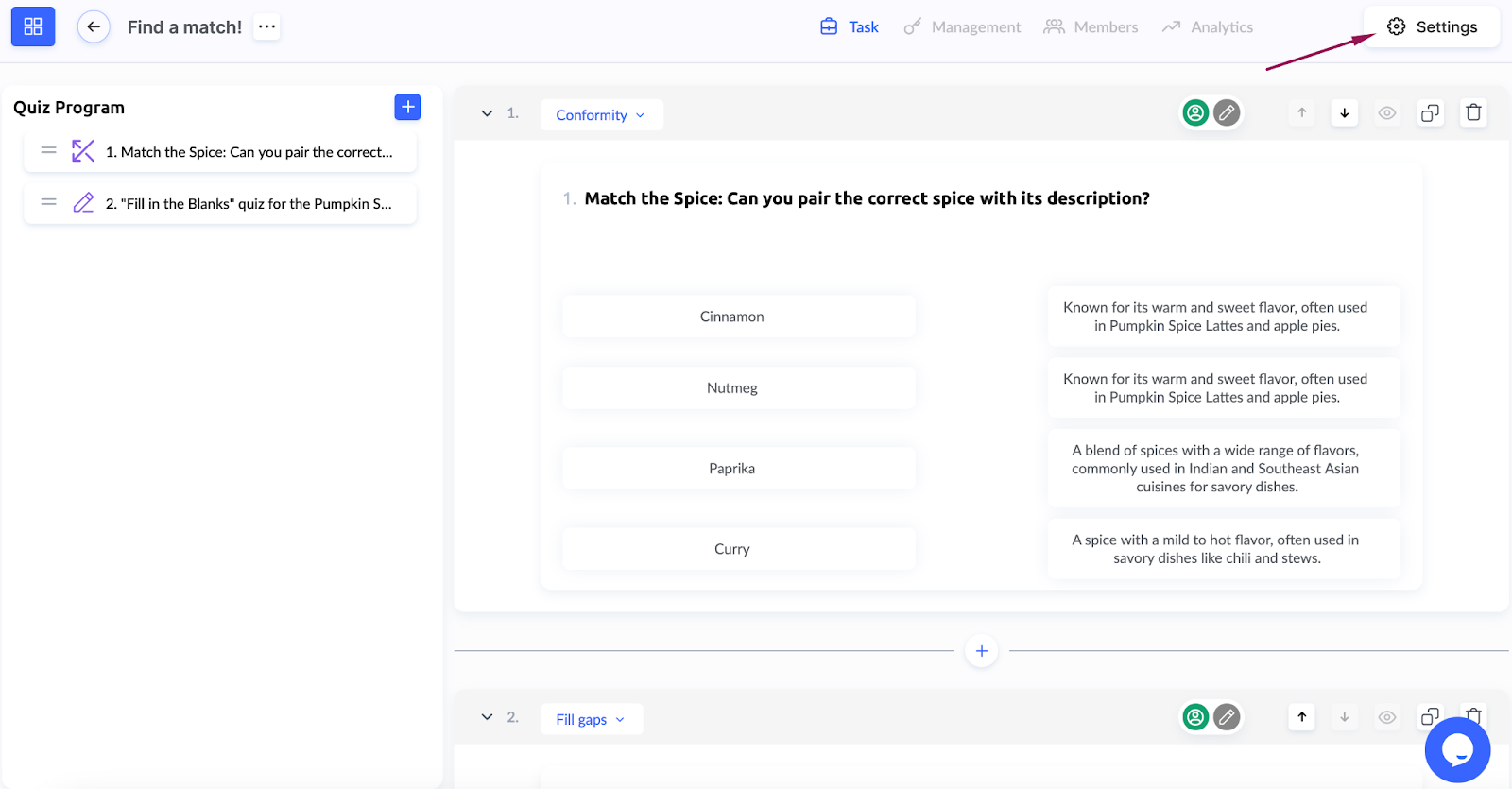
Dodajte pitanja koristeći odgovarajuće tipove (kao što su višestruki izbor, dopunjavanje praznina ili tekstualni odgovor) i prilagodite ga.
-
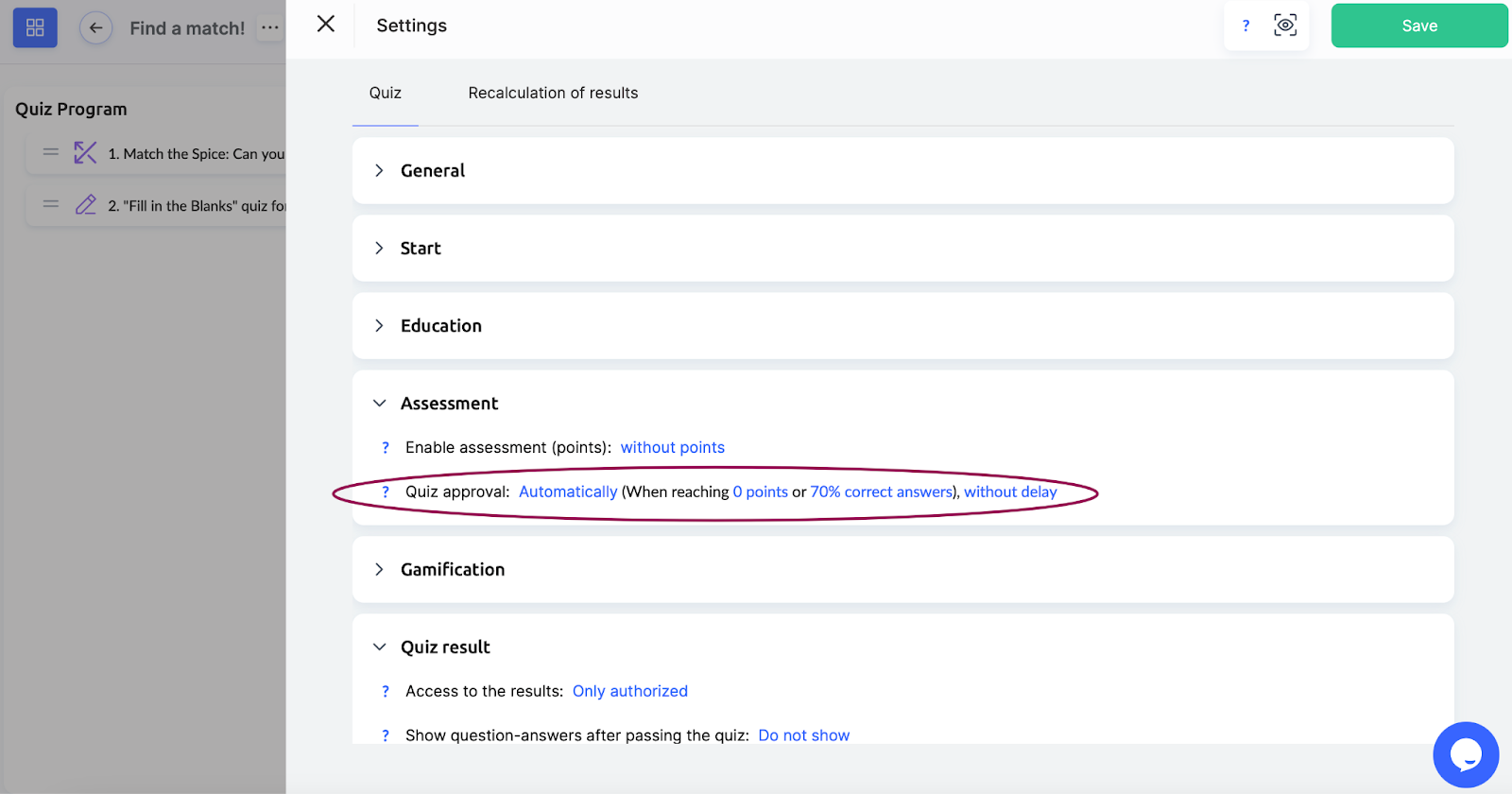
U podešavanjima kviza podesite parametar Odobravanje kviza: izaberite Automatski. Takođe možete da podesite procenat tačnih odgovora potreban za automatsko odobravanje, na primer 70% da bi kviz bio odobren.
Kada kreirate zadatak, dodajte ga u lekciju. Detalje o tome kako to da uradite pogledajte u članku: Kako dodati zadatke u lekciju.
Nakon kreiranja kursa, pređite na podešavanje tarifa i ponuda.
Ponuda sa automatskom proverom
Za tarife sa automatskom proverom kreirajte ponudu sa odgovarajućim podešavanjima:
-
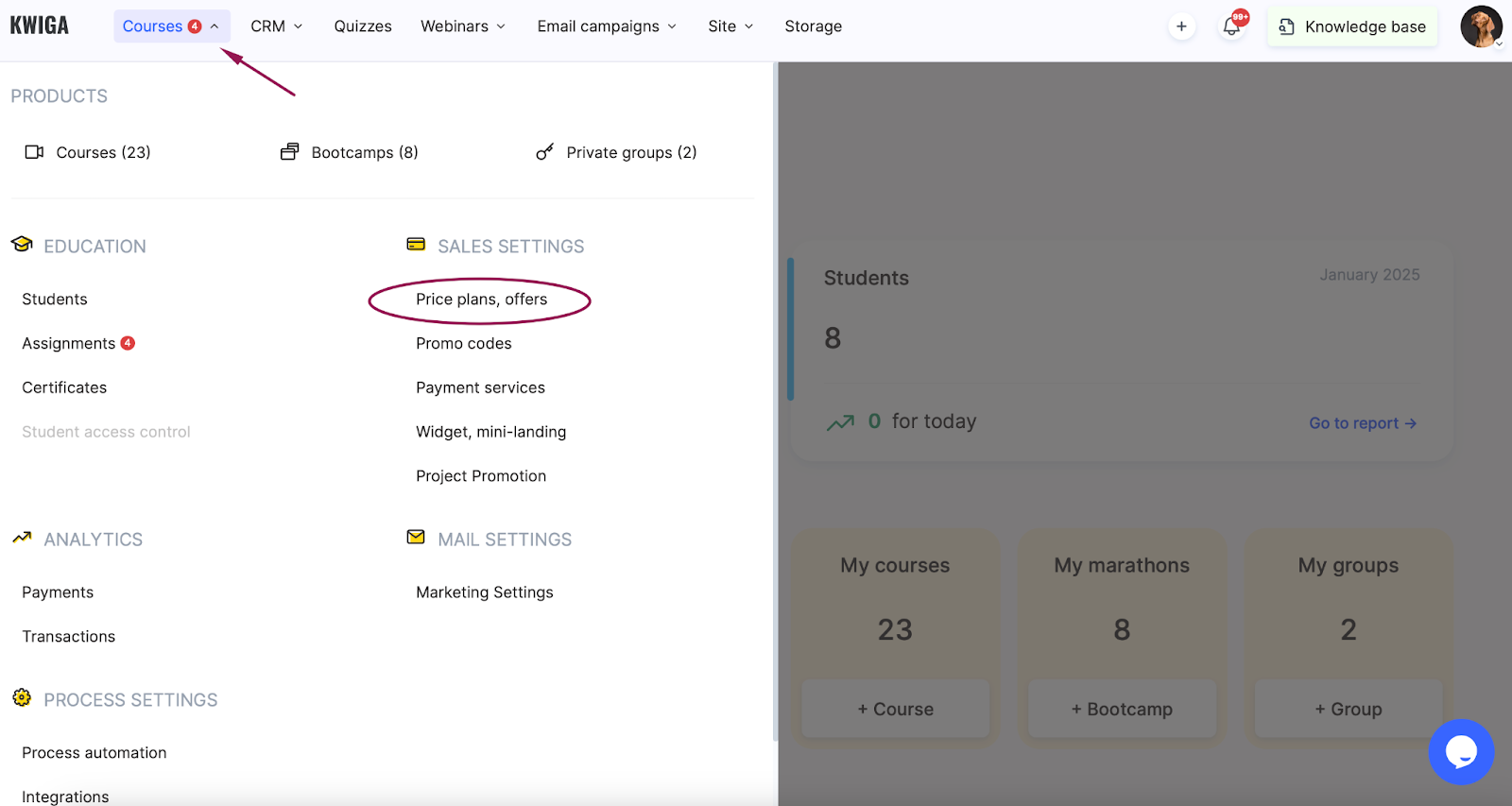
Idite u odeljak Kursevi → Planovi cena, ponude.
-
Kliknite na +Ponuda i unesite naziv ponude.
-
Na kartici Pristup proizvodu i sadržaju:
-
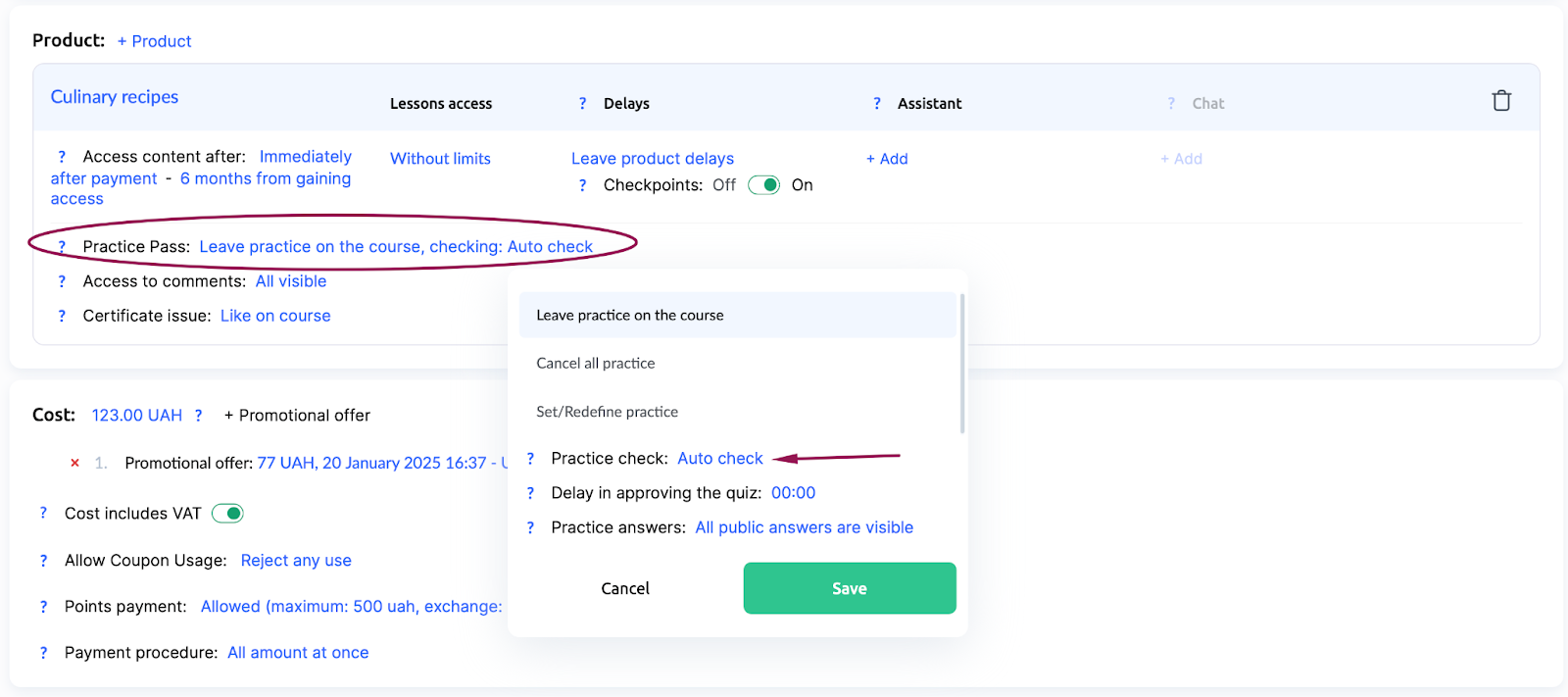
Izaberite opciju Pristup vežbanju: Ostavite vežbanje u kursu.
-
U odeljku Provera vežbanja izaberite Automatska provera.
-
Polaznici koji izaberu ovu tarifu završavaće zadatke bez čekanja na odobrenje kuratora.
Ponuda sa obaveznom proverom asistenta
Za napredne tarife kreirajte drugu ponudu kako bi zadatke pregledao kurator (asistent). Ovaj pristup pruža personalizovane povratne informacije i preporuke.
-
Slično tome, idite u Kursevi → Planovi cena, ponude.
-
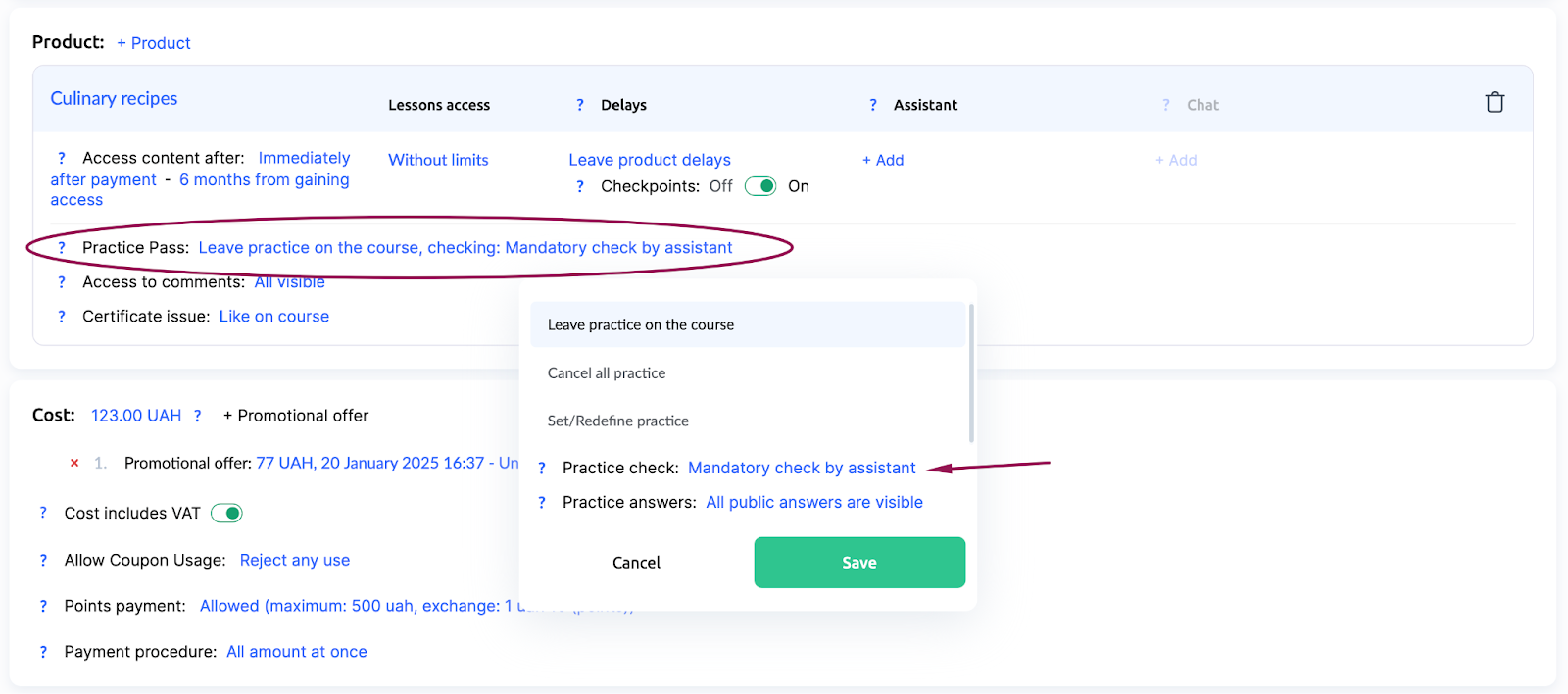
Na kartici Pristup proizvodu i sadržaju:
-
Izaberite Pristup vežbanju: Ostavite vežbanje u kursu.
-
U odeljku Provera vežbanja izaberite Obavezna provera od strane kuratora
-
Ovaj način vam omogućava da kreirate različite nivoe interakcije na osnovu potreba polaznika. Način provere zadataka zavisi od tarife koju polaznik izabere.
Važno! Podešavanja tarife imaju prednost u odnosu na podešavanja kviza. To znači da će izabrana tarifa odrediti način provere zadataka, bez obzira na parametre podešene za određeni kviz.
Niste pronašli odgovor? Kontaktirajte službu podrške putem onlajn ćaskanja ili Telegram