
Video- und Audiostatistiken: So sehen sich Ihre Teilnehmenden Ihre Lektionen an
Erfahren Sie, wie Sie in KWIGA Video- und Audiostatistiken für Ihre Lektionen einsehen: Wiedergaben, vollständig abgeschlossene Wiedergaben, durchschnittliche Wiedergabedauer, die Wiedergabe-Heatmap, erneut angesehene Abschnitte und das Wiedergabeverhalten einzelner Teilnehmender.
Der Bericht Video- und Audiostatistik zeigt, wie Kursteilnehmende die Videos ansehen und Audiodateien in den Lektionen anhören: wie oft sie diese gestartet haben, wie viele Wiedergaben bis zum Ende liefen, an welchen Stellen sie abbrechen und welche Abschnitte sie erneut ansehen oder anhören.
Er hilft Ihnen zu verstehen, welche Videos gut funktionieren, an welcher Stelle eine Lektion an Aufmerksamkeit verliert und welche Teilnehmenden das Material tatsächlich angesehen oder angehört haben.
Nutzen Sie den Bericht nicht nur, um Wiedergaben zu zählen, sondern auch, um Ihre Lernmaterialien zu verbessern. So können Sie beispielsweise herausfinden, welche Videos zu lang sind, welche Erklärungen sich Teilnehmende mehrfach ansehen, welche Abschnitte Schwierigkeiten bereiten und welche Materialien kaum Beachtung finden.
Wo Sie den Bericht finden
Öffnen Sie die Seite Berichte (Kurse → Alle Berichte im Menü) und wählen Sie Video- und Audiostatistik im Abschnitt Fortschritt aus.
Sie können den Bericht auch über die Seite eines Teilnehmenden im Kurs aufrufen: Eine Lektion mit Medien enthält den Link Medienstatistik für diese Lektion .
Der erste Weg eignet sich, um alle Medien verschiedener Kurse zu analysieren. Der Aufruf über die Seite eines Teilnehmenden ist praktisch, wenn Sie die Statistik einer bestimmten Lektion untersuchen möchten. So können Sie die Medienstatistik für eine bestimmte Lektion schnell öffnen, ohne den Lernkontext des Teilnehmenden aus dem Blick zu verlieren.
Was die Tabelle zeigt
Jede Zeile steht für eine Video- oder Audiodatei in einem bestimmten Lektionsblock.
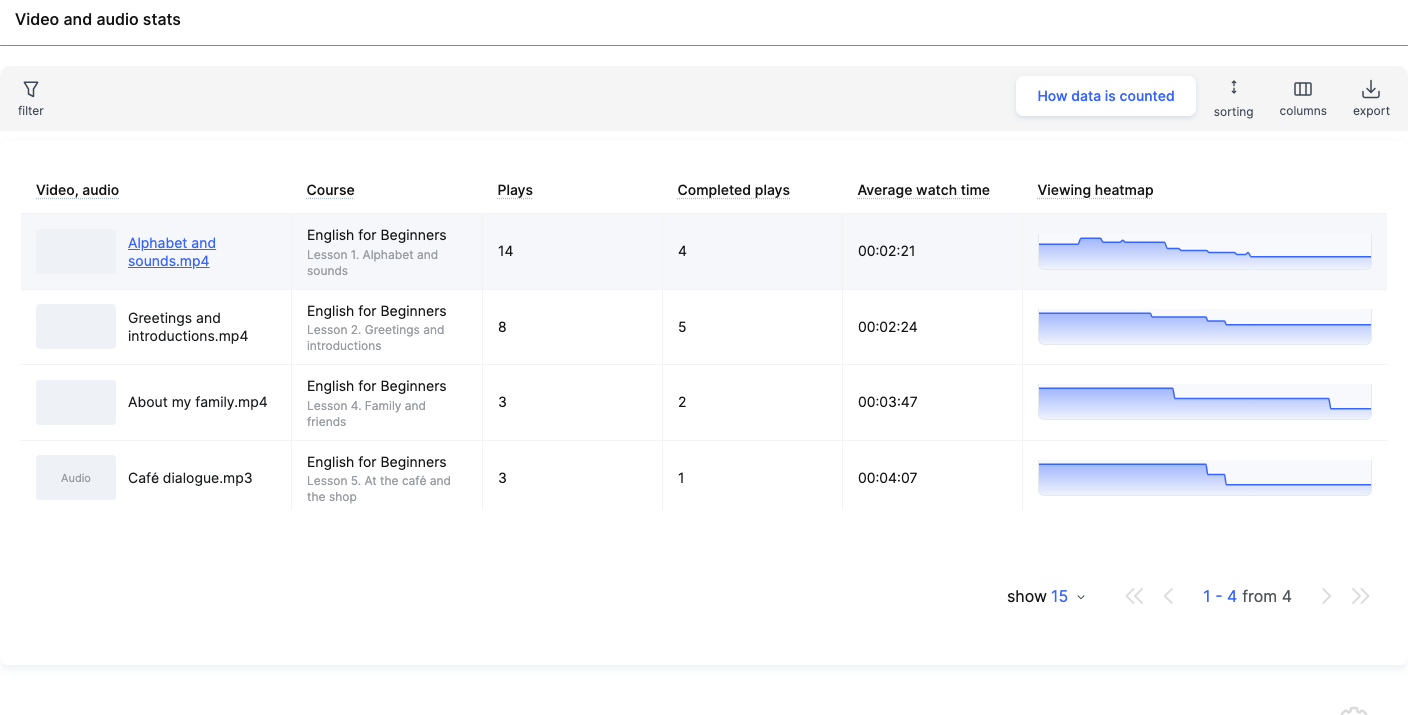
- Video, Audio — der Dateiname. Bei einem Video von einem externen Dienst wird der Name des Lektionsblocks angezeigt. Audiodateien sind mit Audio gekennzeichnet.
- Kurs — der Kurs und die Lektion, in der sich das Medium befindet.
- Wiedergaben — wie oft das Medium gestartet wurde, einschließlich wiederholter Wiedergaben durch dieselbe Person.
- Abgeschlossene Wiedergaben — wie viele Wiedergaben bis zum Ende liefen.
- Durchschnittliche Wiedergabezeit — wie lange das Medium durchschnittlich pro Wiedergabe angesehen oder angehört wurde. Wenn eine Person Abschnitte erneut abspielt, wird diese Zeit ebenfalls gezählt. Daher kann der Durchschnitt länger als das Video selbst sein.
- Wiedergabe-Heatmap — welche Abschnitte häufiger angesehen wurden. Je höher die Linie, desto mehr Personen haben diesen Abschnitt angesehen; ein Abfall zeigt, wo Personen die Wiedergabe abbrechen.
Verwenden Sie Spalten um weitere Kennzahlen hinzuzufügen: Eindeutige Zuschauende, Anonyme Zuschauende und Anonyme Wiedergaben (ohne Anmeldung angesehen), Player-Impressionen, Wiedergabe-Conversion, % und Verdächtige Wiedergaben — Wiedergaben, die Anzeichen einer fehlerhaften Zeiterfassung aufweisen. Jede Spalte hat einen Tooltip hinter einem Fragezeichen.
Hinweis: Dasselbe Video wird in verschiedenen Blöcken separat gezählt — jeder Block erhält eine eigene Zeile.
So lesen Sie die Kennzahlen:
- Wenn es deutlich mehr Wiedergaben als einzelne Zuschauer gibt, hat ein Teil des Publikums das Video mehrmals gestartet. Das kann bedeuten, dass schwierige Themen erneut durchgegangen wurden oder das Material später noch einmal aufgerufen wurde.
- Wenn es viele Player-Impressionen gibt, die Wiedergabe-Conversion aber niedrig ist, sehen die Teilnehmenden das Video möglicherweise in der Lektion, starten es aber nicht. Prüfen Sie, wie klar der Nutzen des Materials erklärt wird und wie gut das Video in der Lektion sichtbar ist.
- Wenn die durchschnittliche Wiedergabedauer nahe an der Gesamtlänge des Videos liegt, ist das ein gutes Zeichen für das Interesse der Teilnehmenden. Beachten Sie jedoch, dass auch das erneute Abspielen einzelner Abschnitte diesen Wert erhöht.
- Wenn „Abgeschlossene Wiedergaben“ deutlich niedriger ist als die Anzahl der Wiedergaben, untersuchen Sie die Wiedergabe-Heatmap und ermitteln Sie die Stellen, an denen die Teilnehmenden am häufigsten aufhören zuzusehen.
Filter und Sortierung
Im Filter grenzen Sie die Medien ein nach Datum (dem Betrachtungszeitraum), Player, Kurs, Bootcamp, Lektion und Videos und Audio und klicken dann auf Filter anwenden. Sie können die Filterbedingungen auf dem Tab Gespeicherte Filter speichern.
Sortierung — Reihenfolge im Kursprogramm, Meiste Wiedergaben zuerst oder Wenigste Wiedergaben zuerst. Export lädt die Tabelle als Datei herunter.
Wann Sie Filter verwenden sollten:
- Einen Kurs analysieren. Wähle einen bestimmten Kurs aus, um die Video- und Audiostatistiken seiner Lektionen zu vergleichen.
- Einen Zeitraum analysieren. Wähle den gewünschten Zeitraum aus, um zu sehen, wie die Lernenden die Materialien in einer bestimmten Woche oder einem bestimmten Monat angesehen haben.
- Beliebte Materialien finden. Sortiere die Tabelle absteigend nach Wiedergaben, um zu sehen, welche Videos am häufigsten gestartet werden.
- Materialien mit geringer Aktivität finden. Sortiere aufsteigend nach Wiedergaben. So findest du leichter Videos, die Lernende selten starten, und kannst entscheiden, ob sie in ihrer jetzigen Form benötigt werden.
Wenn du regelmäßig dieselben Kurse oder Zeiträume analysierst, speichere die Filtereinstellungen, damit du sie nicht erneut festlegen musst.
Detaillierte Analyse eines Videos
Klicke auf eine Zeile, um die Detaillierte Analyse für das Video oder die Audiodatei zu öffnen:
- eine Wiedergabekurve über den Videoverlauf — durch Anklicken springt der Player zur entsprechenden Sekunde, sodass du sofort siehst, was an dieser Stelle gezeigt wird;
- ein Balken unter dem Player: Blau markiert die Abschnitte, die seltener als üblich angesehen wurden, Orange — häufiger als üblich;
- Wiedergaben, Abgeschlossene Wiedergaben, Durchschnittliche Wiedergabedauer und Zuordnung — der Kurs und die Lektion mit Links.
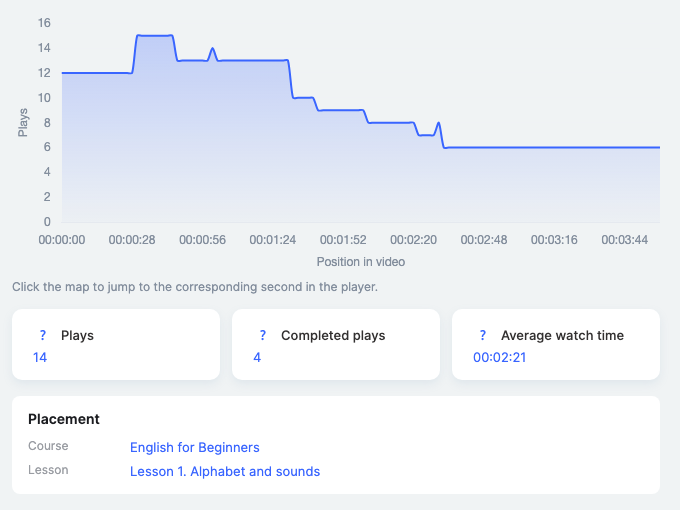
So liest du die Wiedergabe-Heatmap:
- Ein starker Einbruch kann auf eine Stelle hinweisen, an der Lernende das Interesse verlieren oder auf eine schwierige Erklärung stoßen. Sieh dir diesen Abschnitt an: Vielleicht lohnt es sich, ihn zu kürzen oder Beispiele hinzuzufügen.
- Häufig angesehene Abschnitte können wichtige Informationen enthalten, die Lernende noch einmal durchgehen möchten — zum Beispiel eine komplexe Formel, eine Anleitung oder die Demonstration einer praktischen Aufgabe.
- Eine gleichmäßige Kurve ohne auffällige Einbrüche kann darauf hindeuten, dass das Material durchgehend angesehen wird.
Ziehe keine Schlussfolgerungen allein aus dem Verlauf der Kurve. Wenn ein schwieriger Abschnitt mehrfach angesehen wird, bedeutet das zum Beispiel nicht unbedingt, dass die Erklärung schlecht ist: Lernende sehen ihn sich möglicherweise erneut an, um das Thema besser zu verstehen.
Darunter findest du die Tabelle Lernende : Sie zeigt, wie die einzelnen Lernenden das Video angesehen haben.
- Abdeckung — wie viel vom Video die lernende Person mindestens einmal gesehen hat.
- Abgeschlossen — ob die lernende Person das Video bis zum Ende angesehen hat.
- Weitester Punkt — die weiteste Stelle, die die lernende Person im Video erreicht hat.
- Wiedergabedauer — wie lange das Video insgesamt abgespielt wurde, einschließlich erneuter Wiedergaben.
- Sitzungen — wie oft der Lernende dieses Medium geöffnet hat.
- Zuletzt angesehen und Wiedergabekarte: Grau — nicht angesehen, Blau — einmal angesehen, Orange — erneut angesehen.
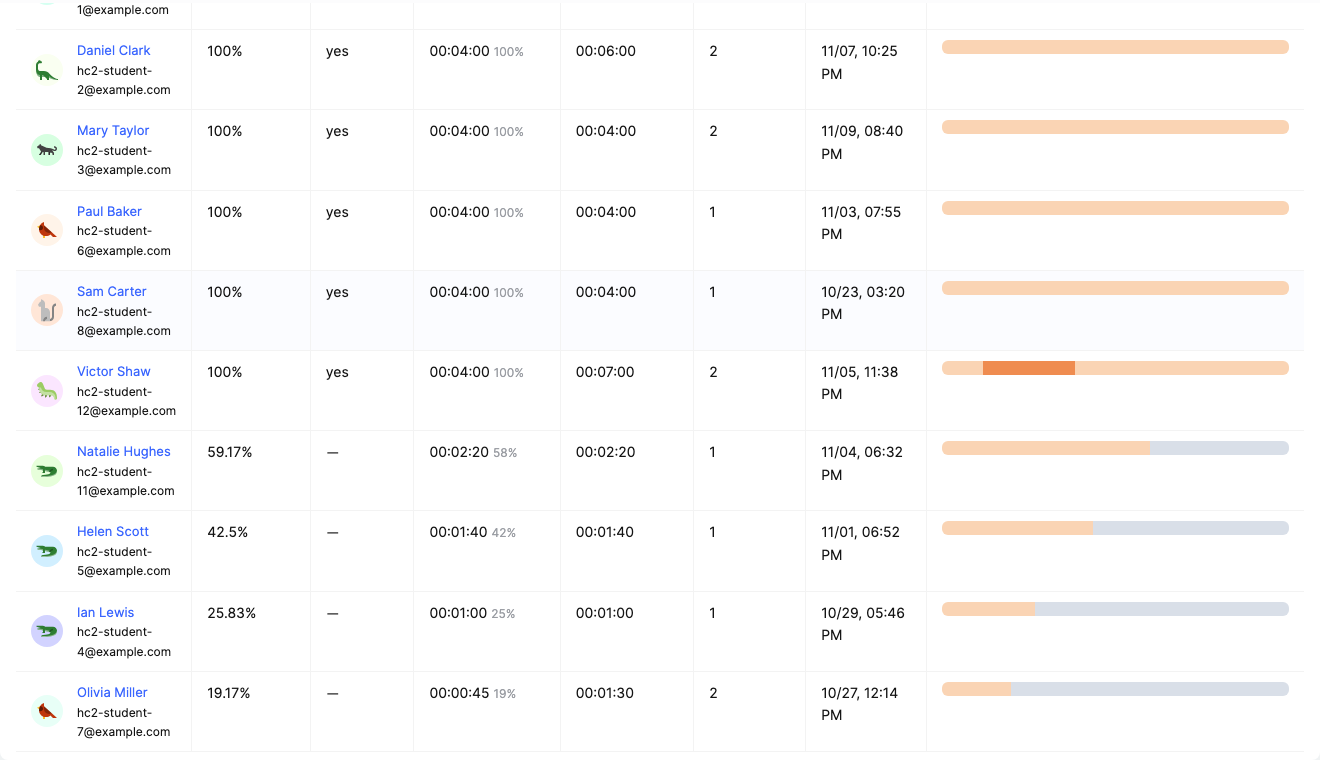
So nutzen Sie die Tabelle der Lernenden:
- Prüfen Sie, ob ein Lernender das Material durchgearbeitet hat. Anhand der Abdeckung und der Spalte „Abgeschlossen“ sehen Sie, wie viel des Videos angesehen wurde.
- Finden Sie Lernende, die Teile des Materials übersprungen haben. Bei geringer Abdeckung hat der Lernende möglicherweise nur den Anfang oder einige Teile des Videos angesehen.
- Sehen Sie, zu welchen Themen Lernende zurückkehren. Orange Bereiche in der Wiedergabekarte zeigen, welche Teile der Lernende erneut angesehen hat. So können Betreuende erkennen, welche Themen sich für eine weitere Besprechung eignen.
- Prüfen Sie die Aktivität. Vergleichen Sie die Anzahl der Sitzungen, die Wiedergabedauer und die Abdeckung. Mehrere Sitzungen mit geringer Abdeckung können beispielsweise bedeuten, dass der Lernende immer wieder zum Video zurückgekehrt ist, es aber nie vollständig angesehen hat.
Hinweis: Die Daten der Lernenden umfassen den gesamten Zeitraum, während die Kurve oben nur den ausgewählten Zeitraum abdeckt. Die Tabelle der Lernenden zeigt nur Personen, die Sie gemäß Ihren Berechtigungen sehen dürfen; die Gesamtwerte werden für alle Zuschauenden berechnet.
Medien auf der Seite eines Lernenden
Auf der Seite eines Lernenden in einem Kurs gibt es für jede Lektion mit Video oder Audio eine Zeile Medien: N von M angesehen . Klicken Sie darauf, um die Medien der Lektion mit der Kennzeichnung Angesehen / Nicht angesehenund denselben Kennzahlen zu sehen: Abdeckung, Angesehen bis, Wiedergabedauer, Sitzungen, Angesehen und Wiedergabekarte.

Weitere Informationen zur Seite eines Lernenden finden Sie unter Die Seite eines Lernenden in einem Kurs.
Dieser Abschnitt ist besonders nützlich für Betreuende, die Lernende individuell unterstützen. Wenn ein Lernender beispielsweise eine Aufgabe nicht bestanden hat, können Sie prüfen, ob und welche Teile des zugehörigen Videos angesehen wurden. So können Sie entscheiden, ob Sie den Lernenden erneut auf das Material verweisen oder das Thema ausführlicher erklären.
Wie die Daten erfasst werden
Die Schaltfläche Wie die Daten erfasst werden im Bericht öffnet eine kurze Erklärung. Die wichtigsten Punkte:
- Datum der Wiedergabe — eine Wiedergabe wird dem Tag zugeordnet, an dem sie begonnen hat. Wenn jemand um 23:50 mit dem Ansehen begonnen und nach Mitternacht aufgehört hat, zählt die gesamte Wiedergabe zum Tag ihres Beginns.
- Zeitzone — der Zeitraum wird in der Zeitzone Ihres Profils berechnet oder in UTC, falls keine festgelegt ist.
- Aktualisierungen — eine Wiedergabe erscheint im Bericht, sobald der Teilnehmer den Tab schließt oder die Seite verlässt. Bleibt der Tab geöffnet, erscheinen die Daten später, spätestens innerhalb von 13 Stunden. Laufende Wiedergaben werden noch nicht angezeigt.
Ziehen Sie daher nicht unmittelbar nach einer Unterrichtsstunde oder einem Webinar endgültige Schlüsse über die Wiedergaben. Geben Sie dem System Zeit, die Daten zu aktualisieren, und analysieren Sie erst danach die Ergebnisse für den ausgewählten Zeitraum.
Beispiel: Wo Teilnehmer eine Lektion abbrechen
- Öffnen Sie den Bericht und sortieren Sie nach Reihenfolge im Kursprogramm.
- Suchen Sie ein Video, bei dem Abgeschlossene Wiedergaben deutlich niedriger ist als Wiedergaben.
- Öffnen Sie die zugehörige Detailanalyse und betrachten Sie die Kurve: Ein starker Einbruch zeigt die Minute, in der Teilnehmer das Video verlassen.
- Klicken Sie auf den Einbruch – der Player springt zu dieser Stelle. Vielleicht gibt es dort eine lange Pause oder ein schwieriges Thema, das sich besser auf zwei kurze Videos aufteilen ließe.
Beispiel: Teilnehmer finden, die sich die Lernmaterialien noch nicht angesehen haben
- Öffnen Sie den Bericht und wählen Sie im Filter den gewünschten Kurs und die gewünschte Lektion aus.
- Klicken Sie auf die Zeile mit dem gewünschten Video.
- Suchen Sie in der Tabelle Teilnehmer nach Teilnehmern mit einem geringen angesehenen Anteil oder der Markierung Nicht angesehen .
- Öffnen Sie bei Bedarf die Seite des Teilnehmers im Kurs und überprüfen Sie seinen Gesamtfortschritt.
So kann eine Assistenzkraft sehen, wer die Materialien noch nicht durchgearbeitet hat, und den Teilnehmer daran erinnern, sich die Lektion anzusehen.
Beispiel: Entscheiden, welche Materialien verbessert werden sollten
- Wählen Sie den Kurs und den Zeitraum aus, den Sie analysieren möchten.
- Suchen Sie nach Videos mit wenigen Wiedergaben oder einer niedrigen Abschlussrate.
- Öffnen Sie die Detailanalyse und untersuchen Sie die Wiedergabe-Heatmap.
- Prüfen Sie die Abschnitte, die Teilnehmer häufiger als andere überspringen oder erneut ansehen.
Anhand dieser Daten können Sie entscheiden, welche Videos Sie kürzen, wo Sie Erklärungen, Beispiele oder zusätzliche Materialien ergänzen und welche Abschnitte Sie unverändert lassen möchten.
Vielen Dank für Ihr Feedback!
Danke! Wir werden den Artikel überarbeiten. Brauchen Sie sofort eine Antwort? Support kontaktieren