
Teilnehmerseite in einem Kurs: der vollständige Überblick über den Fortschritt und die Freischaltung von Lektionen
Erfahren Sie, wie Sie den Kursfortschritt eines einzelnen Teilnehmers in KWIGA einsehen: Zugang, aktuelle Lektion, Fortschritt, Aufgaben und Punkte, gesperrte Lektionen und wie Sie eine Lektion vorzeitig freischalten.
Die Teilnehmerseite eines Kurses zeigt den gesamten Kursverlauf einer Person: welchen Zugriff sie hat, wo sie gerade steht, wie viele Lektionen sie angesehen und abgeschlossen hat, wie es mit ihren Aufgaben läuft – und welche Lektionen für sie gesperrt sind und warum.
Von hier aus können Sie eine Lektion auch vorzeitig freischalten: Überspringen Sie das Freischaltdatum oder einen Kontrollpunkt, ohne die Kurseinstellungen für alle anderen zu ändern.
So öffnen Sie die Teilnehmerseite
- Öffnen Sie den Kurs und wählen Sie in der oberen Kursleiste Analysen aus.
- Klicken Sie in der Fortschrittstabelle auf den Namen oder das Profilbild des Teilnehmers.
Um zur Tabelle zurückzukehren, verwenden Sie den Link Zurück zur Liste.
Wer der Teilnehmer ist und welchen Zugriff er hat
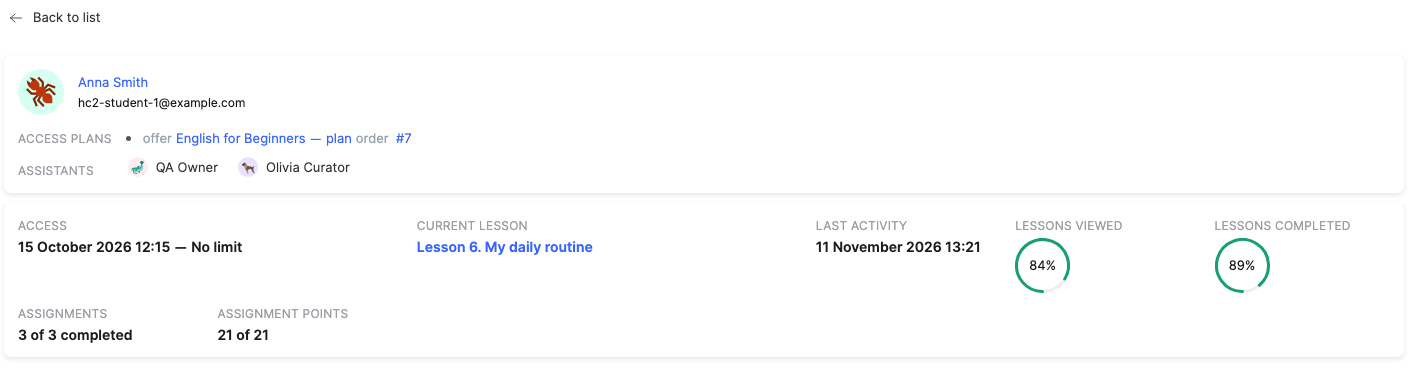
Die obere Karte zeigt den Namen und die E-Mail-Adresse des Teilnehmers, seine Zugangspläne (über welchen Plan und welche Bestellung er Zugang zum Kurs erhalten hat) sowie seine Assistenten.
Darunter finden Sie eine Übersicht:
- Zugang – die Daten, von wann bis wann der Kurs zugänglich ist. „Unbegrenzt“ bedeutet, dass der Zugang nicht abläuft.
- Aktuelle Lektion – die Lektion, bei der der Teilnehmer aufgehört hat. Klicken Sie darauf, um sie zu öffnen.
- Letzte Aktivität – wann der Teilnehmer zuletzt im Kurs aktiv war.
- Angesehene Lektionen und Abgeschlossene Lektionen – der Anteil an den Lektionen des Kurses in Prozent.
- Aufgaben – wie viele Aufgaben insgesamt abgeschlossen wurden und wie viele auf Überprüfung warten, überarbeitet werden müssen und nicht abgeschlossen sind.
- Aufgabenpunkte – die Gesamtpunktzahl des Teilnehmers im Verhältnis zur maximal möglichen Punktzahl.
Wenn der Teilnehmer den Kurs derzeit nicht sehen kann, wird der Grund über der Übersicht angezeigt, zum Beispiel: Der Kurs ist nicht veröffentlicht oder der Teilnehmer ist gesperrt.
Die Kursübersicht aus Sicht des Teilnehmers
Darunter stehen die Module und Lektionen des Kurses in der Reihenfolge, in der der Teilnehmer sie sieht. Für jedes Modul und jede Lektion werden folgende Angaben angezeigt:
- der Status – Bestanden, In Bearbeitung, Nicht begonnen;
- Zeitraum – wann der Teilnehmer die Lektion begonnen und abgeschlossen hat;
- die Aufgaben der Lektion und ihr Status. Klicken Sie auf eine Aufgabe, um den Versuch des Teilnehmers zu öffnen.
Verwenden Sie die Schaltfläche Filter über der Kursübersicht, um nur die gewünschten Lektionen anzuzeigen.
Hinweis: Lektionen, die der Teilnehmer nicht sehen kann (ein Entwurf, eine Lektion außerhalb seines Plans oder ein ausgeblendeter Block), sind mit Der Teilnehmer kann dies nicht sehen und dem jeweiligen Grund gekennzeichnet.
Gesperrte Lektionen
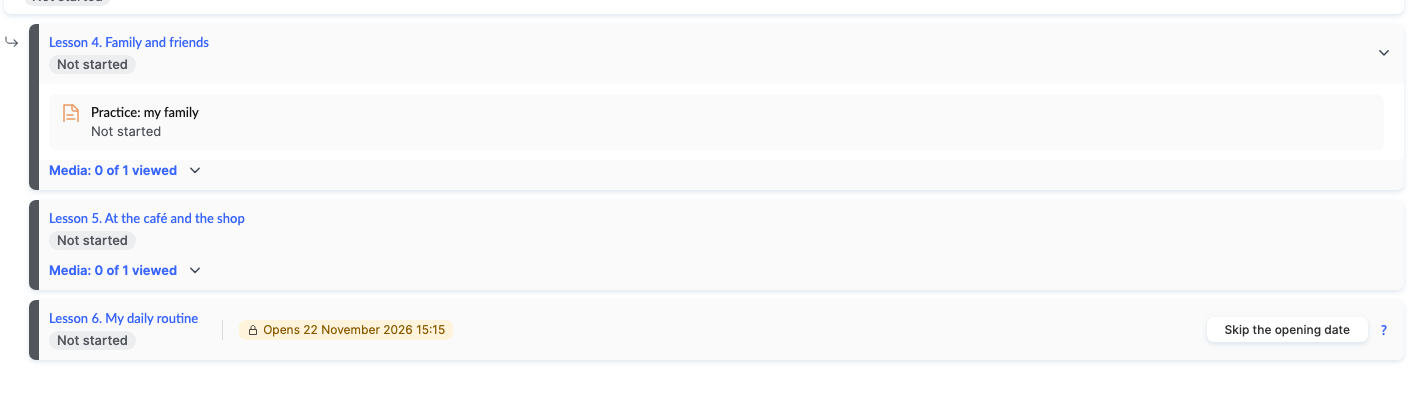
Wenn eine Lektion noch gesperrt ist, wird der Grund neben ihrem Status angezeigt:
- Wird am 22. November 2026 um 11:15 freigeschaltet – die Lektion wird nach dem Kurszeitplan freigeschaltet.
- Wird nach Abschluss der Aufgabe „…“ freigeschaltet – die Lektion ist durch einen Kontrollpunkt gesperrt: Der Teilnehmer muss zunächst die Aufgabe in einer früheren Lektion abschließen. Der Link Zur Aufgabe führt Sie dorthin.
- Im Plan des Teilnehmers nicht verfügbar oder Der Zugang des Teilnehmers ist abgelaufen – das Problem liegt nicht am Zeitplan, sondern am Zugang.
So schalten Sie eine Lektion vorzeitig frei
Manchmal benötigt ein Teilnehmer eine Lektion außerhalb des Zeitplans: Er verreist, holt den Lernstoff der Gruppe auf oder hat die Aufgabe bereits an anderer Stelle erledigt. Dafür stehen bei einer gesperrten Lektion zwei Schaltflächen zur Verfügung:
- Freischaltdatum überspringen – die Lektion wird sofort freigeschaltet, ohne auf das Freischaltdatum zu warten.
- Kontrollpunkt überspringen – der Teilnehmer erhält Zugang zu den Lektionen, die derzeit durch diese Aufgabe gesperrt sind.
- Klicken Sie neben der Lektion auf Freischaltdatum überspringen (oder Kontrollpunkt überspringen).
- Lesen Sie die Warnung und klicken Sie auf Bestätigen.
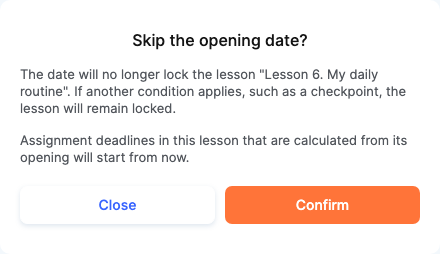
Das Überspringen gilt nur für diesen Teilnehmer – für alle anderen wird der Kurs wie bisher freigeschaltet.
Hinweis:
- Wenn eine Lektion sowohl durch ein Datum als auch durch einen Kontrollpunkt gesperrt ist, bleibt sie nach dem Überspringen des Datums gesperrt, bis auch der Kontrollpunkt übersprungen wird.
- Wenn die Lektion ein Enddatum hat, wird dieses beim Überspringen des Freischaltdatums ebenfalls aufgehoben.
- Fristen für die Aufgaben der Lektion, die ab der Freischaltung der Lektion berechnet werden, beginnen mit dem Überspringen des Freischaltdatums.
Sie können das Überspringen rückgängig machen: Die Schaltfläche ändert sich zu Überspringen des Datums rückgängig machen oder Überspringen des Kontrollpunkts rückgängig machen. Die Lektion wird dann wieder gemäß den Kurseinstellungen gesperrt. Das Bestätigungsfenster zeigt an, wer das Überspringen veranlasst hat – ein Mitarbeiter oder eine Automatisierung.
Beispiel: Ein Teilnehmer holt die Gruppe ein
- Öffne den Kurs → Analysen und klicke auf den Teilnehmer.
- Die Übersicht zeigt, dass die Aktuelle Lektion des Teilnehmers die dritte ist, während für die Gruppe bereits die sechste Lektion freigeschaltet ist.
- Bei der Lektion „My Daily Routine“ steht Wird am 22. November freigeschaltet – klicke auf Freischaltdatum überspringen und dann auf Bestätigen.
- Der Teilnehmer sieht die Lektion sofort in der Kursübersicht und kann weiterlernen.
Vielen Dank für Ihr Feedback!
Danke! Wir werden den Artikel überarbeiten. Brauchen Sie sofort eine Antwort? Support kontaktieren