
Βήμα «Φόρμα παραγγελίας»
Μάθετε πώς να ρυθμίσετε τη σελίδα όπου οι αγοραστές επιλέγουν ένα πρόγραμμα και υποβάλλουν μια παραγγελία: τη διάταξη της σελίδας, τα συνδεδεμένα προγράμματα, τις κάρτες τους και τις προτάσεις αναβάθμισης.
Φόρμα παραγγελίας είναι το βήμα στο οποίο ο αγοραστής επιλέγει ένα πακέτο και υποβάλλει μια παραγγελία. Από προεπιλογή, το βήμα ονομάζεται "Επιλογή πακέτου και ολοκλήρωση αγοράς". Σε μια χοάνη πωλήσεων μαθήματος είναι το δεύτερο βήμα, ενώ σε μια χοάνη πωλήσεων πακέτου είναι το πρώτο. Για το πώς λειτουργεί συνολικά η χοάνη πωλήσεων, δείτε το άρθρο Χοάνες πωλήσεων: τι είναι και πώς λειτουργούν.
Για να ανοίξετε τις ρυθμίσεις:
- Ανοίξτε Μαθήματα → Ρυθμίσεις πωλήσεων → Χοάνες πωλήσεων και επιλέξτε τη χοάνη πωλήσεων.
- Επιλέξτε το βήμα Φόρμα παραγγελίας .
- Μεταβείτε στην καρτέλα Πρότυπο .
Όνομα και σύνδεσμος
- Όνομα βήματος — ορατό μόνο σε εσάς.
- Σύνδεσμος — η διεύθυνση της σελίδας επιλογής πακέτου. Σε μια χοάνη πωλήσεων μαθήματος, πρόκειται για ξεχωριστή σελίδα με τα πακέτα του μαθήματος. Σε μια χοάνη πωλήσεων πακέτου, το βήμα έχει δικό του σύνδεσμο που ανακατευθύνει στη σελίδα του πακέτου. Η αλλαγή του τέλους του συνδέσμου του βήματος δεν αλλάζει τον σύνδεσμο του πακέτου και αντίστροφα.
Διάταξη σελίδας
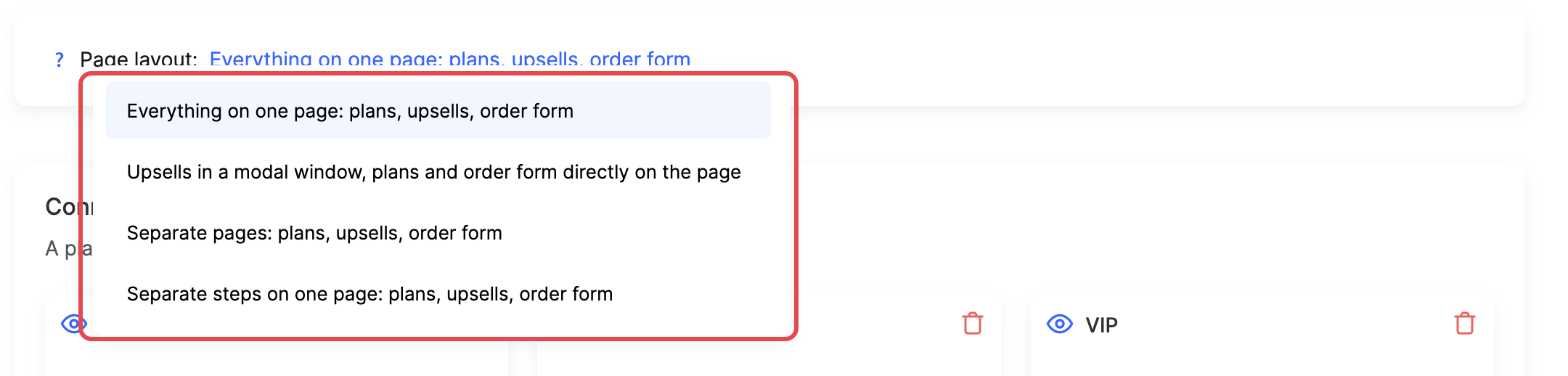
Στο πεδίο Διάταξη σελίδας επιλέξτε πώς θα βλέπει ο αγοραστής τα πακέτα, τις πρόσθετες προσφορές και τη φόρμα παραγγελίας:
- Όλα σε μία σελίδα: πακέτα, πρόσθετες προσφορές, φόρμα παραγγελίας — η σελίδα χωρίζεται σε δύο μέρη: οι κάρτες πακέτων και οι πρόσθετες προσφορές στα αριστερά, η φόρμα παραγγελίας στα δεξιά. Αυτή η διάταξη είναι επιλεγμένη από προεπιλογή.
- Πρόσθετες προσφορές σε αναδυόμενο παράθυρο, πακέτα και φόρμα παραγγελίας απευθείας στη σελίδα — όπως η προηγούμενη διάταξη, αλλά οι πρόσθετες προσφορές εμφανίζονται σε ξεχωριστό παράθυρο αφού ο αγοραστής πατήσει "Πληρωμή". Αφού επιλέξει τις πρόσθετες προσφορές, ο αγοραστής προχωρά στην πληρωμή.
- Ξεχωριστές σελίδες: πακέτα, πρόσθετες προσφορές, φόρμα παραγγελίας — ο αγοραστής μεταβαίνει από τη σελίδα επιλογής πακέτου στη σελίδα πρόσθετων προσφορών (εφόσον έχουν ρυθμιστεί πρόσθετες προσφορές) και στη συνέχεια στη σελίδα ολοκλήρωσης αγοράς.
- Ξεχωριστά βήματα σε μία σελίδα: πακέτα, πρόσθετες προσφορές, φόρμα παραγγελίας — όλα βρίσκονται σε μία σελίδα, αλλά το περιεχόμενο εμφανίζεται διαδοχικά: κάθε επόμενο βήμα ανοίγει κάτω από το προηγούμενο.
Για το πώς εμφανίζεται η δημόσια σελίδα πακέτου στον αγοραστή, δείτε το άρθρο για τη δημόσια σελίδα πακέτου.
Συνδεδεμένα πακέτα
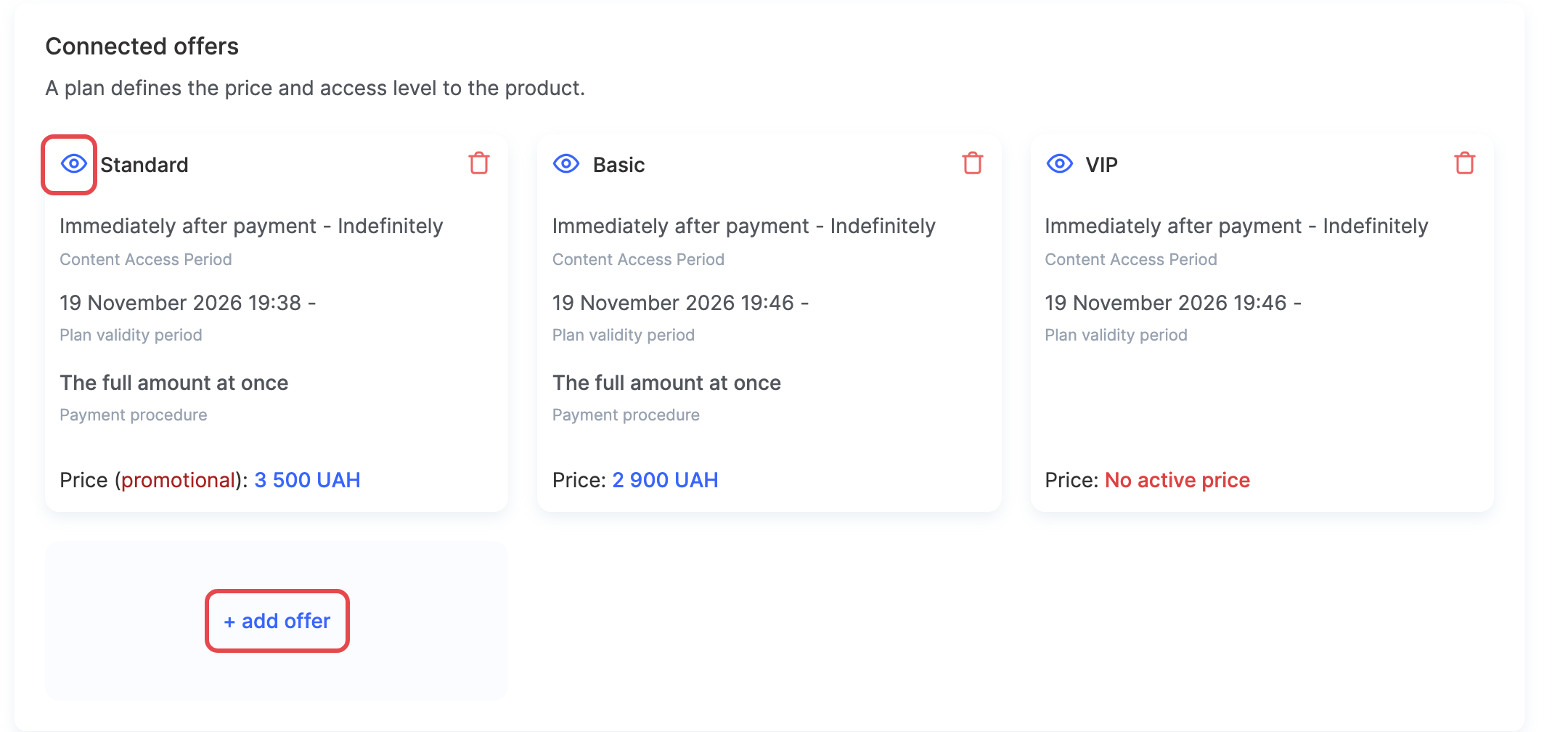
Ένα πακέτο καθορίζει την τιμή και το επίπεδο πρόσβασης στο μάθημα. Η ενότητα Συνδεδεμένες προσφορές εμφανίζει τις κάρτες των πακέτων του μαθήματος. Για να μάθετε πώς να δημιουργήσετε ένα πακέτο, δείτε το άρθρο για τη δημιουργία πακέτου· για να μάθετε πώς να πουλάτε ένα μάθημα με πολλά πακέτα, δείτε το άρθρο σχετικά με πολλά προγράμματα.
- Για να συνδέσετε ένα πρόγραμμα, κάντε κλικ στο + προσθήκη προσφοράς, επιλέξτε τα προγράμματα και αποθηκεύστε.
- Το εικονίδιο με το μάτι σε μια κάρτα εμφανίζει ή αποκρύπτει το πρόγραμμα σε αυτή τη σελίδα. Ένα κρυφό πρόγραμμα παραμένει συνδεδεμένο με το μάθημα και εξακολουθεί να πωλείται μέσω του δικού του συνδέσμου.
- Το εικονίδιο διαγραφής αφαιρεί το πρόγραμμα από το μάθημα.
Σημαντικό: η σύνδεση και η αποσύνδεση ενός προγράμματος αλλάζει το ίδιο το μάθημα, όχι μόνο αυτή τη χοάνη. Αν καταργήσετε την επιλογή ενός προγράμματος στο παράθυρο προσθήκης ή διαγράψετε την κάρτα του, το πρόγραμμα δεν θα περιλαμβάνει πλέον αυτό το μάθημα και θα εξαφανιστεί από όλες τις χοάνες του μαθήματος. Το KWIGA σάς ζητά πρώτα να το επιβεβαιώσετε — για παράδειγμα, στο παράθυρο Αποσύνδεση των μη επιλεγμένων προγραμμάτων; .
Σε μια χοάνη προγράμματος, το συνδεδεμένο πρόγραμμα δεν μπορεί να αλλάξει: αυτή η χοάνη δημιουργήθηκε για ένα μόνο πρόγραμμα.
Σημείωση: αν αποκρύψετε όλα τα προγράμματα του μαθήματος με το εικονίδιο με το μάτι, η σελίδα επιλογής προγράμματος δεν θα ανοίγει πλέον.
Ταξινόμηση και περιεχόμενο προγραμμάτων
Αν είναι συνδεδεμένα δύο ή περισσότερα προγράμματα, επιλέξτε τη σειρά των καρτών στο πεδίο Ταξινόμηση για τον αγοραστή :
- Κατά ημερομηνία προσθήκης, από το παλαιότερο στο νεότερο;
- Κατά ημερομηνία προσθήκης, από το νεότερο στο παλαιότερο;
- Χειροκίνητη ταξινόμηση — σύρετε τα προγράμματα στη σειρά που θέλετε.
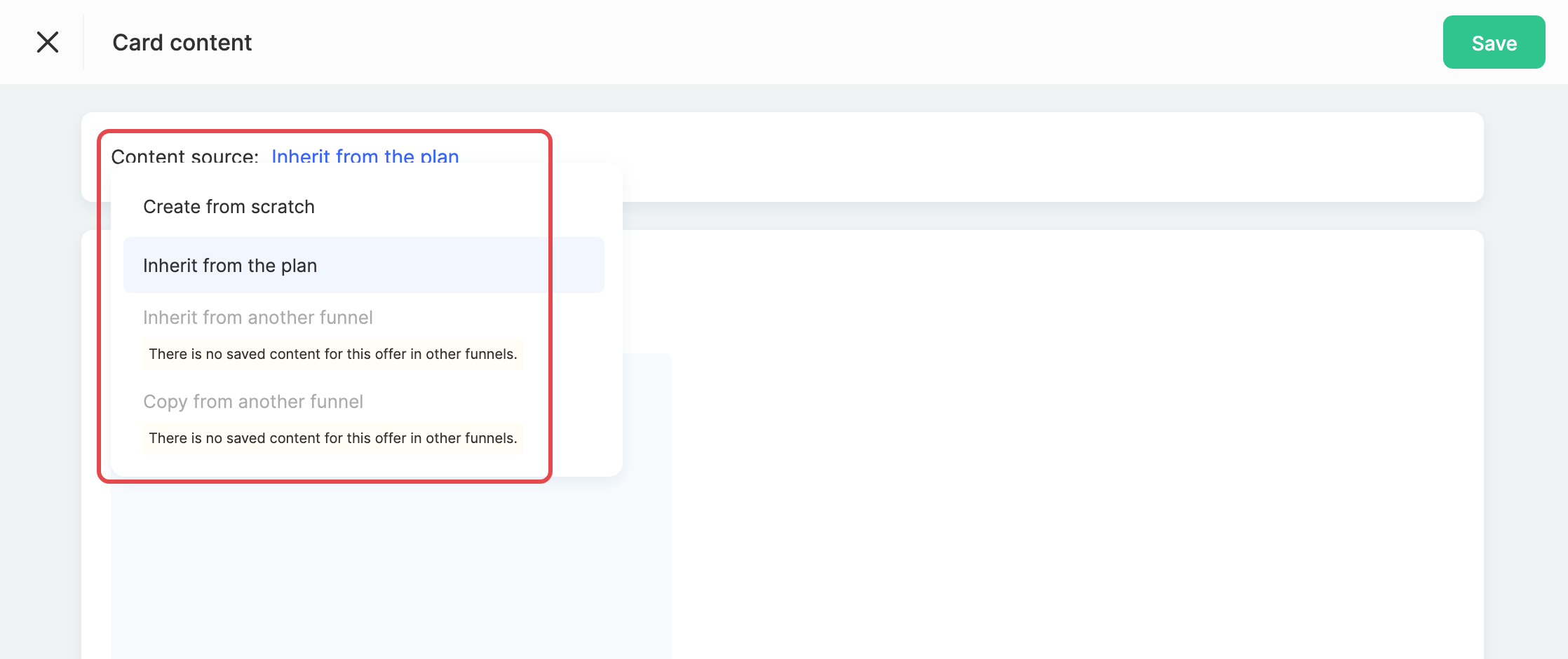
Δίπλα σε κάθε πρόγραμμα βρίσκονται οι σύνδεσμοι στην προσφορά → και Αλλαγή τίτλου, περιγραφής και εικόνας → . Ο δεύτερος σύνδεσμος ανοίγει το παράθυρο Περιεχόμενο κάρτας : εδώ μπορείτε να ορίσετε την εμφάνιση της κάρτας του προγράμματος στη συγκεκριμένη χοάνη.
Στο πεδίο Πηγή περιεχομένου , επιλέξτε:
- Δημιουργία από την αρχή — δικό σας όνομα, περιγραφή και εικόνα για αυτή τη χοάνη.
- Κληρονομιά από το πρόγραμμα — η κάρτα λαμβάνει το όνομα, την περιγραφή και την εικόνα από την περιγραφή του προγράμματος.
- Κληρονομιά από άλλη χοάνη — η κάρτα αντικατοπτρίζει την κάρτα αυτού του προγράμματος από άλλη χοάνη.
- Αντιγραφή από άλλη χοάνη — η κάρτα αντιγράφεται από άλλη χοάνη και στη συνέχεια μπορείτε να την επεξεργαστείτε ανεξάρτητα.
Οι δύο τελευταίες επιλογές είναι διαθέσιμες αν το πρόγραμμα βρίσκεται σε άλλη ενεργή χοάνη — για παράδειγμα, στη χοάνη του μαθήματος. Επιλέξτε τη χοάνη στο Χωνί προέλευσης πεδίο. Μόνο ένα ενεργό χωνί μπορεί να χρησιμοποιηθεί ως πηγή.
Πεδία κάρτας: Εικόνα, Όνομα (πελάτης), Περιγραφή προσφοράς, και πώς εμφανίζεται η περιγραφή — ολόκληρη ή αρχικά σε σύντομη μορφή.
Αν η κάρτα διαφέρει από την περιγραφή του πλάνου, εμφανίζεται η ένδειξη αντικαταστάθηκε δίπλα στο πλάνο.
Πρόσθετες πωλήσεις
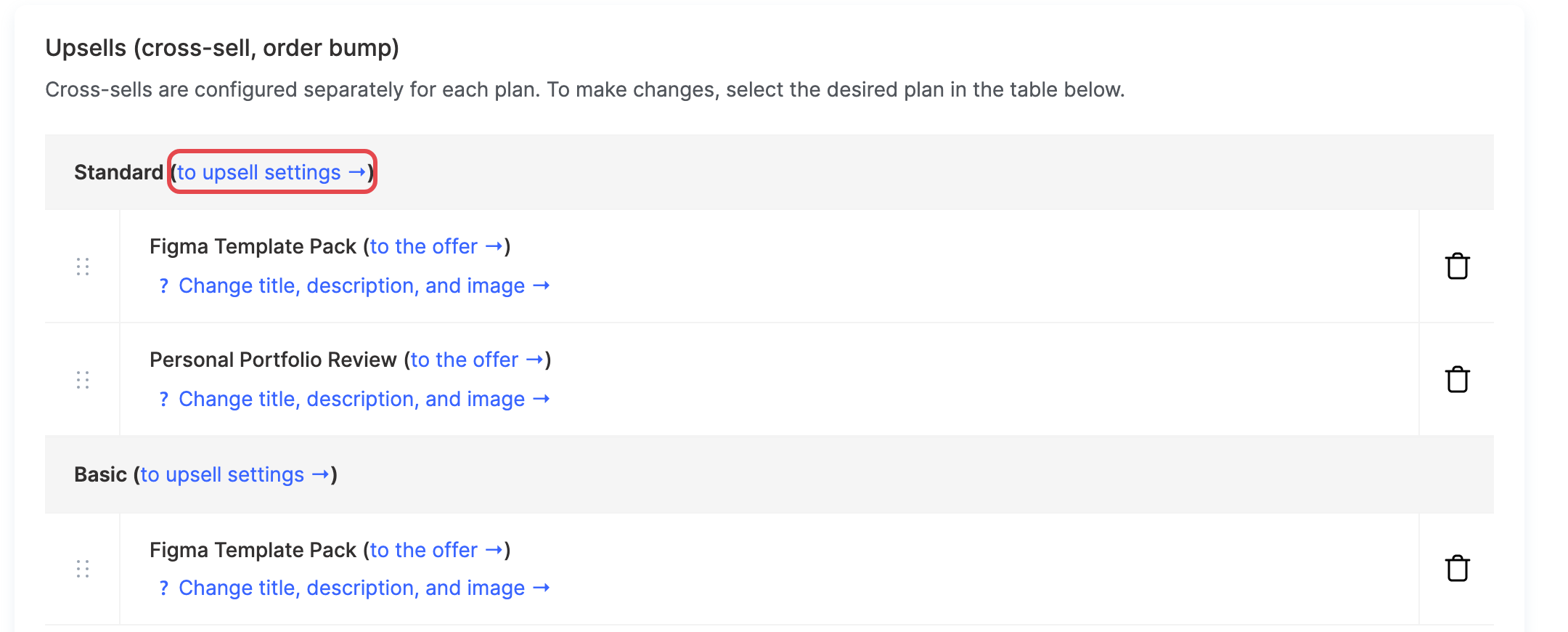
Το Πρόσθετες πωλήσεις (cross-sell, order bump) εμφανίζεται αν τα συνδεδεμένα πλάνα έχουν πρόσθετες πωλήσεις. Οι πρόσθετες πωλήσεις ρυθμίζονται ξεχωριστά για κάθε πλάνο, οπότε στον πίνακα ομαδοποιούνται ανά πλάνο. Για να μάθετε πώς να προσθέσετε μια πρόσθετη πώληση σε ένα πλάνο, δείτε το άρθρο σχετικά με τις πρόσθετες πωλήσεις (cross-sell).
- στις ρυθμίσεις πρόσθετων πωλήσεων — ανοίγει το πλάνο, ώστε να μπορείτε να προσθέσετε πρόσθετες πωλήσεις.
- Σύρετε τις πρόσθετες πωλήσεις για να αλλάξετε τη σειρά τους.
- Αλλαγή τίτλου, περιγραφής και εικόνας → — ανοίγει το παράθυρο Περιεχόμενο κάρτας της πρόσθετης πώλησης. Εκτός από το περιεχόμενο, η πρόσθετη πώληση διαθέτει και την ενότητα Ρυθμίσεις σχεδίασης με το πεδίο Χρώμα φόντου κάρτας .
- Το εικονίδιο διαγραφής αφαιρεί την πρόσθετη πώληση.
Σημαντικό: η διαγραφή μιας πρόσθετης πώλησης από αυτή τη σελίδα τη διαγράφει οριστικά από το πλάνο.
Αν ο τρόπος πληρωμής του πλάνου είναι «Πληρωμή σε δόσεις» ή «Πληρωμή συνδρομής», η ενότητα πρόσθετων πωλήσεων δεν εμφανίζεται στον αγοραστή — μια επισήμανση στις ρυθμίσεις του βήματος σας προειδοποιεί σχετικά.
Προειδοποιήσεις βήματος
- Αν δεν έχει συνδεθεί κανένα πλάνο με το μάθημα, το βήμα θα σας ζητήσει να συνδέσετε τουλάχιστον ένα, ώστε να ενεργοποιηθεί το κουμπί «Αποκτήστε πρόσβαση».
- Αν το κουμπί «Αποκτήστε πρόσβαση» είναι απενεργοποιημένο στο βήμα Σελίδα πωλήσεων , οι αγοραστές δεν θα μπορούν να φτάσουν σε αυτό το βήμα.
Η σελίδα στην οποία μεταφέρεται ο αγοραστής μετά την πληρωμή ρυθμίζεται στο επόμενο βήμα — Σελίδα ευχαριστιών.
Παράδειγμα: ένα μάθημα έχει δύο πλάνα — «Βασικό» και «Με βοηθό». Επιλέγετε τη διάταξη Ξεχωριστά βήματα σε μία σελίδα: πλάνα, πρόσθετες πωλήσεις, φόρμα παραγγελίας , επιλέγετε Μη αυτόματη ταξινόμηση στο Ταξινόμηση στην πλευρά του αγοραστή πεδίο και τοποθετήστε πρώτο το "Με βοηθό". Για αυτό το funnel, στο Περιεχόμενο κάρτας παράθυρο επιλέγετε Δημιουργία από την αρχή και εισάγετε το όνομα "Με βοηθό — η καλύτερη επιλογή". Στα υπόλοιπα funnel του μαθήματος, η κάρτα παραμένει ίδια.
Συχνές ερωτήσεις
Μπορεί κάποιος να αγοράσει ένα πλάνο αν το αποκρύψω χρησιμοποιώντας το εικονίδιο με το μάτι;
Ναι. Το κρυφό πλάνο εξακολουθεί να συνδέεται με το μάθημα και μπορεί να αγοραστεί μέσω του συνδέσμου του – απλώς δεν εμφανίζεται σε αυτή τη σελίδα.
Αν αποκρύψετε όλα τα πλάνα του μαθήματος, η σελίδα επιλογής πλάνου δεν θα ανοίγει πλέον.
Τι συμβαίνει αν διαγράψω μια κάρτα πλάνου ή αποεπιλέξω ένα πλάνο στο παράθυρο προσθήκης;
Το πλάνο δεν θα περιλαμβάνει πλέον αυτό το μάθημα και θα εξαφανιστεί από όλες τις χοάνες του μαθήματος. Η σύνδεση ή η αποσύνδεση ενός πλάνου αλλάζει το ίδιο το μάθημα, όχι μόνο αυτή τη χοάνη. Πριν γίνει η αλλαγή, το KWIGA θα σας ζητήσει να επιβεβαιώσετε την ενέργεια, για παράδειγμα, στο παράθυρο διαλόγου «Αποσύνδεση των πλάνων που αφαιρέθηκαν;».
Μπορώ να αλλάξω το όνομα του πλάνου μόνο για ένα funnel;
Ναι. Κάντε κλικ στην επιλογή "Επεξεργασία ονόματος, περιγραφής και εικόνας →" δίπλα στο πλάνο και, στη συνέχεια, επιλέξτε "Δημιουργία από την αρχή" στο πεδίο "Πηγή περιεχομένου". Η κάρτα του πλάνου θα παραμείνει αμετάβλητη στις άλλες χοάνες.
Αν η κάρτα διαφέρει από την περιγραφή του πλάνου, θα εμφανιστεί η ένδειξη "τροποποιημένο" δίπλα στο πλάνο.
Γιατί δεν είναι διαθέσιμες οι επιλογές «Κληρονομιά από άλλη χοάνη» και «Αντιγραφή από άλλη χοάνη»;
Εμφανίζονται εάν το πλάνο διαθέτει ήδη μια αποθηκευμένη κάρτα σε άλλη ενεργοποιημένη χοάνη. Μια απενεργοποιημένη χοάνη δεν μπορεί να χρησιμοποιηθεί ως πηγή. Επιλέξτε τη χοάνη στο πεδίο "Χοάνη προέλευσης".
Η διαφορά: μια κληρονομημένη κάρτα αντικατοπτρίζει την κάρτα στη χοάνη προέλευσης, ενώ μια αντιγραμμένη κάρτα μπορεί να υποστεί επεξεργασία ξεχωριστά.
Γιατί δεν μπορεί ο πελάτης να δει τις προτάσεις αναβάθμισης στη σελίδα παραγγελίας;
Αν ένα πλάνο χρησιμοποιεί τις «Δόσεις» ή τη «Συνδρομή» ως τρόπο πληρωμής, το μπλοκ πρόσθετων προσφορών δεν εμφανίζεται στον αγοραστή. Μια υπόδειξη στις ρυθμίσεις του βήματος σάς προειδοποιεί σχετικά.
Το μπλοκ «Πρόσθετες προσφορές (cross-sell, order bump)» εμφανίζεται μόνο όταν τα συνδεδεμένα πλάνα περιλαμβάνουν πρόσθετες προσφορές. Μπορείτε να τις προσθέσετε στις ρυθμίσεις του πλάνου.
Αν διαγράψω την πρόσθετη προσφορά από τη χοάνη, θα παραμείνει στο πλάνο;
Όχι. Η διαγραφή της πρόσθετης προσφοράς από αυτή τη σελίδα την αφαιρεί εντελώς από το πλάνο.
Μπορώ να αλλάξω το πλάνο ή τον σύνδεσμο ενός βήματος στη χοάνη πλάνου;
Πρόγραμμα – όχι: μια χοάνη προγράμματος δημιουργείται για ένα πρόγραμμα και δεν μπορείτε να αλλάξετε το πρόγραμμα που είναι συνδεδεμένο με αυτήν.
Σύνδεσμος βήματος – ναι: κάθε βήμα έχει τον δικό του σύνδεσμο που ανακατευθύνει στη σελίδα του προγράμματος. Αν αλλάξετε το τέλος του συνδέσμου του βήματος, ο σύνδεσμος του προγράμματος δεν θα αλλάξει και το αντίστροφο.
Ευχαριστούμε για τα σχόλιά σας!
Ευχαριστούμε! Θα διορθώσουμε το άρθρο. Χρειάζεστε απάντηση τώρα; Επικοινωνία με την υποστήριξη