
Δοκιμές A/B σε σελίδες χοάνης
Μάθετε πώς να συγκρίνετε διαφορετικές εκδόσεις μιας σελίδας βήματος της χοάνης, να κατανέμετε την επισκεψιμότητα μεταξύ τους και να επιλέγετε τη νικήτρια.
Ένα τεστ A/B προβάλλει σε διαφορετικούς επισκέπτες διαφορετικές εκδοχές της σελίδας ενός βήματος και συγκρίνει ποια εκδοχή πουλάει καλύτερα. Μπορείτε να εκτελέσετε ένα τεστ σε οποιοδήποτε βήμα της χοάνης: Σελίδα πωλήσεων, Φόρμα παραγγελίας και Σελίδα ευχαριστιών.
Ο επισκέπτης μεταβαίνει σε μία από τις εκδοχές και από εκείνη τη στιγμή βλέπει πάντα την ίδια εκδοχή.
Πώς να ξεκινήσετε ένα τεστ
- Ανοίξτε Μαθήματα → Ρυθμίσεις πωλήσεων → Χοάνες πωλήσεων και επιλέξτε τη χοάνη και το βήμα.
- Μεταβείτε στην καρτέλα Τεστ A/B και κάντε κλικ στην επιλογή Δημιουργία τεστ A/B.
- Εισαγάγετε το Όνομα παραλλαγής.
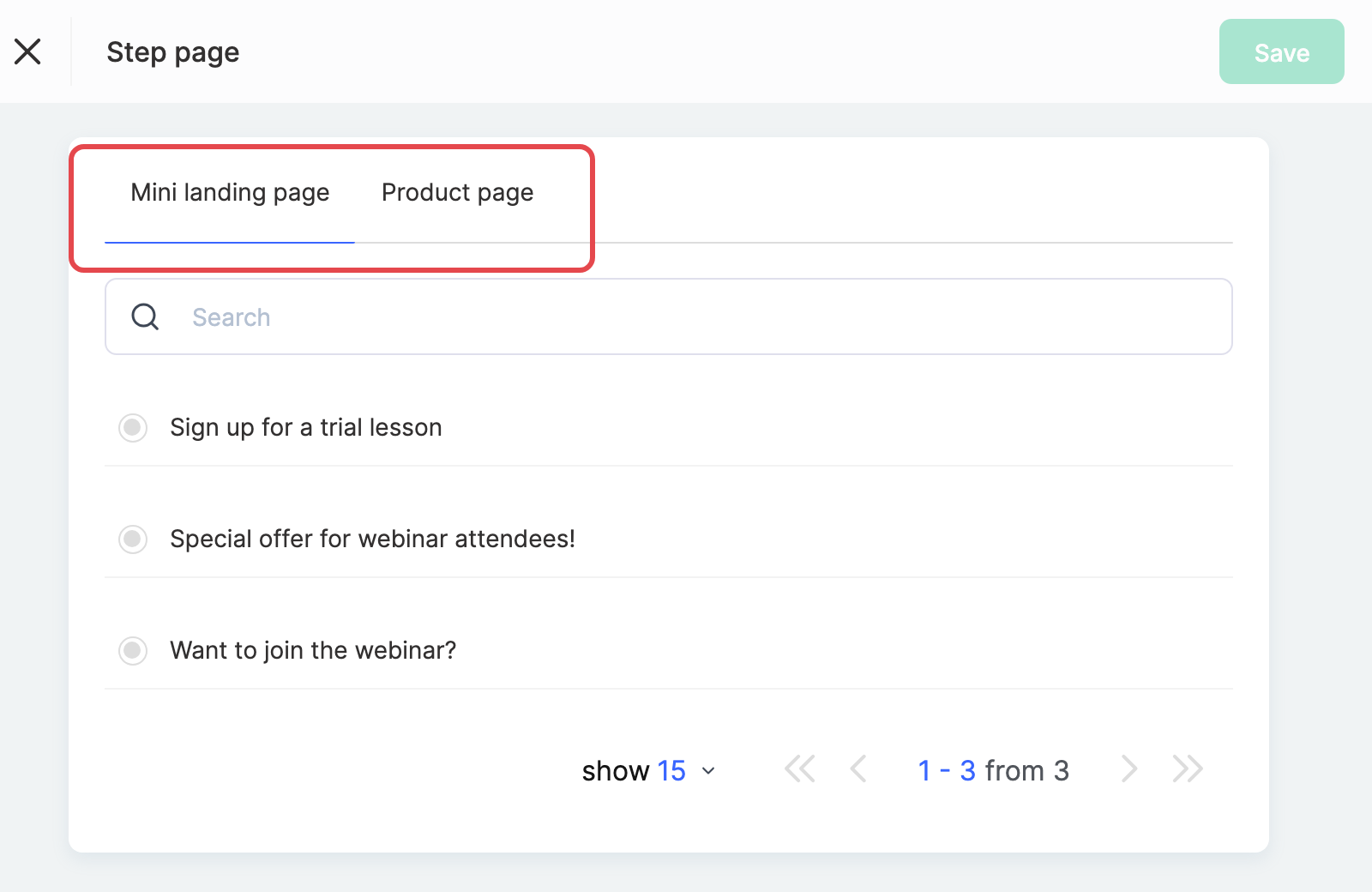
- Κάντε κλικ στην επιλογή + Επιλογή σελίδας και επιλέξτε τη σελίδα για τη νέα εκδοχή από την καρτέλα Μίνι σελίδα προορισμού ή Σελίδα προϊόντος.
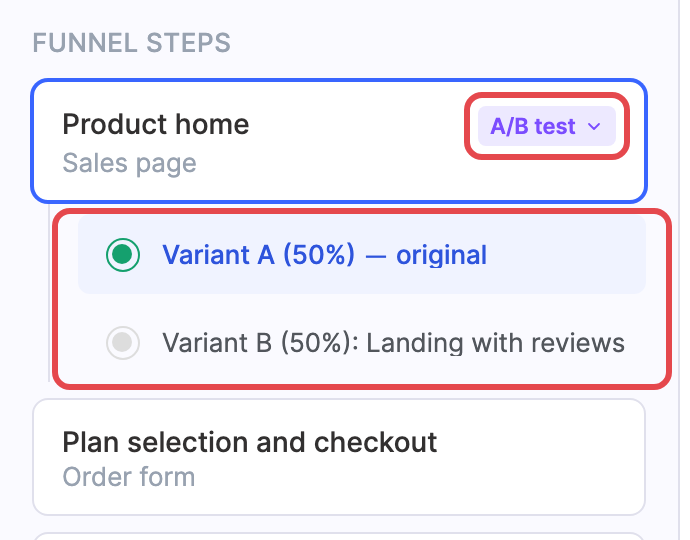
- Αλλάξτε την Κατανομή επισκεψιμότητας, αν χρειάζεται. Από προεπιλογή, η επισκεψιμότητα κατανέμεται 50% / 50% μεταξύ της αρχικής και της νέας εκδοχής. Στη στήλη των βημάτων, οι εκδοχές εμφανίζονται ως Παραλλαγή A (50%) – αρχική και Παραλλαγή B (50%), μαζί με το όνομα της σελίδας.
- Κάντε κλικ στην επιλογή Αποθήκευση.
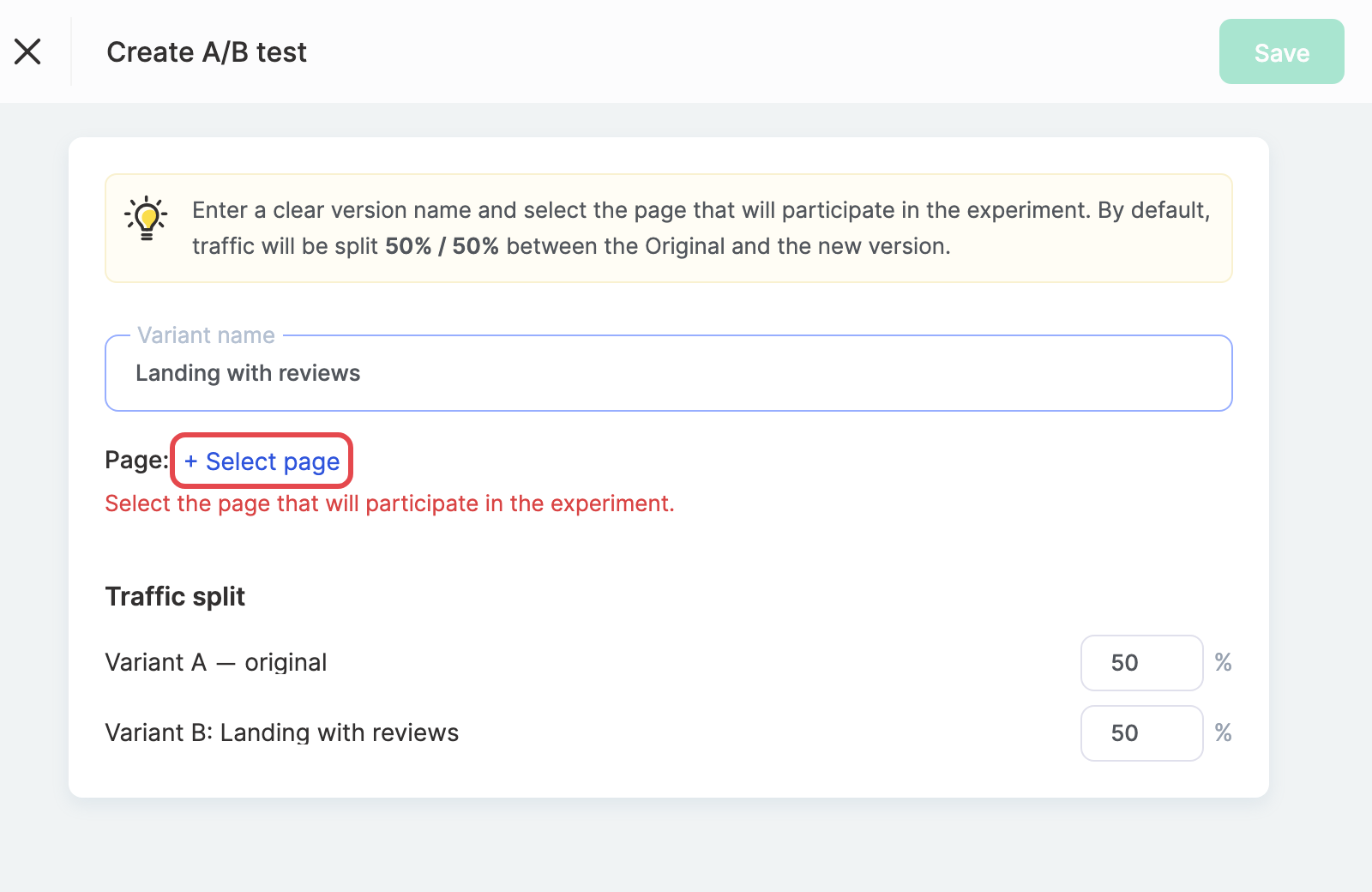
Το τεστ ονομάζεται "Τεστ του βήματος …". Μπορείτε να το αλλάξετε στο πεδίο Όνομα τεστ.
Ποιες σελίδες μπορείτε να επιλέξετε:
- Μίνι σελίδα προορισμού – μια μίνι σελίδα προορισμού του έργου που δεν χρησιμοποιείται ήδη σε κανένα βήμα χοάνης, συμπεριλαμβανομένων των βημάτων αυτής της χοάνης: κάθε σελίδα αντιστοιχεί σε ένα μόνο βήμα.
- Σελίδα προϊόντος – μια σελίδα μαθήματος που δεν έχει δική του χοάνη – ούτε ενεργή ούτε ανενεργή – και δεν χρησιμοποιείται σε άλλο βήμα. Η σελίδα του μαθήματος της ίδιας της χοάνης δεν εμφανίζεται στη λίστα. Αν δεν υπάρχουν κατάλληλες σελίδες, η καρτέλα θα είναι κενή.
Σημείωση: στο βήμα Σελίδα ευχαριστιών δεν χρειάζεται να επιλέξετε σελίδα. Μια εκδοχή αυτού του βήματος διαφοροποιείται από το σύνολο των σελίδων που εμφανίζονται μετά την πληρωμή: στο παράθυρο δημιουργίας, ρυθμίστε την Ανακατεύθυνση μετά την πληρωμή / απόκτηση δωρεάν πρόσβασης για τη νέα εκδοχή.
Μόλις ξεκινήσει το τεστ, εμφανίζονται η ένδειξη Τεστ A/B και μια λίστα εκδοχών κάτω από το βήμα, στη στήλη Βήματα χοάνης. Επιλέξτε μια εκδοχή για να δείτε τις ρυθμίσεις της. Ο σύνδεσμος του βήματος είναι ίδιος για όλες τις εκδοχές: κάθε επισκέπτης βλέπει μια τυχαία εκδοχή. Για να ανοίξετε σίγουρα μια συγκεκριμένη εκδοχή, χρησιμοποιήστε τον σύνδεσμο στην υπόδειξη της καρτέλας Πρότυπο. Το βήμα Σελίδα ευχαριστιών δεν έχει δικό του σύνδεσμο, επομένως δεν διαθέτει τέτοια υπόδειξη.
Αποτελέσματα τεστ
Η καρτέλα Τεστ A/B εμφανίζει:
- την κατάσταση, την ημερομηνία έναρξης, τον δημιουργό και τη διάρκεια του τεστ·
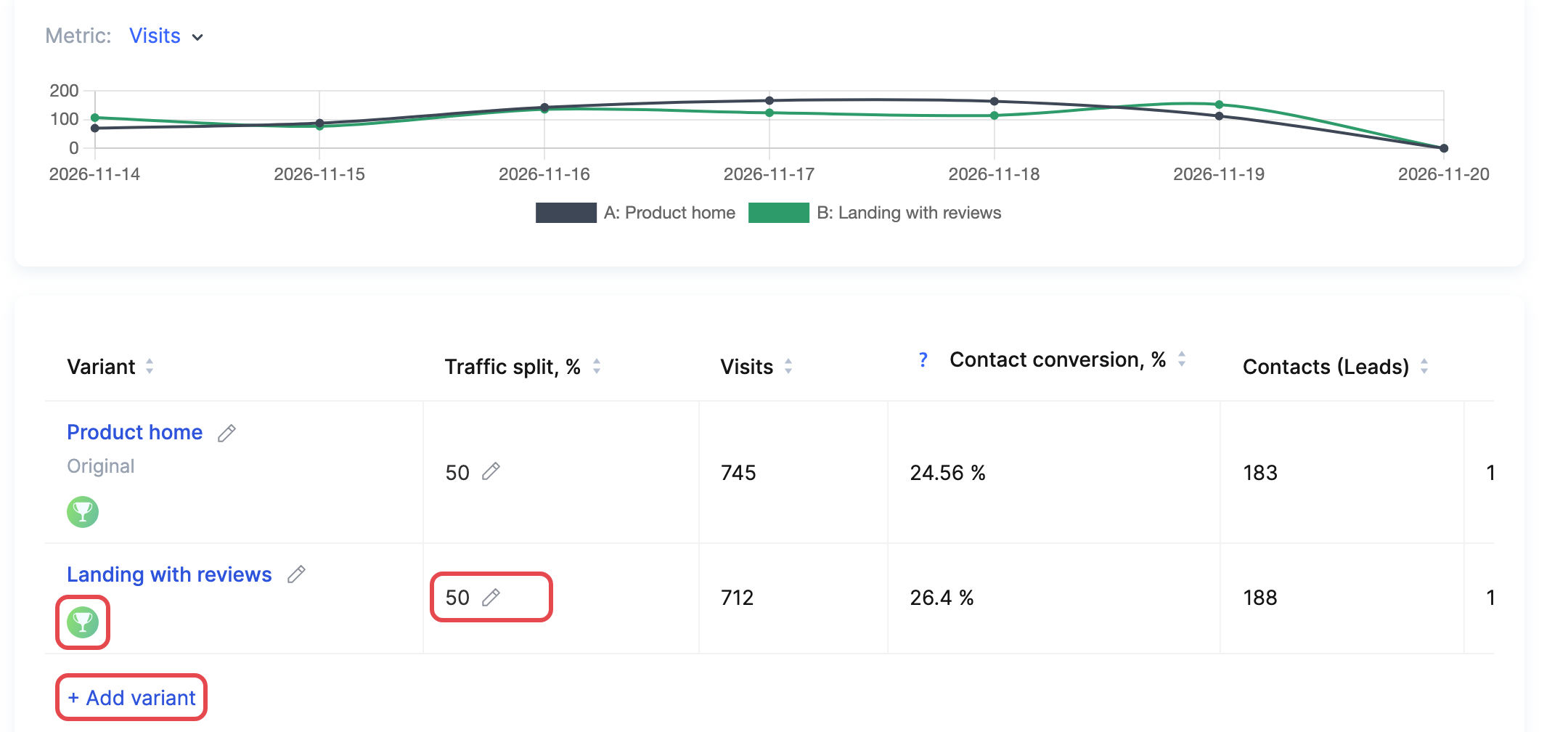
- ένα γράφημα – επιλέξτε μια Μέτρηση για να συγκρίνετε τις εκδοχές βάσει αυτής·
- έναν πίνακα εκδοχών: Κατανομή επισκεψιμότητας, %, επισκέψεις, μετατροπές, αγοραστές, πληρωμές, ποσά, Ποσοστό μετατροπής παραλλαγής, % και LTV παραλλαγής.
Μπορείτε να αλλάξετε την περίοδο και το τεστ στο φίλτρο. Για τη σημασία κάθε μέτρησης, δείτε το άρθρο Αναλυτικά στοιχεία χοάνης.
Πώς να τροποποιήσετε ένα τεστ
- Προσθήκη παραλλαγής – το κουμπί + Προσθήκη παραλλαγής κάτω από τον πίνακα. Η επισκεψιμότητα θα κατανεμηθεί ισόποσα μεταξύ όλων των εκδοχών.
- Αλλαγή κατανομής επισκεψιμότητας – κάντε κλικ στο ποσοστό του πίνακα, ορίστε τα μερίδια (το άθροισμά τους πρέπει να είναι 100%) ή κάντε κλικ στην επιλογή Ισόποση κατανομή και έπειτα στην επιλογή Αποθήκευση και επανεκκίνηση τεστ.
- Μετονομασία παραλλαγής και Διαγραφή παραλλαγής – τα εικονίδια δίπλα στο όνομα. Η αρχική εκδοχή δεν μπορεί να διαγραφεί, ενώ μια παραλλαγή μπορεί να διαγραφεί μόνο αν το τεστ έχει περισσότερες από δύο εκδοχές.
Σημαντικό: αν οι νέες εκδοχές έχουν ήδη δεχτεί επισκέπτες, η προσθήκη ή διαγραφή μιας παραλλαγής και η αλλαγή των μεριδίων επανεκκινούν το τεστ: τα στατιστικά στοιχεία που έχουν συλλεχθεί έως τότε μεταφέρονται στο αρχείο και η καταμέτρηση ξεκινά από το μηδέν.
Πώς να τερματίσετε ένα τεστ
- Κάντε κλικ στο εικονίδιο του τροπαίου δίπλα στην καλύτερη εκδοχή – Επιλογή ως νικητή.
- Επιβεβαιώστε στο παράθυρο Τερματισμός τεστ και επιλογή νικητή.
Η εκδοχή που κέρδισε γίνεται η μοναδική σελίδα του βήματος και λαμβάνει το 100% της επισκεψιμότητας. Τα αποτελέσματα του τεστ αποθηκεύονται στην καρτέλα Αρχειοθετημένα τεστ.
Αρχειοθετημένα τεστ
Στην καρτέλα Αρχειοθετημένα τεστ αποθηκεύονται τα ολοκληρωμένα και τα επανεκκινημένα τεστ. Μπορείτε να ανοίξετε μια εκδοχή από το αρχείο – οι ρυθμίσεις της είναι διαθέσιμες μόνο για προβολή.
Σημείωση: οι ρυθμίσεις στην καρτέλα Ρυθμίσεις του βήματος είναι κοινές για όλες τις εκδοχές του τεστ.
Παράδειγμα: δεν είστε σίγουροι τι πουλάει καλύτερα το μάθημα – η τυπική σελίδα του μαθήματος ή μια μίνι σελίδα προορισμού με αξιολογήσεις. Στο βήμα Σελίδα πωλήσεων, δημιουργήστε ένα τεστ A/B, ονομάστε την παραλλαγή "Σελίδα προορισμού με αξιολογήσεις" και επιλέξτε τη μίνι σελίδα προορισμού. Δύο εβδομάδες αργότερα, συγκρίνετε το Ποσοστό μετατροπής παραλλαγής, % στον πίνακα: αν η σελίδα προορισμού πουλάει καλύτερα, κάντε κλικ στο τρόπαιο στη γραμμή της – από εκείνη τη στιγμή, όλη η επισκεψιμότητα του βήματος θα κατευθύνεται στη σελίδα προορισμού.
Συχνές ερωτήσεις
Πώς μπορώ να ανοίξω μια συγκεκριμένη έκδοση της σελίδας για να την ελέγξω κατά τη διάρκεια μιας δοκιμής;
Χρησιμοποιήστε τον σύνδεσμο στην επεξήγηση της καρτέλας "Πρότυπο" – ανοίγει πάντα την επιλεγμένη έκδοση. Ο κανονικός σύνδεσμος του βήματος είναι ίδιος για όλες τις εκδόσεις: στους επισκέπτες ανατίθεται τυχαία μία έκδοση, την οποία θα βλέπουν πάντα στη συνέχεια.
Το βήμα "Σελίδα ευχαριστιών" δεν έχει δικό του σύνδεσμο, επομένως δεν διαθέτει ούτε αυτή την επεξήγηση.
Γιατί δεν εμφανίζεται η σελίδα που χρειάζομαι κατά την επιλογή έκδοσης;
Εμφανίζονται μόνο οι διαθέσιμες σελίδες:
- «Μίνι σελίδα προορισμού» – μια μίνι σελίδα προορισμού που δεν χρησιμοποιείται σε κανένα βήμα οποιασδήποτε χοάνης, συμπεριλαμβανομένων των βημάτων αυτής της χοάνης: κάθε σελίδα ανήκει σε ένα μόνο βήμα·
- «Σελίδα προϊόντος» – μια σελίδα για ένα μάθημα που δεν έχει δική του χοάνη, είτε ενεργοποιημένη είτε απενεργοποιημένη, και δεν χρησιμοποιείται σε άλλο βήμα· η σελίδα για το μάθημα που σχετίζεται με αυτή τη χοάνη δεν εμφανίζεται.
Αν δεν υπάρχουν κατάλληλες σελίδες, η καρτέλα θα είναι κενή.
Πώς μπορώ να εκτελέσω μια δοκιμή A/B στο βήμα «Σελίδα ευχαριστιών»;
Δεν χρειάζεται να επιλέξετε σελίδα σε αυτό το βήμα. Οι εκδόσεις διαφέρουν ως προς τις σελίδες που εμφανίζονται μετά την πληρωμή: στο παράθυρο δημιουργίας δοκιμής, ρυθμίστε την «Ανακατεύθυνση μετά την πληρωμή / λήψη δωρεάν πρόσβασης» για τη νέα έκδοση.
Θα χάσω τα στατιστικά στοιχεία αν προσθέσω μια παραλλαγή ή αλλάξω την κατανομή της επισκεψιμότητας;
Αν οι νέες εκδόσεις έχουν ήδη δεχτεί επισκέπτες, ναι, η δοκιμή θα επανεκκινηθεί. Η προσθήκη ή η αφαίρεση μιας παραλλαγής ή η αλλαγή των ποσοστών επισκεψιμότητας αρχειοθετεί τα συγκεντρωμένα στατιστικά στοιχεία και η καταμέτρηση ξεκινά από το μηδέν. Τα προηγούμενα αποτελέσματα παραμένουν στην καρτέλα "Αρχειοθετημένες δοκιμές".
Μπορώ να διαγράψω το πρωτότυπο ή κάποια από τις εκδόσεις;
Δεν μπορείτε να διαγράψετε την αρχική έκδοση. Μπορείτε να διαγράψετε μια παραλλαγή χρησιμοποιώντας το εικονίδιο δίπλα στο όνομά της, αλλά μόνο αν η δοκιμή έχει περισσότερες από δύο εκδόσεις.
Τι συμβαίνει μετά την επιλογή ενός νικητή;
Η νικήτρια έκδοση θα είναι η μοναδική σελίδα για αυτό το βήμα και θα λαμβάνει το 100% της επισκεψιμότητας. Τα αποτελέσματα της δοκιμής θα αποθηκευτούν στην καρτέλα "Αρχειοθετημένες δοκιμές", όπου θα μπορείτε να ανοίξετε την έκδοση μόνο για να δείτε τις ρυθμίσεις της.
Μπορώ να ορίσω διαφορετικές ρυθμίσεις βημάτων για διαφορετικές εκδόσεις του τεστ;
Όχι, οι ρυθμίσεις στην καρτέλα "Ρυθμίσεις" του βήματος ισχύουν για όλες τις εκδόσεις του τεστ.
Ευχαριστούμε για τα σχόλιά σας!
Ευχαριστούμε! Θα διορθώσουμε το άρθρο. Χρειάζεστε απάντηση τώρα; Επικοινωνία με την υποστήριξη