
Βήμα «Σελίδα πωλήσεων»
Μάθετε πώς να ρυθμίσετε το πρώτο βήμα μιας χοάνης πωλήσεων για το μάθημά σας – τη σελίδα παρουσίασης με τα κουμπιά «Αποκτήστε πρόσβαση» και «Προεγγραφή».
Σελίδα πωλήσεων είναι το πρώτο βήμα μιας χοάνης πωλήσεων μαθήματος. Είναι η σελίδα παρουσίασης του μαθήματος: εδώ ο αγοραστής ενημερώνεται για το πρόγραμμα και πατά Αποκτήστε πρόσβαση για να προχωρήσει στην επιλογή πλάνου. Από προεπιλογή, το βήμα ονομάζεται "Αρχική σελίδα προϊόντος". Για τη συνολική λειτουργία της χοάνης, δείτε το άρθρο Χοάνες πωλήσεων: τι είναι και πώς λειτουργούν.
Για να ανοίξετε τις ρυθμίσεις:
- Ανοίξτε Μαθήματα → Ρυθμίσεις πωλήσεων → Χοάνες πωλήσεων.
- Ανοίξτε τη χοάνη πωλήσεων του μαθήματος και επιλέξτε το βήμα Σελίδα πωλήσεων .
- Μεταβείτε στην καρτέλα Πρότυπο .
Σημείωση: πολλές ρυθμίσεις αυτού του βήματος αφορούν το ίδιο το μάθημα. Μπορούν να τροποποιηθούν από μέλος της ομάδας με δικαίωμα επεξεργασίας τόσο της χοάνης όσο και του μαθήματος.

Όνομα και σύνδεσμος
- Όνομα βήματος — ορατό μόνο σε εσάς, στη χοάνη και στα αναλυτικά στοιχεία.
- Σύνδεσμος — η διεύθυνση της σελίδας παρουσίασης του μαθήματος. Αν αλλάξετε το τελευταίο μέρος του συνδέσμου, αλλάζει και η διεύθυνση της σελίδας του μαθήματος.
Το κουμπί Προεπισκόπηση βήματος ανοίγει τη σελίδα σε νέα καρτέλα, όπως ακριβώς θα τη δει ο αγοραστής.
Προϊόν
Στην ενότητα Προϊόν εμφανίζεται το μάθημα της χοάνης — πατήστε το για να το ανοίξετε σε νέα καρτέλα.
Πληροφορίες προϊόντος
- Διάταξη — πώς θα εμφανίζονται η προεπισκόπηση και η περιγραφή του μαθήματος: "Μεγάλη προεπισκόπηση μαθήματος, πληροφορίες μαθήματος κάτω από την προεπισκόπηση" ή "Μικρή προεπισκόπηση μαθήματος, πληροφορίες στα δεξιά της προεπισκόπησης".
- Στοιχεία προϊόντος — ποιες πληροφορίες του μαθήματος θα εμφανίζονται: προεπισκόπηση, εισηγητής, τιμή, γλώσσα, ετικέτες, κατηγορίες, αριθμός μαθημάτων. Πατήστε το όνομα του τρέχοντος προτύπου, επιλέξτε ένα άλλο από τη λίστα και πατήστε Αποθήκευση.
Κουμπιά "Αποκτήστε πρόσβαση" και "Προεγγραφή"
- Αποκτήστε πρόσβαση — όταν το πατήσει ο αγοραστής, προχωρά στο επόμενο βήμα: Φόρμα παραγγελίας με τη λίστα των πακέτων. Το κουμπί μπορεί να απενεργοποιηθεί με έναν διακόπτη. Αν δεν έχουν συνδεθεί πακέτα με το μάθημα, το κουμπί δεν είναι διαθέσιμο στους αγοραστές.
- Προεγγραφή — σας επιτρέπει να συλλέγετε στοιχεία επικοινωνίας πριν από την έναρξη του μαθήματος. Όσοι εγγράφονται εμφανίζονται στη λίστα συμμετεχόντων, αλλά χωρίς πρόσβαση στο υλικό. Ο διακόπτης Προεγγραφή είναι διαθέσιμος μόνο όταν το κουμπί Αποκτήστε πρόσβαση είναι απενεργοποιημένο.
Κάντε κλικ στη ρύθμιση → δίπλα στο κουμπί για να ορίσετε:
- στην καρτέλα Τίτλος — το κείμενο του κουμπιού σε κάθε γλώσσα του έργου·
- στην καρτέλα Σχεδιασμός — την εμφάνιση του κουμπιού.

Πρόσθετες πληροφορίες
Ο διακόπτης Προσθήκη πρόσθετων πληροφοριών μαθήματος εμφανίζει μια πρόσθετη ενότητα στη σελίδα. Όταν ο διακόπτης είναι ενεργός, μπορείτε να προσθέσετε περιεχόμενο από κάτω: κείμενο, εικόνες και σενάρια.
Πρόγραμμα μαθήματος
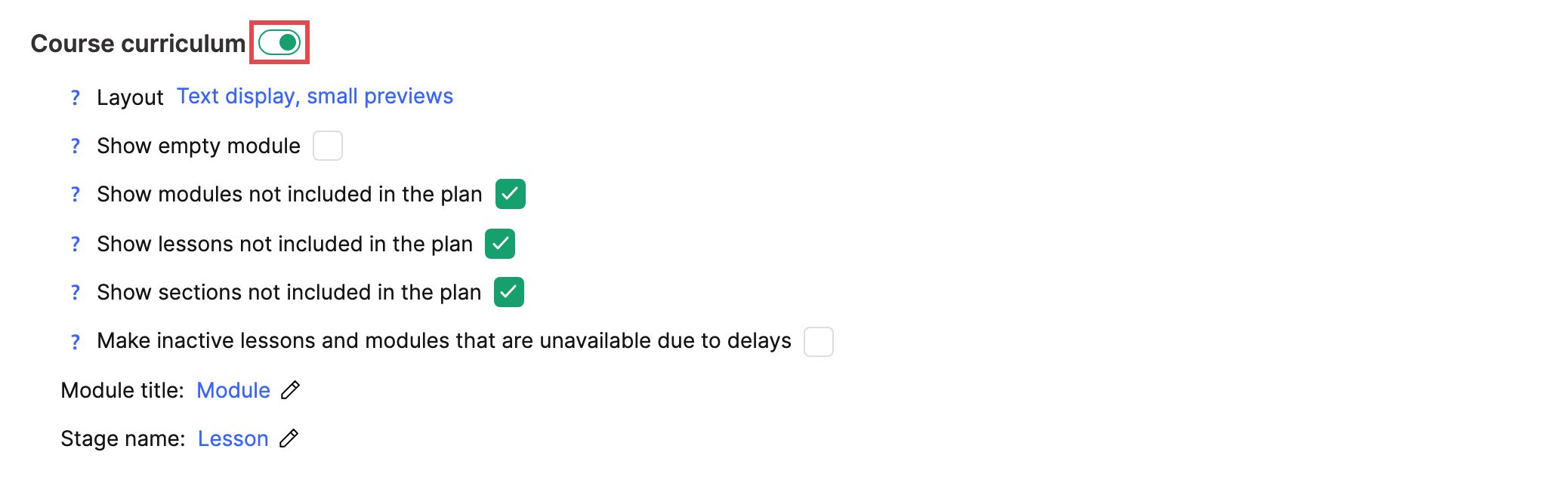
Ο διακόπτης στην επικεφαλίδα Πρόγραμμα μαθήματος εμφανίζει ή αποκρύπτει το πρόγραμμα στη σελίδα. Όταν το πρόγραμμα είναι ενεργό, είναι διαθέσιμα τα εξής:
- Διάταξη — η εμφάνιση του προγράμματος, για παράδειγμα "Εμφάνιση κειμένου, μικρές προεπισκοπήσεις" ή "Ενότητες (προεπισκόπηση) σε μία στήλη".
- Εμφάνιση κενής ενότητας.
- Εμφάνιση ενοτήτων που δεν περιλαμβάνονται στο πακέτο, Εμφάνιση μαθημάτων που δεν περιλαμβάνονται στο πακέτο, Εμφάνιση υποενοτήτων που δεν περιλαμβάνονται στο πακέτο — ο συμμετέχων μπορεί είτε να βλέπει αυτά τα στοιχεία ως μη διαθέσιμα είτε να μην τα βλέπει καθόλου.
- Απενεργοποίηση μαθημάτων και ενοτήτων που δεν είναι ακόμη διαθέσιμα λόγω καθυστερήσεων.
- Τίτλος ενότητας και Όνομα σταδίου — πώς ονομάζονται τα στοιχεία του προγράμματος σε κάθε γλώσσα. Κάντε κλικ στο εικονίδιο με το μολύβι για να τα αλλάξετε.
Οι ρυθμίσεις για την εμφάνιση στοιχείων που δεν περιλαμβάνονται στο πακέτο και η ρύθμιση Απενεργοποίηση μαθημάτων και ενοτήτων που δεν είναι ακόμη διαθέσιμα λόγω καθυστερήσεων ισχύουν μόνο για συνδεδεμένους χρήστες.
Κατάστημα μαθημάτων
Το μπλοκ δείχνει αν εμφανίζεται στη σελίδα ένα μπλοκ πωλήσεων με άλλα μαθήματα: Εμφανίζεται στη σελίδα: Ναι / Όχι. Από προεπιλογή, οι ρυθμίσεις κληρονομούνται από τις γενικές ρυθμίσεις του μπλοκ πωλήσεων στην ενότητα Κατάστημα μαθημάτων → Μπλοκ πωλήσεων στις σελίδες μαθημάτων.
Προειδοποιήσεις
Αν δεν έχουν συνδεθεί προγράμματα με το μάθημα ή αν το κουμπί Αποκτήστε πρόσβαση είναι απενεργοποιημένο, εμφανίζονται υποδείξεις στα βήματα της χοάνης με σύνδεσμο προς το βήμα όπου μπορείτε να διορθώσετε το πρόβλημα.
Μια διαφορετική σελίδα αντί για τη σελίδα του μαθήματος
Το Σελίδα πωλήσεων βήμα εμφανίζει πάντα τη σελίδα παρουσίασης του μαθήματος. Για να δοκιμάσετε μια διαφορετική σελίδα — για παράδειγμα, μια μικρή σελίδα προορισμού — εκτελέστε μια δοκιμή A/B σε αυτό το βήμα: μάθετε περισσότερα στο άρθρο Δοκιμή A/B σελίδων χοάνης. Αν η μικρή σελίδα προορισμού κερδίσει στη δοκιμή, η καρτέλα Πρότυπο εμφανίζει ένα Επιλεγμένη σελίδα μπλοκ με έναν σύνδεσμο μετάβαση στον επεξεργαστή → αντί για τις ρυθμίσεις του προτύπου.
Παράδειγμα: το μάθημα βρίσκεται ακόμη υπό προετοιμασία και θέλετε να δημιουργήσετε μια λίστα με τα άτομα που ενδιαφέρονται. Απενεργοποιήστε το κουμπί Αποκτήστε πρόσβαση , ενεργοποιήστε την Προεγγραφήκαι στο παράθυρο ρύθμιση → ορίστε ως κείμενο του κουμπιού το "Εγγραφείτε στη λίστα αναμονής". Όταν το μάθημα είναι έτοιμο, συνδέστε προγράμματα στο βήμα Φόρμα παραγγελίας και ενεργοποιήστε ξανά το κουμπί Αποκτήστε πρόσβαση .
Συχνές ερωτήσεις
Γιατί είναι απενεργοποιημένο το κουμπί «Αποκτήστε πρόσβαση» για τους αγοραστές;
Αν δεν έχουν συνδεθεί πλάνα με το μάθημα, το κουμπί δεν είναι διαθέσιμο στους πελάτες – συνδέστε πλάνα στο βήμα «Φόρμα παραγγελίας».
Μπορείτε επίσης να απενεργοποιήσετε το κουμπί χρησιμοποιώντας τον διακόπτη στην καρτέλα «Πρότυπο» του βήματος «Σελίδα πωλήσεων». Στη συνέχεια, στα βήματα της χοάνης θα εμφανιστούν ειδοποιήσεις με σύνδεσμο προς το βήμα όπου μπορείτε να το διορθώσετε.
Γιατί δεν μπορώ να ενεργοποιήσω τον διακόπτη «Προεγγραφή»;
Ο διακόπτης «Προεγγραφή» είναι διαθέσιμος μόνο όταν το κουμπί «Απόκτηση πρόσβασης» είναι απενεργοποιημένο. Αρχικά, απενεργοποιήστε το «Απόκτηση πρόσβασης» και, στη συνέχεια, ενεργοποιήστε την «Προεγγραφή».
Θα έχουν πρόσβαση στο υλικό όσοι έχουν προεγγραφεί στο μάθημα;
Όχι. Τα άτομα που εγγράφονται θα εμφανίζονται στη λίστα μελών, αλλά δεν θα έχουν πρόσβαση στο υλικό. Όταν το μάθημα είναι έτοιμο, συνδέστε τα πλάνα στο βήμα «Φόρμα παραγγελίας» και ενεργοποιήστε ξανά την επιλογή «Απόκτηση πρόσβασης».
Γιατί δεν μπορώ να αλλάξω τις ρυθμίσεις για το βήμα «Σελίδα πωλήσεων»;
Πολλές από τις ρυθμίσεις αυτού του βήματος είναι ρυθμίσεις του μαθήματος. Μόνο ένα μέλος της ομάδας με δικαίωμα επεξεργασίας τόσο της χοάνης όσο και του μαθήματος μπορεί να τις αλλάξει.
Γιατί δεν λειτουργούν οι ρυθμίσεις ορατότητας για τις ενότητες και τα μαθήματα που δεν περιλαμβάνονται στο πλάνο;
Οι ρυθμίσεις "Εμφάνιση ενοτήτων που δεν περιλαμβάνονται στο πλάνο", "Εμφάνιση μαθημάτων που δεν περιλαμβάνονται στο πλάνο", "Εμφάνιση υποενοτήτων που δεν περιλαμβάνονται στο πλάνο" και "Απενεργοποίηση μαθημάτων και ενοτήτων που δεν είναι διαθέσιμα λόγω καθυστερήσεων" ισχύουν μόνο για συνδεδεμένους χρήστες.
Μπορώ να εμφανίσω μια μίνι σελίδα προορισμού αντί για τη σελίδα του μαθήματος σε αυτό το βήμα;
Ναι, με μια δοκιμή A/B σε αυτό το βήμα: μπορείτε να συγκρίνετε τη σελίδα του μαθήματος με μια άλλη σελίδα, όπως μια μίνι σελίδα προορισμού.
Αν η μίνι σελίδα προορισμού κερδίσει στη δοκιμή, η ενότητα «Επιλεγμένη σελίδα» θα εμφανιστεί στην καρτέλα «Πρότυπο» αντί για τις ρυθμίσεις του προτύπου, με έναν σύνδεσμο «μετάβαση στο εργαλείο δημιουργίας →».
Μπορούν οι αγοραστές να δουν το όνομα του βήματος;
Όχι. Μόνο εσείς μπορείτε να δείτε το «Όνομα βήματος» στη χοάνη και στα αναλυτικά στοιχεία. Από προεπιλογή, το βήμα ονομάζεται «Αρχική σελίδα προϊόντος».
Ευχαριστούμε για τα σχόλιά σας!
Ευχαριστούμε! Θα διορθώσουμε το άρθρο. Χρειάζεστε απάντηση τώρα; Επικοινωνία με την υποστήριξη