
Πώς να ξεκινήσετε να πουλάτε στο Kwiga: δημιουργία πλάνου τιμολόγησης
Οδηγός βήμα προς βήμα για τη δημιουργία πλάνου στο KWIGA: περιγραφή και ονόματα, προϊόντα και όροι πρόσβασης, τιμές με περιόδους ισχύος, προωθητικές ενέργειες και επανεκκινήσεις, διαδικασία πληρωμής, συστήματα πληρωμών, πρόσθετες πωλήσεις, email προς τους εκπαιδευόμενους και δημοσίευση του πλάνου μέσω μιας χοάνης πωλήσεων.
Γενικές πληροφορίες για τις πωλήσεις στο KWIGA
Στην πλατφόρμα, μπορείτε να πουλάτε μαθήματα με διαφορετικούς τρόπους: να δημιουργείτε απεριόριστο αριθμό πλάνων τιμολόγησης (για παράδειγμα, να πουλάτε ένα μάθημα σε μέρη, να προσφέρετε πρόσβαση με συνδρομή ή να ορίζετε ειδικούς όρους για μεμονωμένα πλάνα), καθώς και να προσφέρετε εξατομικευμένους όρους σε έναν συγκεκριμένο εκπαιδευόμενο.
Σε αυτό το άρθρο, θα δούμε πώς να δημιουργήσετε ένα κανονικό πλάνο τιμολόγησης.
Πώς να δημιουργήσετε ένα πλάνο
Υπάρχουν δύο τρόποι για να δημιουργήσετε ένα πλάνο — επιλέξτε αυτόν που σας ταιριάζει καλύτερα.
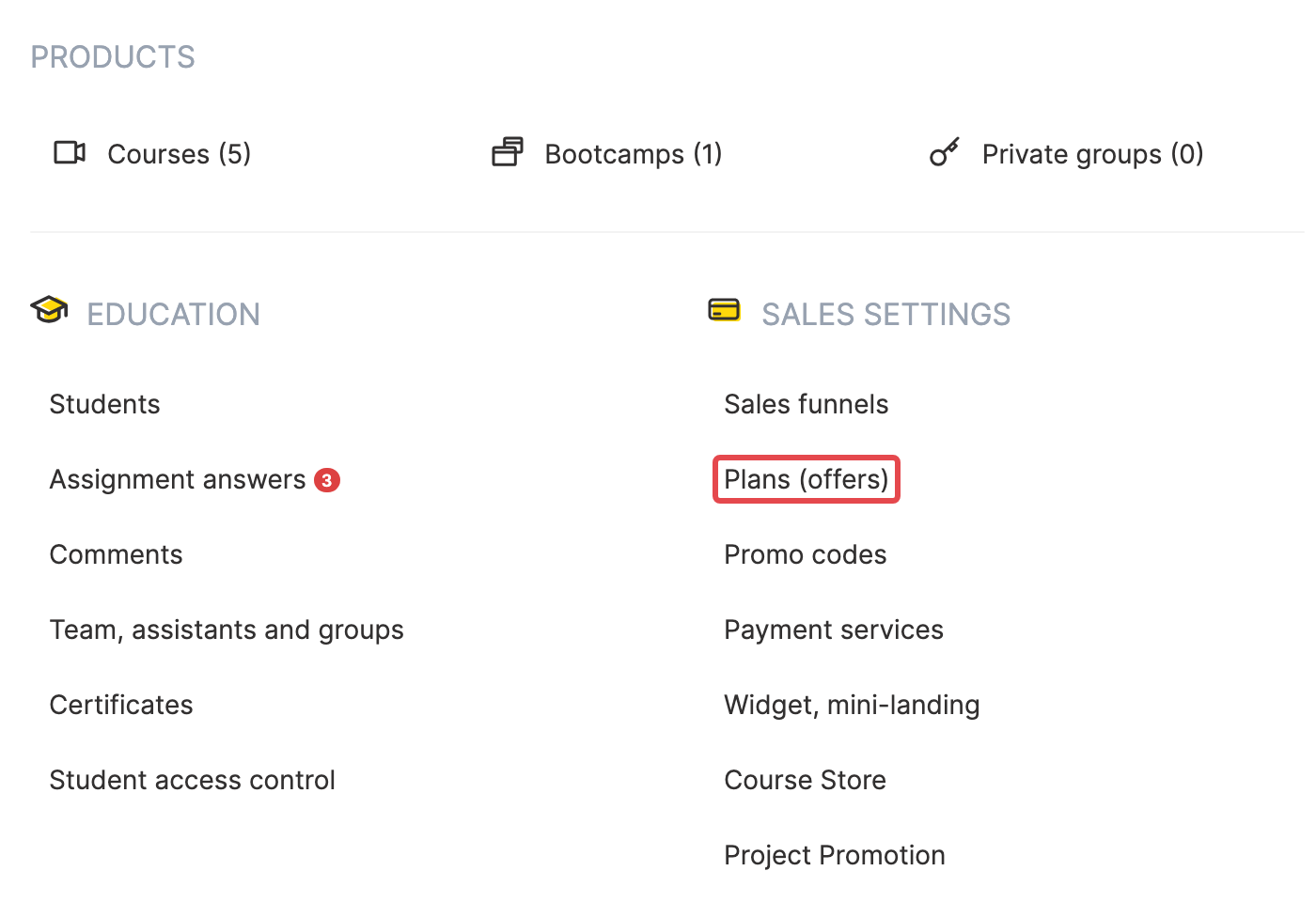
Ο πρώτος τρόπος είναι μέσω του μενού Μαθήματα στο επάνω μέρος. Ανοίξτε το και, στην ενότητα Ρυθμίσεις πωλήσεων , επιλέξτε Πλάνα (προσφορές).
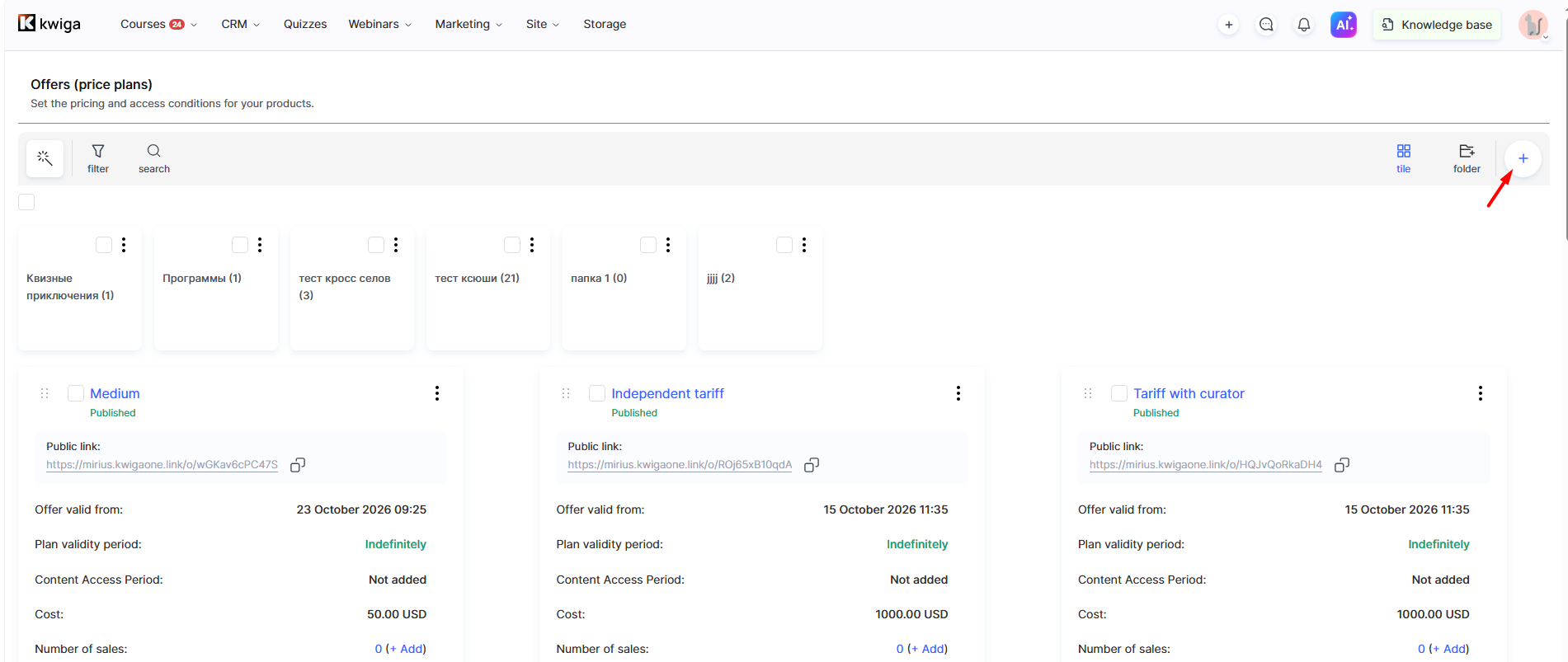
Θα δείτε μια λίστα με όλα τα πλάνα που υπάρχουν ήδη στην πλατφόρμα, ανεξάρτητα από το προϊόν με το οποίο συνδέονται. Κάντε κλικ στο κουμπί + στην επάνω δεξιά γωνία για να δημιουργήσετε ένα νέο πλάνο.
Ο δεύτερος τρόπος είναι μέσω της κάρτας του μαθήματος. Ανοίξτε το μάθημα και μεταβείτε στο μενού Πωλήσεις . Στην ενότητα Χοάνες πωλήσεων για αυτό το προϊόν , θα δείτε τη χοάνη πωλήσεων του μαθήματος — η πλατφόρμα τη δημιουργεί αυτόματα μαζί με το μάθημα.
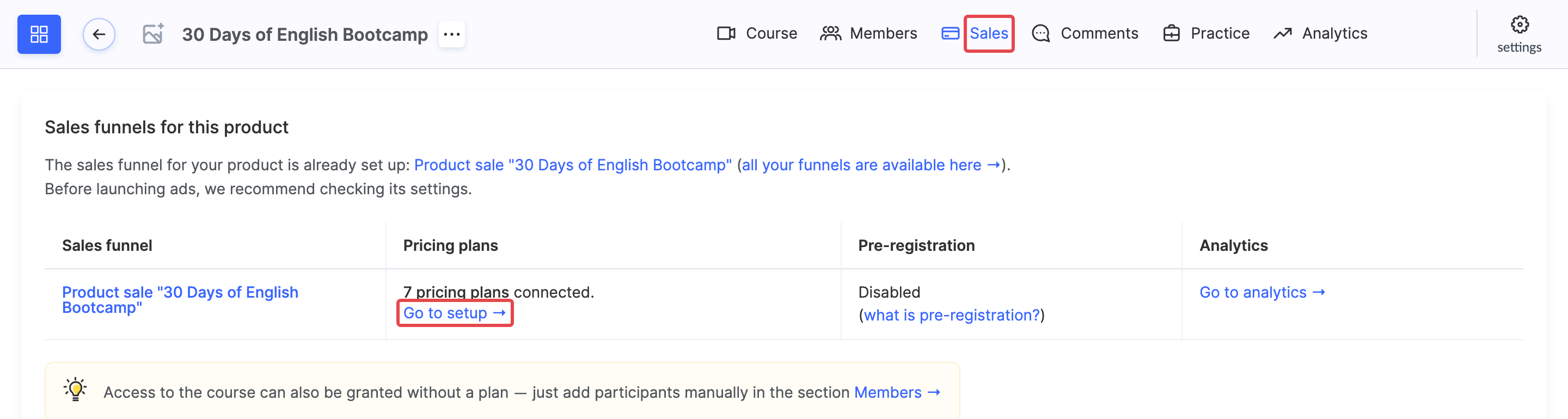
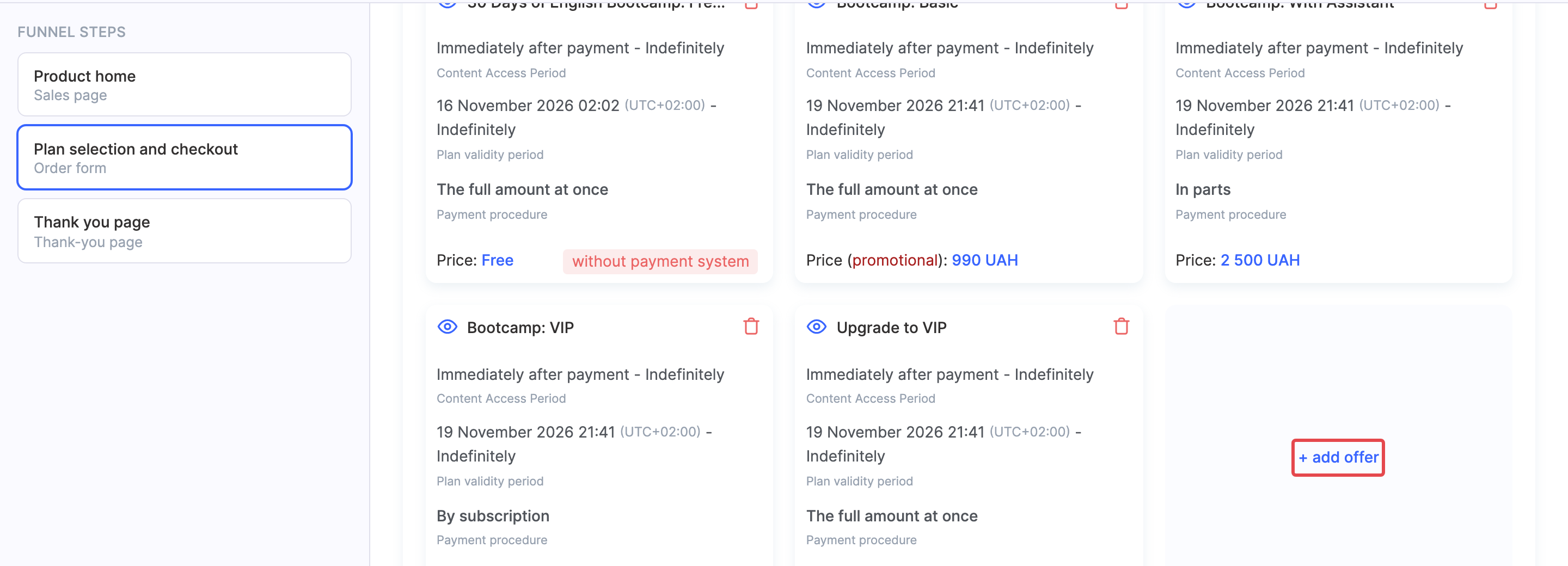
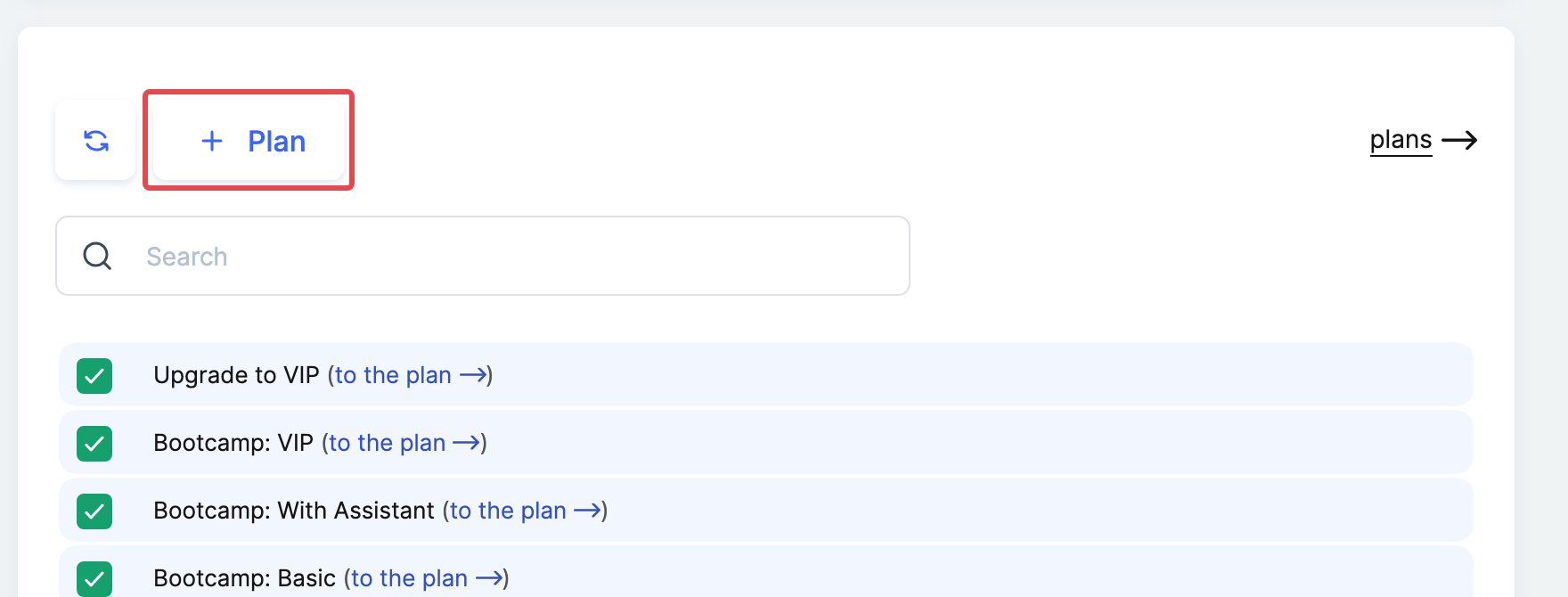
Στη γραμμή της χοάνης, στη στήλη Πλάνα τιμολόγησης , κάντε κλικ στο Μετάβαση στη ρύθμιση (αν το μάθημα δεν έχει ακόμη πλάνα, κάντε κλικ στο Μετάβαση στη σύνδεση). Ανοίγει το βήμα Επιλογή πλάνου και ολοκλήρωση αγοράς της χοάνης (ο τύπος του είναι «Φόρμα παραγγελίας»), με την ενότητα Συνδεδεμένες προσφορές . Κάντε κλικ στο + προσθήκη προσφοράς, και στη λίστα που ανοίγει, κάντε κλικ στο + Πλάνο: η φόρμα δημιουργίας πλάνου ανοίγει σε νέα καρτέλα και το μάθημα θα είναι ήδη συνδεδεμένο με το νέο πλάνο.
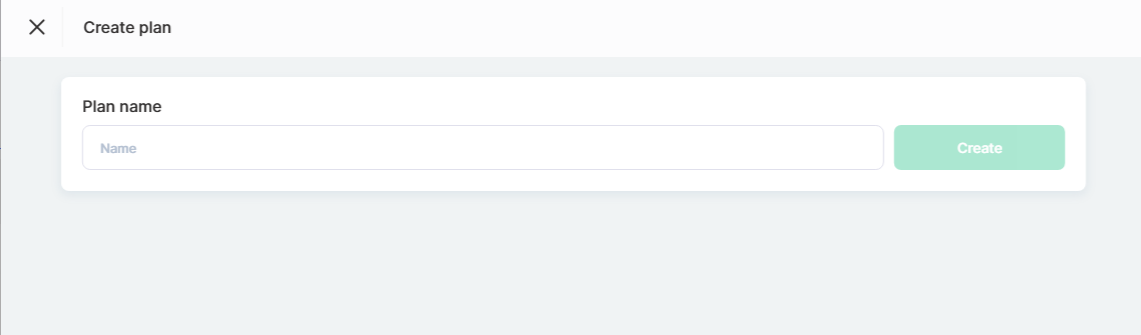
Στο παράθυρο που ανοίγει, εισαγάγετε το όνομα του πλάνου και κάντε κλικ στο Δημιουργία.
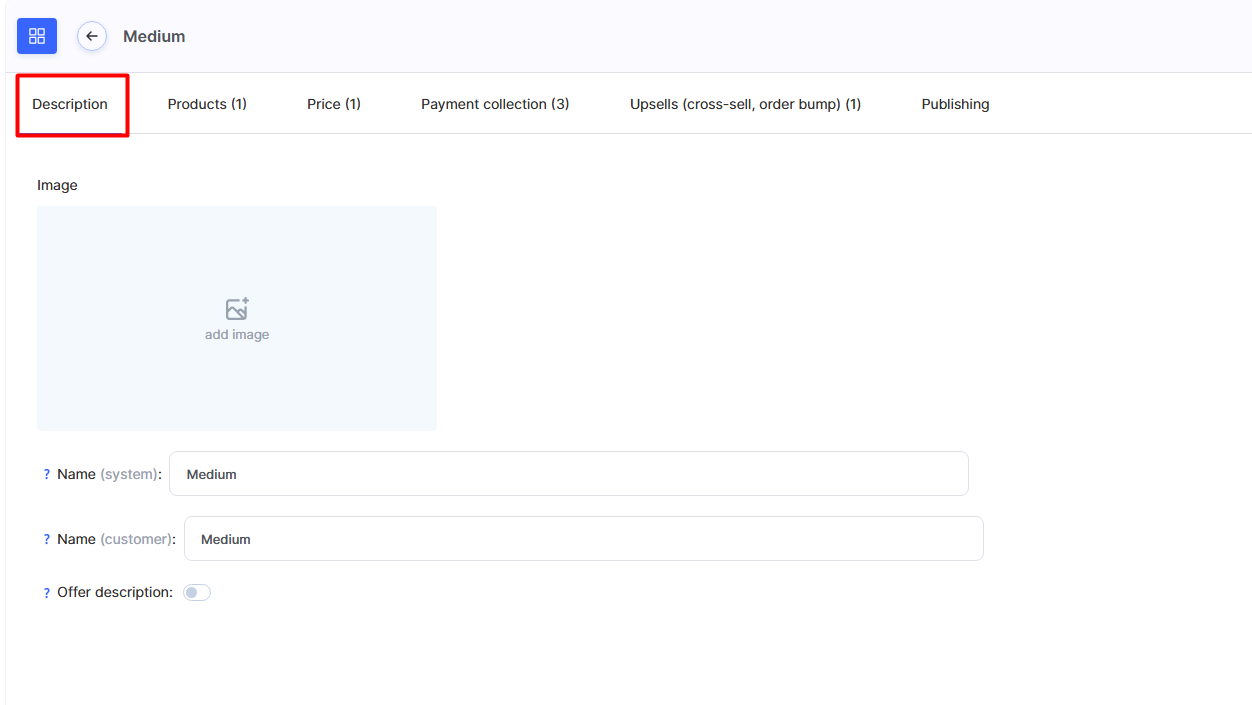
Η πλατφόρμα ανοίγει αμέσως τον επεξεργαστή πλάνου με διάφορες καρτέλες, όπου μπορείτε να διαμορφώσετε όλες τις ρυθμίσεις: περιγραφή, προϊόντα, τιμή, τρόπο πληρωμής, πρόσθετες προσφορές και δημοσίευση.
Περιγραφή και όνομα πλάνου
Στην καρτέλα Περιγραφή , μπορείτε να ανεβάσετε μια εικόνα για το πλάνο και να ορίσετε δύο ονόματα: Όνομα (συστήματος) — αυτό που βλέπετε μόνο εσείς στον πίνακα διαχείρισης και στις αναφορές, και Όνομα (πελάτη) — αυτό που βλέπει ο εκπαιδευόμενος στα email, στη σελίδα πληρωμής και στον προσωπικό του λογαριασμό. Από προεπιλογή, και τα δύο πεδία περιέχουν το ίδιο όνομα· μπορείτε να αλλάξετε το όνομα πελάτη ώστε να είναι πιο σαφές για τους αγοραστές.
Αν χρειάζεται, ενεργοποιήστε τον διακόπτη Περιγραφή προσφοράς: και προσθέστε κείμενο που εξηγεί στον εκπαιδευόμενο τι ακριβώς περιλαμβάνει η αγορά: σε ποιο υλικό αποκτά πρόσβαση, για πόσο καιρό και άλλες σημαντικές λεπτομέρειες.
Στο πεδίο Εμφάνιση περιγραφής: επιλέξτε αν θα εμφανίζεται αρχικά ολόκληρο το κείμενο ή μια σύντομη έκδοση που μπορεί να αναπτυχθεί και ορίστε τον αριθμό χαρακτήρων του ορατού αποσπάσματος.
Ποια προϊόντα περιλαμβάνει το πλάνο και με ποιους όρους πρόσβασης
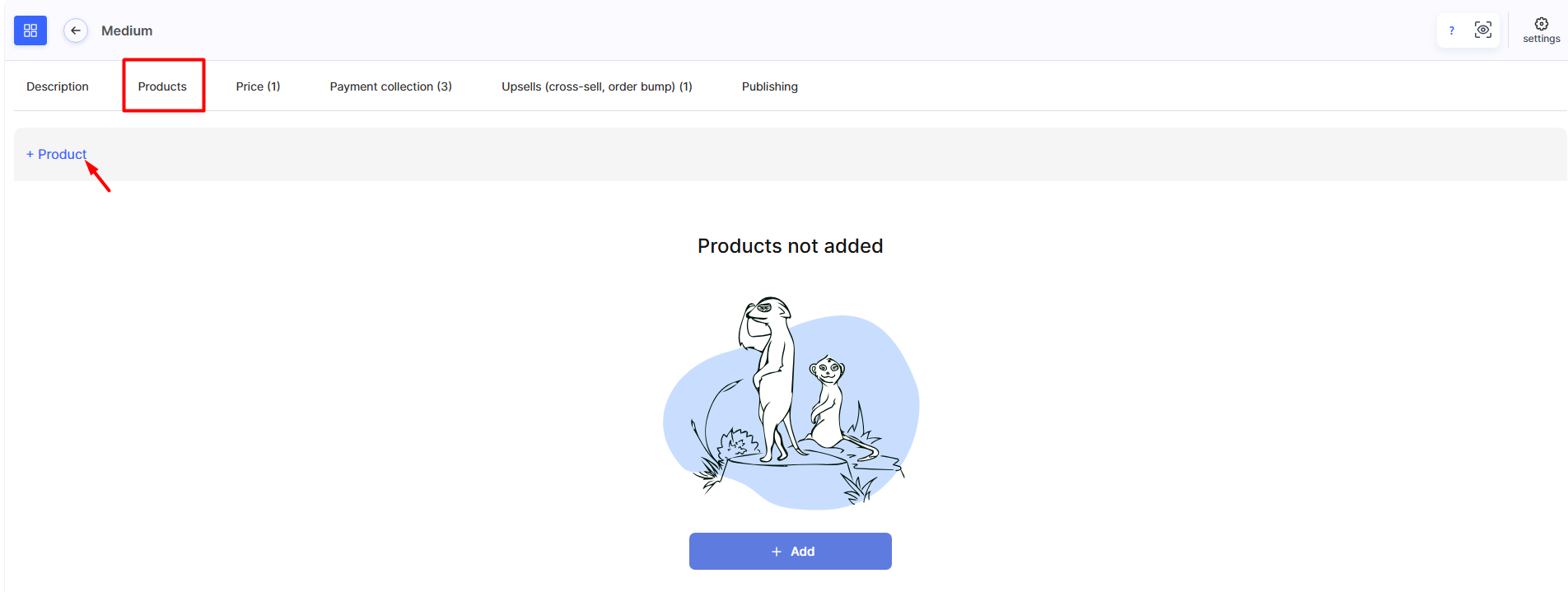
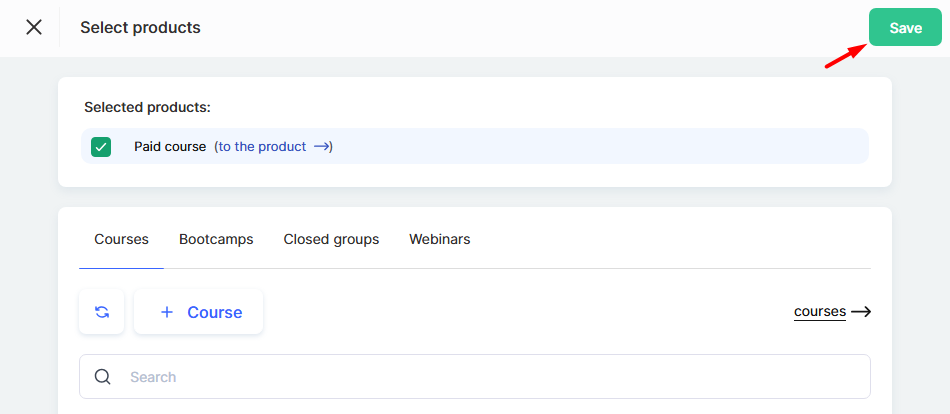
Στην καρτέλα Προϊόντα μπορείτε να προσθέσετε ένα ή περισσότερα προϊόντα στα οποία θα παρέχει πρόσβαση αυτό το πλάνο.
Πρόσβαση στο περιεχόμενο (ενότητες, μαθήματα, υποενότητες)
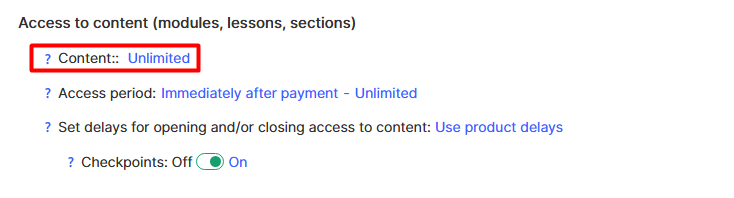
Περιεχόμενο: Από προεπιλογή, ο εκπαιδευόμενος έχει πρόσβαση σε όλο το περιεχόμενο του προϊόντος — η επιλογή Χωρίς περιορισμούς Αν επιλέξετε Συγκεκριμένες ενότητες, μαθήματα, υποενότητες, ανοίγουν οι ρυθμίσεις ορατότητας, όπου μπορείτε να επιλέξετε τα συγκεκριμένα στοιχεία του μαθήματος που περιλαμβάνονται σε αυτό το πλάνο.
Για παράδειγμα, αν το μάθημα έχει 10 ενότητες και το πλάνο Βασικό πρέπει να παρέχει πρόσβαση μόνο στις 3 πρώτες, επιλέξτε ακριβώς αυτές τις ενότητες από τη λίστα.
Μπορείτε επίσης να ενεργοποιήσετε την επιλογή Αυτόματη διάθεση νέων ενοτήτων, μαθημάτων και υποενοτήτων, ώστε όλες οι νέες ενότητες, τα μαθήματα και οι υποενότητες που προστίθενται στο μάθημα μετά την ενεργοποίηση της επιλογής να γίνονται αυτόματα διαθέσιμα στους πελάτες που απέκτησαν πρόσβαση μέσω αυτού του πλάνου.
Η περίοδος πρόσβασης καθορίζει πότε αρχίζει και πότε λήγει η πρόσβαση στο υλικό του προϊόντος.
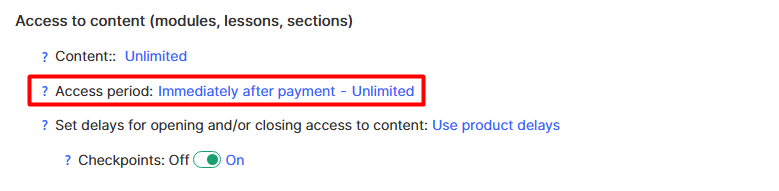
Έναρξη πρόσβασης:
Αμέσως μετά την πληρωμή σημαίνει ότι η πρόσβαση κάθε εκπαιδευομένου αρχίζει τη στιγμή της δικής του πληρωμής.
Από συγκεκριμένη ημερομηνία σας επιτρέπει να ορίσετε ακριβή ημερομηνία, ώρα και ζώνη ώρας — η πρόσβαση ανοίγει για όλους τους εκπαιδευομένους ταυτόχρονα.
Σε N ημέρες/μήνες μετά την πληρωμή ανοίγει την πρόσβαση μετά από ένα χρονικό διάστημα από την πληρωμή, ξεχωριστά για κάθε εκπαιδευόμενο.
Σε συγκεκριμένη ημέρα της εβδομάδας ανοίγει την πρόσβαση την επιλεγμένη ημέρα της εβδομάδας που ακολουθεί την εβδομάδα της αγοράς: για παράδειγμα, αν έχει επιλεγεί η Δευτέρα και η αγορά γίνει τη Δευτέρα της τρέχουσας εβδομάδας, η πρόσβαση ανοίγει μόνο την επόμενη Δευτέρα.
Λήξη πρόσβασης:
Χωρίς χρονικό περιορισμό σημαίνει ότι η πρόσβαση στο περιεχόμενο δεν έχει χρονικό περιορισμό· για τις συνδρομές, η πρόσβαση παρέχεται μόνο για την περίοδο που έχει πληρωθεί και, αν δεν πραγματοποιηθεί η επόμενη πληρωμή, αποκλείεται αυτόματα.
Έως μια συγκεκριμένη ημερομηνία σας επιτρέπει να ορίσετε την ακριβή ημερομηνία, ώρα και ζώνη ώρας κατά την οποία λήγει η πρόσβαση.
N ημέρες/μήνες από την έναρξη της πρόσβασης τερματίζει αυτόματα την πρόσβαση μόλις παρέλθει η καθορισμένη περίοδος από την έναρξή της, ώστε κάθε εκπαιδευόμενος να έχει τη δική του ημερομηνία λήξης.
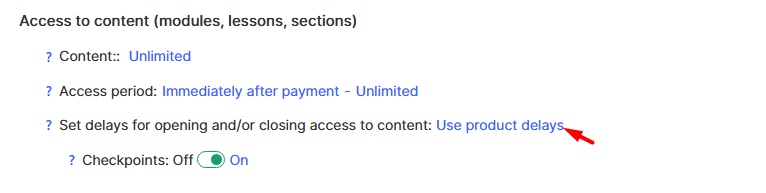
Ορίστε καθυστερήσεις για την έναρξη ή/και τη λήξη της πρόσβασης στο περιεχόμενο: — εδώ μπορείτε να ρυθμίσετε τις καθυστερήσεις αυτού του πλάνου, να τις ακυρώσετε πλήρως ή να αντικαταστήσετε όσες έχουν οριστεί στο προϊόν.
Από προεπιλογή, η Χρήση καθυστερήσεων προϊόντος επιλογή είναι ενεργή και οι καθυστερήσεις λαμβάνονται από τις ρυθμίσεις του προϊόντος.
Ακύρωση όλων των καθυστερήσεων καταργεί όλες τις καθυστερήσεις που έχουν οριστεί για το προϊόν. Ορισμός/αντικατάσταση καθυστερήσεων σας επιτρέπει να ορίσετε τις καθυστερήσεις αυτού του πλάνου — οι καθυστερήσεις του προϊόντος δεν ισχύουν για τους εκπαιδευόμενους που απέκτησαν πρόσβαση μέσω αυτού του πλάνου.
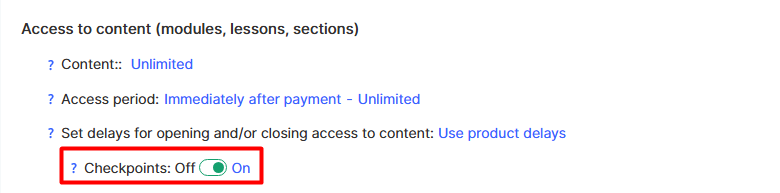
Τα σημεία ελέγχου σάς επιτρέπουν να ελέγχετε την πρόοδο των εκπαιδευομένων στο μάθημα και να διασφαλίζετε ότι μαθαίνουν την ύλη βήμα προς βήμα. Αν θέλετε να δώσετε πρόσβαση σε όλο το υλικό ανεξάρτητα από την ολοκλήρωση των πρακτικών εργασιών και των τεστ, απενεργοποιήστε αυτή την επιλογή για το πλάνο.
Εκπαίδευση: βοηθοί, πρακτική, πιστοποιητικό
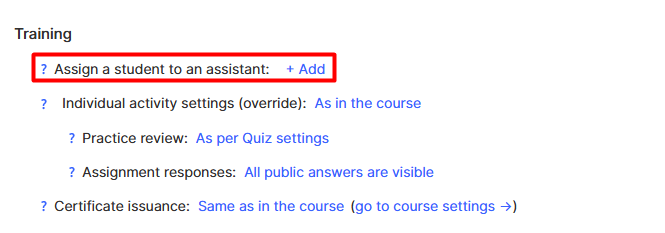
Στο Ανάθεση εκπαιδευομένου σε βοηθό: πεδίο, μπορείτε να συνδέσετε τους εκπαιδευόμενους αυτού του πλάνου με έναν ή περισσότερους συγκεκριμένους βοηθούς, ώστε να κατανέμονται αυτόματα. Η Βοηθοί ομάδα περιλαμβάνει χρήστες που συνδέονται με μια ομάδα πρόσβασης με δικαιώματα Βοηθού — για τα προϊόντα γενικά ή μεμονωμένα. Οι βοηθοί μπορούν να συντονίζουν και να υποστηρίζουν τους συμμετέχοντες: να διαχειρίζονται τη συνομιλία του προϊόντος, να ελέγχουν εργασίες και τεστ και να εποπτεύουν τα σχόλια.
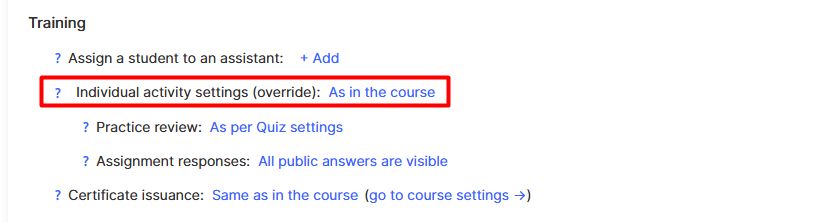
Εξατομικευμένες ρυθμίσεις δραστηριοτήτων (αντικατάσταση) σας επιτρέπει να επιλέξετε έναν από τους τρόπους πρόσβασης για τους συμμετέχοντες.
Όπως στο μάθημα (προεπιλογή) σημαίνει ότι ο εκπαιδευόμενος έχει πρόσβαση σε όλο το ορατό περιεχόμενο και τις πρακτικές εργασίες σύμφωνα με τις ρυθμίσεις των μαθημάτων και των ενοτήτων του προγράμματος.
Ακύρωση όλων των πρακτικών εργασιών, με το υπόλοιπο περιεχόμενο αμετάβλητο, διατηρεί την πρόσβαση στο θεωρητικό περιεχόμενο αλλά αποκρύπτει ή ακυρώνει όλες τις πρακτικές εργασίες και τα σημεία ελέγχου. Εξατομικευμένες ρυθμίσεις (αντικατάσταση) σας επιτρέπει να επιλέξετε χειροκίνητα ποιες δραστηριότητες — περιεχόμενο και πρακτικές εργασίες — είναι ορατές σε ένα συγκεκριμένο μάθημα ή ενότητα.
Προσοχή! Αν ένας συμμετέχων απέκτησε πρόσβαση μέσω πολλών πλάνων με διαφορετικές ρυθμίσεις, η ορατότητα έχει προτεραιότητα: αν μια δραστηριότητα είναι κρυφή σε ένα πλάνο και διαθέσιμη σε άλλο, ο εκπαιδευόμενος μπορεί να έχει πρόσβαση σε αυτή.
Έλεγχος πρακτικών εργασιών: σας επιτρέπει να αντικαταστήσετε τις ρυθμίσεις έγκρισης ολοκληρωμένων εργασιών που έχουν οριστεί απευθείας στο κουίζ.
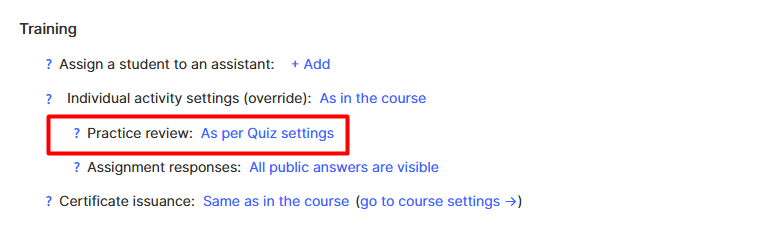
Όπως ορίζεται στις ρυθμίσεις του κουίζ σημαίνει ότι χρησιμοποιούνται οι ρυθμίσεις του ίδιου του κουίζ.
Αυτόματος έλεγχος ενεργοποιεί την αυτόματη έγκριση για τους εκπαιδευόμενους αυτού του πλάνου, ακόμη και αν το κουίζ απαιτεί υποχρεωτικό έλεγχο από βοηθό — το κουίζ θεωρείται επιτυχές ακόμη και με 0% σωστές απαντήσεις.
Υποχρεωτικός έλεγχος από βοηθό, αντίθετα, απαιτεί έλεγχο από βοηθό ακόμη και αν είναι ενεργοποιημένη η αυτόματη έγκριση στο κουίζ.
Απαντήσεις στις εργασίες: ορίζουν ποιος μπορεί να δει τις δημόσιες απαντήσεις των σπουδαστών.
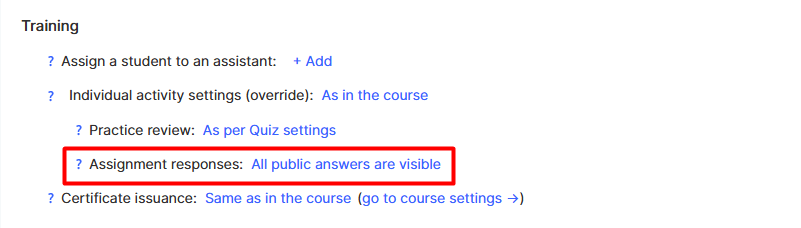
Όλες οι δημόσιες απαντήσεις είναι ορατές επιτρέπει στον σπουδαστή να επιλέξει αν η απάντησή του θα είναι ορατή μόνο στον βοηθό ή σε όλους τους συνδεδεμένους συμμετέχοντες στο μάθημα.
Οι δημόσιες απαντήσεις των συμμετεχόντων στην τρέχουσα προσφορά είναι ορατές εμφανίζει δημόσιες απαντήσεις μόνο από όσους απέκτησαν πρόσβαση μέσω του ίδιου πακέτου.
Χωρίς πρόσβαση στις δημόσιες απαντήσεις αποκρύπτει όλες τις δημόσιες απαντήσεις — ο σπουδαστής μπορεί να γράφει μόνο ιδιωτικές απαντήσεις στον βοηθό.
Έκδοση πιστοποιητικού: σας επιτρέπει να ρυθμίσετε την έκδοση πιστοποιητικού για το τρέχον πακέτο.
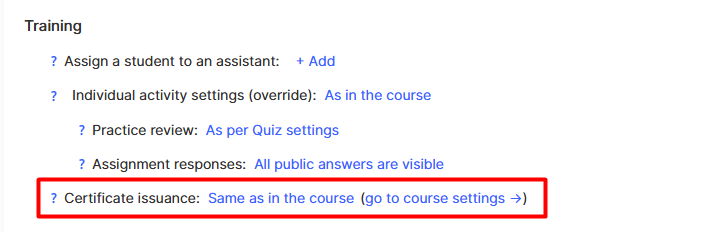
Όπως στο μάθημα σημαίνει ότι το πιστοποιητικό εκδίδεται σύμφωνα με τις ρυθμίσεις του μαθήματος.
Να μην εκδοθεί σημαίνει ότι, ακόμη και αν έχει μεταφορτωθεί πιστοποιητικό στο μάθημα, οι σπουδαστές αυτού του πακέτου δεν θα το λάβουν.
Παράκαμψη σας επιτρέπει να αλλάξετε το ίδιο το πιστοποιητικό και τις ρυθμίσεις αποστολής του.
Επικοινωνία: πρόσβαση στα σχόλια
Πρόσβαση στα σχόλια ορίζει ποια σχόλια βλέπουν οι σπουδαστές αυτού του πακέτου.
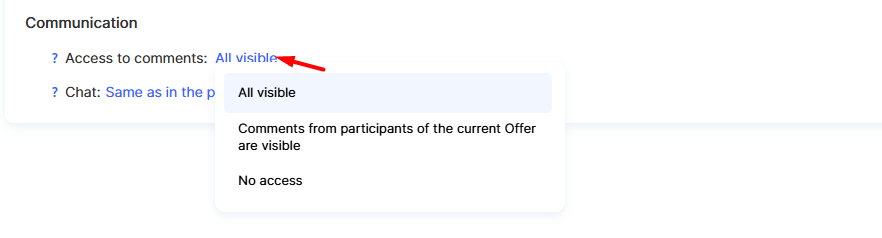
Χωρίς πρόσβαση αποκλείει πλήρως την πρόσβαση στα σχόλια.
Όλα ορατά εμφανίζει όλα τα σχόλια, συμπεριλαμβανομένων εκείνων από σπουδαστές που απέκτησαν πρόσβαση μέσω άλλων πακέτων.
Τα σχόλια των συμμετεχόντων στην τρέχουσα προσφορά είναι ορατά εμφανίζει μόνο σχόλια από σπουδαστές που απέκτησαν πρόσβαση μέσω του συγκεκριμένου πακέτου — αυτή η επιλογή σάς επιτρέπει να διατηρείτε τα σχόλια ξεχωριστά για κάθε ομάδα.
Τιμή, τρόπος πληρωμής και όρια αγορών
Κάθε πακέτο μπορεί να έχει μία ή περισσότερες τιμές. Στη σελίδα παραγγελίας, ο αγοραστής βλέπει μία από αυτές — εκείνη που ισχύει τη συγκεκριμένη στιγμή. Η προσθήκη νέας τιμής και η επεξεργασία υπάρχουσας γίνονται στο ίδιο παράθυρο: για μια νέα τιμή τα πεδία είναι κενά, ενώ για μια υπάρχουσα περιέχουν τις τρέχουσες τιμές. Αφού κάνετε αλλαγές, φροντίστε να κάνετε κλικ στο Αποθήκευση, διαφορετικά οι αλλαγές δεν θα εφαρμοστούν.
Ο διακόπτης Ενεργή τιμή καθορίζει αν οι σπουδαστές βλέπουν αυτή την τιμή στη σελίδα παραγγελίας. Αν τον απενεργοποιήσετε, η τιμή παραμένει στο σύστημα, αλλά δεν μπορεί πλέον να χρησιμοποιηθεί για πληρωμή — χρήσιμο όταν θέλετε να αποσύρετε προσωρινά μια προσφορά χωρίς να τη διαγράψετε.
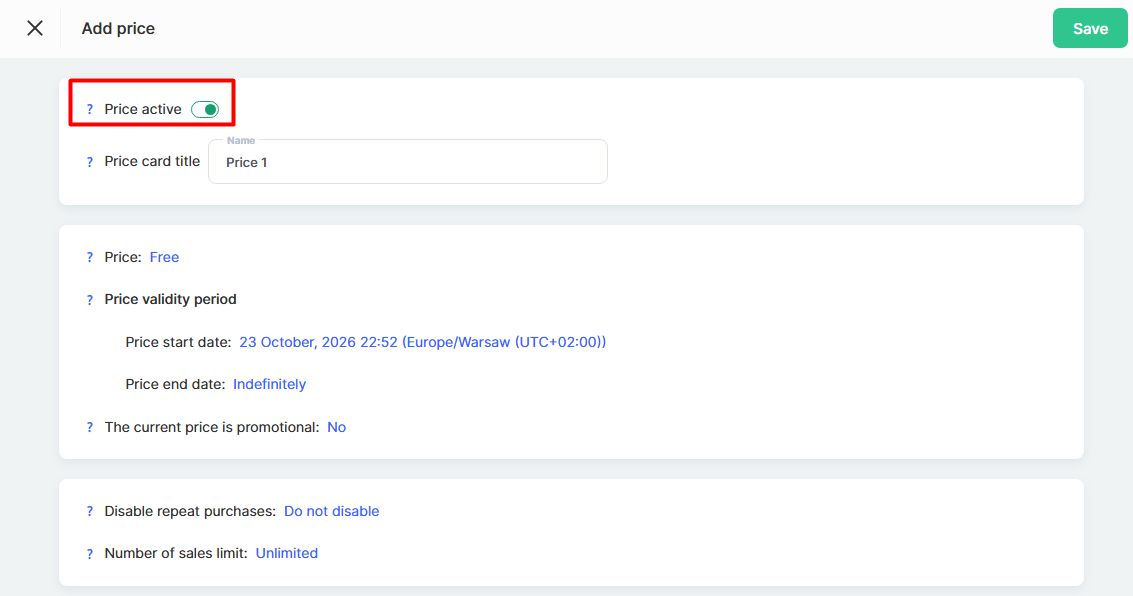
Στο πεδίο Τίτλος κάρτας τιμής , εισαγάγετε ένα όνομα που βλέπετε μόνο εσείς στον πίνακα διαχείρισης. Σας βοηθά να ξεχωρίζετε τις τιμές μεταξύ τους, αν το πακέτο έχει περισσότερες από μία· οι πελάτες δεν το βλέπουν.
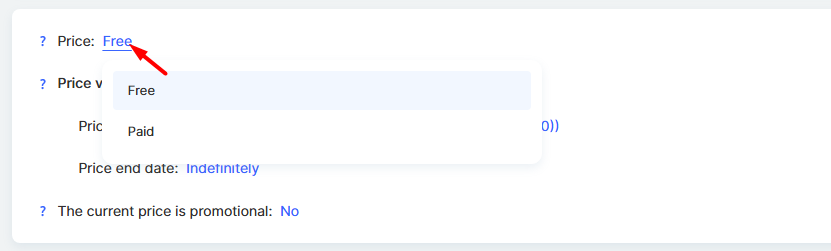
Η ενότητα Τιμή ορίζει το κόστος — δωρεάν ή ένα συγκεκριμένο ποσό.
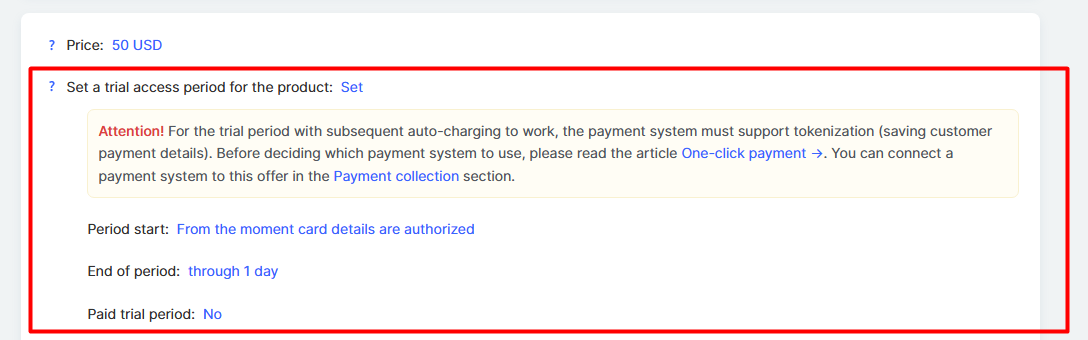
Αν σκοπεύετε να Ορίστε μια δοκιμαστική περίοδο πρόσβασης στο προϊόν, λάβετε υπόψη ότι ο εκπαιδευόμενος θα πρέπει να εισαγάγει τα στοιχεία της κάρτας πληρωμής του πριν από την έναρξη της δοκιμαστικής περιόδου. Η δυνατότητα προσφοράς δοκιμαστικής περιόδου εξαρτάται από το συνδεδεμένο σύστημα πληρωμών: πρέπει να υποστηρίζει είτε έλεγχο κάρτας χωρίς χρέωση και στη συνέχεια δημιουργία διακριτικού, είτε δημιουργία διακριτικού μετά την πρώτη πληρωμή. Αν το σύστημα πληρωμών δεν υποστηρίζει καμία από τις δύο επιλογές, αν η επιλογή «Αποθήκευση στοιχείων κάρτας για μελλοντικές χρεώσεις» είναι απενεργοποιημένη ή αν η συνδρομή έχει διαμορφωθεί σύμφωνα με τους όρους του συστήματος πληρωμών, η δοκιμαστική περίοδος παραλείπεται και χρεώνεται αμέσως το πλήρες ποσό.
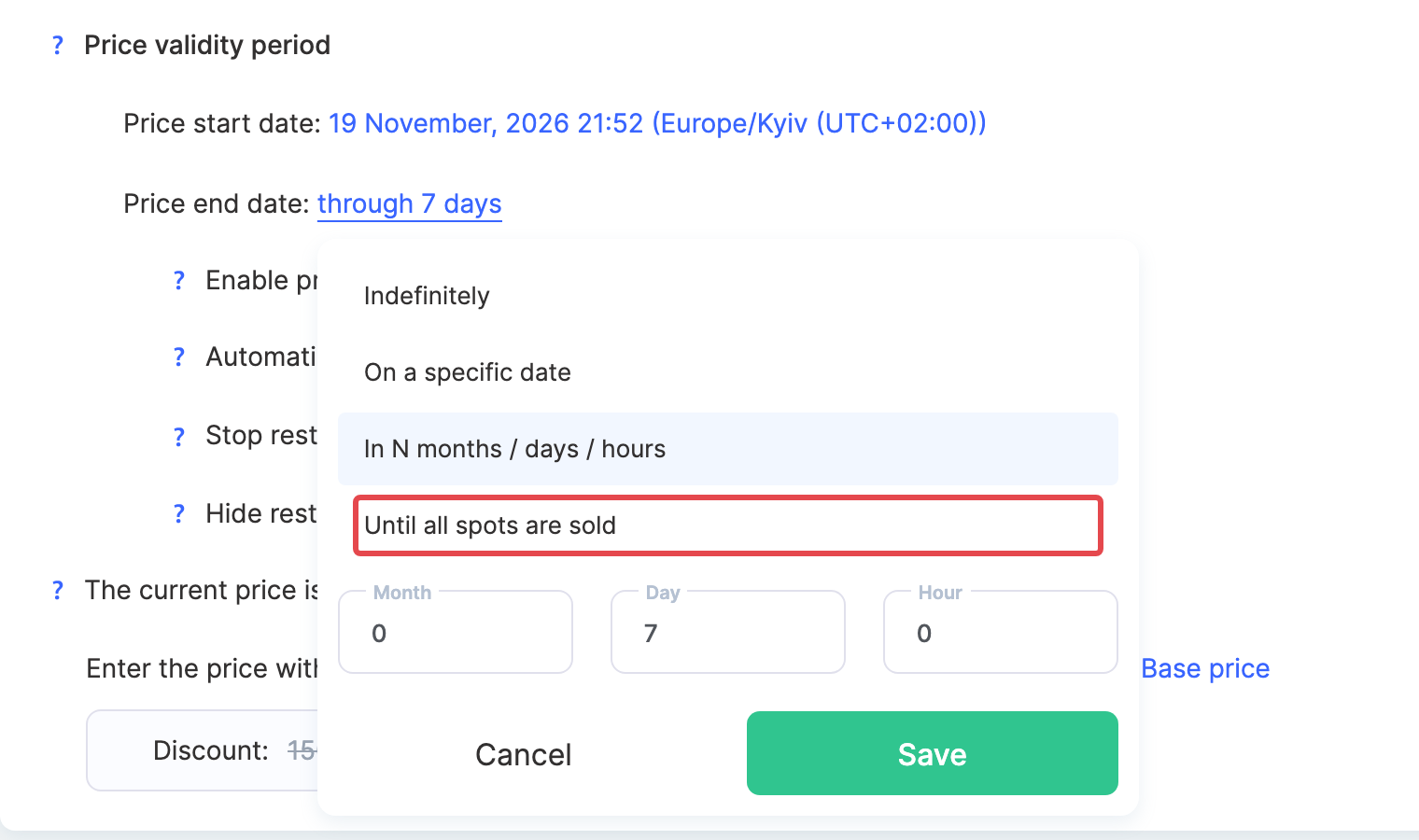
Περίοδος ισχύος τιμής είναι το χρονικό διάστημα κατά το οποίο η συγκεκριμένη τιμή εμφανίζεται στη σελίδα παραγγελίας. Μην το συγχέετε με την περίοδο πρόσβασης του εκπαιδευόμενου στο προϊόν — αυτές οι ρυθμίσεις δεν σχετίζονται μεταξύ τους.
- Ημερομηνία έναρξης τιμής — Σε συγκεκριμένη ημερομηνία, Από την ημερομηνία λήξης άλλης τιμής (η νέα τιμή τίθεται σε ισχύ μόλις λήξει η επιλεγμένη), ή Από τη λήξη της δοκιμαστικής περιόδου (εφόσον έχει οριστεί δοκιμαστική περίοδος).
- Ημερομηνία λήξης τιμής — Επ’ αόριστον, Σε συγκεκριμένη ημερομηνία, Σε N μήνες / ημέρες / ώρες, ή Μέχρι να πωληθούν όλες οι θέσεις. Η τελευταία επιλογή είναι διαθέσιμη αν έχει οριστεί Όριο αριθμού πωλήσεων για την τιμή: η τιμή παύει να ισχύει τη στιγμή που πωλείται η τελευταία θέση.
Αν επιλέξετε Ναι στο πεδίο Η τρέχουσα τιμή είναι προσφορά , η τιμή επισημαίνεται ως εκπτωτική: ο εκπαιδευόμενος βλέπει την αρχική τιμή διαγραμμένη και την τρέχουσα εκπτωτική τιμή. Ως τιμή χωρίς έκπτωση, μπορείτε να εισαγάγετε οποιαδήποτε τιμή ή να χρησιμοποιήσετε μια υπάρχουσα τιμή σε αυτό το πλάνο — η πλατφόρμα τη συμπληρώνει αυτόματα. Δεν υπάρχει όριο στον αριθμό των τιμών προσφοράς σε ένα πλάνο. Η προσφορά λήγει αυτόματα μόλις επιτευχθεί ένα από τα δύο όρια — η περίοδος ισχύος ή ο αριθμός αγορών.

Αν έχει οριστεί λήξη για την τιμή — Σε συγκεκριμένη ημερομηνία ή Σε N μήνες / ημέρες / ώρες — μπορείτε να ενεργοποιήσετε την επιλογή Ενεργοποίηση αντίστροφης μέτρησης ισχύος τιμής: στη σελίδα παραγγελίας εμφανίζεται ένα χρονόμετρο που μετρά αντίστροφα έως τη λήξη της τιμής. Αυτό είναι ιδιαίτερα χρήσιμο για προωθητικές προσφορές, όταν θέλετε να τονίσετε οπτικά ότι είναι διαθέσιμες για περιορισμένο χρόνο.
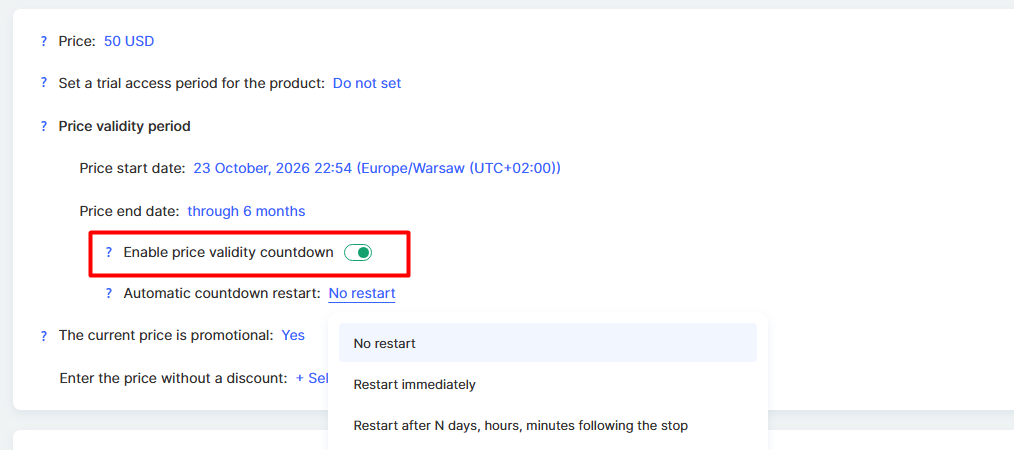
Μαζί με το χρονόμετρο, ρυθμίζετε τι συμβαίνει στην τιμή μετά τη λήξη της μέσω της επιλογής Αυτόματη επανεκκίνηση αντίστροφης μέτρησης .
Χωρίς επανεκκίνηση σημαίνει ότι η τιμή παύει να εμφανίζεται σε όλους τους εκπαιδευόμενους μόλις λήξει.
Άμεση επανεκκίνηση ξεκινά έναν ατέρμονο κύκλο: μόλις ολοκληρωθεί η αντίστροφη μέτρηση, το χρονόμετρο ξεκινά ξανά.
Επανεκκίνηση μετά από N ημέρες, ώρες, λεπτά από τη λήξη σημαίνει ότι ο επόμενος κύκλος ξεκινά μετά το καθορισμένο χρονικό διάστημα από τη λήξη του προηγούμενου και η τιμή παραμένει κρυφή μέχρι την επανεκκίνηση.
Σημείωση: αν επιλεγεί μία από τις επιλογές επανεκκίνησης, η ρύθμιση Διακοπή επανεκκινήσεων είναι επίσης διαθέσιμη — Να μην διακόπτονται, Μετά από N επανεκκινήσεις (όχι περισσότερες από 50), ή Μετά από συγκεκριμένη ημερομηνία. Μετά από αυτό, η τιμή δεν επανεκκινείται πλέον.
Διαδικασία πληρωμής καθορίζει πώς πληρώνει ο μαθητής για την αγορά.
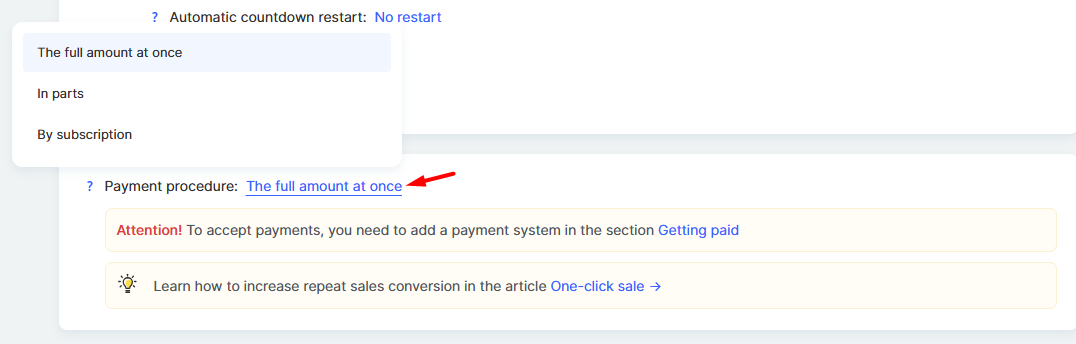
Από προεπιλογή, η επιλογή Ολόκληρο το ποσό εφάπαξ είναι επιλεγμένη και ο μαθητής πληρώνει το πλήρες κόστος με μία πληρωμή.
Με συνδρομή σας επιτρέπει να ρυθμίσετε επαναλαμβανόμενες πληρωμές: η πρόσβαση στο περιεχόμενο παρατείνεται αυτόματα μετά από κάθε επιτυχημένη πληρωμή και, αν μια πληρωμή καθυστερήσει, η πρόσβαση διακόπτεται. Ο μαθητής μπορεί να ακυρώσει τη συνδρομή στον προσωπικό του λογαριασμό, στην ενότητα Ιστορικό αγορών — μέσω του συνδέσμου Ακύρωση -> δίπλα στην ημερομηνία της επόμενης πληρωμής. Η ακύρωση από τον ίδιο τον μαθητή δεν είναι διαθέσιμη σε κάθε σύστημα πληρωμών (στο WayForPay, μόνο αν έχει οριστεί κωδικός πρόσβασης για επαναλαμβανόμενες πληρωμές στη σύνδεση). Διαφορετικά, ο μαθητής βλέπει μια προτροπή να επικοινωνήσει με τον υπεύθυνο του μαθήματος ή οδηγίες για τον λογαριασμό WayForPay.
Σε δόσεις σας επιτρέπει να χωρίσετε την πληρωμή σε δόσεις — είτε σε ίσα ποσά με ίσα χρονικά διαστήματα, είτε σε προσαρμοσμένα ποσά με προσαρμοσμένα χρονικά διαστήματα μεταξύ τους.
Απενεργοποίηση επαναλαμβανόμενων αγορών ισχύει για το πρόγραμμα συνολικά και όχι για μια μεμονωμένη τιμή.
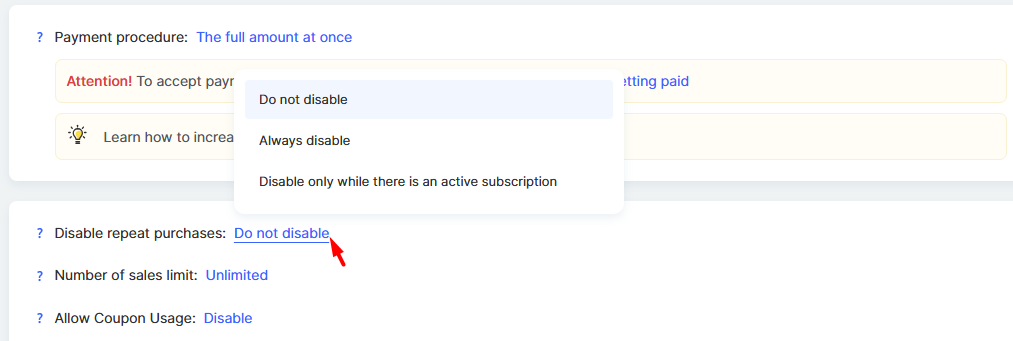
Να μην απενεργοποιούνται σημαίνει ότι ο μαθητής μπορεί πάντα να αγοράσει ξανά την προσφορά. Να απενεργοποιούνται πάντα καθιστά αδύνατη την επαναγορά από τον ίδιο μαθητή, ανεξάρτητα από την κατάσταση της προηγούμενης συνδρομής.
Απενεργοποίηση μόνο όταν υπάρχει ενεργή συνδρομή αποτρέπει την επαναγορά μόνο όσο υπάρχει τουλάχιστον μία ενεργή συνδρομή σε αυτό το πρόγραμμα.
Όριο αριθμού πωλήσεων ορίζει ένα όριο πωλήσεων για μια συγκεκριμένη τιμή — μόλις συμπληρωθεί, οι μαθητές δεν μπορούν πλέον να αγοράσουν την προσφορά σε αυτήν την τιμή.
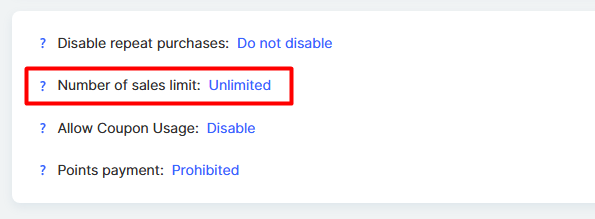
Λάβετε υπόψη! Αυτό το όριο ισχύει μόνο όταν ο μαθητής πληρώνει μόνος του: μπορείτε σε κάθε περίπτωση να χορηγήσετε πρόσβαση χειροκίνητα, ακόμη και αφού συμπληρωθεί το όριο.
Στο πεδίο Να επιτρέπεται εκπτωτικό κουπόνι , μπορείτε να επιτρέψετε ή να απαγορεύσετε τη χρήση εκπτωτικών κουπονιών στη δημόσια σελίδα του προγράμματος.
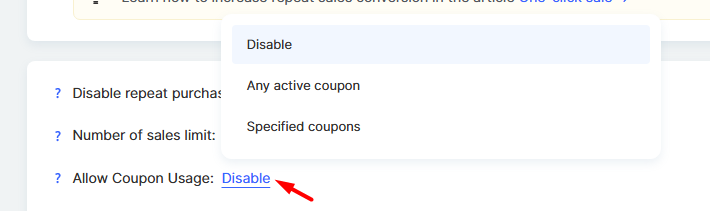
Απόρριψη κάθε χρήσης αφαιρεί εντελώς το πεδίο κουπονιού.
Οποιοδήποτε ενεργό κουπόνι επιτρέπει στον αγοραστή να εφαρμόσει οποιοδήποτε ενεργό κουπόνι από τη λίστα. Συγκεκριμένα κουπόνια επιτρέπει μόνο τα επιλεγμένα κουπόνια. Για συνδρομές και πληρωμές σε δόσεις, ορίστε επίσης στο πεδίο Εφαρμογή σε σε ποιες πληρωμές εφαρμόζεται το κουπόνι.
Κερδισμένοι πόντοι μπορούν να χρησιμοποιηθούν ως εσωτερικό νόμισμα της πλατφόρμας.

Πληρωμή με πόντους — επιλέξτε Επιτρέπεται ώστε οι μαθητές να μπορούν να πληρώσουν την αγορά τους με πόντους, εν μέρει ή εξ ολοκλήρου, με την ισοτιμία που ορίζετε. Αφού επιλέξετε Επιτρέπεται, ορίστε την ισοτιμία — Ισοτιμία: 1 (νόμισμα) = … πόντοι — και το μέγιστο ποσό που μπορεί να πληρωθεί με πόντους· χωρίς ισοτιμία, το κουμπί Αποθήκευση είναι ανενεργό. Ο διακόπτης Να επιτρέπεται η πληρωμή πρόσθετων προσφορών με πόντους (cross-sell, order bump) επιτρέπει στους αγοραστές να πληρώνουν και για τις πρόσθετες προσφορές της παραγγελίας με πόντους — η ισοτιμία και το μέγιστο ποσό λαμβάνονται από αυτό το πλάνο. Για περισσότερες πληροφορίες σχετικά με το πώς κερδίζονται και εξαργυρώνονται οι πόντοι, δείτε το άρθρο για το gamification.
Σημείωση: για να δέχεστε πληρωμές, προσθέστε ένα σύστημα πληρωμών στην καρτέλα Είσπραξη πληρωμών . Μέχρι να προσθέσετε ένα, η πλατφόρμα εμφανίζει μια προειδοποίηση με σύνδεσμο προς αυτή την καρτέλα όταν επιλέγετε τη διαδικασία πληρωμής.
Πολλαπλές τιμές σε ένα πλάνο
Μπορείτε να δημιουργήσετε πολλαπλές τιμές σε ένα πλάνο και να ορίσετε τις περιόδους ισχύος τους, ώστε να διαδέχονται αυτόματα η μία την άλλη. Για παράδειγμα, οι μαθητές βλέπουν αρχικά μια τιμή έγκαιρης εγγραφής, η οποία στη συνέχεια αλλάζει αυτόματα στην κανονική την κατάλληλη στιγμή — χωρίς καμία ενέργεια από εσάς.
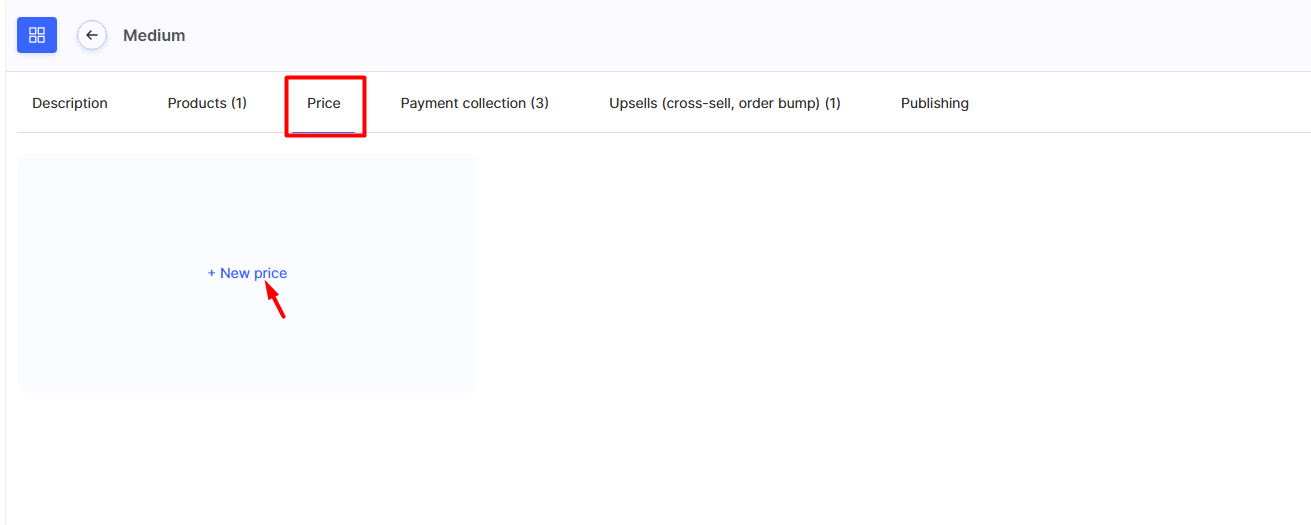
Για να προσθέσετε άλλη τιμή, κάντε κλικ στο + Νέα τιμή στην καρτέλα Τιμή . Κατά τη δημιουργία της, η πλατφόρμα σάς δίνει τη δυνατότητα να αντιγράψετε τις ρυθμίσεις μιας υπάρχουσας τιμής ή να διατηρήσετε τις προεπιλεγμένες — χρήσιμο αν η νέα τιμή διαφέρει μόνο σε μία ή δύο ρυθμίσεις. Για παράδειγμα, ορίστε μια τιμή 500 UAH για την 1η έως τη 10η ημέρα του μήνα και, από την 11η, μια τιμή 700 UAH, η οποία θα τεθεί αυτόματα σε ισχύ μόλις λήξει η πρώτη.
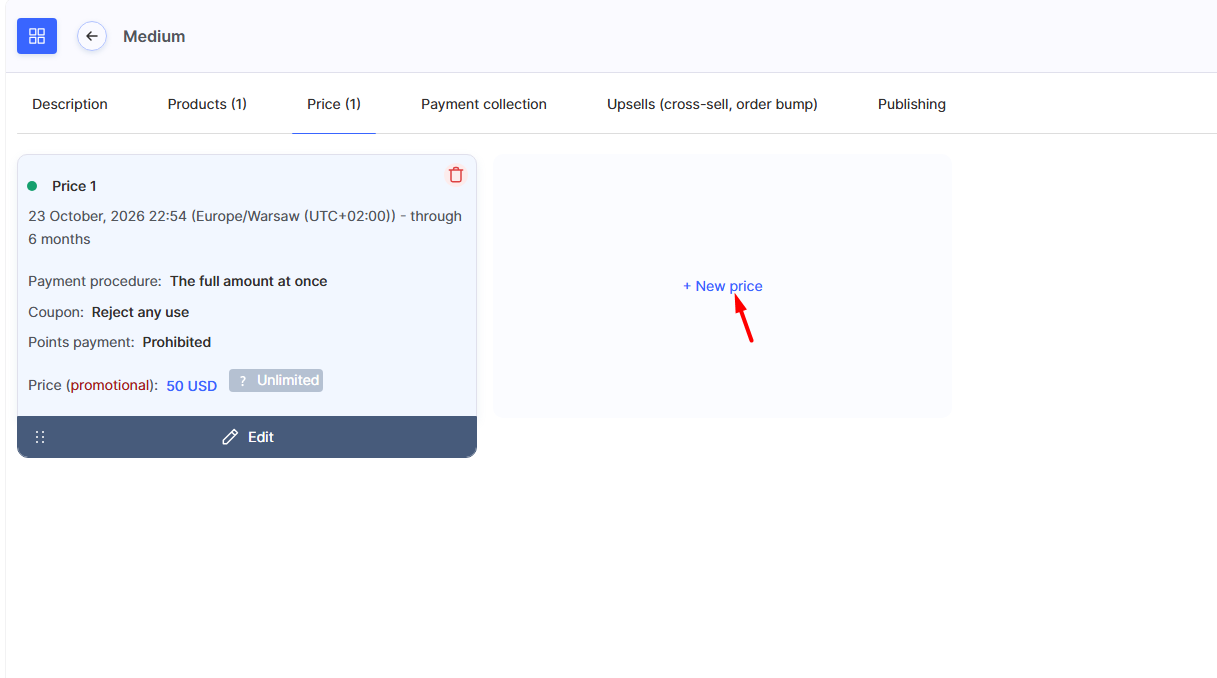
Οι ημερομηνίες έναρξης και λήξης ορίζονται ξεχωριστά για κάθε τιμή. Για να διαδέχονται οι τιμές η μία την άλλη χωρίς διακοπή, ορίστε την ημερομηνία λήξης της μίας και την ημερομηνία έναρξης της επόμενης χωρίς κενό μεταξύ τους. Αν οι περίοδοι ισχύος δύο τιμών επικαλύπτονται, η πλατφόρμα εμφανίζει το Χρονοδιάγραμμα τιμών — μια οπτική κλίμακα που δείχνει ποιες τιμές ισχύουν κάθε στιγμή — και σας ζητά να επιλέξετε ποια τιμή θα βλέπει ο μαθητής κατά την περίοδο επικάλυψης.
Μέχρι να επιλέξετε τιμή για την περίοδο επικάλυψης, ισχύει η τιμή που βρίσκεται ψηλότερα στη λίστα τιμών του πλάνου — μπορείτε να αλλάξετε τη σειρά σύροντας τις τιμές. Εξαίρεση αποτελεί μια προσφορική τιμή με αυτόματη επανέναρξη: εμφανίζεται κατά τη διάρκεια της περιόδου επανέναρξής της.
Σημαντικό: αν μια τιμή έχει ενεργές συνδρομές (πληρωμένες και μη ακυρωμένες), το ποσό και το νόμισμά της δεν μπορούν να αλλάξουν — οι ανανεώσεις αυτών των συνδρομών χρεώνονται στο ποσό της αγοράς. Για να πουλήσετε σε νέο ποσό, δημιουργήστε μια νέα τιμή: αυτή θα ισχύει για τους νέους αγοραστές.
Για περισσότερες πληροφορίες σχετικά με τις τιμές, δείτε το άρθρο Διαμόρφωση τιμής πλάνου.
Πώς να ρυθμίσετε την είσπραξη πληρωμών
Στην καρτέλα Είσπραξη πληρωμών , επιλέξτε το σύστημα πληρωμών μέσω του οποίου θα δέχεστε πληρωμές για αυτό το πλάνο.
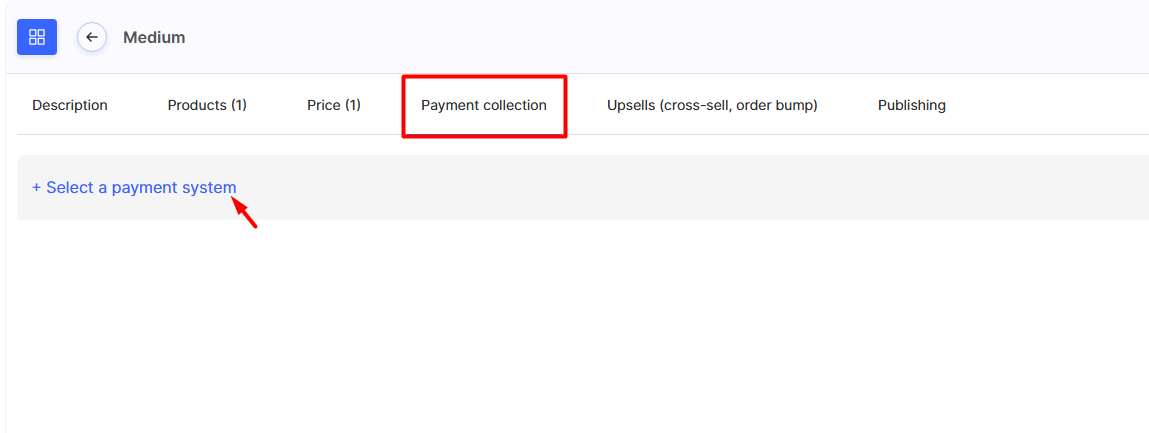
Λάβετε υπόψη ότι το KWIGA δεν είναι σύστημα πληρωμών, επομένως, για να αποκτούν αυτόματα πρόσβαση οι σπουδαστές, πρέπει να συνδέσετε εκ των προτέρων ένα σύστημα πληρωμών — δείτε το άρθρο Πώς να συνδέσετε ένα σύστημα πληρωμών στο Kwiga.
Αν η τιμή του πλάνου δεν έχει οριστεί ακόμη ή είναι μηδενική, η πλατφόρμα εμφανίζει μια προειδοποίηση ότι το τρέχον πλάνο είναι δωρεάν και σας ζητά να ορίσετε πρώτα μια τιμή μεγαλύτερη από το μηδέν στην καρτέλα Τιμή .
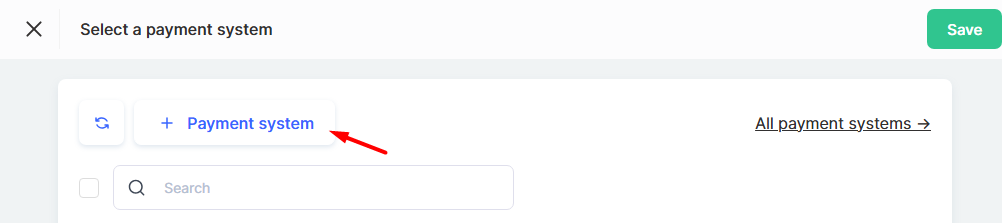
Κάντε κλικ στο + Σύστημα πληρωμών για να προσθέσετε ένα από τα συνδεδεμένα συστήματα πληρωμών ή ακολουθήστε τον σύνδεσμο Όλα τα συστήματα πληρωμών για να δείτε την πλήρη λίστα και να συνδέσετε ένα νέο, αν χρειάζεται.
Αν έχουν προστεθεί στο πλάνο πολλά συστήματα πληρωμών ή πολλοί λογαριασμοί του ίδιου συστήματος, μπορείτε να ρυθμίσετε την αυτόματη κατανομή των πληρωμών μεταξύ τους βάσει ποσοστού ή να αφήσετε τον σπουδαστή να επιλέξει τον τρόπο πληρωμής στη σελίδα παραγγελίας.
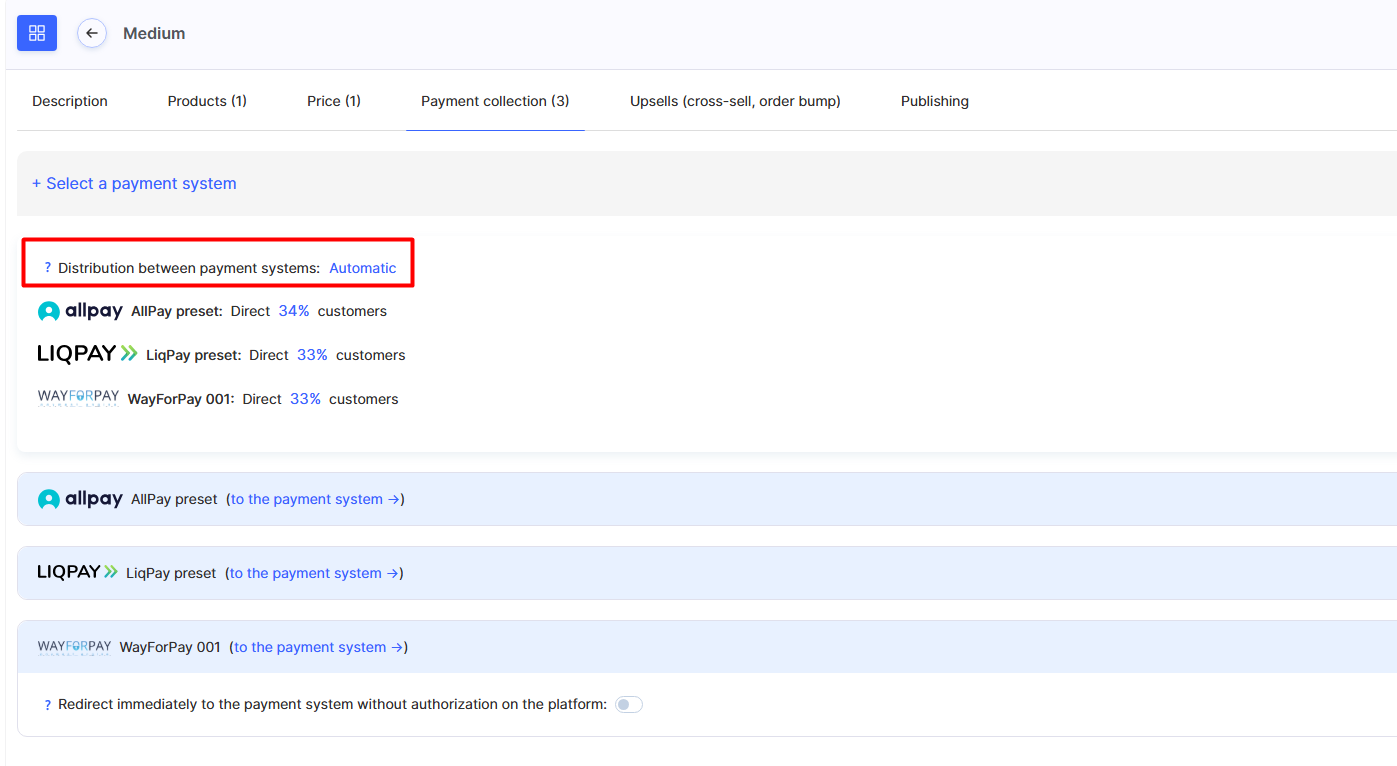
Πρόσθετες πωλήσεις: cross-sell και order bump
Τα cross-sell είναι άλλα πλάνα ή προϊόντα που μπορεί να ενδιαφέρουν τον σπουδαστή όταν αγοράζει το τρέχον πλάνο: ένα πρόσθετο πλάνο, μια συμβουλευτική συνεδρία ή πρόσβαση σε ένα άλλο μάθημα. Αν αυτό είναι το πρώτο σας πλάνο ή έχετε μόνο ένα προϊόν, μπορείτε να παραλείψετε αυτή την ενότητα.
Για να προσθέσετε μια πρόσθετη προσφορά, κάντε κλικ στο + Προσθήκη cross-sell και επιλέξτε το πλάνο που θέλετε από τη λίστα.
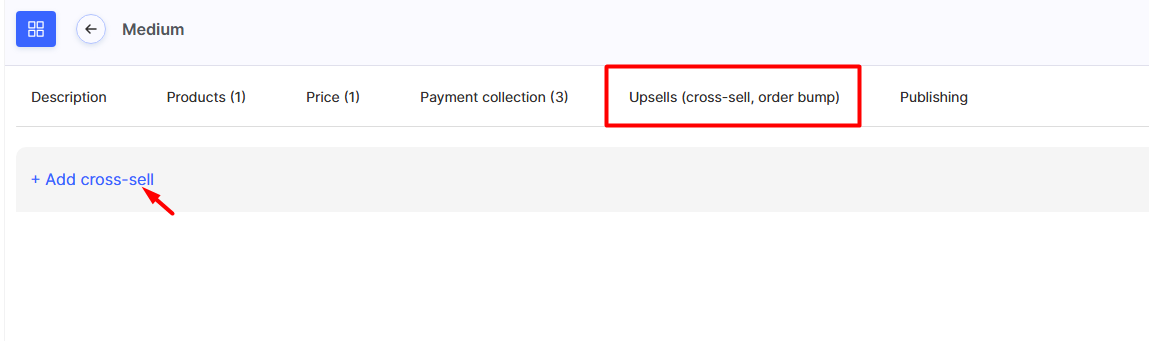
Αν το νόμισμα του πλάνου cross-sell διαφέρει από το νόμισμα του βασικού πλάνου, η πλατφόρμα σάς προειδοποιεί και σας προτείνει να ρυθμίσετε τη μετατροπή νομίσματος.
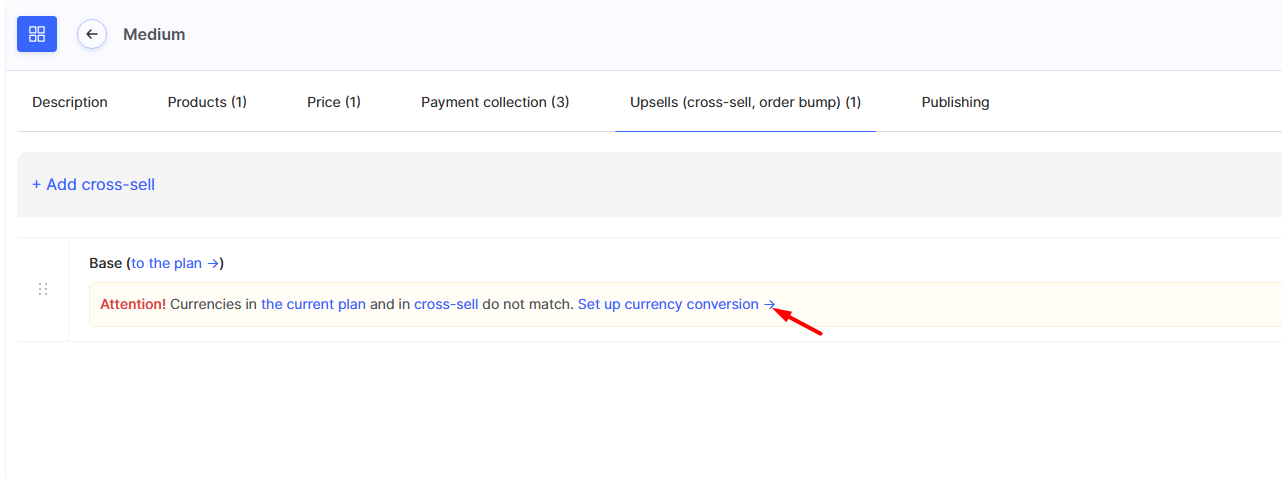
Η μετατροπή νομίσματος με την ισοτιμία δημόσιων υπηρεσιών σημαίνει ότι κατά την πληρωμή χρησιμοποιείται η ισοτιμία εξειδικευμένων δημόσιων υπηρεσιών — λάβετε υπόψη ότι αυτή η ισοτιμία είναι κατά προσέγγιση, καθώς το ακριβές ποσό που χρεώνεται εξαρτάται από την ισοτιμία του συστήματος πληρωμών τη στιγμή της πληρωμής. Μπορείτε επίσης να ορίσετε τη δική σας σταθερή ισοτιμία.
Για περισσότερες πληροφορίες σχετικά με τη ρύθμιση πρόσθετων προσφορών, δείτε το άρθρο Πώς να δημιουργήσετε προσφορές cross-sell στο Kwiga.
Αυτόματα email προς τους σπουδαστές
Στην επάνω δεξιά γωνία του επεξεργαστή πλάνου υπάρχει το κουμπί Ρυθμίσεις — εδώ μπορείτε να απενεργοποιήσετε ή να διαμορφώσετε τα αυτόματα email που στέλνει η πλατφόρμα στους σπουδαστές σε διάφορα στάδια της πληρωμής.
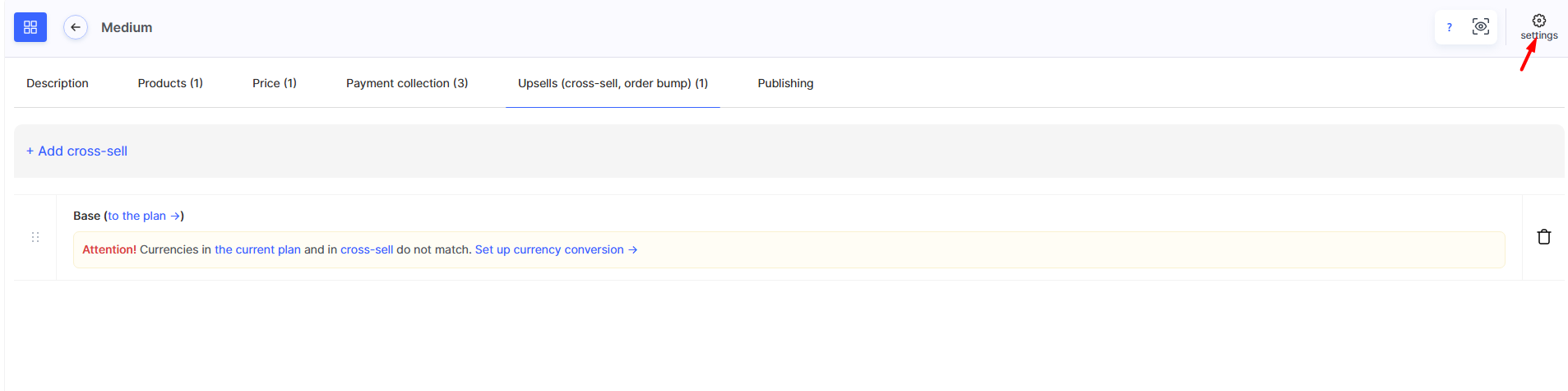
Η ενότητα Γενικά περιέχει τις βασικές ειδοποιήσεις που ισχύουν για κάθε πλάνο. Email παραχώρησης πρόσβασης στο προϊόν αποστέλλεται στον συμμετέχοντα μόλις ενεργοποιηθεί η πρόσβαση στο μάθημα. Email επιτυχούς πληρωμής επιβεβαιώνει την πληρωμή και την πρόσβαση στο υλικό. Email αποτυχημένης πληρωμής ενημερώνει τον σπουδαστή ότι υπάρχει πρόβλημα με την πληρωμή. Κάθε ειδοποίηση μπορεί να απενεργοποιηθεί με τον αντίστοιχο διακόπτη ή μπορείτε να ανοίξετε το πρότυπό της για επεξεργασία μέσω του συνδέσμου δίπλα της.
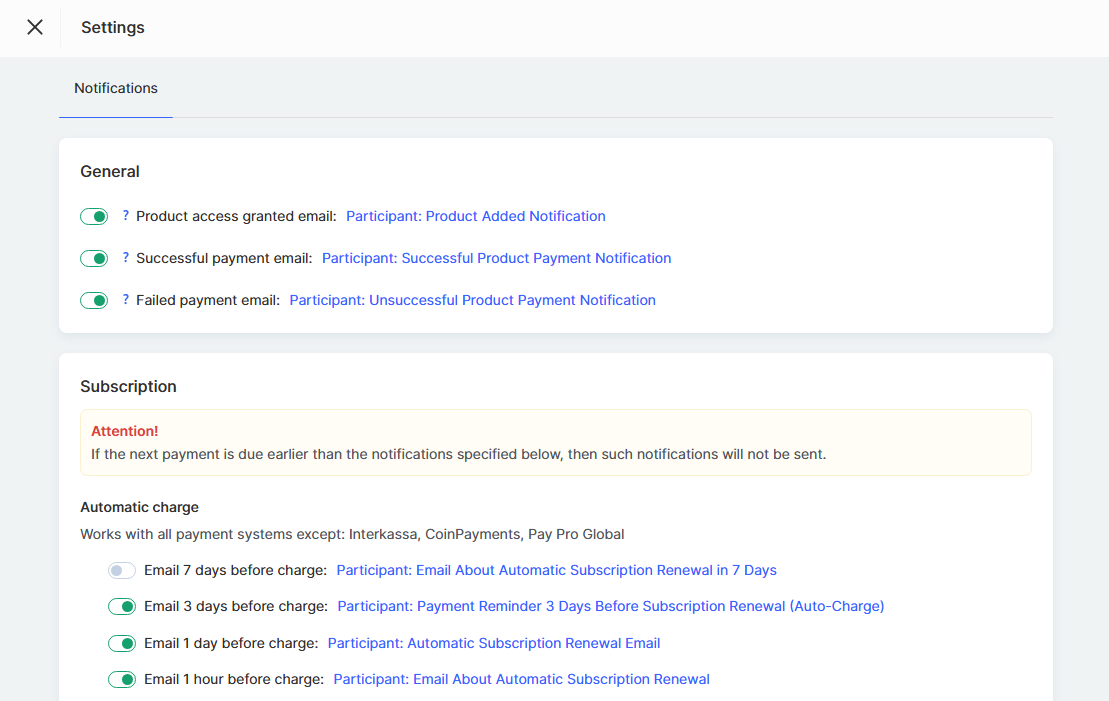
Αν Με συνδρομή έχει οριστεί ως τρόπος πληρωμής για το πλάνο, εμφανίζεται ένα επιπλέον μπλοκ Συνδρομή με email υπενθύμισης για την επερχόμενη χρέωση.
Για την Αυτόματη χρέωση (λειτουργεί με όλα τα συστήματα πληρωμών εκτός από τα Interkassa, CoinPayments και Pay Pro Global), μπορείτε να ενεργοποιήσετε email 7 ημέρες, 3 ημέρες, 1 ημέρα και 1 ώρα πριν από τη χρέωση.
Για τη Μη αυτόματη χρέωση, όταν ο πελάτης πρέπει να επιβεβαιώσει ο ίδιος την πληρωμή, είναι διαθέσιμες αντίστοιχες υπενθυμίσεις 7 ημέρες, 3 ημέρες, 1 ημέρα και 1 ώρα πριν από τη λήξη της συνδρομής.
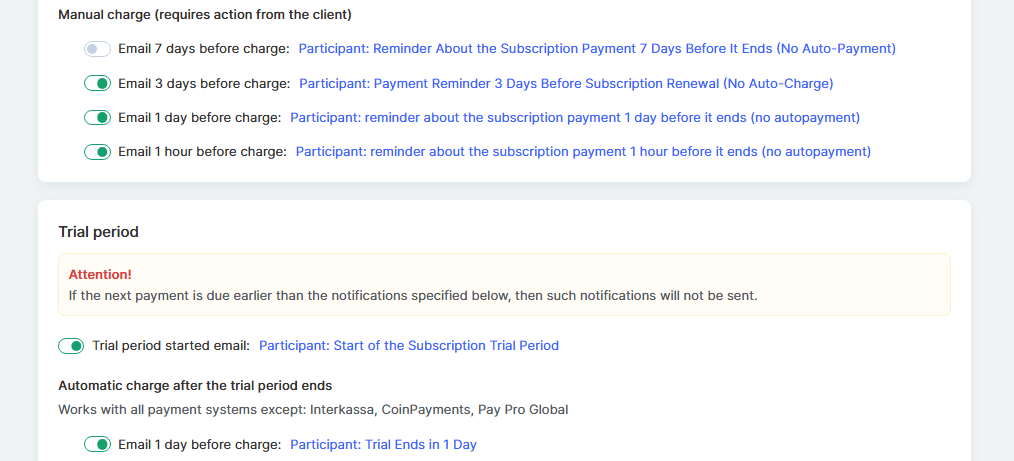
Προσοχή! Αν η επόμενη πληρωμή πρέπει να γίνει πριν από τις προγραμματισμένες ώρες ειδοποίησης, αυτά τα email απλώς δεν αποστέλλονται.
Αν έχει οριστεί Δοκιμαστική περίοδος για το πλάνο, εμφανίζεται ένα ακόμη μπλοκ με τα σχετικά email. Το email έναρξης της δοκιμαστικής περιόδου αποστέλλεται μόλις αυτή ξεκινήσει. Στο μπλοκ Αυτόματη χρέωση μετά τη λήξη της δοκιμαστικής περιόδου (λειτουργεί επίσης με όλα τα συστήματα πληρωμών εκτός από τα Interkassa, CoinPayments και Pay Pro Global), μπορείτε να ενεργοποιήσετε υπενθυμίσεις 1 ημέρα και 1 ώρα πριν από την πρώτη χρέωση μετά τη λήξη της δοκιμαστικής περιόδου.
Κάθε email σε αυτή την ενότητα μπορεί να επεξεργαστεί ξεχωριστά — ακολουθήστε τον μπλε σύνδεσμο δίπλα στο όνομα της ειδοποίησης για να προσαρμόσετε το κείμενο στις ανάγκες σας.
Χοάνη πωλήσεων και δημοσίευση πλάνου
Στο επάνω μέρος της καρτέλας Δημοσίευση βρίσκεται το μπλοκ Κατάσταση . Δημόσια πρόσβαση — το πλάνο είναι διαθέσιμο μέσω του συνδέσμου του· Πρόχειρο — δεν μπορεί να αγοραστεί μέσω του συνδέσμου, αλλά η πρόσβαση μπορεί να δοθεί χειροκίνητα. Για ένα δημόσιο πλάνο, μπορείτε να ενεργοποιήσετε την Εμφάνιση στη δημόσια λίστα, να αλλάξετε το τελευταίο μέρος του Δημόσιου συνδέσμου, και να αντιγράψετε τον Σύνδεσμο πληρωμής.
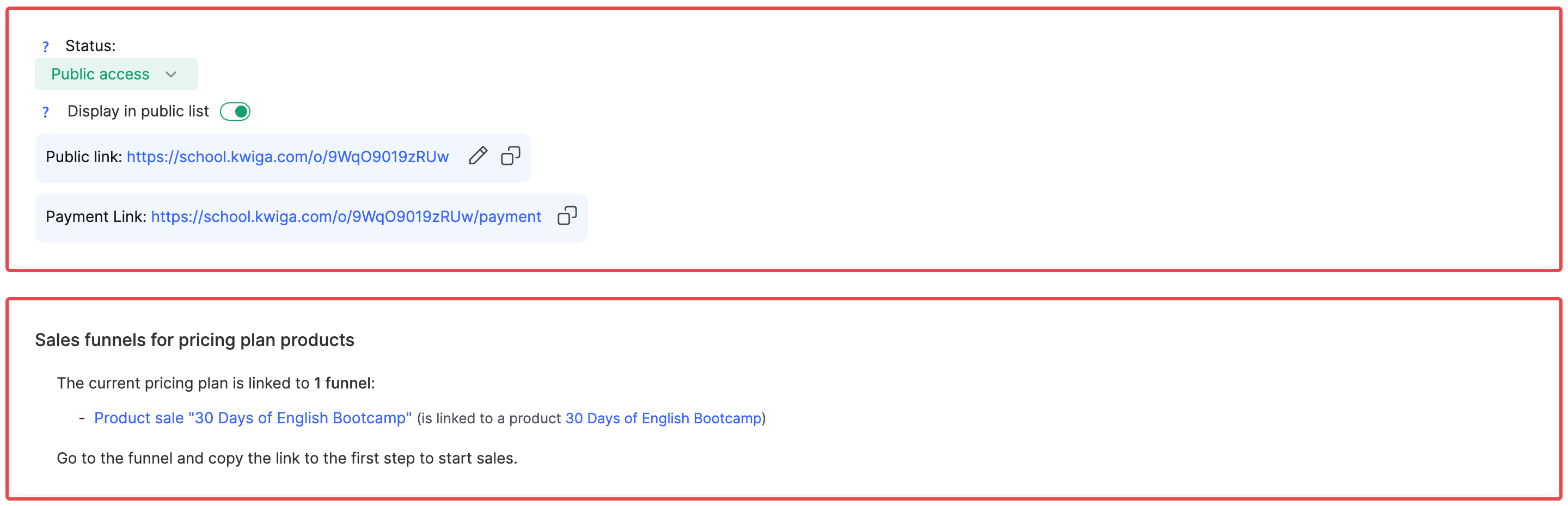
Παρακάτω, το μπλοκ Χοάνες πωλήσεων για προϊόντα του πλάνου τιμολόγησης εμφανίζει τις χοάνες των μαθημάτων με τα οποία συνδέεται το πλάνο. Η πλατφόρμα δημιουργεί αυτόματα μια τέτοια χοάνη για κάθε μάθημα: ξεκινά με τη σελίδα του μαθήματος, ακολουθεί το βήμα επιλογής πλάνου και ολοκλήρωσης της αγοράς και στη συνέχεια η σελίδα επιβεβαίωσης. Το πλάνο προστίθεται σε αυτή τη χοάνη μόλις προσθέσετε το μάθημα στην καρτέλα Προϊόντα . Για να ξεκινήσετε τις πωλήσεις, μεταβείτε στη χοάνη και αντιγράψτε τον σύνδεσμο του πρώτου βήματος.
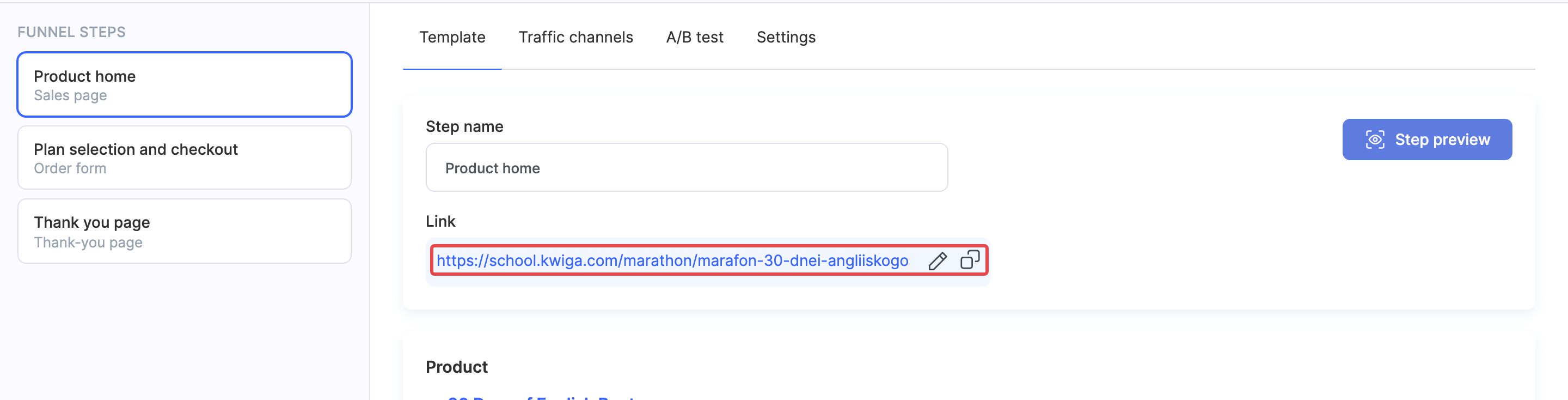
Από προεπιλογή, ένα πλάνο δεν έχει δική του χοάνη. Αν θέλετε να κατευθύνετε τους πελάτες απευθείας στην πληρωμή αυτού του πλάνου, να εκτελέσετε δοκιμές A/B ή να παρακολουθείτε τις μετατροπές ξεχωριστά από τη χοάνη του μαθήματος, κάντε κλικ στην επιλογή Δημιουργία χοάνης πλάνου τιμολόγησης στο Πώληση συγκεκριμένου πλάνου τιμολόγησης . Η πλατφόρμα δημιουργεί μια χοάνη δύο βημάτων — ολοκλήρωση αγοράς μόνο για αυτό το πλάνο και μια σελίδα ευχαριστίας. Ο σύνδεσμος του πρώτου βήματος συμπίπτει με τον δημόσιο σύνδεσμο του πλάνου. Σε αυτή τη χοάνη, ρυθμίζετε επίσης τις σελίδες μετά την πληρωμή και τους αυτοματισμούς. Κάθε πλάνο μπορεί να έχει μόνο μία χοάνη πλάνου.


Σημείωση: αν δεν έχει συνδεθεί κάποιο προϊόν με το πλάνο, η πλατφόρμα σάς προειδοποιεί και σας δίνει τη δυνατότητα να συνδέσετε ένα προϊόν ή να δημιουργήσετε μια χοάνη πλάνου για να πουλήσετε το πλάνο αυτόνομα.
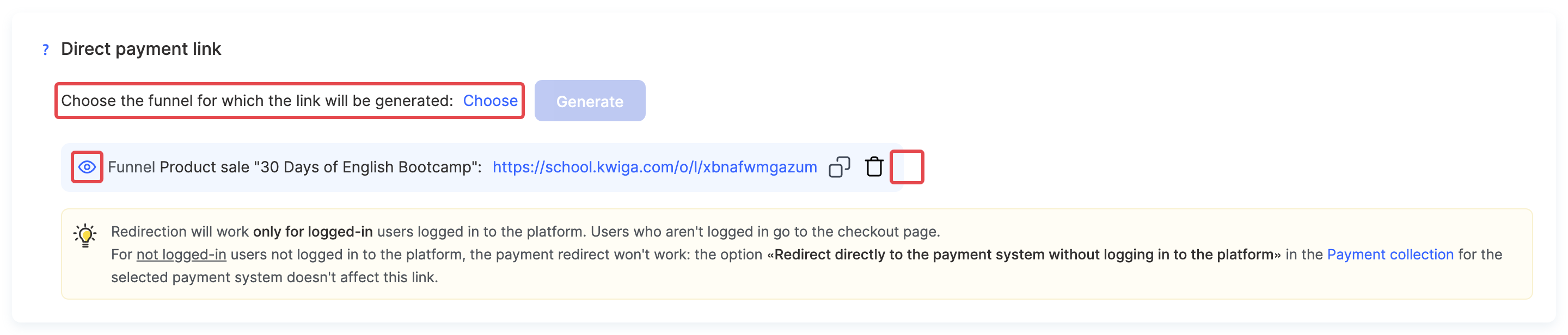
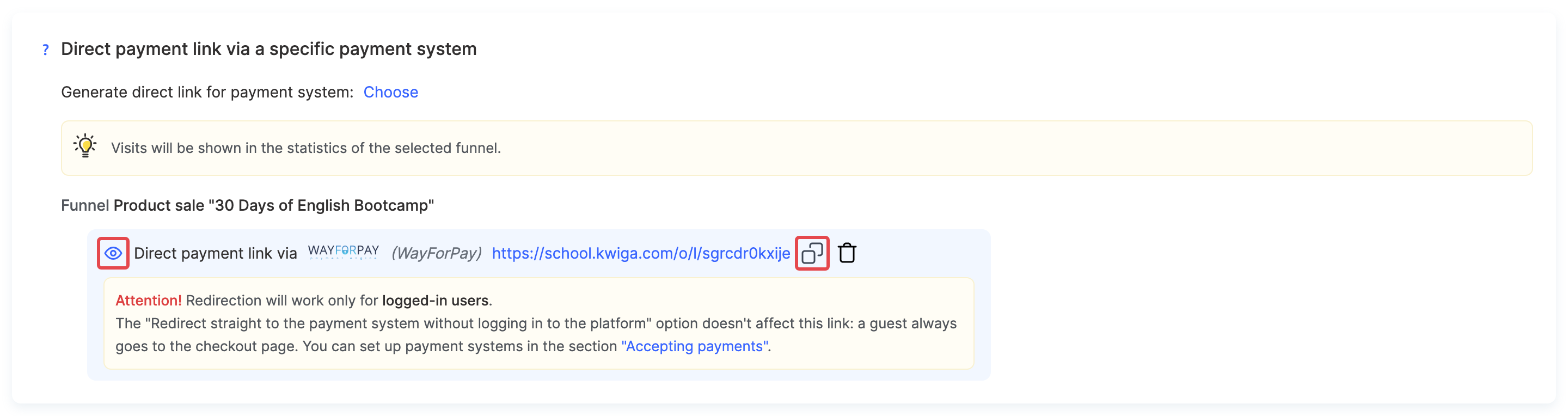
Μόλις προστεθεί ένα σύστημα πληρωμών στο πλάνο, εμφανίζονται δύο ακόμη ενότητες στην καρτέλα: Άμεσος σύνδεσμος πληρωμής και Άμεσος σύνδεσμος πληρωμής μέσω συγκεκριμένου συστήματος πληρωμών. Επιλέξτε τη χοάνη για την οποία χρειάζεστε τον σύνδεσμο και κάντε κλικ στην επιλογή Δημιουργία. Ένας πελάτης που έχει ήδη συνδεθεί στο KWIGA μεταβαίνει απευθείας στο σύστημα πληρωμών μέσω αυτού του συνδέσμου· όλοι οι υπόλοιποι βλέπουν πρώτα τη σελίδα ολοκλήρωσης αγοράς αυτού του πλάνου. Οι επισκέψεις μέσω του συνδέσμου καταγράφονται στα στατιστικά της επιλεγμένης χοάνης. Μπορείτε να απενεργοποιήσετε προσωρινά τον σύνδεσμο με το εικονίδιο του ματιού ή να τον διαγράψετε. Για περισσότερες λεπτομέρειες, δείτε το άρθρο Άμεσοι σύνδεσμοι πληρωμής για ένα πλάνο.
Για περισσότερες πληροφορίες σχετικά με τη χρήση των χοανών πωλήσεων, δείτε το άρθρο Χοάνες πωλήσεων: τι είναι και πώς λειτουργούν.
Μόλις συμπληρώσετε όλες τις καρτέλες — περιγραφή, προϊόντα, τιμή, μέθοδος πληρωμής, πρόσθετες προσφορές και δημοσίευση — το πλάνο είναι έτοιμο προς πώληση. Ελέγξτε τον σύνδεσμο του πρώτου βήματος της χοάνης του μαθήματος (ή της χοάνης του πλάνου), βεβαιωθείτε ότι το πλάνο έχει την κατάσταση Δημόσια πρόσβαση , ότι το σύστημα πληρωμών είναι συνδεδεμένο και ότι η τιμή είναι σωστή — και μπορείτε να ξεκινήσετε τις πωλήσεις.
Αν σκοπεύετε να δημιουργήσετε πολλά πλάνα για ένα μάθημα, δείτε το άρθρο Δημιουργία πολλών πλάνων τιμολόγησης.
Συχνές ερωτήσεις
Πότε δεν ισχύει η δοκιμαστική περίοδος;
Η δοκιμαστική περίοδος θα παραλειφθεί και το πλήρες ποσό θα χρεωθεί αμέσως, εάν:
- το συνδεδεμένο σύστημα πληρωμών δεν υποστηρίζει ούτε την επαλήθευση κάρτας χωρίς χρέωση και τη δημιουργία token ούτε τη δημιουργία token μετά την πρώτη πληρωμή·
- η επιλογή «Αποθήκευση στοιχείων κάρτας για μελλοντικές χρεώσεις» είναι απενεργοποιημένη στο σύστημα πληρωμών·
- η συνδρομή έχει ρυθμιστεί σύμφωνα με τους όρους του συστήματος πληρωμών.
Σημειώστε επίσης ότι ο εκπαιδευόμενος θα πρέπει να εισαγάγει τα στοιχεία της κάρτας πληρωμής του πριν από την έναρξη της δοκιμαστικής περιόδου.
Μπορώ να αλλάξω την τιμή αν έχουν ήδη δημιουργηθεί συνδρομές σε αυτήν την τιμή;
Όχι. Αν μια τιμή έχει ενεργές συνδρομές – πληρωμένες και μη ακυρωμένες – δεν μπορείτε να αλλάξετε το ποσό ή το νόμισμά της, επειδή αυτές οι συνδρομές ανανεώνονται στην αρχική τιμή αγοράς.
Για να πουλήσετε σε νέο ποσό, δημιουργήστε μια νέα τιμή – θα ισχύει για τους νέους πελάτες.
Μπορεί ένας μαθητής να ακυρώσει τη συνδρομή του;
Εξαρτάται από το σύστημα πληρωμών. Όπου είναι διαθέσιμη η αυτόματη ακύρωση, ο μαθητής μπορεί να ακυρώσει τη συνδρομή του από τον λογαριασμό του, στην ενότητα «Ιστορικό αγορών», κάνοντας κλικ στην επιλογή «ακύρωση συνδρομής» δίπλα στην ημερομηνία της επόμενης πληρωμής.
Με το WayForPay, αυτό λειτουργεί μόνο εάν έχει οριστεί κωδικός πρόσβασης για επαναλαμβανόμενες πληρωμές στην ενσωμάτωση. Εάν οι μαθητές δεν μπορούν να ακυρώσουν μόνοι τους τη συνδρομή, θα δουν μια προτροπή να επικοινωνήσουν με τον ιδιοκτήτη του μαθήματος ή οδηγίες για τον λογαριασμό τους στο WayForPay.
Μπορώ να παραχωρήσω πρόσβαση σε έναν μαθητή αν έχουν καλυφθεί όλες οι θέσεις σε αυτή την τιμή;
Ναι. Το «Όριο πωλήσεων» ισχύει μόνο για πληρωμές που πραγματοποιούνται από τους ίδιους τους εκπαιδευόμενους – μπορείτε να παραχωρήσετε πρόσβαση χειροκίνητα, ακόμη και μετά τη συμπλήρωση του ορίου.
Ποια τιμή θα δει ο αγοραστής αν επικαλύπτονται δύο περίοδοι τιμολόγησης;
Αυτή που επιλέγετε για την επικαλυπτόμενη περίοδο στο «Χρονοδιάγραμμα τιμών». Μέχρι να επιλέξετε μια τιμή, ισχύει εκείνη που βρίσκεται ψηλότερα στη λίστα τιμών του προγράμματος – σύρετε και αποθέστε για να αλλάξετε τη σειρά.
Εξαίρεση αποτελεί μια προωθητική τιμή με αυτόματη επανεκκίνηση: εμφανίζεται κατά το χρονικό διάστημα της επανεκκίνησης.
Τι θα βλέπει ένας μαθητής αν έχει πρόσβαση μέσω πολλών προγραμμάτων με διαφορετικές ρυθμίσεις περιεχομένου;
Η ορατότητα έχει προτεραιότητα: αν μια δραστηριότητα είναι κρυφή σε ένα πλάνο αλλά ορατή σε κάποιο άλλο, θα είναι διαθέσιμη στον μαθητή.
Μπορώ να παραχωρήσω πρόσβαση μέσω ενός πλάνου που βρίσκεται ακόμη σε κατάσταση "Πρόχειρο";
Ναι. Ένα πλάνο με κατάσταση «Πρόχειρο» δεν μπορεί να αγοραστεί μέσω συνδέσμου, αλλά μπορείτε να παραχωρήσετε πρόσβαση χειροκίνητα. Για να πουλήσετε το πλάνο μέσω συνδέσμου, αλλάξτε την κατάστασή του σε «Δημόσια πρόσβαση» στην καρτέλα «Δημοσίευση».
Ευχαριστούμε για τα σχόλιά σας!
Ευχαριστούμε! Θα διορθώσουμε το άρθρο. Χρειάζεστε απάντηση τώρα; Επικοινωνία με την υποστήριξη