
Δημιουργία πολλών πακέτων τιμολόγησης
Πώς να ρυθμίσετε τρία πακέτα για ένα μάθημα – με τον δημιουργό (VIP), με έναν βοηθό και με αυτορυθμιζόμενο ρυθμό: πρόσβαση στο περιεχόμενο, διάρκεια πρόσβασης, βοηθοί, αξιολόγηση ασκήσεων, τιμές και όριο θέσεων, καθώς και πώς επιλέγει ο εκπαιδευόμενος ένα πακέτο στη χοάνη πωλήσεων του μαθήματος.
Ας δούμε μια τυπική διαμόρφωση με τρία πακέτα και ας τη χρησιμοποιήσουμε για να δείξουμε πώς να οργανώσετε τη μάθηση στην πλατφόρμα.
Το πρώτο πακέτο είναι αυτοδιδασκαλίας, με πρόσβαση στο μάθημα για 3 μήνες, και διατίθεται προς πώληση συνεχώς.
Το δεύτερο πακέτο περιλαμβάνει συνεργασία με έναν βοηθό, πρόσβαση για 6 μήνες και μία επιπλέον ενότητα· η διάθεσή του προς πώληση είναι χρονικά περιορισμένη και συνδέεται με την ημερομηνία έναρξης της ομάδας εκπαιδευομένων.
Το τρίτο πακέτο περιλαμβάνει απευθείας συνεργασία με τον δημιουργό του μαθήματος, πρόσβαση για 12 μήνες και επιπλέον ενότητες· η διάθεσή του προς πώληση είναι επίσης χρονικά περιορισμένη και συνδέεται με την ημερομηνία έναρξης.
Σημαντικό: για να δημιουργήσετε πολλά πακέτα, δεν χρειάζεται να δημιουργήσετε αντίγραφα του μαθήματος, ακόμη κι αν τα πακέτα περιλαμβάνουν διαφορετικά μαθήματα ή αν ένα από αυτά απαιτεί σχόλια από βοηθό. Τεχνικά, θα μπορούσατε να δημιουργήσετε πολλά μαθήματα, αλλά δεν το συνιστούμε: η διαχείριση ενός μαθήματος είναι απλούστερη και πιο πρακτική και, όταν ένας εκπαιδευόμενος μεταβαίνει από ένα πακέτο σε άλλο, η πρόοδός του διατηρείται αυτόματα.
Τι χρειάζεστε πρώτα
Πρώτον, ένα μάθημα δημιουργημένο στην πλατφόρμα με τουλάχιστον το περίγραμμα του προγράμματός του — δεν χρειάζεται να ανεβάσετε ολόκληρο το περιεχόμενο κάθε μαθήματος· τα ονόματα των ενοτήτων και των μαθημάτων αρκούν για να τα συνδέσετε αργότερα με διαφορετικά πακέτα.
Μάθετε περισσότερα για τη δημιουργία ενός μαθήματος στο άρθρο Πώς να δημιουργήσετε ένα μάθημα στην πλατφόρμα Kwiga.
Δεύτερον, ένα συνδεδεμένο σύστημα πληρωμών, αν σκοπεύετε να δέχεστε πληρωμές απευθείας στο KWIGA. Λάβετε υπόψη ότι η ίδια η πλατφόρμα δεν είναι σύστημα πληρωμών, επομένως, για να αποκτούν οι εκπαιδευόμενοι αυτόματα πρόσβαση μετά την πληρωμή, πρέπει να συνδέσετε εκ των προτέρων ένα σύστημα πληρωμών. Η διαδικασία περιγράφεται στο άρθρο Πώς να ενσωματώσετε ένα σύστημα πληρωμών στο Kwiga.
Τρίτον, έναν βοηθό που έχετε προσθέσει στην ομάδα σας, αν σκοπεύετε να συμπεριλάβετε υποστήριξη από βοηθό στα πακέτα σας. Ο βοηθός είναι ένας χρήστης στον οποίο έχει ανατεθεί μια ομάδα πρόσβασης με τα σχετικά δικαιώματα· οι χρήστες αυτοί μπορούν να διαχειρίζονται συνομιλίες, να ελέγχουν εργασίες και τεστ και να διαχειρίζονται τα σχόλια των συμμετεχόντων. Μάθετε περισσότερα για την προσθήκη χρηστών στο άρθρο Πώς να προσθέσετε ένα μέλος στην ομάδα.
Τέλος, ελέγξτε εκ των προτέρων τις ρυθμίσεις των εργασιών που απαιτούν αξιολόγηση. Αν θέλετε να τις αξιολογεί ένας βοηθός, ορίστε την αξιολόγηση από βοηθό ως υποχρεωτική στις ρυθμίσεις του κουίζ, αλλά μην αναθέσετε συγκεκριμένο βοηθό στο ίδιο το κουίζ — ο βοηθός θα ανατεθεί στους εκπαιδευόμενους σε επίπεδο πακέτου, όπως περιγράφεται παρακάτω σε αυτό το άρθρο.
Ρύθμιση πακέτου με τον δημιουργό του μαθήματος (VIP)
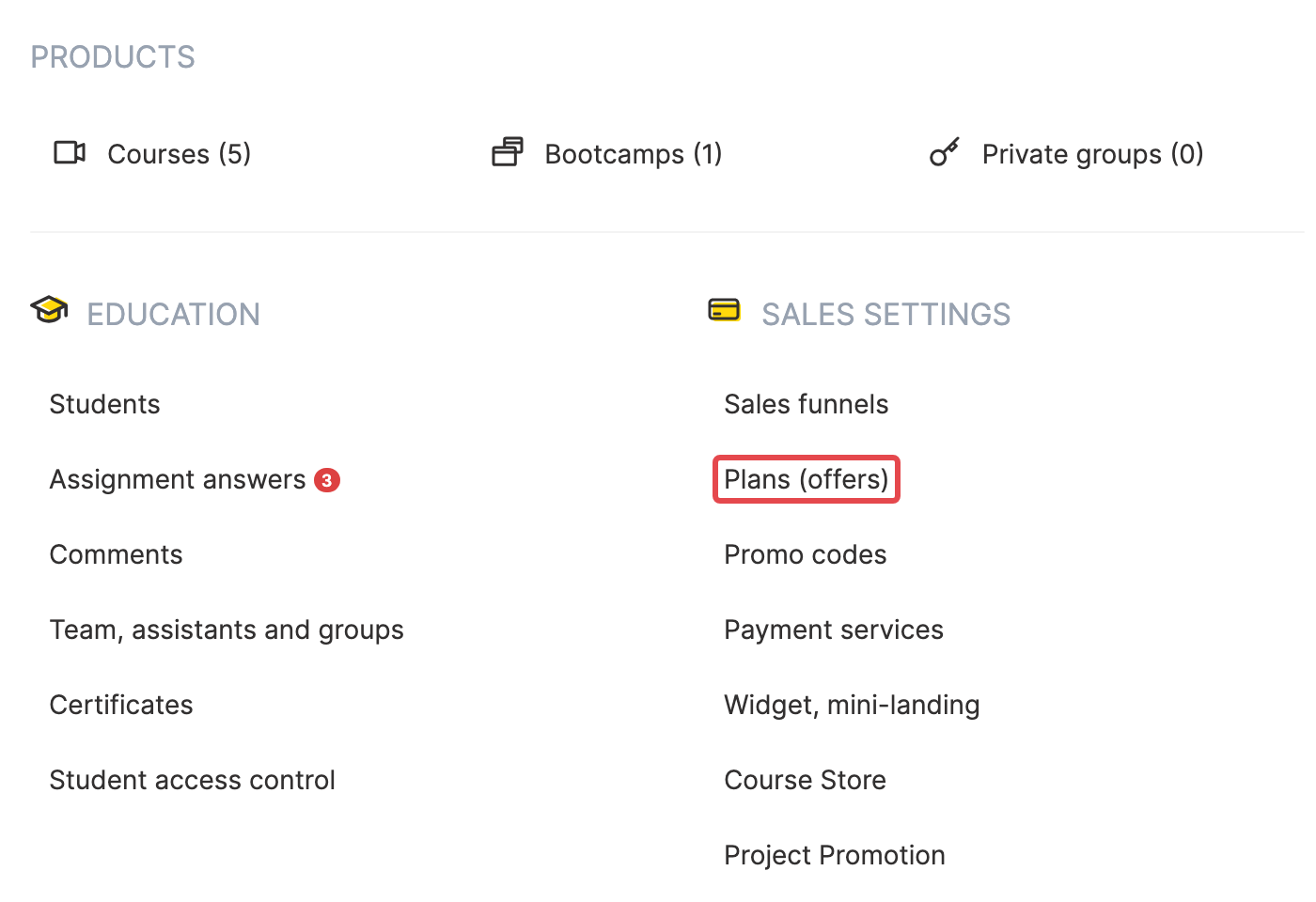
Μπορείτε να δημιουργήσετε ένα πακέτο από το επάνω μενού Μαθήματα επιλέγοντας Πακέτα (προσφορές) στην ενότητα Ρυθμίσεις πωλήσεων .
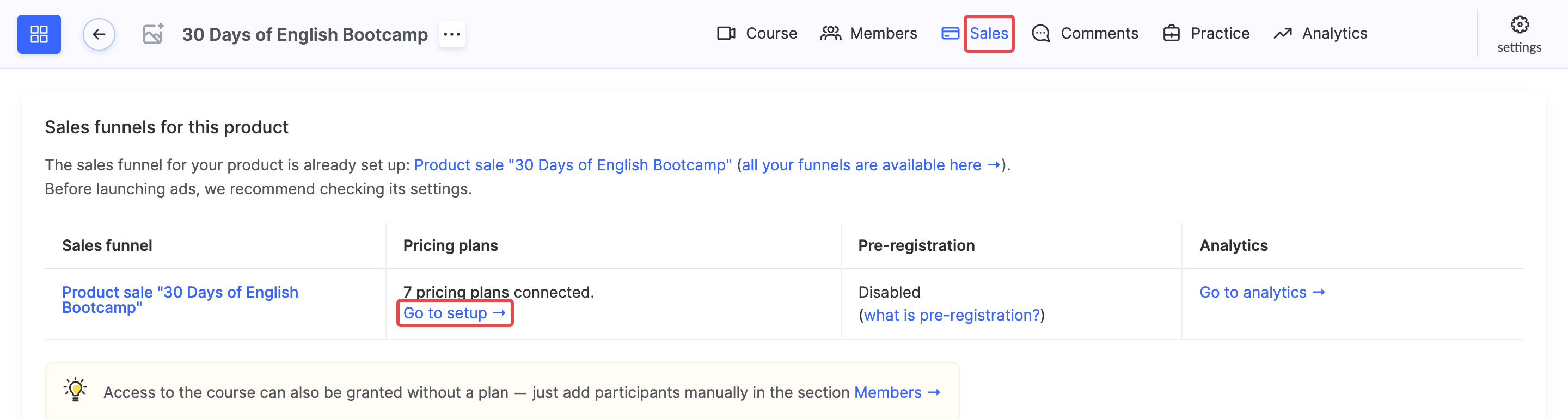
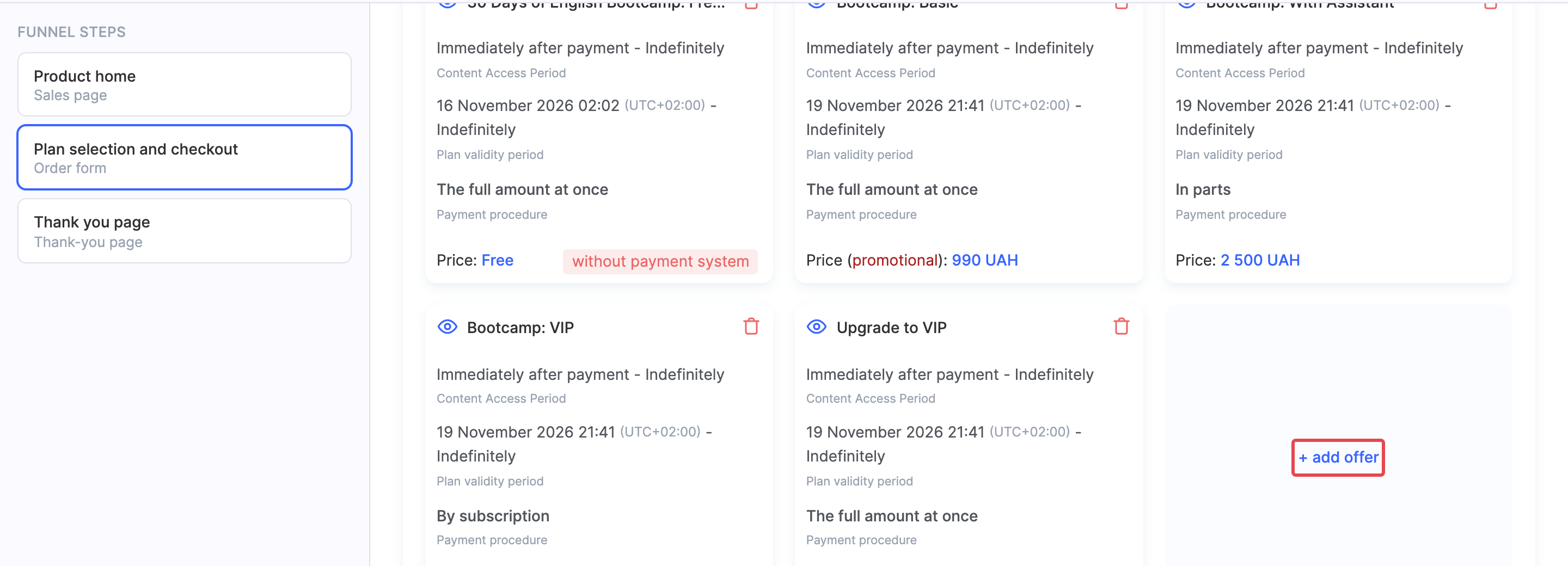
Ή από το μάθημα: ανοίξτε το μενού Πωλήσεις και, στον πίνακα Χοάνες πωλήσεων για αυτό το προϊόν , στη στήλη Πακέτα τιμολόγησης , κάντε κλικ στο Μετάβαση στη σύνδεση. Ανοίγει το βήμα Επιλογή πακέτου και ολοκλήρωση αγοράς της χοάνης του μαθήματος (ο τύπος του είναι «Φόρμα παραγγελίας») — κάντε κλικ στο + προσθήκη προσφοράς, και έπειτα στο + Πακέτο. Η φόρμα δημιουργίας πλάνου ανοίγει σε νέα καρτέλα, με το μάθημα ήδη συνδεδεμένο σε αυτό.
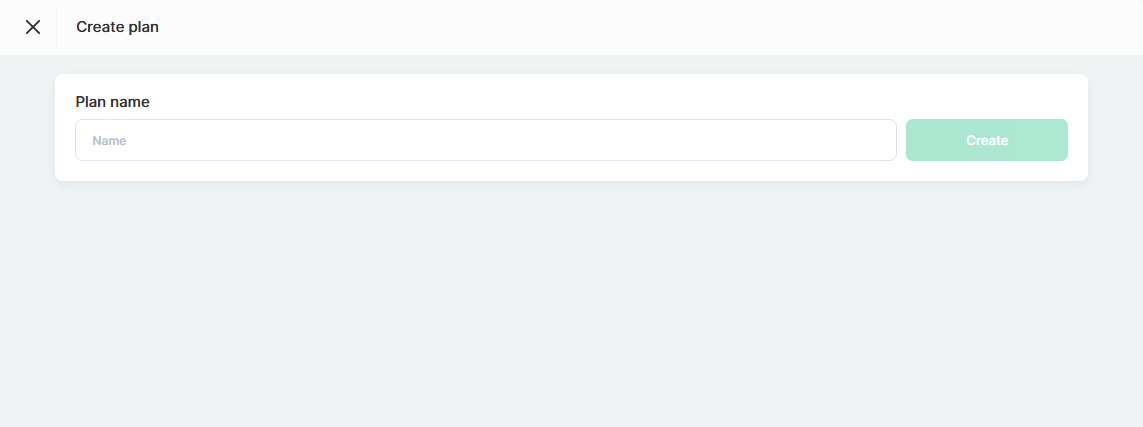
Στο παράθυρο δημιουργίας, εισαγάγετε το όνομα του πλάνου — για παράδειγμα, "Πακέτο VIP" — και κάντε κλικ στο Δημιουργία.
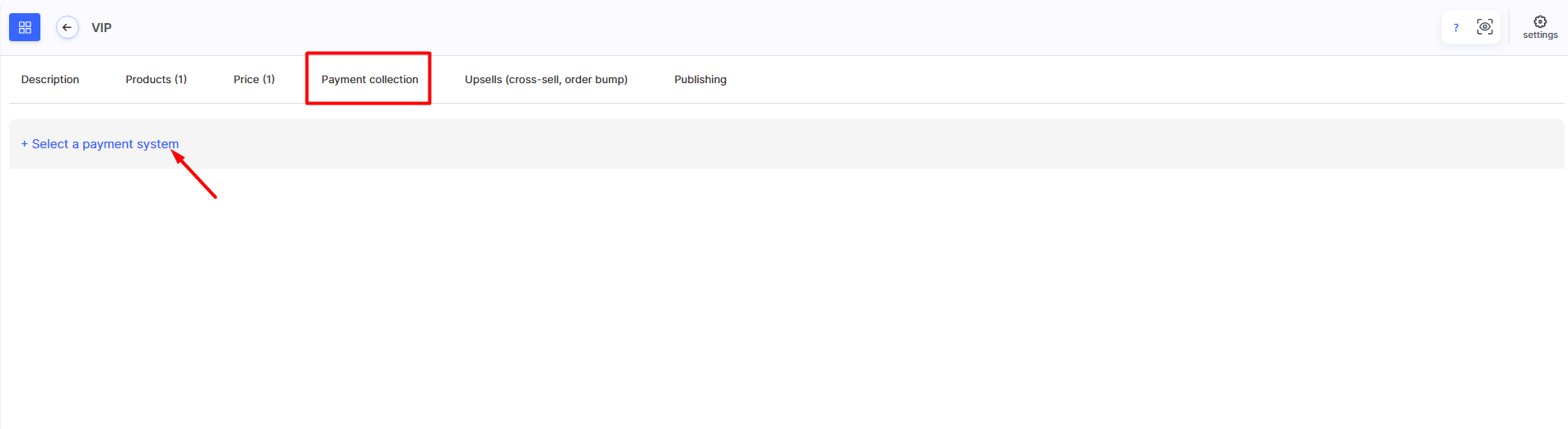
Η πλατφόρμα ανοίγει το πρόγραμμα επεξεργασίας του πλάνου με διάφορες καρτέλες: Περιγραφή, Προϊόντα, Τιμή, Είσπραξη πληρωμών, Πρόσθετες πωλήσεις (cross-sell, order bump), και Δημοσίευση. Όλες οι ρυθμίσεις του πλάνου γίνονται μέσω αυτών των καρτελών.
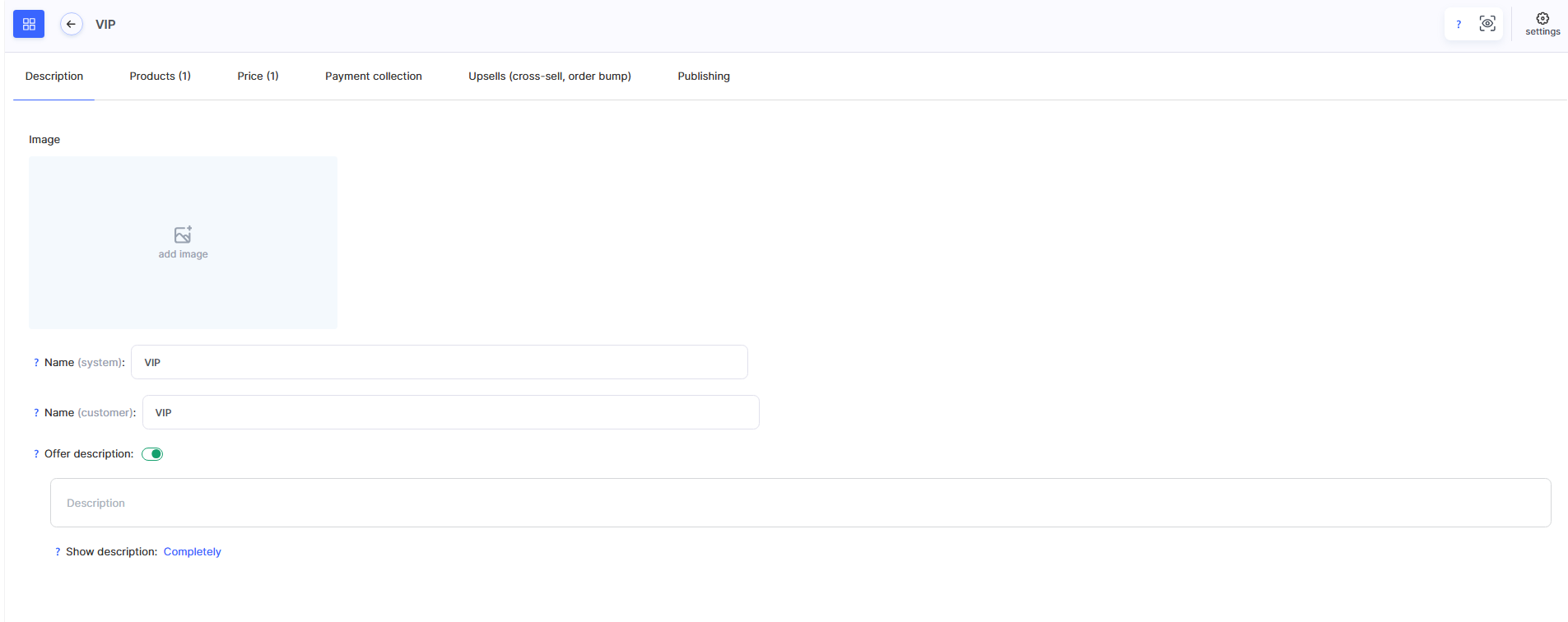
Στην καρτέλα Περιγραφή το όνομα συστήματος είναι ήδη συμπληρωμένο ως "Πακέτο VIP" — μόνο εσείς βλέπετε αυτό το όνομα στον πίνακα διαχείρισης. Μπορείτε να κάνετε το όνομα που εμφανίζεται στους πελάτες πιο σαφές και ελκυστικό, για παράδειγμα "VIP με προσωπική υποστήριξη από τον δημιουργό" — αυτό είναι το όνομα που θα βλέπει ο σπουδαστής στα email και στη σελίδα πληρωμής. Ενεργοποιήστε τον διακόπτη Περιγραφή προσφοράς: και προσθέστε πληροφορίες για το τι περιλαμβάνει η αγορά για τον σπουδαστή. Για παράδειγμα: πρόσβαση σε όλες τις ενότητες και τα μαθήματα, πρόσβαση σε επιπλέον ενότητες, υποστήριξη απευθείας από τον δημιουργό του μαθήματος, πλήρη πρόσβαση στο υλικό για 12 μήνες μετά την έναρξη του μαθήματος.
Στην καρτέλα Προϊόντα κάντε κλικ στο σύμβολο συν και επιλέξτε το μάθημα στο οποίο θα πουλάτε πρόσβαση.
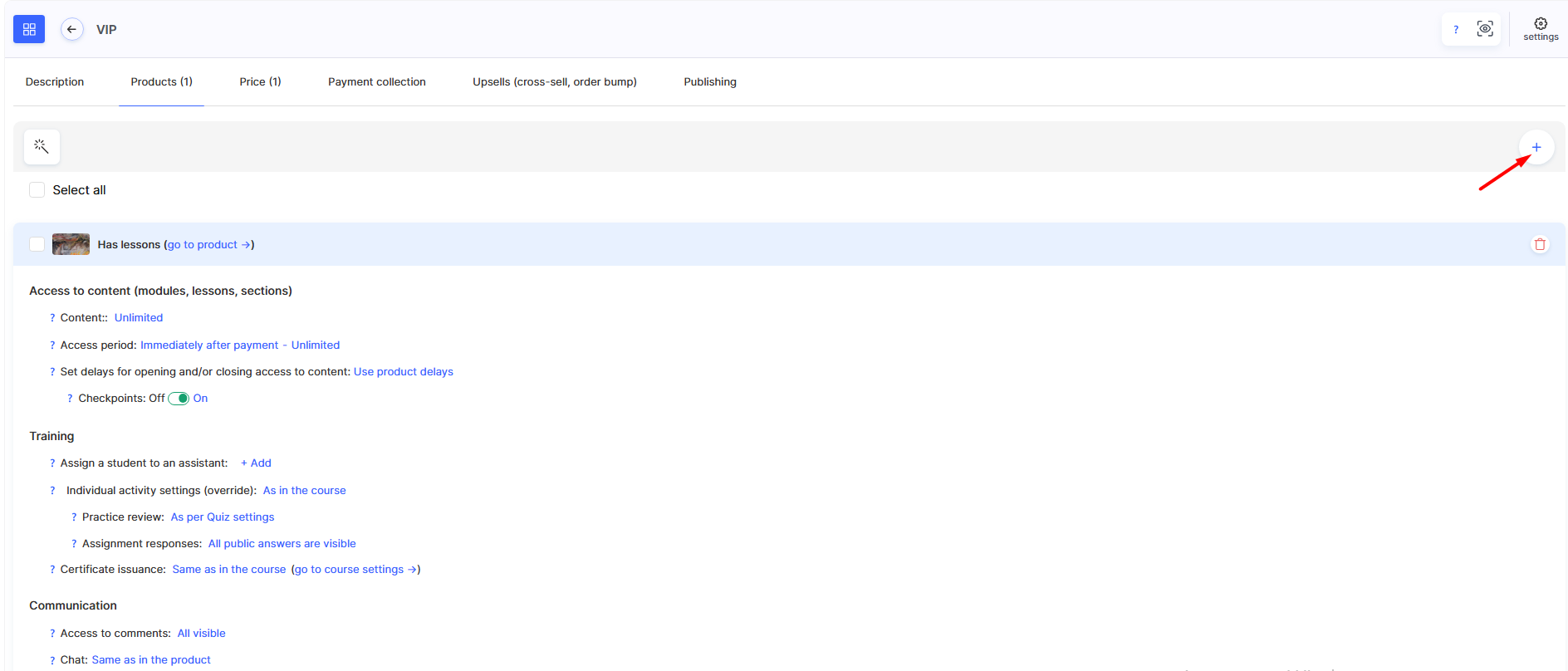
Εφόσον αυτό το πλάνο παρέχει πρόσβαση σε όλο το περιεχόμενο του μαθήματος, συμπεριλαμβανομένων των επιπλέον ενοτήτων, αφήστε επιλεγμένο το Χωρίς περιορισμό στο πεδίο Περιεχόμενο . Στην ενότητα Περίοδος πρόσβασης επιλέξτε Από συγκεκριμένη ημερομηνία και εισαγάγετε την ημερομηνία έναρξης του μαθήματος, για παράδειγμα 1 Νοεμβρίου — αυτή η ημερομηνία θα ισχύει ως ημερομηνία έναρξης της πρόσβασης για τους συμμετέχοντες που αγοράζουν αυτό το πλάνο.
Ορίστε τη λήξη της πρόσβασης με την επιλογή N ημέρες/μήνες από την έναρξη της πρόσβασης , εισάγοντας 12 μήνες. Παρακάτω, στην ενότητα Εκπαίδευση , ορίστε έναν βοηθό για το πλάνο — σε αυτό το παράδειγμα, ο δημιουργός του μαθήματος αναλαμβάνει τον ρόλο του βοηθού.
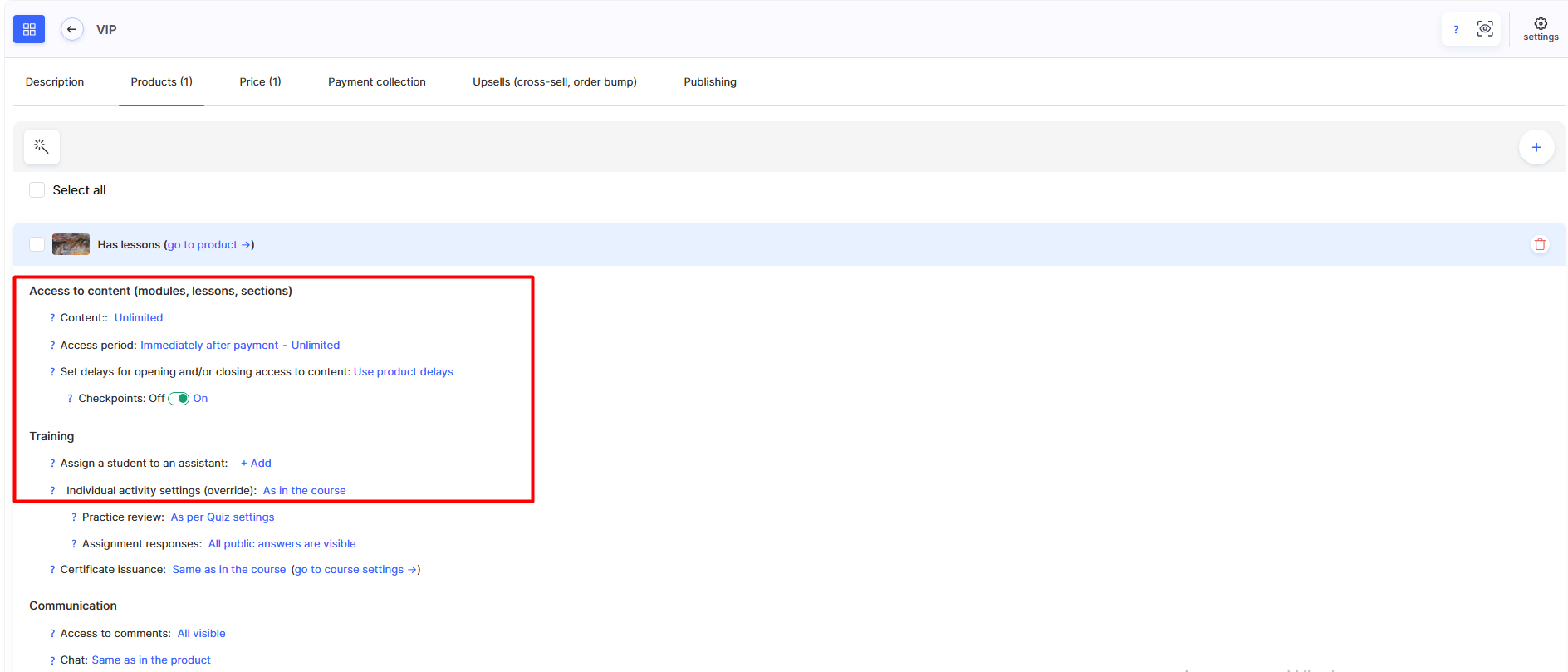
Σημείωση: μπορείτε να προσθέσετε πολλά προϊόντα ταυτόχρονα σε ένα πλάνο, ώστε οι σπουδαστές να αποκτούν πρόσβαση σε όλα με μία μόνο πληρωμή. Αυτά μπορεί να είναι άλλα μαθήματα ή ιδιωτική πρόσβαση σε ένα κανάλι Telegram.
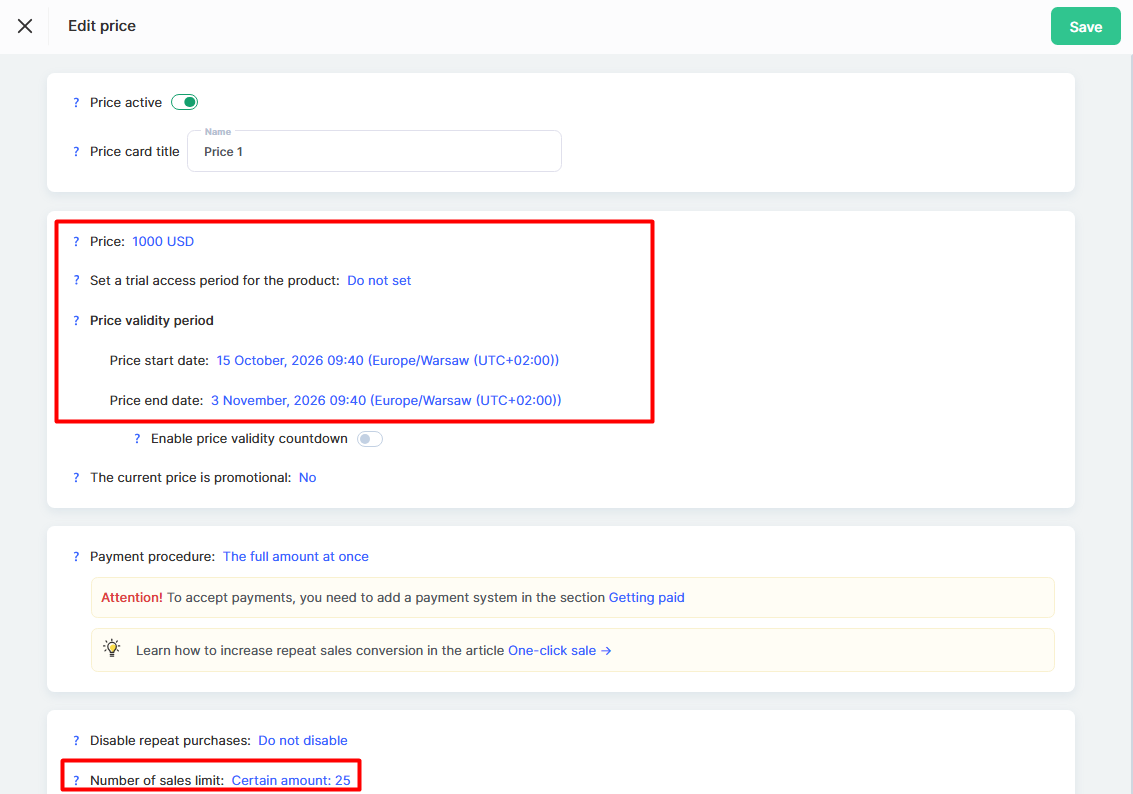
Στην καρτέλα Τιμή εισαγάγετε την τιμή του πλάνου.
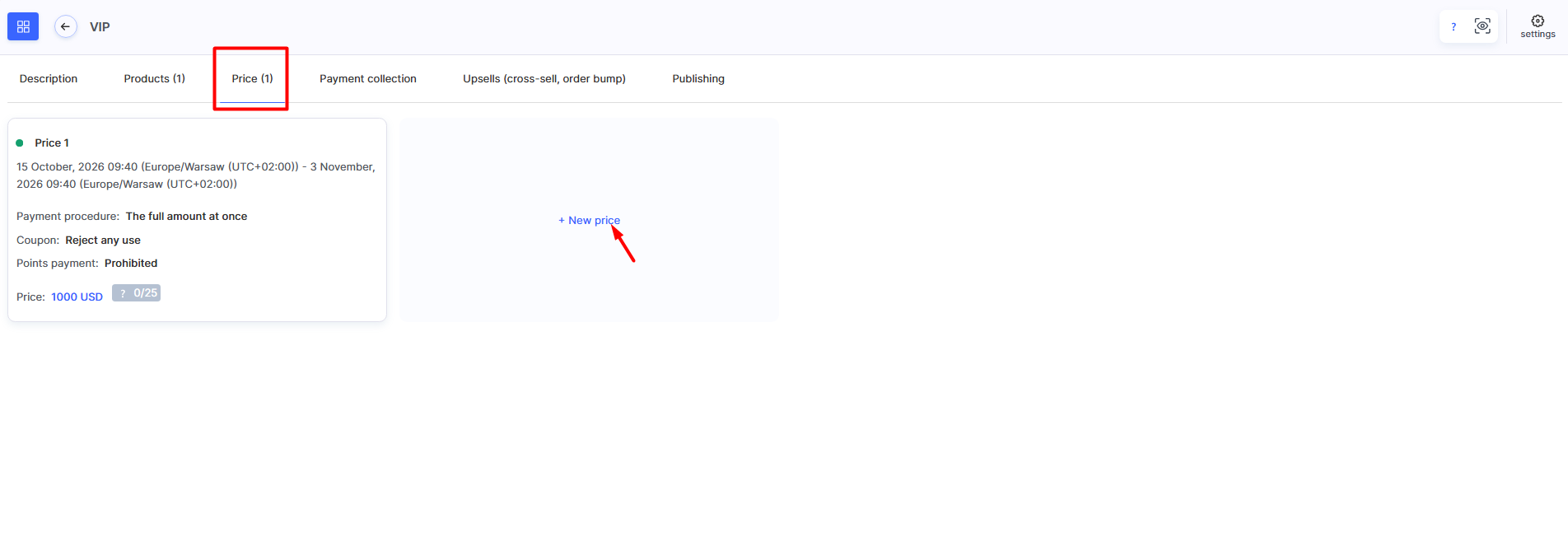
Εφόσον οι πωλήσεις αυτού του πλάνου είναι χρονικά περιορισμένες και συνδέονται με την έναρξη του μαθήματος, ορίστε την περίοδο πωλήσεων εδώ, στο Περίοδος ισχύος τιμής ενότητα: για παράδειγμα, από 1 έως 31 Οκτωβρίου, αν το μάθημα ξεκινά την 1η Νοεμβρίου. Αυτή η ρύθμιση καθορίζει για πόσο διάστημα οι σπουδαστές μπορούν να αγοράσουν το πλάνο και δεν επηρεάζει την περίοδο πρόσβασης στο ίδιο το μάθημα, την οποία έχετε ήδη ορίσει στην καρτέλα Προϊόντα — πρόκειται για δύο ξεχωριστές, ανεξάρτητες ρυθμίσεις.
Επειδή ο χρόνος του δημιουργού του μαθήματος είναι περιορισμένος, ορίστε ένα όριο στην ενότητα Όριο αριθμού πωλήσεων , για παράδειγμα 15 θέσεις. Οι σπουδαστές θα βλέπουν πόσες θέσεις απομένουν και, μόλις συμπληρωθεί το όριο, δεν θα μπορούν να πληρώσουν μόνοι τους, αν και εσείς θα μπορείτε πάντα να παραχωρήσετε πρόσβαση χειροκίνητα.
Στην καρτέλα Είσπραξη πληρωμών , επιλέξτε το σύστημα πληρωμών που θα χρησιμοποιήσετε για να δέχεστε πληρωμές για το συγκεκριμένο πλάνο.
Δεν προσθέτουμε ακόμη τίποτα στην καρτέλα Πρόσθετες πωλήσεις (cross-sell, order bump) — αυτό είναι το πρώτο πλάνο του μαθήματος, επομένως δεν υπάρχει ακόμη κάτι για διασταυρούμενη πώληση.
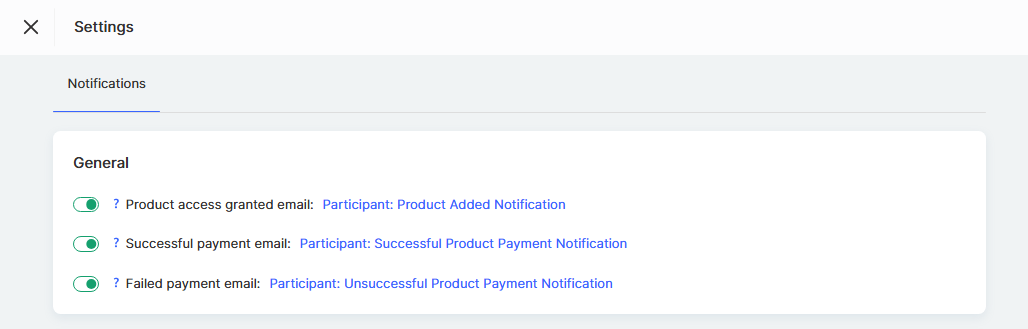
Τα αυτόματα email που λαμβάνουν οι σπουδαστές κατά την αγορά — για επιτυχημένη ή αποτυχημένη πληρωμή, για την ενεργοποίηση της πρόσβασης — ρυθμίζονται μέσω του ξεχωριστού κουμπιού Ρυθμίσεις στην επάνω δεξιά γωνία του επεξεργαστή πλάνου. Σε αυτό το παράδειγμα, αφήνουμε τις τυπικές ειδοποιήσεις αμετάβλητες και ενεργοποιημένες.
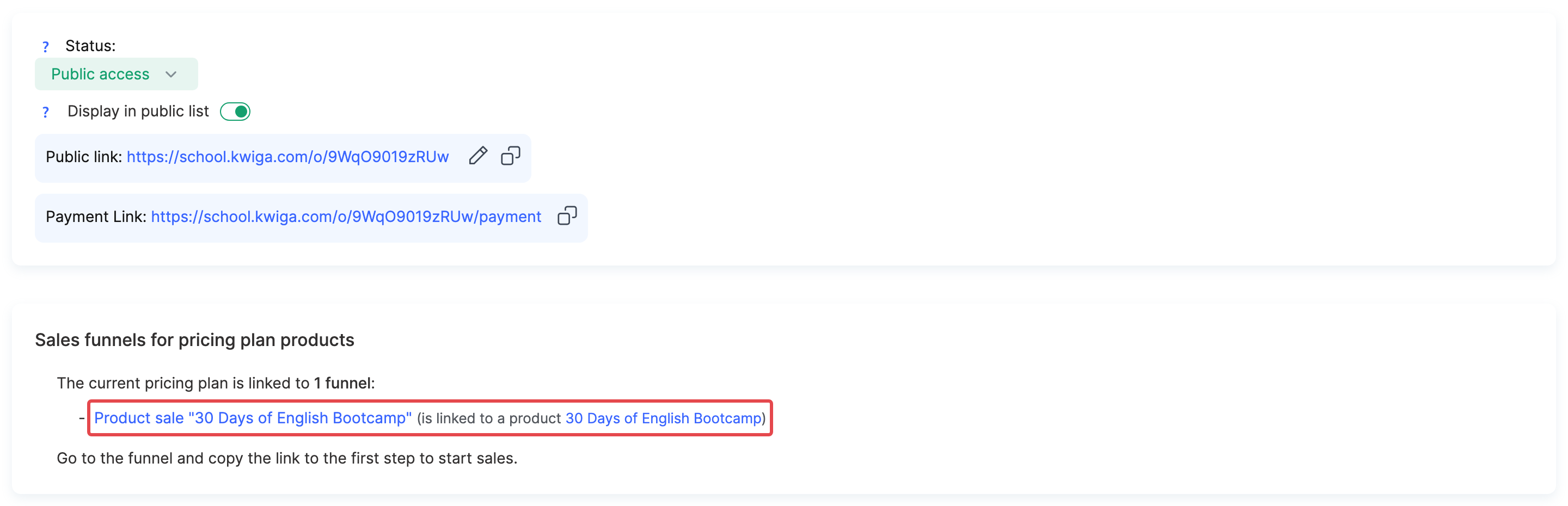
Στην καρτέλα Δημοσίευση , η ενότητα Χοάνες πωλήσεων για τα προϊόντα του πλάνου τιμολόγησης εμφανίζει τη χοάνη του μαθήματος — η πλατφόρμα τη δημιουργεί αυτόματα μαζί με το μάθημα και το πλάνο προστίθεται σε αυτή μόλις προσθέσετε το μάθημα στην καρτέλα Προϊόντα . Χρησιμοποιώντας τον σύνδεσμο προς το πρώτο βήμα αυτής της χοάνης, οι σπουδαστές μπορούν να αγοράσουν το πλάνο VIP μαζί με τα υπόλοιπα πλάνα του μαθήματος.
Ρύθμιση πλάνου με βοηθό
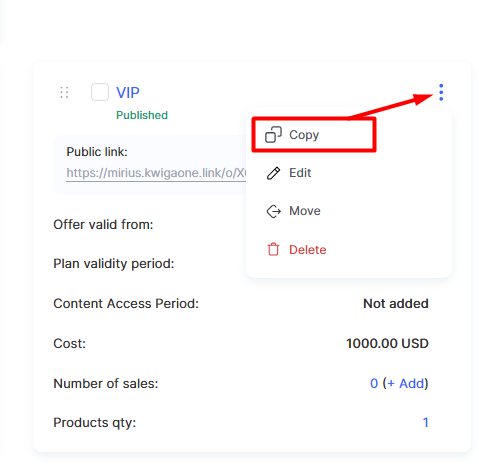
Μπορείτε να αντιγράψετε ένα υπάρχον πλάνο από τη λίστα πλάνων. Χρησιμοποιήστε αυτή την επιλογή και επεξεργαστείτε το αντίγραφο — είναι πιο γρήγορο από το να δημιουργήσετε ένα πλάνο από την αρχή.
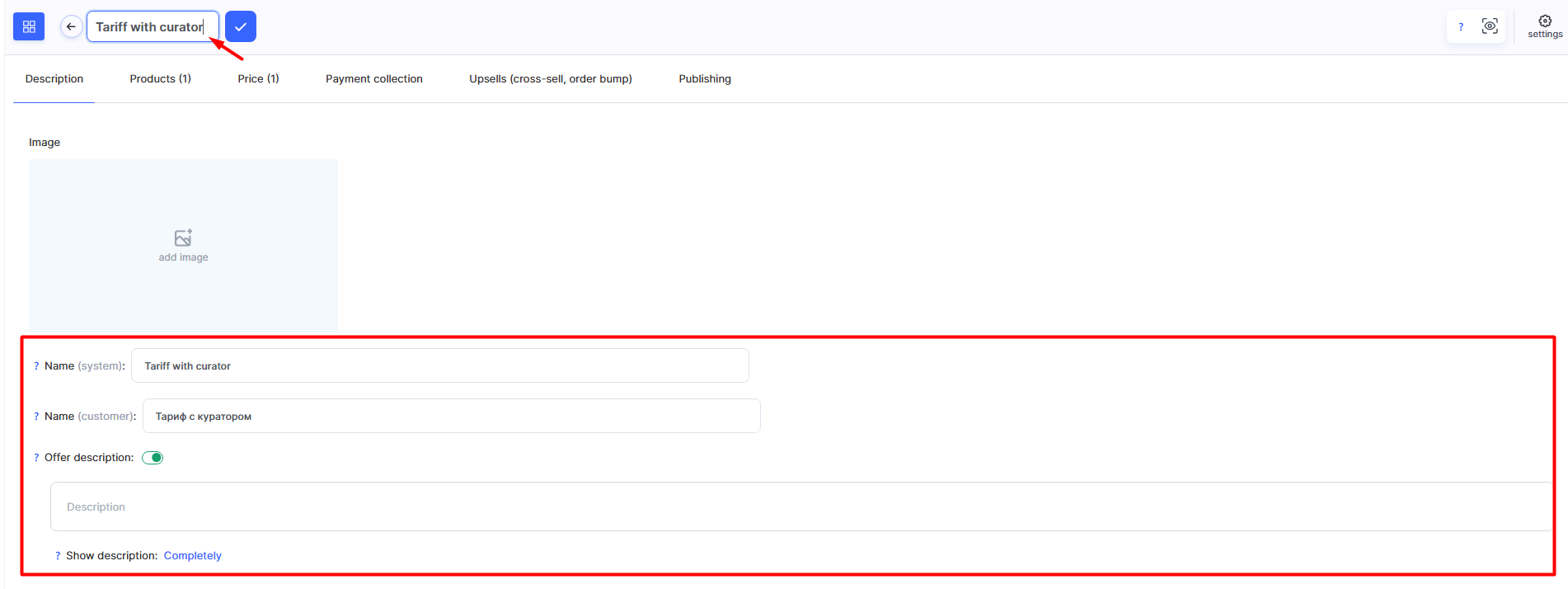
Στην καρτέλα Περιγραφή , αλλάξτε το όνομα σε "Πλάνο με βοηθό" και επεξεργαστείτε την περιγραφή της προσφοράς ώστε να ταιριάζει με τους όρους αυτού του πλάνου.
Στην καρτέλα Προϊόντα , αφήστε αμετάβλητες την πρόσβαση στο περιεχόμενο και την ημερομηνία έναρξης του μαθήματος (Περίοδος πρόσβασης — Από συγκεκριμένη ημερομηνία) και περιορίστε τη διάρκεια της πρόσβασης σε 6 μήνες.
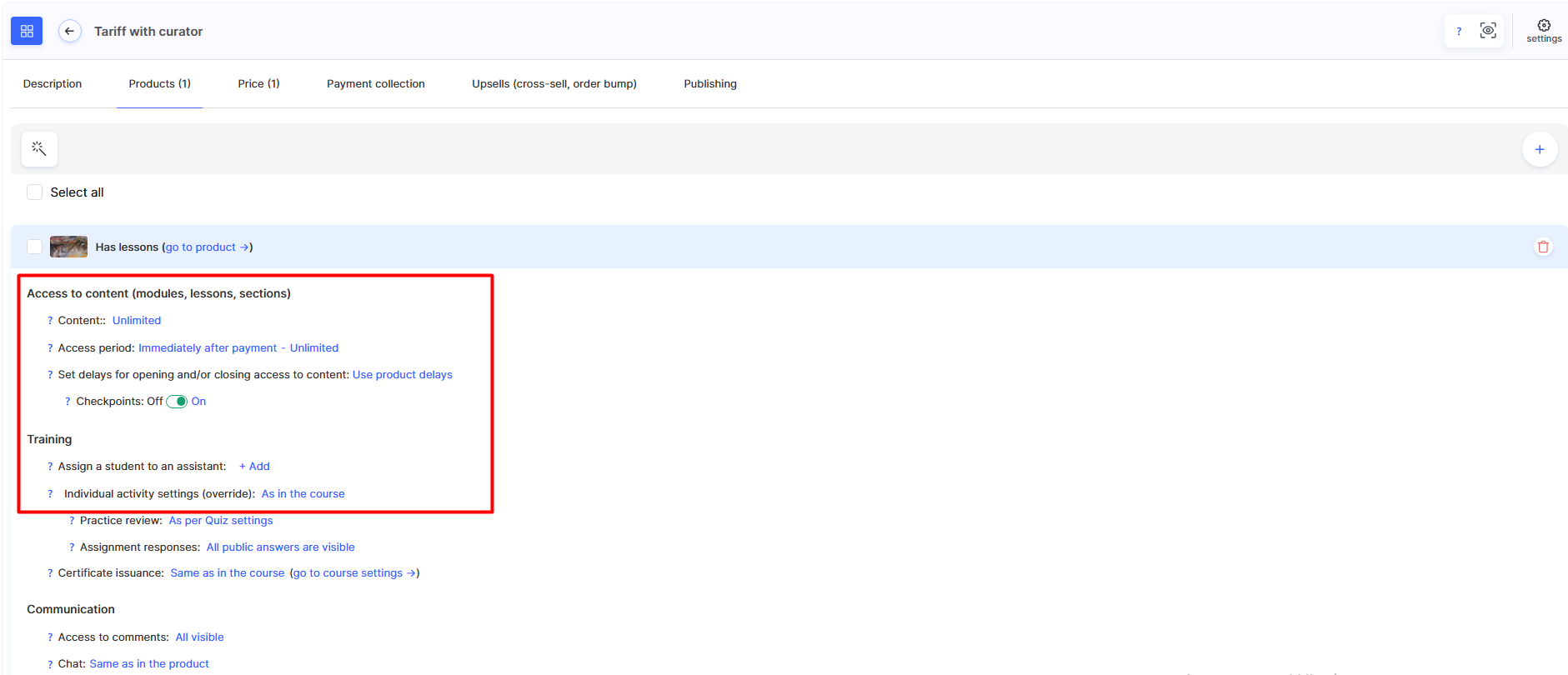
Στην ενότητα Εκπαίδευση , αντικαταστήστε τον δημιουργό του μαθήματος ως βοηθό με τον βοηθό ή τους βοηθούς που χρειάζεστε. Μπορείτε να ορίσετε βοηθό αργότερα, αλλά συνιστούμε να το κάνετε αμέσως: έτσι, οι σπουδαστές που πληρώνουν για αυτό το πλάνο θα κατανέμονται και θα ανατίθενται αυτόματα στους βοηθούς, χωρίς να χρειάζεται κάποια επιπλέον ενέργεια από εσάς.
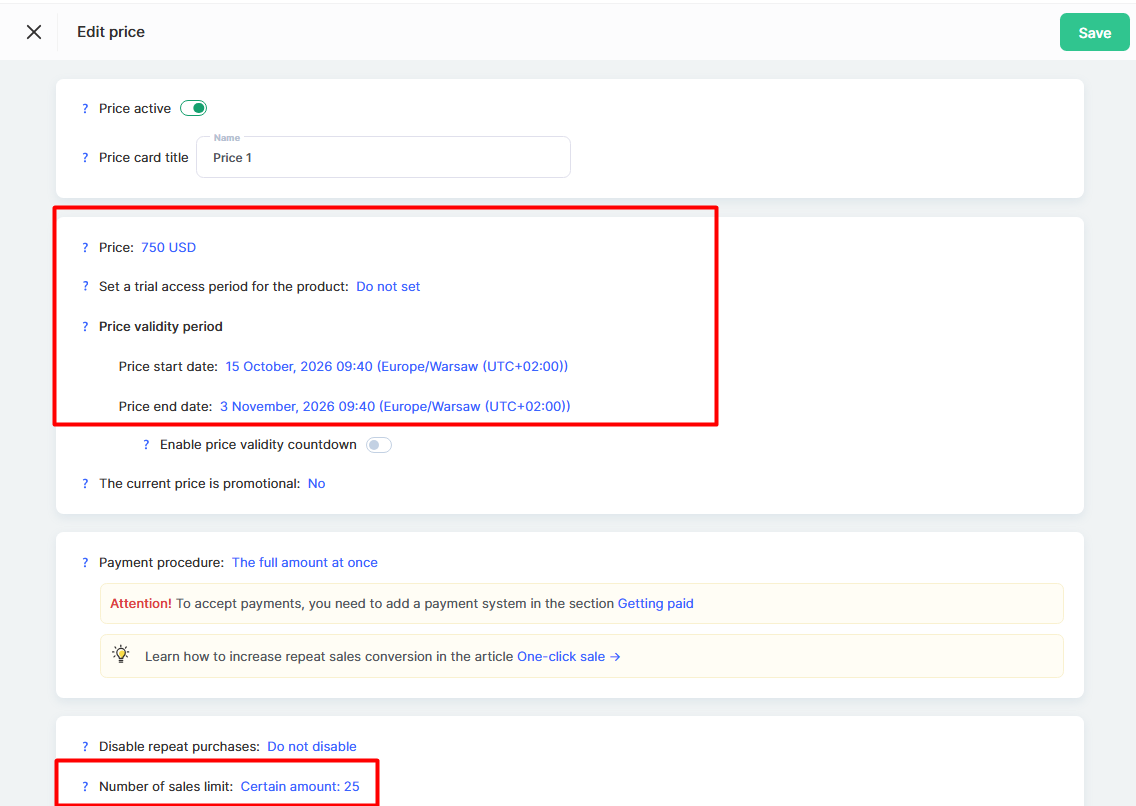
Στην καρτέλα Τιμή ορίστε την τιμή που αντιστοιχεί στο πλάνο με βοηθό. Μπορείτε να καταργήσετε εντελώς το όριο πωλήσεων, εφόσον έχετε αρκετούς βοηθούς για να υποστηρίξετε περισσότερους μαθητές από ό,τι στο πλάνο VIP.
Ρύθμιση πλάνου αυτορυθμιζόμενης μάθησης
Αυτό το πλάνο απευθύνεται σε μαθητές που είναι έτοιμοι να παρακολουθήσουν το μάθημα εντελώς μόνοι τους, χωρίς υποστήριξη από βοηθό ή από τον δημιουργό. Γι' αυτό είναι το πιο απλό από τα τρία στη ρύθμιση και η τιμή του είναι συνήθως η χαμηλότερη — η ομάδα δεν χρειάζεται να διαθέσει πόρους για τον έλεγχο των εργασιών και την υποστήριξη των μαθητών.
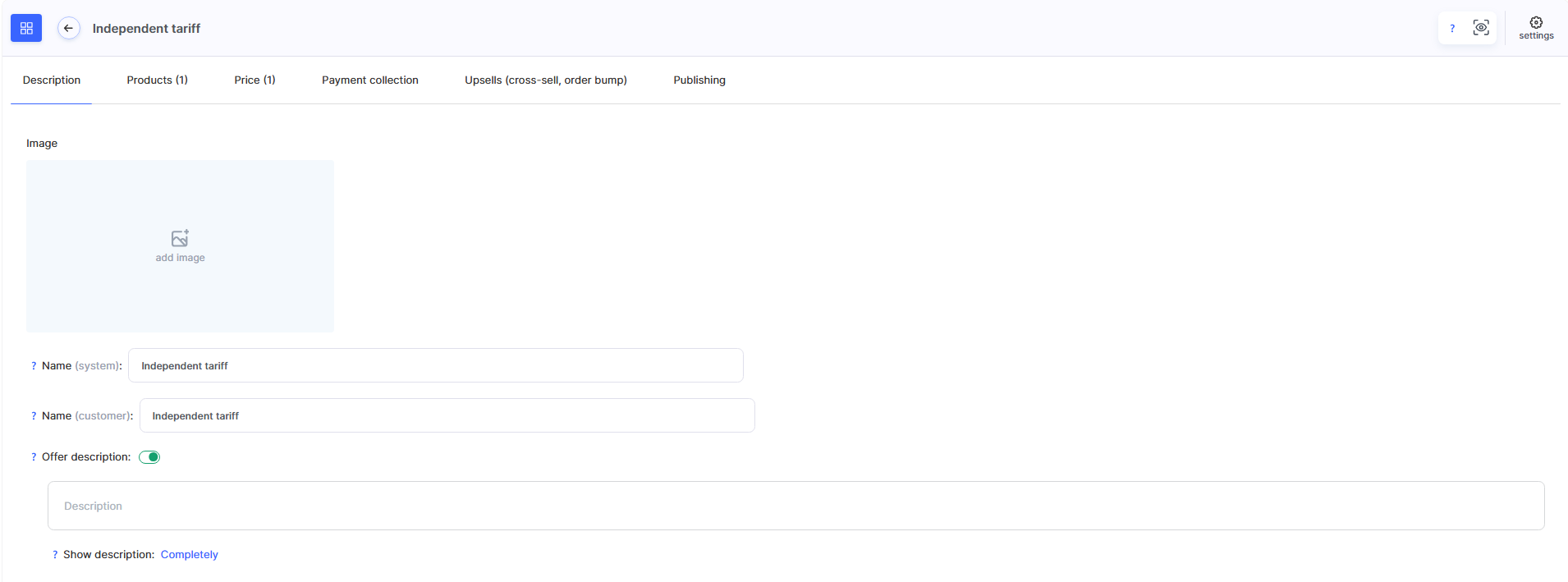
Αντιγράψτε ξανά ένα υπάρχον πλάνο ή δημιουργήστε ένα νέο και, στη συνέχεια, επεξεργαστείτε το όνομα και την περιγραφή ώστε να ταιριάζουν σε αυτή την επιλογή μάθησης — για παράδειγμα, ονομάστε το πλάνο "Αυτορυθμιζόμενη μάθηση" και αναφέρετε στην περιγραφή ότι ο μαθητής αποκτά πρόσβαση στο βασικό υλικό του μαθήματος χωρίς υποστήριξη από βοηθό, με αυτόματο έλεγχο των εργασιών.
Στην καρτέλα Προϊόντα αλλάξτε την Περίοδο πρόσβασης σε Αμέσως μετά την πληρωμή — σε αντίθεση με τα δύο προηγούμενα πλάνα, δεν έχει νόημα να τη συνδέσετε με την ημερομηνία έναρξης της ομάδας, καθώς ο μαθητής παρακολουθεί το μάθημα με τον δικό του ρυθμό και μπορεί να ξεκινήσει οποιαδήποτε στιγμή. Ορίστε η πρόσβαση να λήγει 3 μήνες μετά την ενεργοποίησή της — αυτός ο χρόνος είναι συνήθως αρκετός για να ολοκληρώσει κανείς μόνος του το βασικό πρόγραμμα του μαθήματος.
Στο πεδίο Περιεχόμενο επιλέξτε Συγκεκριμένες ενότητες, μαθήματα, τμήματα και αποεπιλέξτε τα πλαίσια δίπλα στις πρόσθετες ενότητες που πρέπει να παραμείνουν διαθέσιμες μόνο στους μαθητές των πλάνων με βοηθό και VIP. Έτσι, μπορείτε να παρέχετε διαφορετική ποσότητα υλικού σε διαφορετικούς μαθητές μέσα στο ίδιο μάθημα, ανάλογα με το πλάνο που αγόρασαν, χωρίς να δημιουργείτε αντίγραφα του μαθήματος ή ξεχωριστά προγράμματα.
Στην ενότητα Εκπαίδευση αφαιρέστε τον βοηθό — σε αυτό το πλάνο δεν ανατίθεται καθόλου βοηθός, καθώς ο μαθητής δεν λαμβάνει προσωπική υποστήριξη. Αν είχε ανατεθεί προηγουμένως βοηθός σε αυτό το πλάνο (για παράδειγμα, αν επεξεργαστήκατε ένα αντίγραφο του πλάνου VIP), φροντίστε να ελέγξετε αυτό το πεδίο και να καταργήσετε την ανάθεση χειροκίνητα.
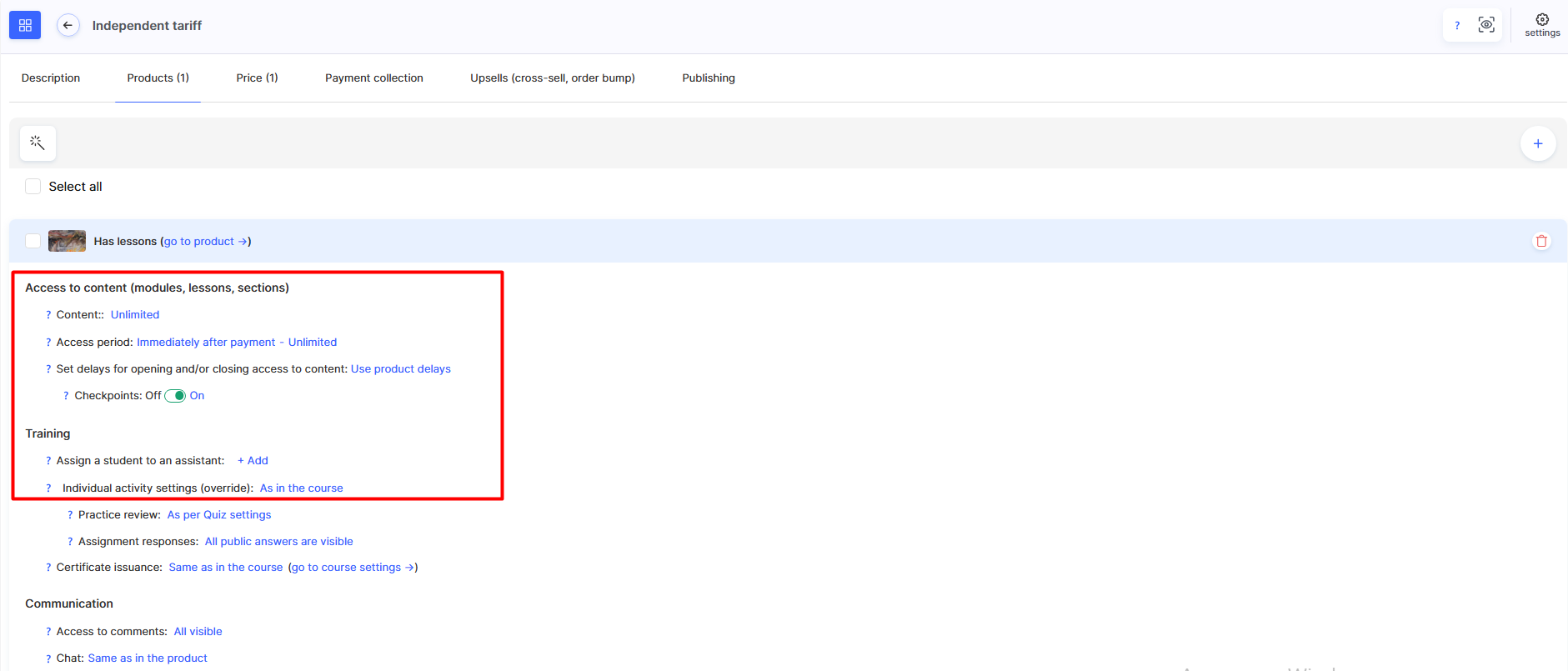
Μπορείτε να ρυθμίσετε τον έλεγχο ασκήσεων για αυτό το πλάνο με διάφορους τρόπους. Αν οι εργασίες είναι απλές και δεν απαιτούν βοηθό, επιλέξτε Αυτόματος έλεγχος στο πεδίο Έλεγχος ασκήσεων: — έτσι το αποτέλεσμα καταχωρίζεται αμέσως, ακόμη κι αν το ίδιο το κουίζ έχει ρυθμιστεί για υποχρεωτικό έλεγχο από βοηθό.
Αν το πρακτικό μέρος του μαθήματος βασίζεται στην υποστήριξη και δεν έχει νόημα χωρίς βοηθό, χρησιμοποιήστε τις μεμονωμένες ρυθμίσεις δραστηριοτήτων (παράκαμψη) και επιλέξτε Ακύρωση όλων των ασκήσεων, αφήνοντας το υπόλοιπο περιεχόμενο αμετάβλητο — οι μαθητές διατηρούν την πρόσβαση στη θεωρία, ενώ οι εργασίες και τα σημεία ελέγχου αποκρύπτονται. Υπάρχει και μια ενδιάμεση επιλογή — Μεμονωμένες ρυθμίσεις (παράκαμψη), η οποία σας επιτρέπει να διατηρήσετε χειροκίνητα μόνο τα απλά τεστ με αυτόματη βαθμολόγηση και να αφαιρέσετε τις πιο σύνθετες εργασίες που απαιτούν έλεγχο από βοηθό.
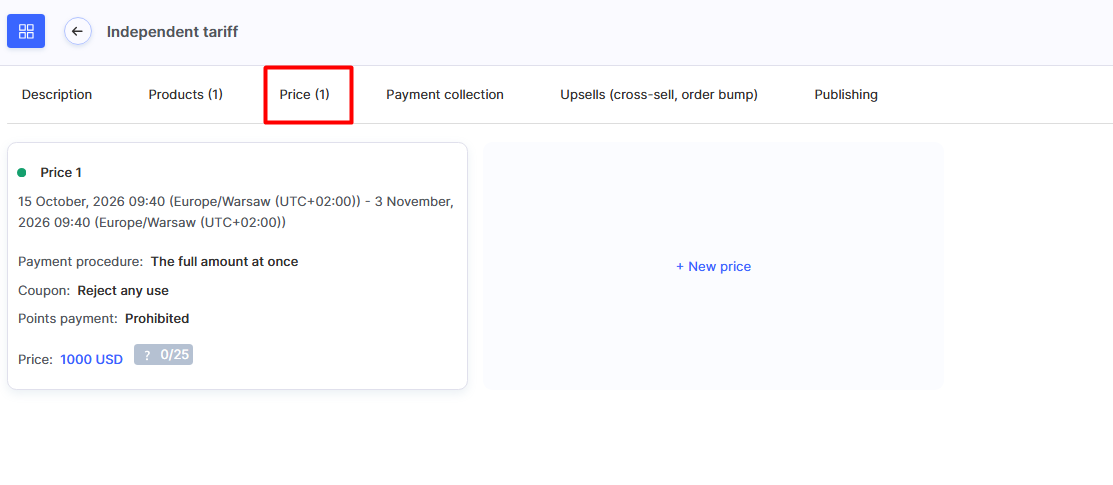
Ολοκληρώστε τη ρύθμιση εισάγοντας την τιμή στην καρτέλα Τιμή και αφήνοντας την Περίοδο ισχύος τιμής χωρίς περιορισμό — σε αντίθεση με το πλάνο VIP και το πλάνο με βοηθό, εδώ οι πωλήσεις δεν έχουν χρονικό περιορισμό.
Έλεγχος της εμφάνισης
Για να ελέγξετε πώς εμφανίζονται τα πλάνα σε έναν μαθητή, ανοίξτε τη σελίδα του μαθήματος σε άλλο πρόγραμμα περιήγησης χωρίς να συνδεθείτε στην πλατφόρμα — αυτό είναι το πρώτο βήμα της αυτόματης χοάνης πωλήσεων του προϊόντος, με το οποίο συνδέονται από προεπιλογή και τα τρία πλάνα που μόλις δημιουργήθηκαν. Κάντε κλικ στο κουμπί Αποκτήστε πρόσβαση — οδηγεί στο επόμενο βήμα της χοάνης, τη φόρμα παραγγελίας, όπου ανοίγει μια σελίδα με και τα τρία πλάνα προς επιλογή. Εκεί ο μαθητής συγκρίνει τα πλάνα και επιλέγει αυτό που του ταιριάζει.
Αν θέλετε να αλλάξετε το κείμενο που εμφανίζεται σε αυτή τη σελίδα πριν αναπτυχθεί η πλήρης περιγραφή του πλάνου, επιστρέψτε στην καρτέλα Περιγραφή του πλάνου και χρησιμοποιήστε τη λειτουργία Πρώτα η σύντομη εκδοχή με τον αριθμό χαρακτήρων που χρειάζεστε. Για να μάθετε πώς να προσαρμόσετε την εμφάνιση αυτής της σελίδας — τη διάταξη, τη σειρά των πλάνων, τις κάρτες — δείτε το άρθρο Το βήμα της φόρμας παραγγελίας.
Αν χρειάζεται να εμφανίσετε στον εκπαιδευόμενο μόνο ένα από τα τρία πλάνα και όχι και τα τρία μαζί — για παράδειγμα, για να κατευθύνετε την επισκεψιμότητα από διαφημίσεις απευθείας στην πληρωμή για το πλάνο VIP, παρακάμπτοντας τη σελίδα του μαθήματος και την επιλογή μεταξύ όλων των διαθέσιμων πλάνων — η χοάνη του συστήματος δεν θα εξυπηρετήσει αυτόν τον σκοπό, καθώς η φόρμα παραγγελίας της εμφανίζει πάντα όλα τα συνδεδεμένα πλάνα. Σε αυτή την περίπτωση, χρησιμοποιήστε το κουμπί Δημιουργία χοάνης πλάνου τιμολόγησης στην καρτέλα Δημοσίευση του πλάνου. Η πλατφόρμα θα δημιουργήσει μια ξεχωριστή χοάνη αποκλειστικά για αυτό το πλάνο, με τη δική της φόρμα παραγγελίας που θα εμφανίζει μόνο αυτό το πλάνο. Μεταβείτε στη νέα χοάνη και αντιγράψτε τον σύνδεσμο του πρώτου βήματός της — μπορείτε να τον χρησιμοποιήσετε σε διαφημίσεις, καμπάνιες email ή κουμπιά σε μια σελίδα προορισμού τρίτου. Ο σύνδεσμος του πρώτου βήματος μιας χοάνης πλάνου είναι ίδιος με τον δημόσιο σύνδεσμο του πλάνου. Κάθε πλάνο μπορεί να έχει μόνο μία χοάνη.
Σημείωση: αν χρειάζεται να αποστέλλονται αυτόματα επαφές στο SendPulse ή στο GetResponse μετά την πληρωμή, η ρύθμιση δεν γίνεται στο πλάνο αλλά στις ρυθμίσεις της ίδιας της χοάνης πωλήσεων, στην καρτέλα Αυτοματισμοί — είτε πρόκειται για τη χοάνη του συστήματος είτε για ξεχωριστή χοάνη πλάνου. Μάθετε περισσότερα στο άρθρο Χοάνες πωλήσεων: τι είναι και πώς λειτουργούν.
Συχνές ερωτήσεις
Χρειάζεται να δημιουργήσω ένα αντίγραφο του μαθήματος αν διαφορετικές ενότητες είναι διαθέσιμες σε διαφορετικά πακέτα;
Όχι. Όλα τα πλάνα διαμορφώνονται μέσα σε ένα μάθημα: χρησιμοποιήστε την επιλογή "Συγκεκριμένες ενότητες, μαθήματα, κεφάλαια" στο πεδίο "Περιεχόμενο" για να ορίσετε διαφορετικό όγκο περιεχομένου.
Έτσι, η διαχείριση του μαθήματος γίνεται πιο εύκολη και η πρόοδος του εκπαιδευόμενου αποθηκεύεται αυτόματα όταν αλλάζει πλάνο.
Η περίοδος ισχύος της τιμής επηρεάζει τη διάρκεια πρόσβασής σας στο μάθημα;
Όχι. Η «Περίοδος ισχύος τιμής» καθορίζει πότε μπορεί να αγοραστεί το πλάνο. Η περίοδος πρόσβασης ορίζεται ξεχωριστά στην καρτέλα «Προϊόντα», στην ενότητα «Περίοδος πρόσβασης» – αυτές οι ρυθμίσεις είναι ανεξάρτητες μεταξύ τους.
Πώς μπορώ να αναθέσω σε έναν βοηθό την αξιολόγηση εργασιών, αν διαφορετικά πλάνα έχουν διαφορετικούς βοηθούς;
Στις ρυθμίσεις του κουίζ, ορίστε να απαιτείται έλεγχος από βοηθό, αλλά μην αναθέσετε το κουίζ σε συγκεκριμένο βοηθό. Αναθέστε έναν βοηθό σε επίπεδο πλάνου, στην ενότητα «Εκπαίδευση» της καρτέλας «Προϊόντα». Στη συνέχεια, οι εκπαιδευόμενοι του πλάνου θα ανατεθούν αυτόματα σε βοηθούς.
Τι πρέπει να ελέγξετε αν ένα πρόγραμμα χωρίς βοηθό αντιγράφηκε από ένα πρόγραμμα με βοηθό;
Το πεδίο βοηθού στην ενότητα «Μάθηση». Αν ένας βοηθός έχει ήδη ανατεθεί στο πλάνο – για παράδειγμα, αν επεξεργάζεστε ένα αντίγραφο του πλάνου VIP – αφαιρέστε την ανάθεση χειροκίνητα.
Πώς μπορώ να δω πώς εμφανίζονται οι επιλογές προγράμματος στους μαθητές;
Ανοίξτε τη σελίδα του μαθήματος σε άλλο πρόγραμμα περιήγησης χωρίς να συνδεθείτε στην πλατφόρμα και κάντε κλικ στην επιλογή «Αποκτήστε πρόσβαση». Θα ανοίξει η φόρμα παραγγελίας με όλα τα πλάνα που συνδέονται με το μάθημα.
Μπορώ να εμφανίσω μόνο ένα πρόγραμμα σε μια διαφήμιση, χωρίς να προσφέρω επιλογή μεταξύ όλων των προγραμμάτων;
Ναι, αλλά όχι μέσω της χοάνης του μαθήματος: η φόρμα παραγγελίας της εμφανίζει πάντα όλα τα συνδεδεμένα πλάνα. Στην καρτέλα "Δημοσίευση" του πλάνου που θέλετε, κάντε κλικ στην επιλογή "Δημιουργία χοάνης πλάνου" – η φόρμα παραγγελίας της θα εμφανίζει μόνο αυτό το πλάνο.
Ο σύνδεσμος για το πρώτο βήμα της χοάνης πλάνου είναι ίδιος με τον δημόσιο σύνδεσμο του πλάνου. Κάθε πλάνο μπορεί να έχει μόνο μία χοάνη πλάνου.
Πού μπορώ να ρυθμίσω την αποστολή επαφών στο SendPulse ή στο GetResponse μετά την πληρωμή;
Όχι στο πλάνο, αλλά στις ρυθμίσεις της χοάνης πωλήσεων, στην καρτέλα «Αυτοματισμοί». Αυτό λειτουργεί τόσο για μια χοάνη μαθήματος όσο και για μια ξεχωριστή χοάνη πλάνου.
Ευχαριστούμε για τα σχόλιά σας!
Ευχαριστούμε! Θα διορθώσουμε το άρθρο. Χρειάζεστε απάντηση τώρα; Επικοινωνία με την υποστήριξη