
Πώς να δημιουργήσετε προσφορές cross-sell στο Kwiga
Πώς να προσθέσετε upsells (cross-sell) σε ένα πλάνο, να ρυθμίσετε την κάρτα τους σε μια χοάνη πωλήσεων και τι βλέπει ο αγοραστής.
Το cross-sell είναι ένα αποτελεσματικό εργαλείο για την αύξηση της μέσης αξίας παραγγελίας και την παρουσίαση σχετικών προϊόντων στους εκπαιδευόμενους. Με αυτό, οι πελάτες βλέπουν χρήσιμες πρόσθετες προσφορές και μπορούν εύκολα να τις αγοράσουν μαζί με το κύριο προϊόν.
Τι είναι το cross-sell και πώς λειτουργεί
Οι προσφορές cross-sell είναι προϊόντα ή υπηρεσίες που συμπληρώνουν με φυσικό τρόπο το επιλεγμένο προϊόν. Για παράδειγμα, αν ένας εκπαιδευόμενος αγοράσει ένα μάθημα γραφιστικής, μπορείτε να του προσφέρετε ενημερωμένες λίστες ελέγχου, μια επιπλέον ενότητα πρακτικής εξάσκησης ή μια ατομική συμβουλευτική συνεδρία.
Το βασικό πλεονέκτημα του cross-sell είναι ότι ο χρήστης έχει ήδη διάθεση για αγορά, γεγονός που τον παρακινεί περισσότερο να αποκτήσει κάτι επιπλέον χρήσιμο.
Πώς να ρυθμίσετε το cross-sell στο Kwiga
Για να ρυθμίσετε προσφορές cross-sell, δημιουργήστε πρώτα το κύριο προϊόν και τις σχετικές επιλογές που θα το συμπληρώνουν. Για παράδειγμα, αν πουλάτε ένα εκπαιδευτικό πρόγραμμα, μπορείτε να ετοιμάσετε εναλλακτικά πλάνα με επιπλέον υλικό, πρόσβαση σε ιδιωτική ομάδα ή ατομικές συμβουλευτικές συνεδρίες. Μπορείτε επίσης να προσφέρετε στους εκπαιδευόμενους άλλα μαθήματα με παρόμοιο θέμα, αν πιστεύετε ότι θα τους φανούν χρήσιμα.
Βήματα ρύθμισης
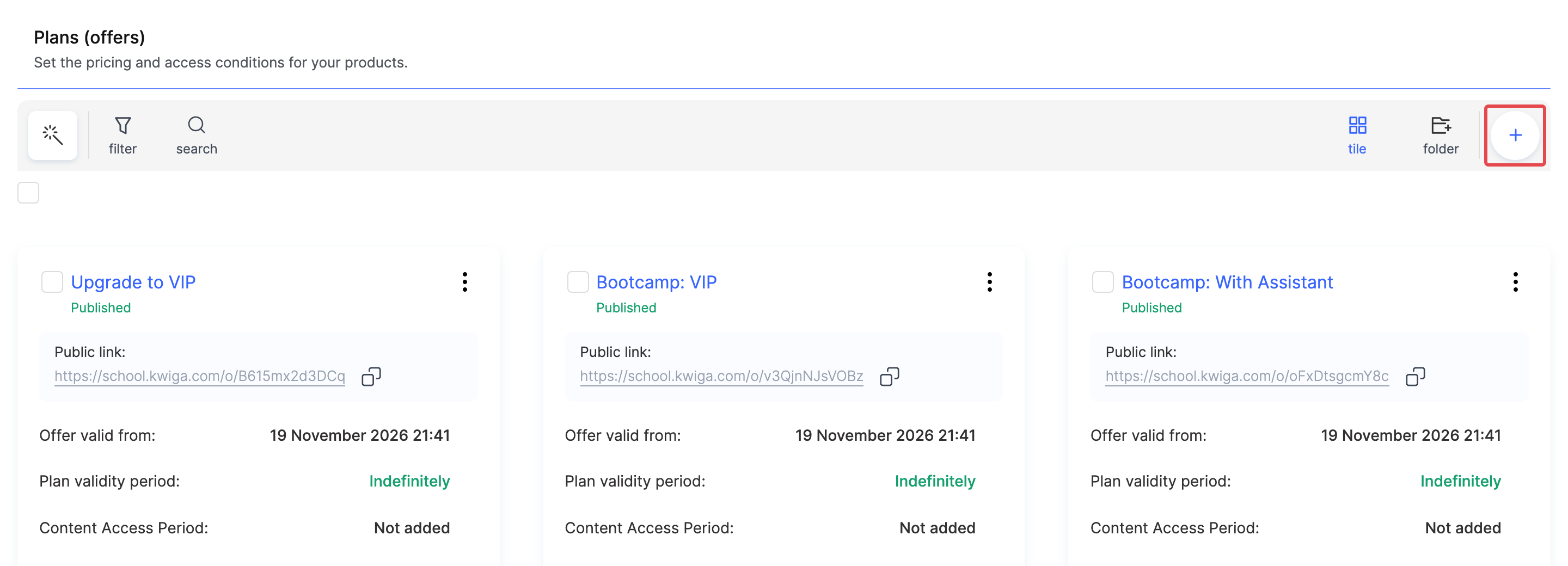
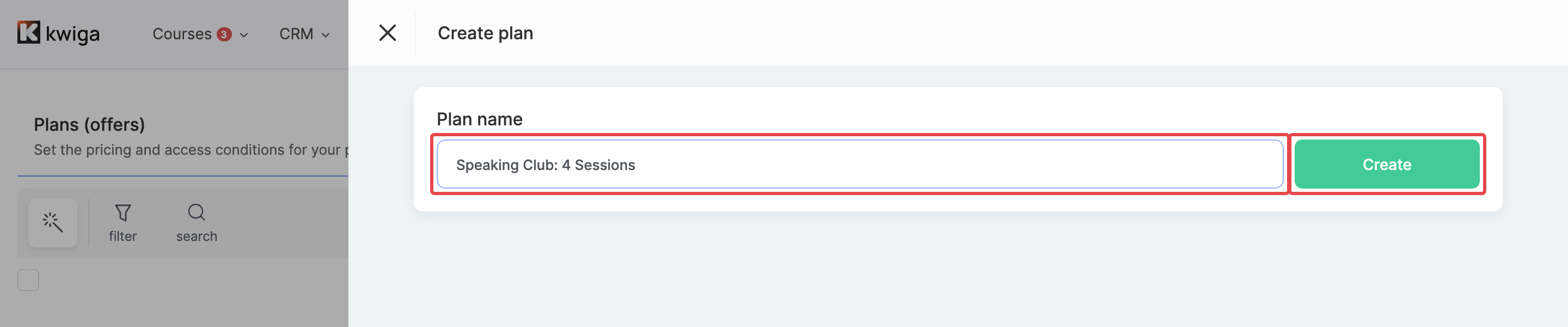
- Ανοίξτε Μαθήματα → Ρυθμίσεις πωλήσεων → Πλάνα (προσφορές) στο επάνω μενού και δημιουργήστε τα πλάνα που θα προσφέρετε ως upsell, αν δεν τα έχετε ήδη: κάντε κλικ +, εισαγάγετε το Όνομα πλάνου, και κάντε κλικ στην επιλογή Δημιουργία. Μάθετε περισσότερα για τη δημιουργία πλάνων σε ξεχωριστό άρθρο.
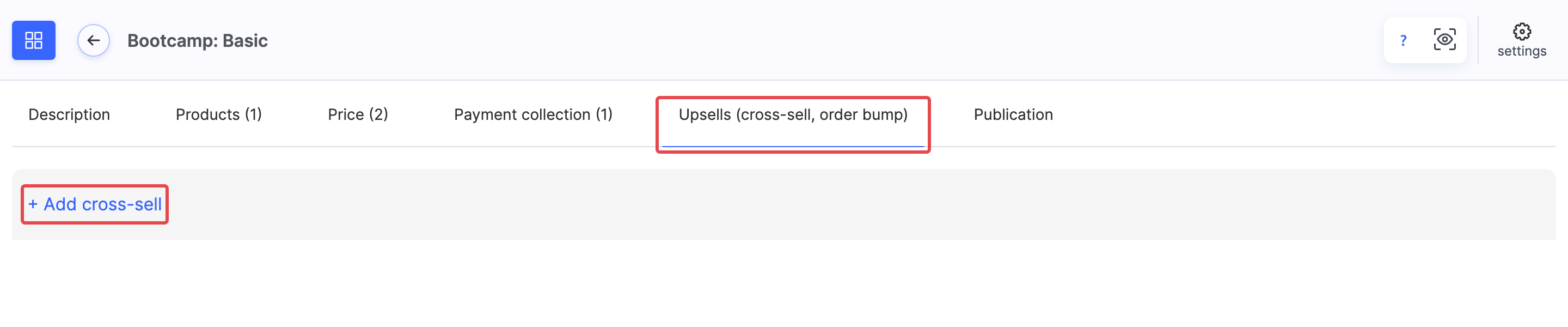
- Ανοίξτε το κύριο πλάνο — αυτό μαζί με το οποίο θα προσφέρονται τα upsell — και μεταβείτε στην καρτέλα Upsell (cross-sell, order bump) .
- Κάντε κλικ στην επιλογή + Προσθήκη cross-sell.
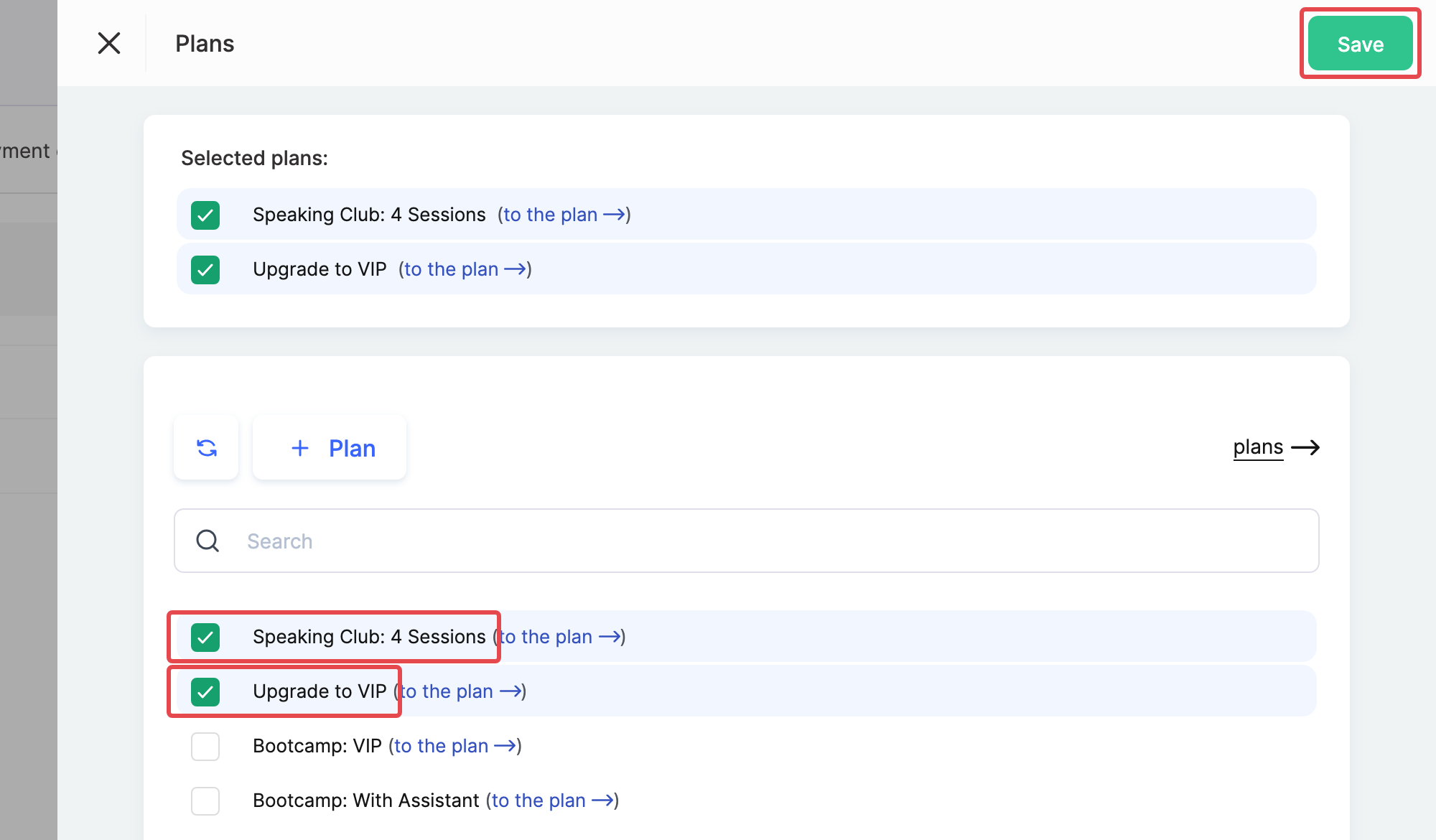
- Επιλέξτε τα πλάνα που θα βλέπει ο αγοραστής κατά την ολοκλήρωση της αγοράς και κάντε κλικ στην επιλογή Αποθήκευση. Τα πρόχειρα και το ίδιο το κύριο πλάνο δεν εμφανίζονται στη λίστα.
- Τα επιλεγμένα upsell εμφανίζονται ως λίστα στην καρτέλα. Σύρετέ τα για να ορίσετε τη σειρά εμφάνισης. Ο σύνδεσμος στην προσφορά → ανοίγει τις ρυθμίσεις του πλάνου upsell.
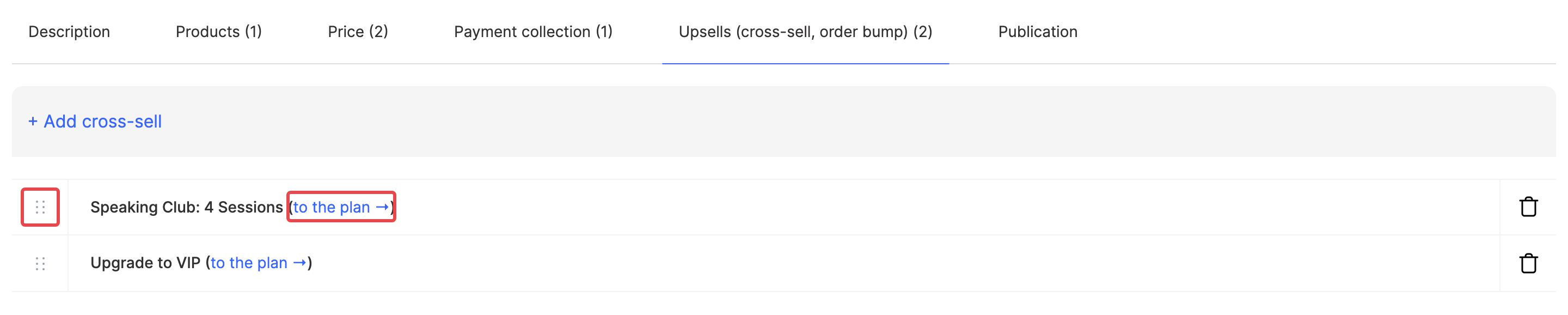
Σημείωση: τα upsell εμφανίζονται στον αγοραστή μόνο αν το κύριο πλάνο εξοφληθεί πλήρως. Αν πληρωθεί σε δόσεις ή μέσω συνδρομής, η ενότητα upsell δεν εμφανίζεται στη σελίδα παραγγελίας. Στη σελίδα παραγγελίας, η ενότητα ονομάζεται Ειδικές προσφορές.
Σημαντικό: αν το νόμισμα του upsell διαφέρει από το νόμισμα του κύριου πλάνου, εμφανίζεται μια προειδοποίηση στην καρτέλα. Κάντε κλικ στην επιλογή Ρύθμιση μετατροπής νομίσματος → και επιλέξτε τη συναλλαγματική ισοτιμία: την ισοτιμία δημόσιων υπηρεσιών ή τη δική σας. Αν ένα upsell δεν έχει τιμή, εμφανίζεται επίσης μια προειδοποίηση στην καρτέλα — ορίστε την τιμή στην καρτέλα Τιμή του πλάνου upsell.
Πώς να ρυθμίσετε μια κάρτα upsell σε μια διοχέτευση
Ο τίτλος, η περιγραφή και η εικόνα μιας κάρτας upsell αντλούνται από την καρτέλα Περιγραφή του πλάνου upsell: Όνομα (πελάτης), Περιγραφή προσφοράς, και Εικόνα. Μπορείτε να αλλάξετε την κάρτα για μια συγκεκριμένη χοάνη:
- Ανοίξτε Χοάνες πωλήσεων και επιλέξτε τη χοάνη του προϊόντος.
- Μεταβείτε στο βήμα Επιλογή πλάνου και ολοκλήρωση αγοράς .
- Στο μπλοκ Πρόσθετες πωλήσεις (cross-sell, order bump) , βρείτε την πρόσθετη προσφορά κάτω από το κύριο πλάνο της και κάντε κλικ στο Αλλαγή τίτλου, περιγραφής και εικόνας →.
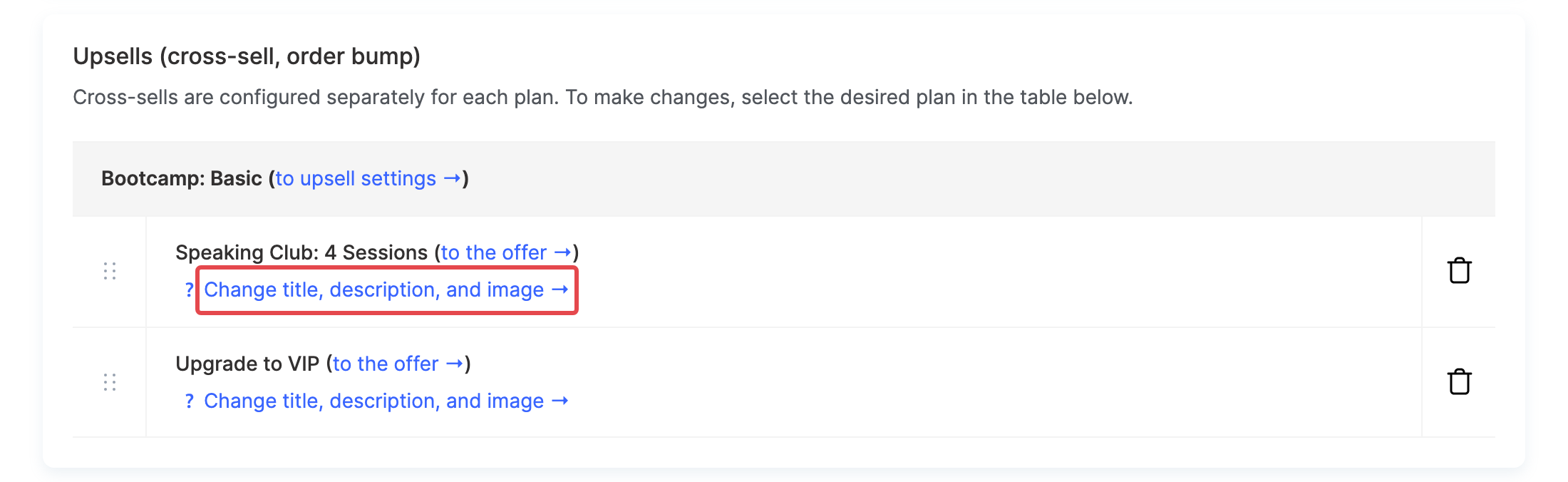
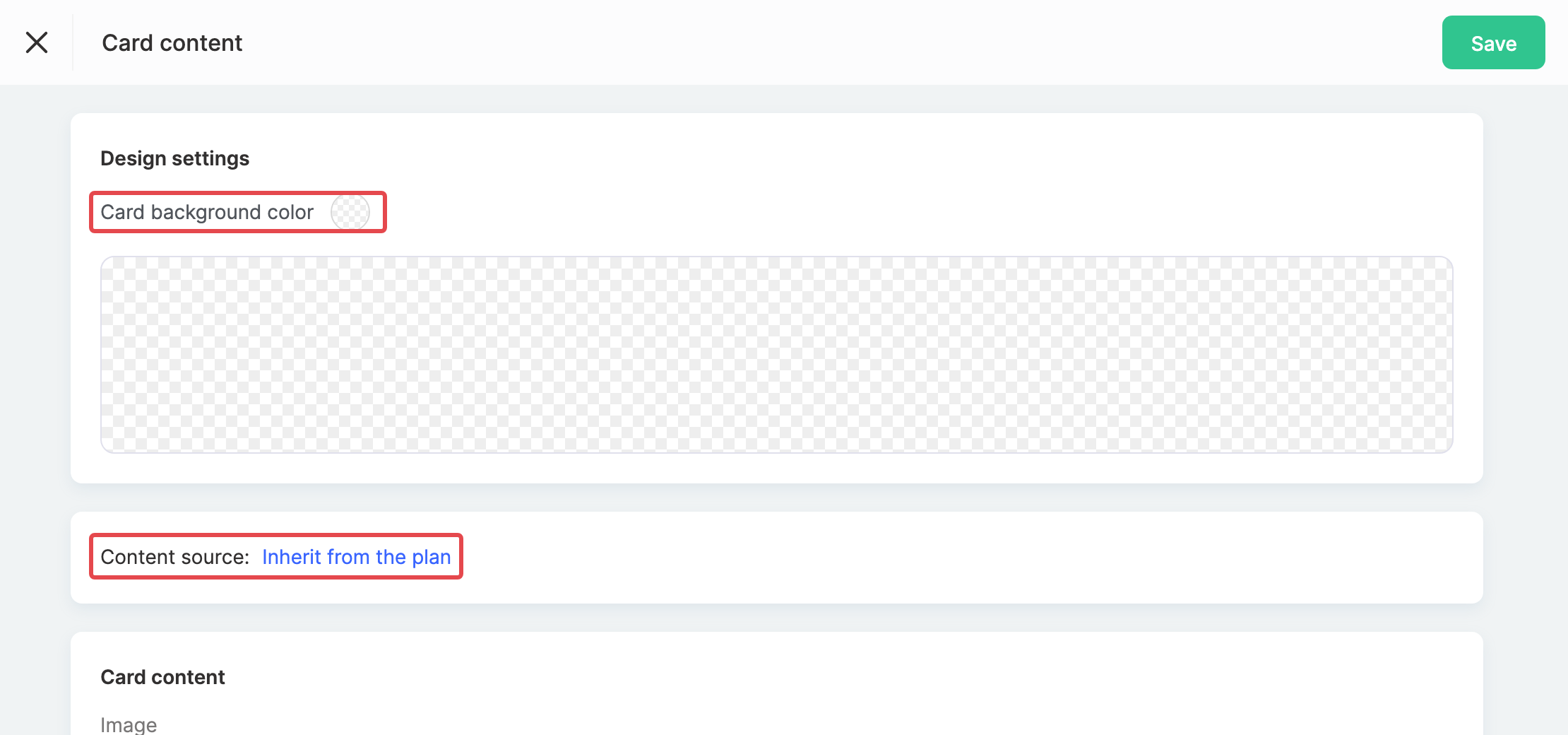
- Στο παράθυρο Περιεχόμενο κάρτας , ρυθμίστε τα εξής:
- Ρυθμίσεις σχεδίασης — Χρώμα φόντου κάρτας;
- Πηγή περιεχομένου — από πού προέρχεται το κείμενο της κάρτας: Χρήση από το πλάνο (η προεπιλογή, όπως στην καρτέλα Περιγραφή), Δημιουργία από την αρχή, Χρήση από άλλη χοάνη, ή Αντιγραφή από άλλη χοάνη;
- Περιεχόμενο κάρτας — ο τίτλος, η περιγραφή και η εικόνα για αυτήν τη χοάνη.
- Κάντε κλικ στο Αποθήκευση.
Στο ίδιο μπλοκ, μπορείτε να αλλάξετε τη σειρά των πρόσθετων προσφορών σύροντάς τες.
Σημαντικό: δεν μπορείτε να προσθέσετε νέα πρόσθετη προσφορά σε μια χοάνη — μόνο στην καρτέλα Πρόσθετες πωλήσεις (cross-sell, order bump) του πλάνου. Επίσης, η διαγραφή μιας πρόσθετης προσφοράς από μια χοάνη την αφαιρεί πλήρως από το πλάνο, δηλαδή από όλες τις χοάνες.
Πώς βλέπει ο εκπαιδευόμενος τις προσφορές cross-sell
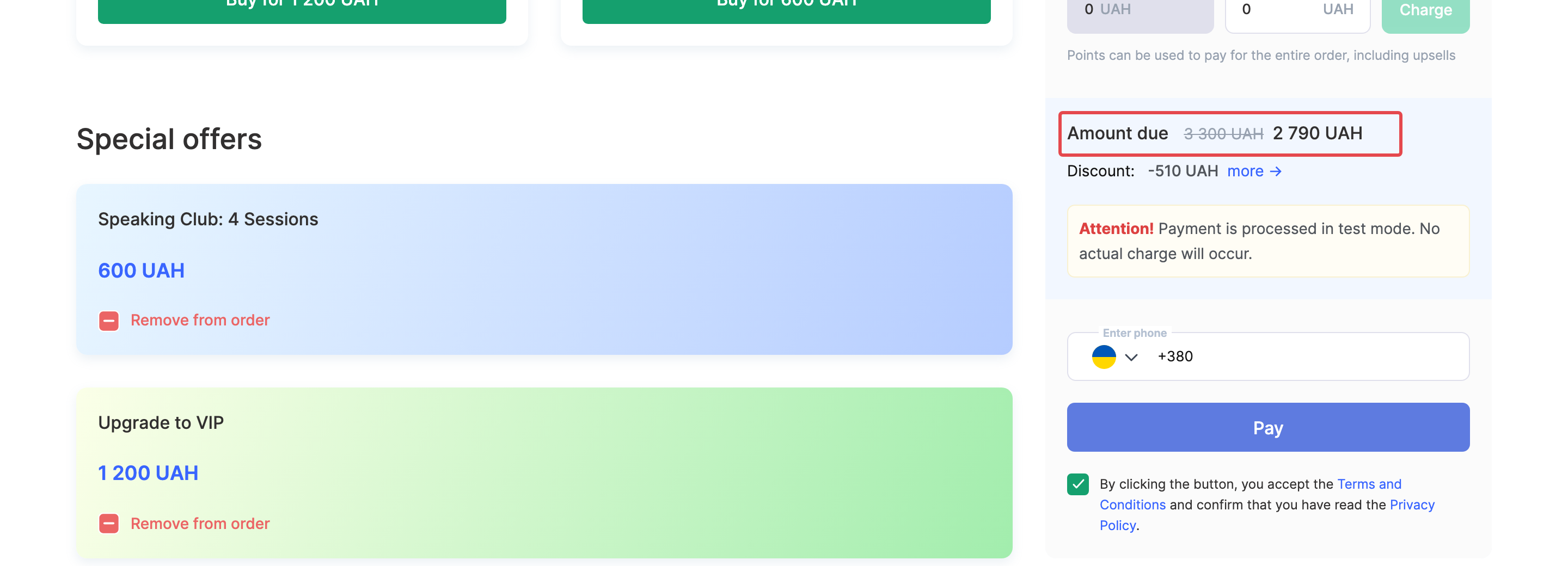
Όταν ένας εκπαιδευόμενος ολοκληρώνει την αγορά ενός προϊόντος, του προτείνονται αμέσως επιπλέον επιλογές. Ένα ειδικό μπλοκ προτάσεων εμφανίζει προϊόντα που μπορούν να συμπληρώσουν τη μάθησή του ή να επεκτείνουν το διαθέσιμο υλικό. Κάθε προσφορά εμφανίζει το όνομά της, μια σύντομη περιγραφή και την τιμή της και μπορεί να προστεθεί στην παραγγελία με ένα κλικ στο Προσθήκη στην παραγγελία κουμπί.
Το πού ακριβώς εμφανίζονται οι πρόσθετες προσφορές — δίπλα στη φόρμα παραγγελίας, σε ξεχωριστό παράθυρο αφού πατήσουν «Πληρωμή» ή ως ξεχωριστό βήμα — εξαρτάται από τη Διάταξη σελίδας του βήματος επιλογής προγράμματος και ολοκλήρωσης αγοράς στη χοάνη πωλήσεων. Από προεπιλογή, όλα εμφανίζονται σε μία σελίδα.
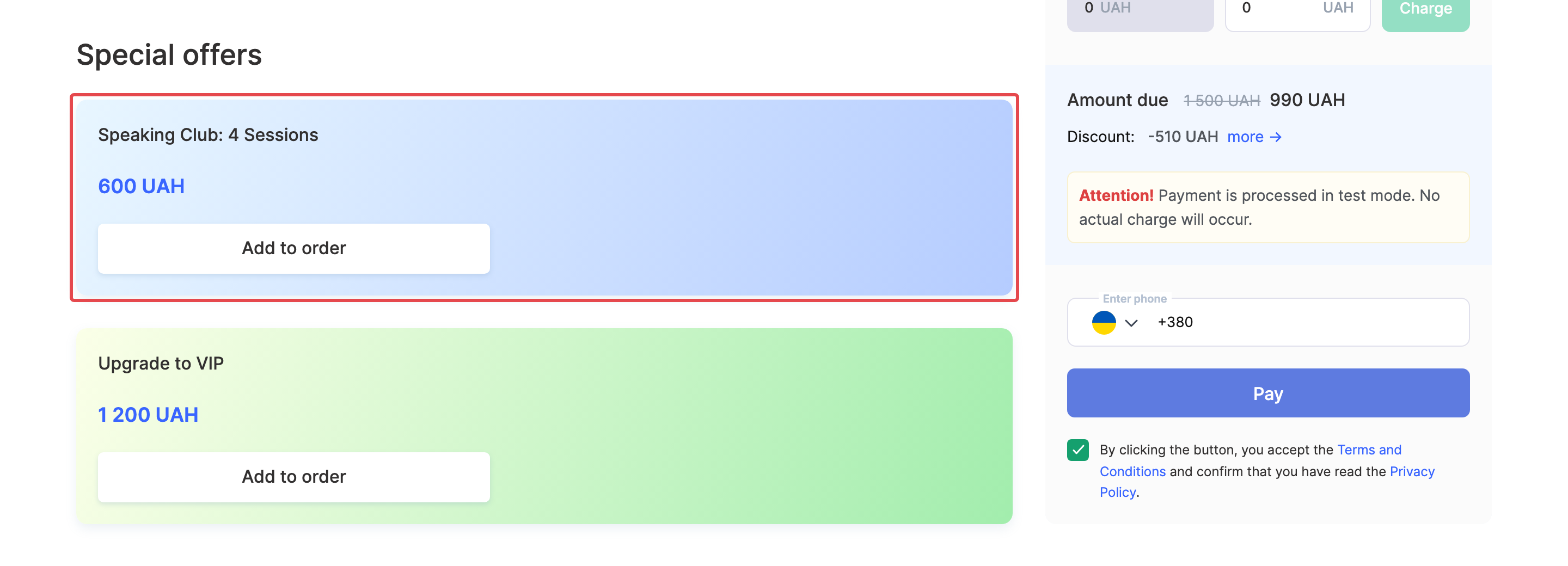
Αν ένας μαθητής επιλέξει πρόσθετες επιλογές, η τιμή τους προστίθεται αυτόματα στην τιμή του κύριου προϊόντος. Έτσι, μπορεί να πληρώσει για όλα όσα επέλεξε με μία πληρωμή, χωρίς να χάνει χρόνο σε ξεχωριστές συναλλαγές.
Οι σωστά διαμορφωμένες προσφορές συμπληρωματικών προϊόντων όχι μόνο αυξάνουν τη μέση αξία παραγγελίας, αλλά βοηθούν και τους μαθητές να αποκτήσουν περισσότερο χρήσιμο περιεχόμενο, να ενισχύσουν τις γνώσεις τους και να αξιοποιήσουν καλύτερα την πλατφόρμα σας.
Συχνές ερωτήσεις
Γιατί ο πελάτης δεν μπορεί να δει τις προτάσεις αναβάθμισης στη σελίδα παραγγελίας;
Οι πρόσθετες προσφορές εμφανίζονται μόνο όταν το βασικό πακέτο εξοφλείται πλήρως. Η ενότητα πρόσθετων προσφορών δεν εμφανίζεται στη σελίδα παραγγελίας για πληρωμές με δόσεις ή συνδρομή.
Στη σελίδα παραγγελίας, αυτή η ενότητα ονομάζεται "Ειδικές προσφορές".
Γιατί δεν εμφανίζεται το πλάνο που χρειάζομαι όταν προσθέτω μια επιπλέον πώληση;
Το παράθυρο επιλογής δεν εμφανίζει τα πρόχειρα ή το ίδιο το κύριο πλάνο. Αν το πλάνο δεν υπάρχει ακόμη, δημιουργήστε το πρώτα στα «Μαθήματα» → «Πλάνα (προσφορές)».
Εμφανίστηκε μια προειδοποίηση στην καρτέλα των συμπληρωματικών πωλήσεων – τι πρέπει να κάνω;
- Αν το νόμισμα της πρόσθετης προσφοράς διαφέρει από το νόμισμα του κύριου προγράμματος, κάντε κλικ στην επιλογή "Ρύθμιση μετατροπής νομίσματος →" και επιλέξτε μια συναλλαγματική ισοτιμία: μια δημόσια ισοτιμία ή τη δική σας.
- Αν η πρόσθετη προσφορά δεν έχει τιμή, ορίστε μία στην καρτέλα "Τιμή" του προγράμματος πρόσθετης προσφοράς.
Μπορώ να προσθέσω μια προσφορά αναβάθμισης απευθείας στη χοάνη πωλήσεων;
Όχι. Μπορείτε να προσθέσετε μια νέα συμπληρωματική πώληση μόνο στην καρτέλα «Συμπληρωματικές πωλήσεις (cross-sell, order bump)» του κύριου πλάνου. Στη διοχέτευση, μπορείτε να αλλάξετε τη σειρά των συμπληρωματικών πωλήσεων και να επεξεργαστείτε τις κάρτες τους.
Τι συμβαίνει αν διαγράψετε μια πρόσθετη προσφορά από τη χοάνη πωλήσεων;
Θα αφαιρεθεί εντελώς από το πλάνο, πράγμα που σημαίνει ότι θα εξαφανιστεί από όλα τα funnels, όχι μόνο από αυτό.
Μπορώ να εμφανίσω διαφορετικό τίτλο και περιγραφή για την προσφορά αναβάθμισης σε μία διοχέτευση;
Ναι. Από προεπιλογή, το όνομα, η περιγραφή και η εικόνα της κάρτας προέρχονται από την καρτέλα «Περιγραφή» του προγράμματος upsell. Για να τα αλλάξετε για ένα συγκεκριμένο funnel, μεταβείτε στο βήμα «Επιλέξτε ένα πρόγραμμα και υποβάλετε παραγγελία» και κάντε κλικ στην επιλογή «Αλλαγή ονόματος, περιγραφής και εικόνας →» δίπλα στο upsell. Στη συνέχεια, στην ενότητα «Πηγή περιεχομένου», επιλέξτε «Δημιουργία από την αρχή» ή κάποια άλλη επιλογή.
Πού θα δει ο πελάτης τις πρόσθετες προσφορές και πώς θα τις πληρώσει;
Η θέση εξαρτάται από τη «Διάταξη σελίδας» του βήματος «Επιλογή προγράμματος και υποβολή παραγγελίας»: δίπλα στη φόρμα παραγγελίας, σε ξεχωριστό παράθυρο αφού πατήσετε «Πληρωμή» ή ως ξεχωριστό βήμα. Από προεπιλογή, όλα βρίσκονται σε μία σελίδα.
Ο πελάτης προσθέτει την πρόσθετη προσφορά πατώντας «Προσθήκη στην παραγγελία». Η τιμή της προστίθεται στην τιμή του κύριου προϊόντος και τα δύο εξοφλούνται με μία μόνο πληρωμή.
Ευχαριστούμε για τα σχόλιά σας!
Ευχαριστούμε! Θα διορθώσουμε το άρθρο. Χρειάζεστε απάντηση τώρα; Επικοινωνία με την υποστήριξη