
Artículos:
- Cómo dar acceso al curso
- Cómo acceder a la cuenta de un estudiante
- Cómo ver el progreso de los miembros
- Cómo crear un certificado
- Automatización: Asignación de puntos al completar lecciones
- Realización de encuestas (reacciones, valoraciones, NPS)
- Cómo ver todos los intentos de examen
- Cómo configurar una repetición de prueba
- Cómo actualizar la tarifa de un estudiante y mantener su progreso
- Cómo cambiar los ajustes de acceso para un solo estudiante
- Cómo cambiar la fecha de caducidad del curso
- El estudiante ingresó un correo electrónico incorrecto
- Cómo ampliar el acceso a un curso
- Automatización: Configuración de recordatorios si un estudiante no inicia sesión en la plataforma
- Cómo desbloquear a un usuario
- Congelación y descongelación del acceso a un producto
- Cómo encontrar un correo electrónico con un código necesario para acceder a la cuenta de Kwiga
- Ver el curso como estudiante
- Preinscripción o lista de espera
- Importación y transferencia de la base de datos de estudiantes
- Comentarios: una herramienta práctica para la interacción de los usuarios
- Emisión de certificados tras aprobar un examen
- Cómo puede un experto acceder a su perfil de estudiante
- Registro y autorización de estudiantes
- Informe de Certificados
- Emisión y reemisión manual de un certificado
- Gestión de productos en una ficha de contacto: añadir, cerrar, cambiar la fecha y eliminar el acceso
Aprende a añadir un participante a un curso de Kwiga. Este artículo describe varias formas de abrir el acceso para un estudiante individual: abrir el acceso dentro del curso, añadirlo mediante CRM o usar ofertas.
En este artículo:
En Kwiga, puedes añadir fácilmente a un estudiante individual a un curso otorgándole acceso a los materiales. Esto se puede hacer de varias maneras: otorgar acceso directamente desde el curso, añadir al estudiante mediante CRM u otorgar acceso a través de una oferta.
En este artículo, obtendrás más información sobre cada método.
Otorgar acceso desde el curso
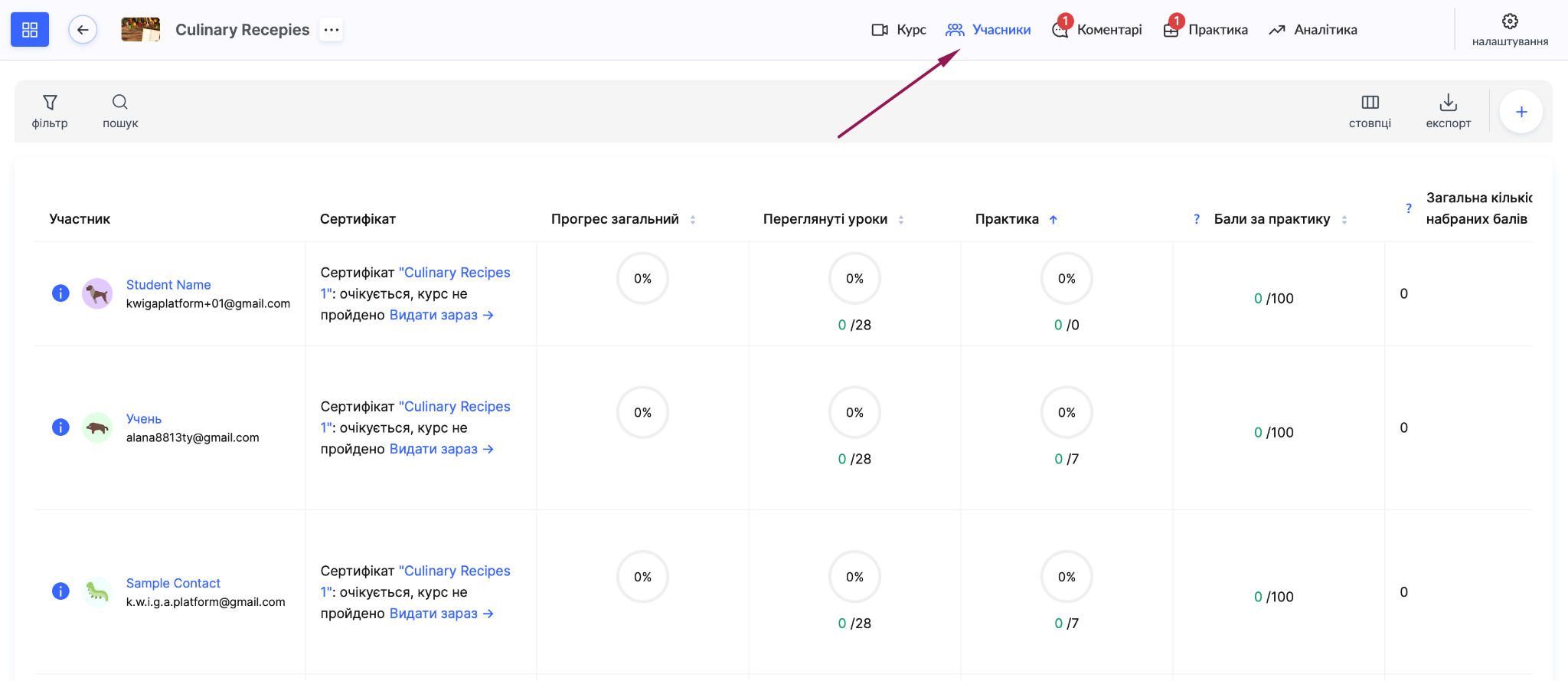
Para añadir un estudiante a un curso, ve a la sección Cursos , abre el curso requerido y ve al menú Participantes .
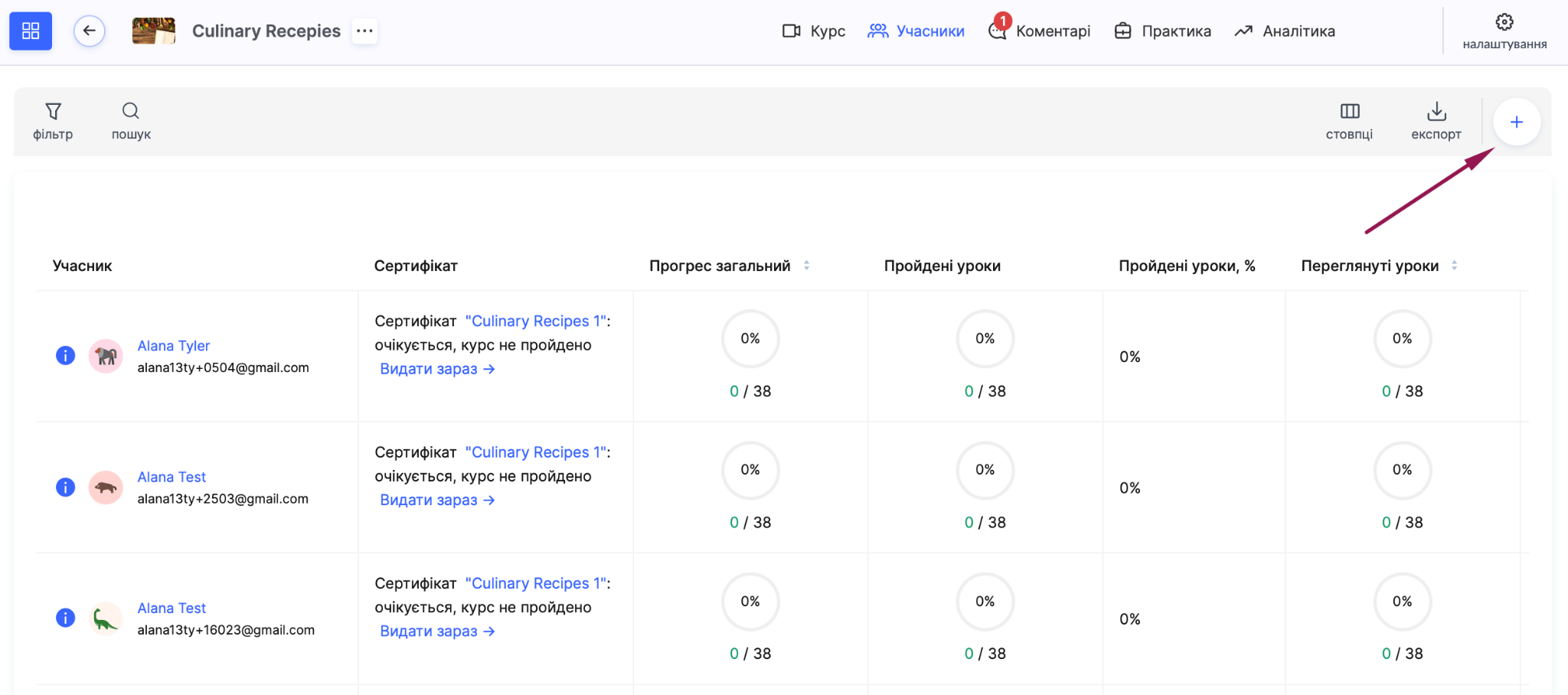
Haz clic en el botón + , y en la ventana modal Añadir participante , selecciona la pestaña Individual .
Nota: antes de añadir a tu primer estudiante, debes completar la sección Configuración de marketing.
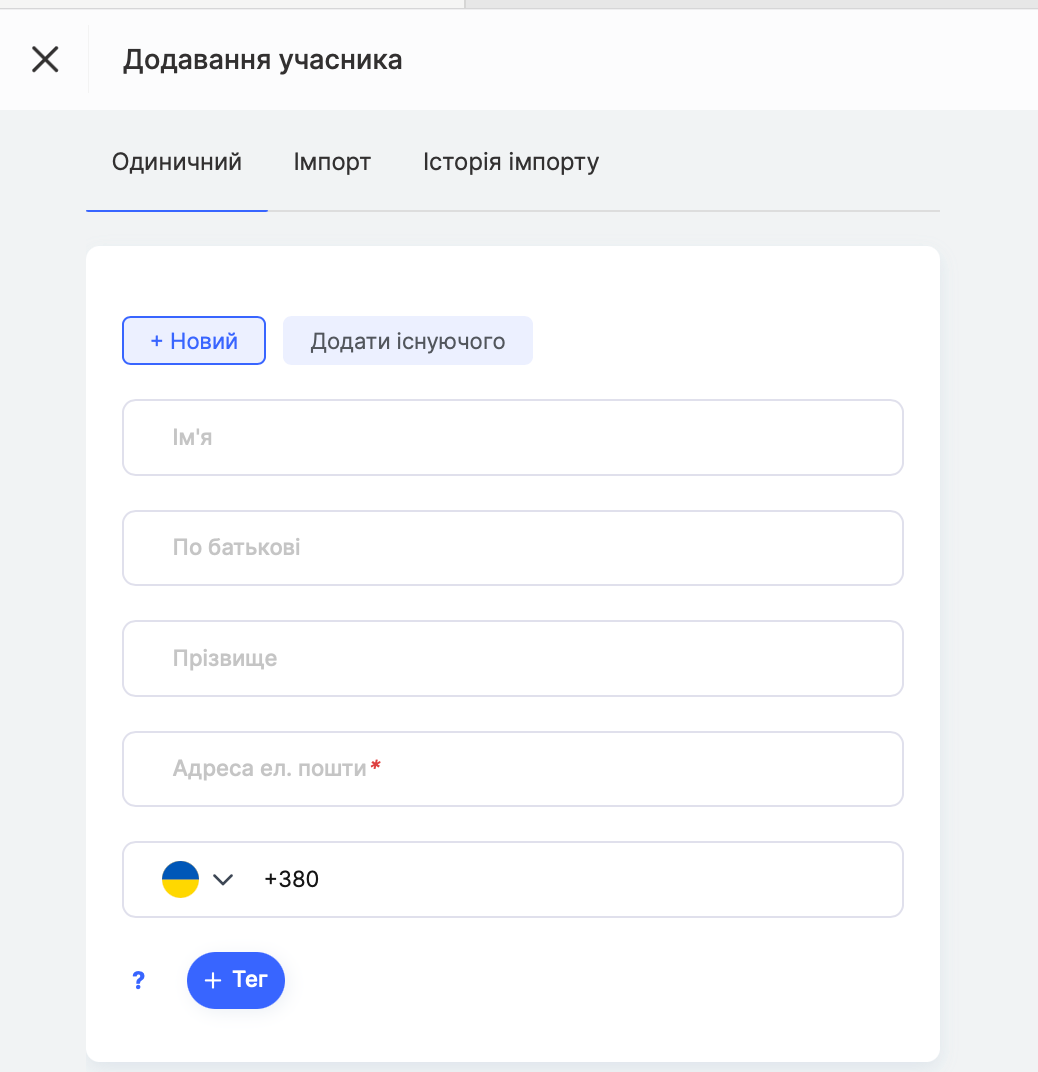
A continuación, selecciona una de las opciones: +Nuevo si estás añadiendo un estudiante nuevo, o Añadir existente si el estudiante ya está en tu base de datos. En el formulario, completa los campos Nombre, segundo nombre y apellido si es necesario. La dirección de correo electrónico es obligatoria.
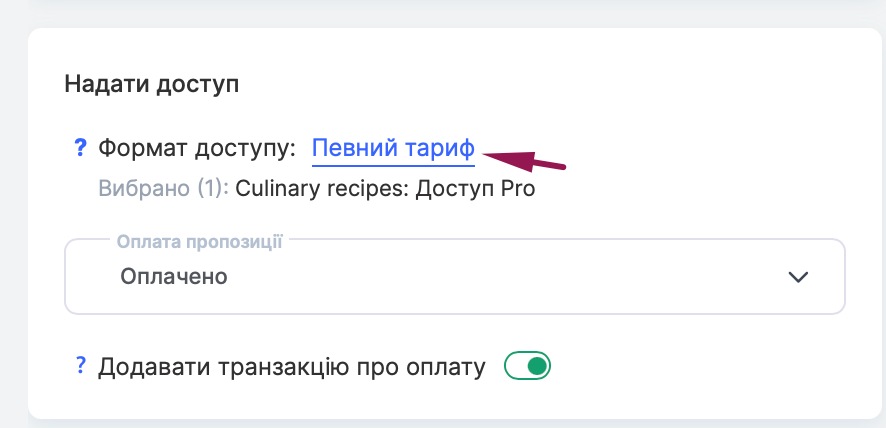
Formato de acceso
En la sección Otorgar acceso , selecciona cómo deseas proporcionar al estudiante acceso al producto. Aquí hay cuatro opciones disponibles.
Sin acceso te permite únicamente actualizar los datos del contacto, como campos o etiquetas, sin otorgar acceso al producto. En este caso, el participante no aparecerá en la lista de usuarios con acceso al contenido.
Registro previo es adecuado para recopilar solicitudes con antelación antes de que comiencen las ventas. Los usuarios se añadirán a la lista de participantes, pero no recibirán acceso real al contenido, lo que te permitirá crear una base de datos de clientes interesados antes del lanzamiento oficial.
Acceso completo otorga al participante acceso inmediato a todo el contenido sin restricciones. Ten en cuenta que esta opción desactiva el control de progreso: no se tendrán en cuenta los puntos de control ni la apertura o el cierre gradual del acceso a partes específicas del contenido (dripping).
¡Importante! No recomendamos otorgar acceso completo directamente a un participante. En su lugar, es mejor crear una oferta (plan de precios) con acceso completo configurado. Esto simplifica la gestión y ofrece mayor flexibilidad para futuros cambios.
Plan de precios específico ofrece la mayor flexibilidad para configurar el acceso y automatizar los pagos, y permite vincular condiciones de venta específicas al producto. Al seleccionar este formato, se crea una Plan de precios se abre un panel en el que puedes encontrar la oferta requerida mediante la búsqueda o la lista y seleccionar uno o varios planes de precios a la vez. Para cada uno, selecciona el estado de pago: Pagado o Pendiente de pago. Si el plan de precios requiere pago, el cliente recibirá automáticamente un correo electrónico con un enlace a la página de pago. También puedes activar el Añadir transacción de pago interruptor si quieres que esta transacción se incluya en los informes.
Notificaciones
En la sección Notificaciones , selecciona el Idioma de las notificaciones y configura qué correos electrónicos deben enviarse al participante.
Cada correo electrónico se puede activar o desactivar mediante un interruptor independiente: Correo electrónico de activación, Acceso al producto, y Pago realizado correctamente (la última opción aparece cuando se selecciona el formato Plan de precios específico ).
Para cada correo electrónico, está disponible el enlace editar correo electrónico que te permite personalizar la plantilla.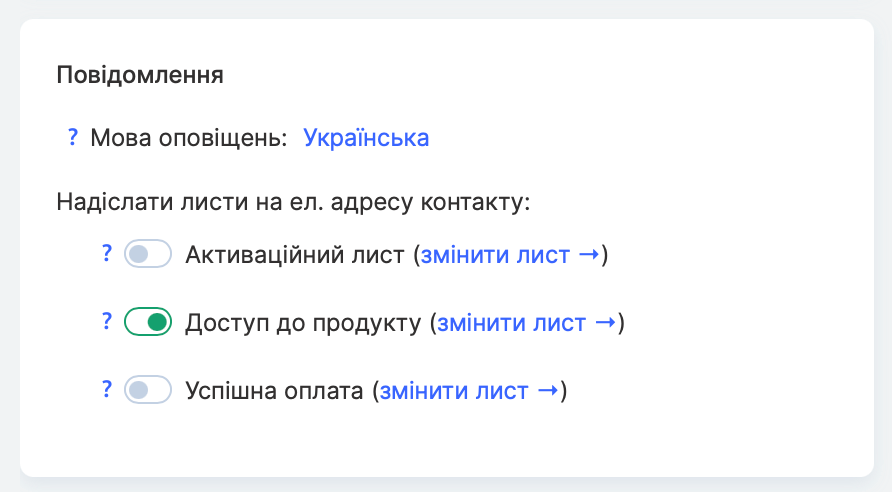
Antes de guardar, confirma el consentimiento seleccionando la casilla Los datos se añaden con el consentimiento del usuario . Sin esto, el botón Guardar permanecerá inactivo.
Notas importantes:
Si se trata de un estudiante nuevo, se creará automáticamente un perfil personal para él en la plataforma.
Si el correo electrónico de acceso no ha llegado, pide al estudiante que revise las carpetas Spam o Promociones, especialmente en Gmail. Ten en cuenta que la plataforma no controla en qué carpeta se entrega un correo electrónico; esto lo determina el proveedor del servicio de correo electrónico. La probabilidad de que un correo electrónico se envíe a Spam u otra categoría depende del nombre del curso, del contenido del correo electrónico (por ejemplo, palabras como crypto, sales y otras pueden aumentar el riesgo de que se marque como spam) y de si el cliente ha recibido anteriormente correos electrónicos de la plataforma o relacionados con este curso.
Para asegurarte de que el estudiante pueda ver el curso en su cuenta, comprueba que el curso tenga el estado Publicado Si el curso está en estado Borrador , el estudiante recibirá una notificación de acceso, pero los materiales del curso no aparecerán en su perfil.
Añadir un estudiante y conceder acceso a través del CRM
Kwiga CRM te permite gestionar eficazmente tu base de datos de estudiantes, crear configuraciones de acceso y pedidos personalizados, y añadir campos personalizados a los perfiles de los estudiantes.
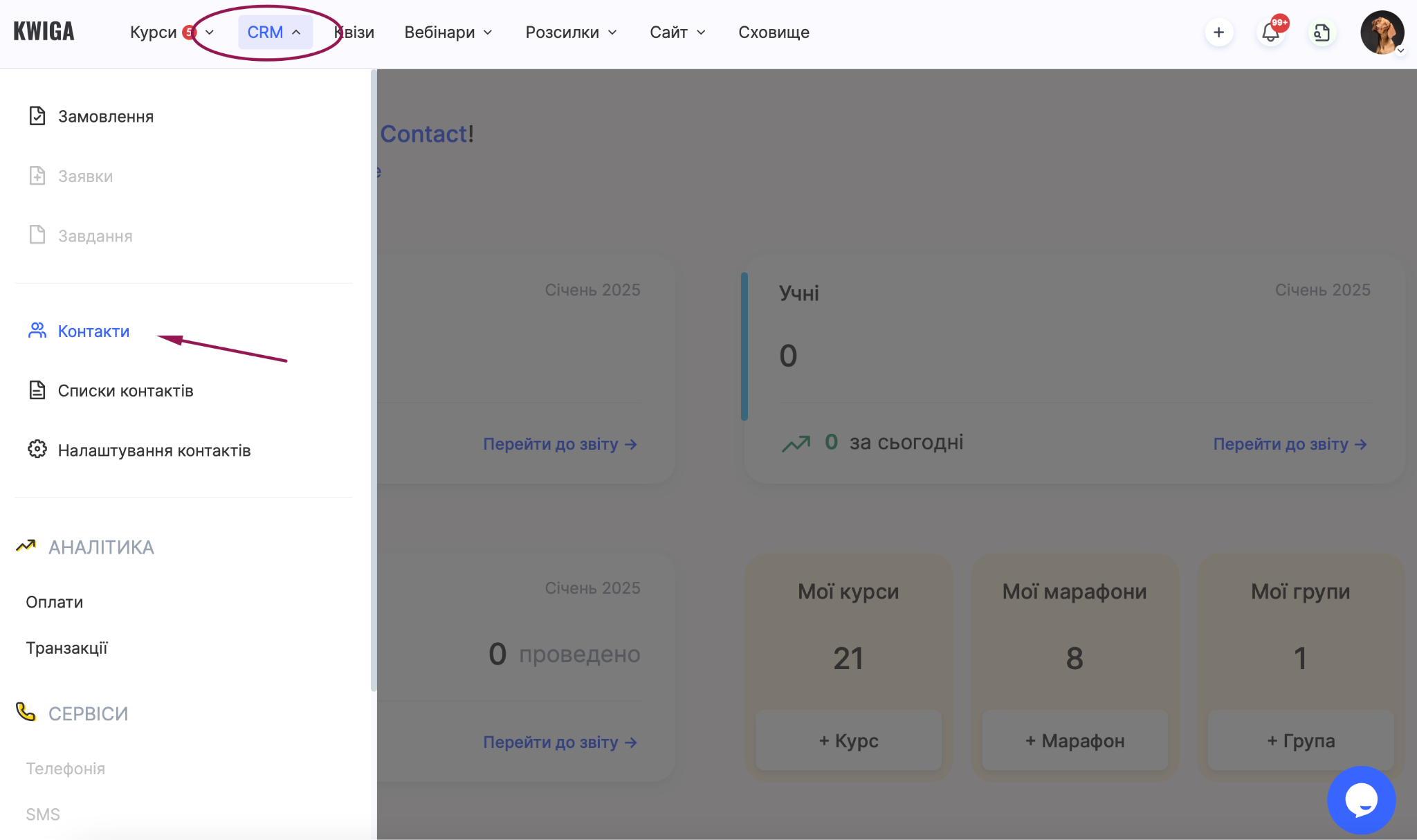
Para añadir un estudiante a través de CRM, ve a CRM → Contactos, haz clic en el botón + y, en la Agregar contacto ventana modal, selecciona la pestaña Individual .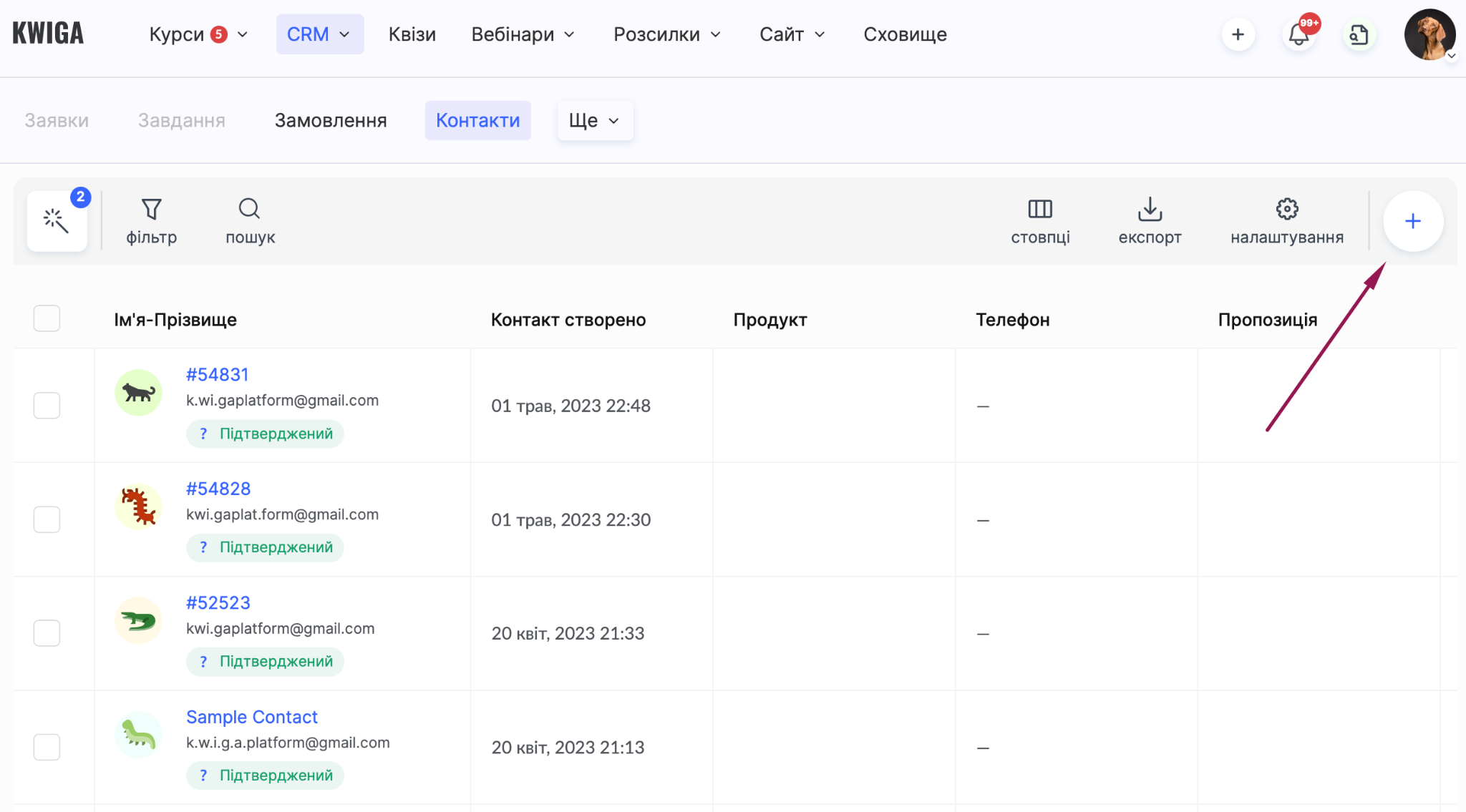
Completa el formulario: los campos Nombre, segundo nombre y apellido son opcionales, mientras que la dirección de correo electrónico es obligatoria. Si es necesario, agrega un número de teléfono y etiquetas mediante el botón +Etiqueta .
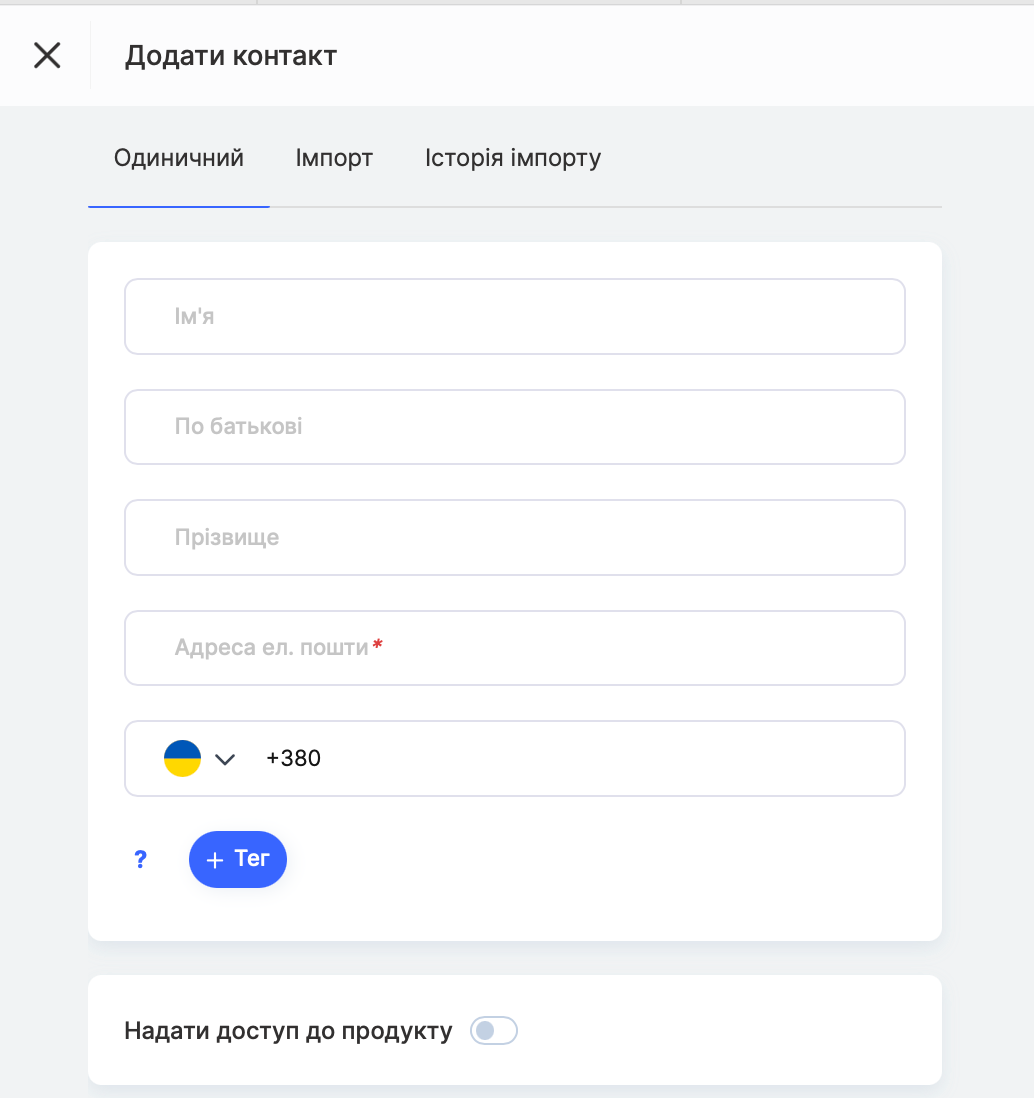
Para conceder acceso al producto de inmediato, activa el interruptor Conceder acceso al producto .
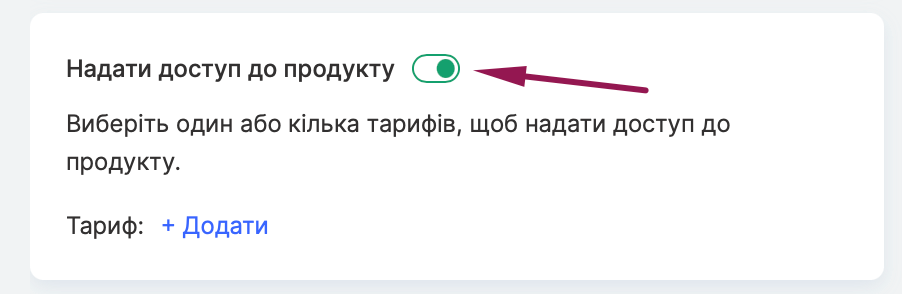
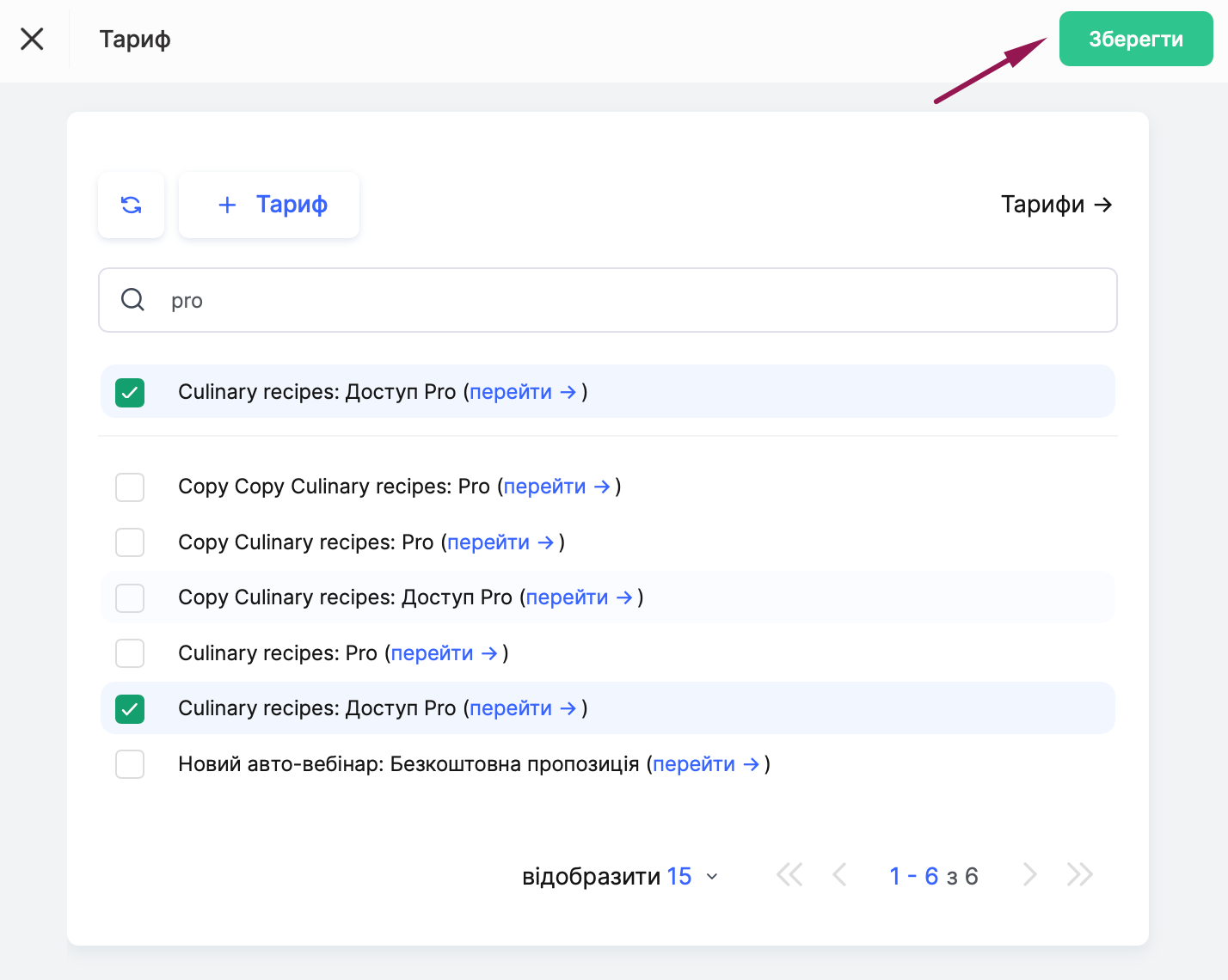
Después de eso, el campo Plan de precios estará disponible. Haz clic en +Agregar para abrir el panel Plan de precios que contiene una lista de planes de precios y ofertas. Puedes usar la función de búsqueda, y las ofertas también pueden agruparse en carpetas, por ejemplo, las marcadas como ejemplos. Selecciona uno o varios planes de precios mediante las casillas de verificación y haz clic en Guardar.
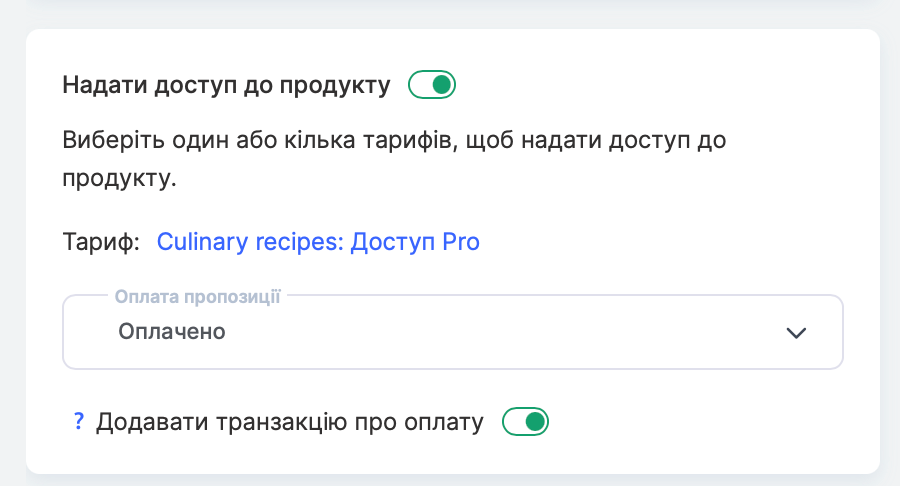
Una vez seleccionado un plan de precios, el campo Pago de la oferta estará disponible, donde puedes especificar el estado del pago, por ejemplo, Pagado, así como activar el interruptor Agregar transacción de pago si esta transacción debe incluirse en los informes.
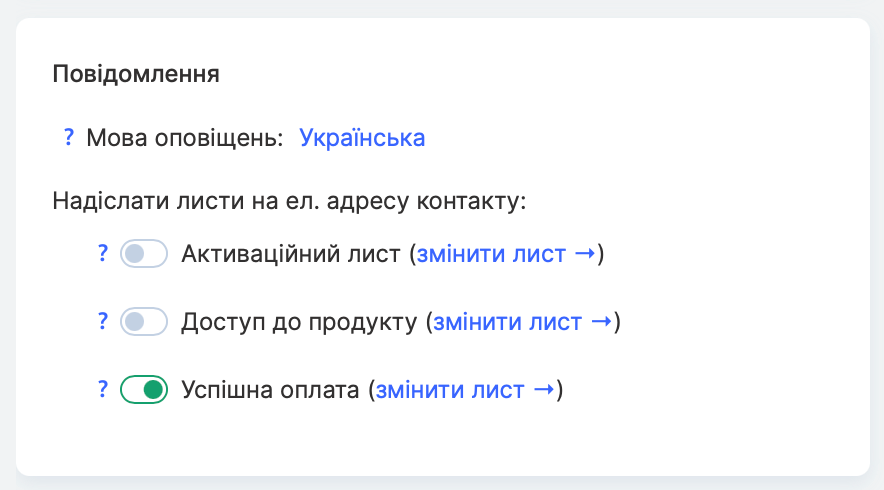
En la sección Notificaciones selecciona el Idioma de las notificaciones y configura qué correos electrónicos deben enviarse al participante. Cada correo electrónico puede activarse mediante un interruptor independiente: Correo electrónico de activación, Acceso al producto y Pago realizado correctamente. Junto a cada uno, el correo electrónico de edición enlace está disponible para personalizar la plantilla.
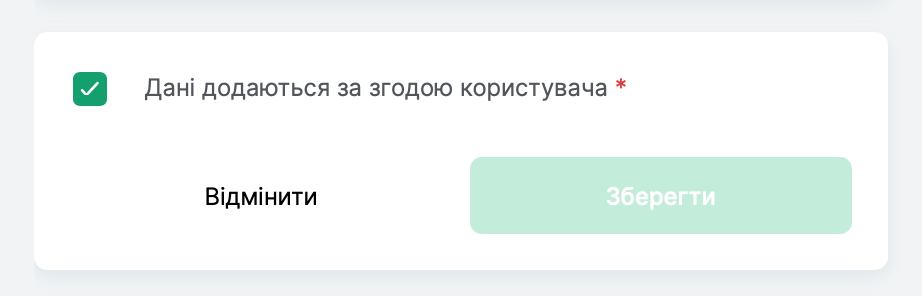
Antes de guardar, confirme el consentimiento seleccionando la casilla Los datos se agregan con el consentimiento del usuario . Sin esto, el botón Guardar permanecerá inactivo.
El contacto agregado aparecerá en la parte superior de la lista en CRM. También puede encontrar el contacto mediante la búsqueda, por ejemplo, por nombre, correo electrónico o número de teléfono, o usar filtros.
Si el contacto ya se agregó a la plataforma, pero aún no se le ha concedido acceso al producto y necesita concederle acceso manualmente, puede hacerlo directamente desde la ficha del contacto.
Agregar un producto desde la ficha del contacto
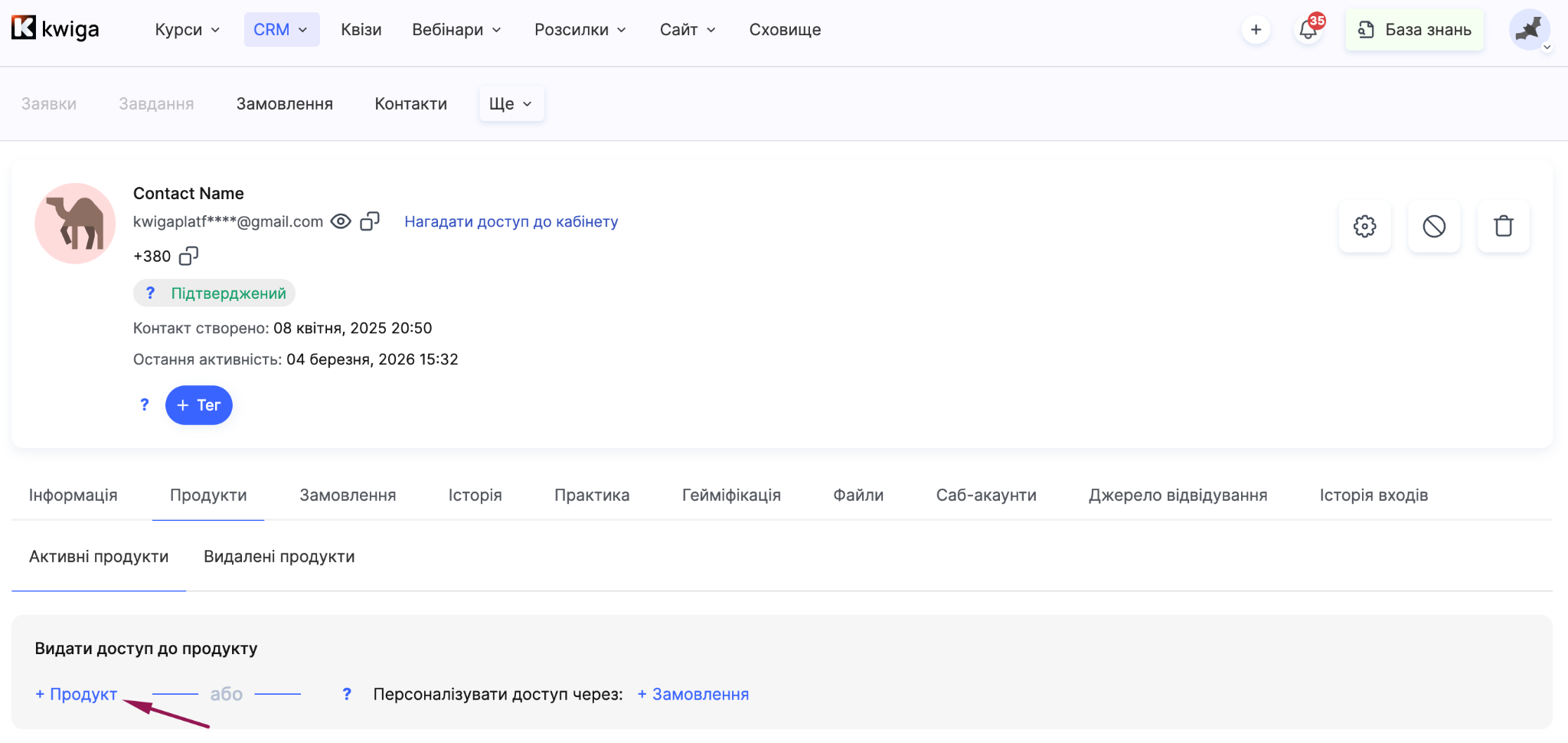
Busque el contacto necesario en la lista de CRM, haga clic en el nombre para abrir la ficha del contacto y vaya a la pestaña Productos . Haga clic en +Producto — se abrirá la ventana Conceder acceso al producto .
Seleccione el producto o plan de precios (oferta) mediante el cual se concederá el acceso. 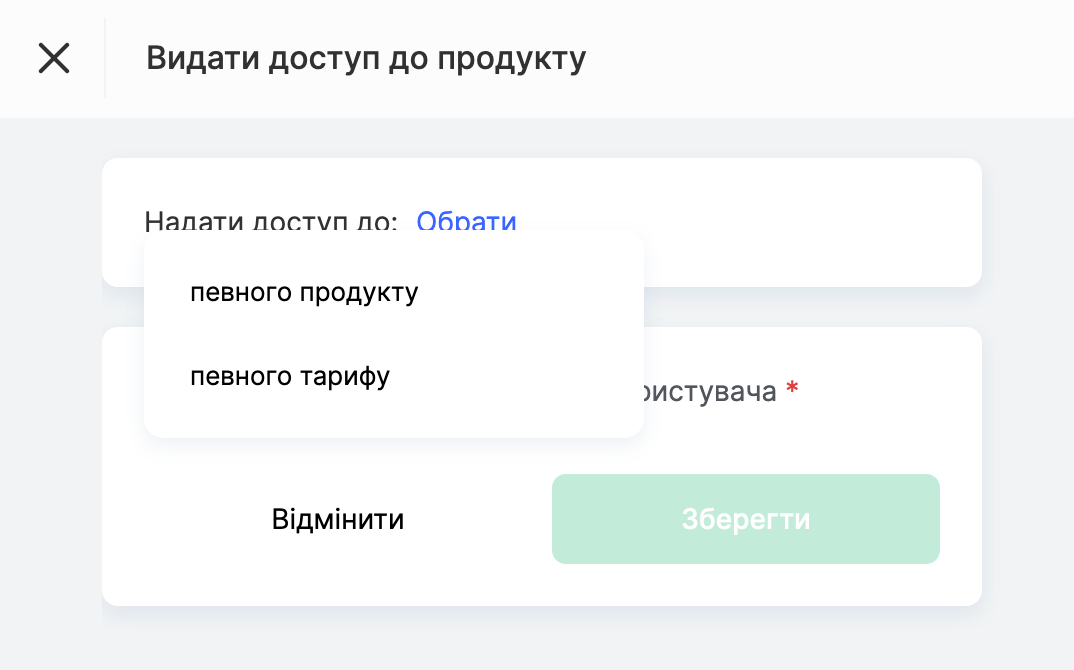
Seleccione también el Formato de acceso: Sin acceso solo actualiza los datos del contacto sin conceder acceso al producto; Registro previo agrega al estudiante a la lista sin proporcionar acceso real al contenido, lo que le permite crear una base de datos de usuarios interesados antes del lanzamiento; Acceso completo abre todo el contenido de inmediato, pero desactiva los puntos de control y la liberación gradual; Plan de precios específico le permite seleccionar una o varias ofertas y configurar de forma flexible las condiciones de acceso.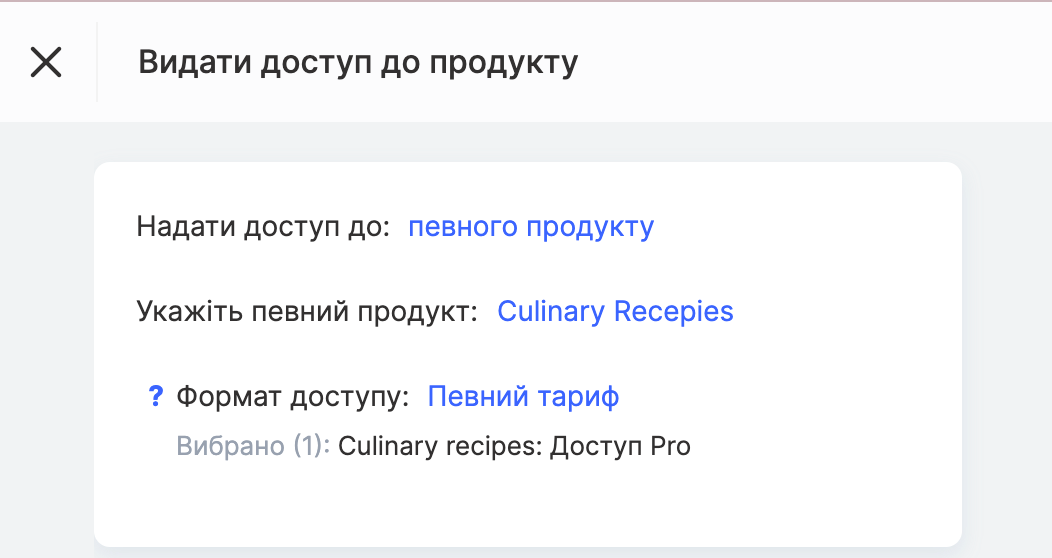
Si se selecciona Plan de precios específico , especifique el estado en el campo Pago de la oferta , por ejemplo Pagado, y, si es necesario, active el interruptor Agregar transacción de pago .
En el Notificaciones sección, seleccione el idioma de las notificaciones y los correos electrónicos que se enviarán: Correo electrónico de activación, Acceso al producto y Pago realizado correctamente. Cada correo electrónico se puede editar mediante el enlace editar correo electrónico .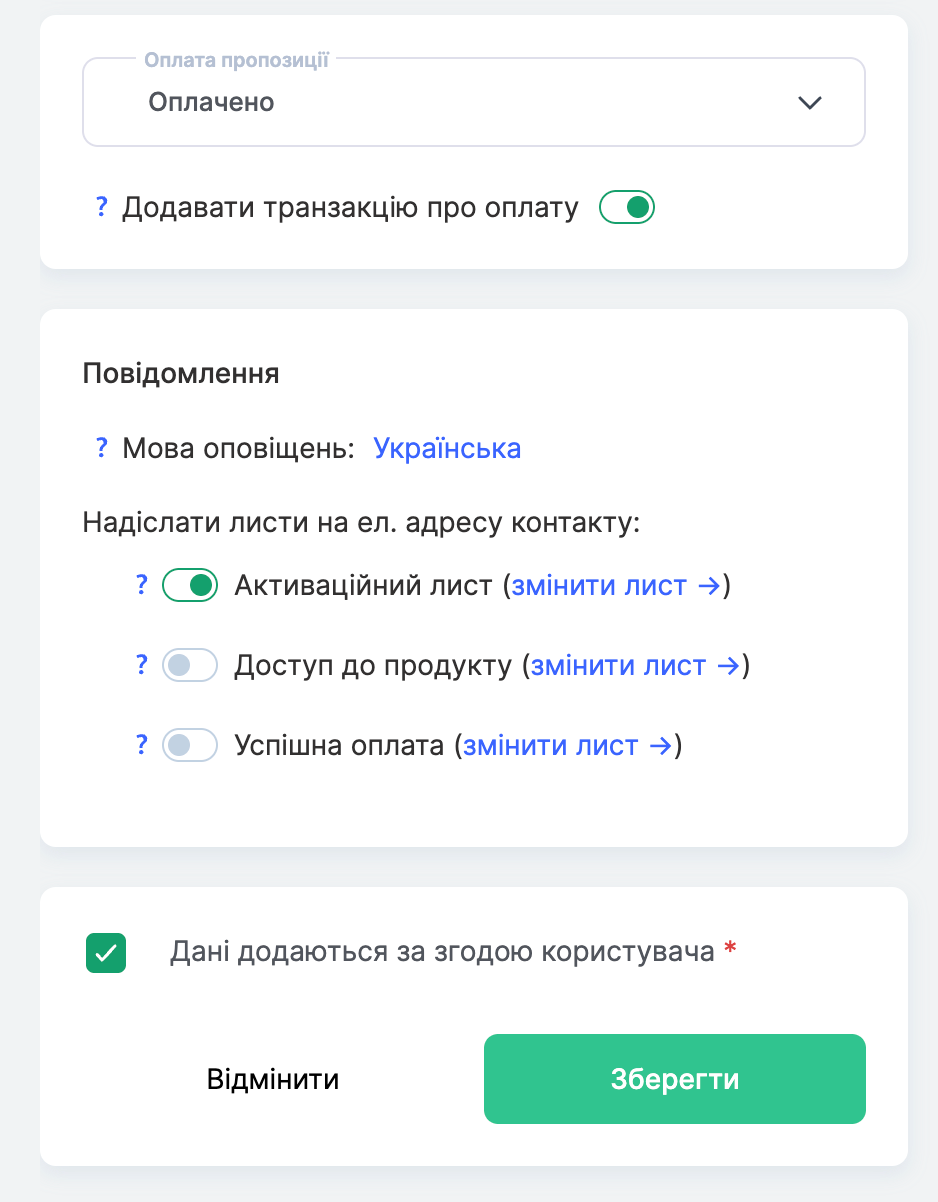
Confirme el consentimiento seleccionando la casilla Datos se añaden con el consentimiento del usuario y haga clic en Guardar.
Añadir un pedido individual desde la ficha de contacto
Si necesita configurar el acceso manualmente, haga clic en +Pedido. 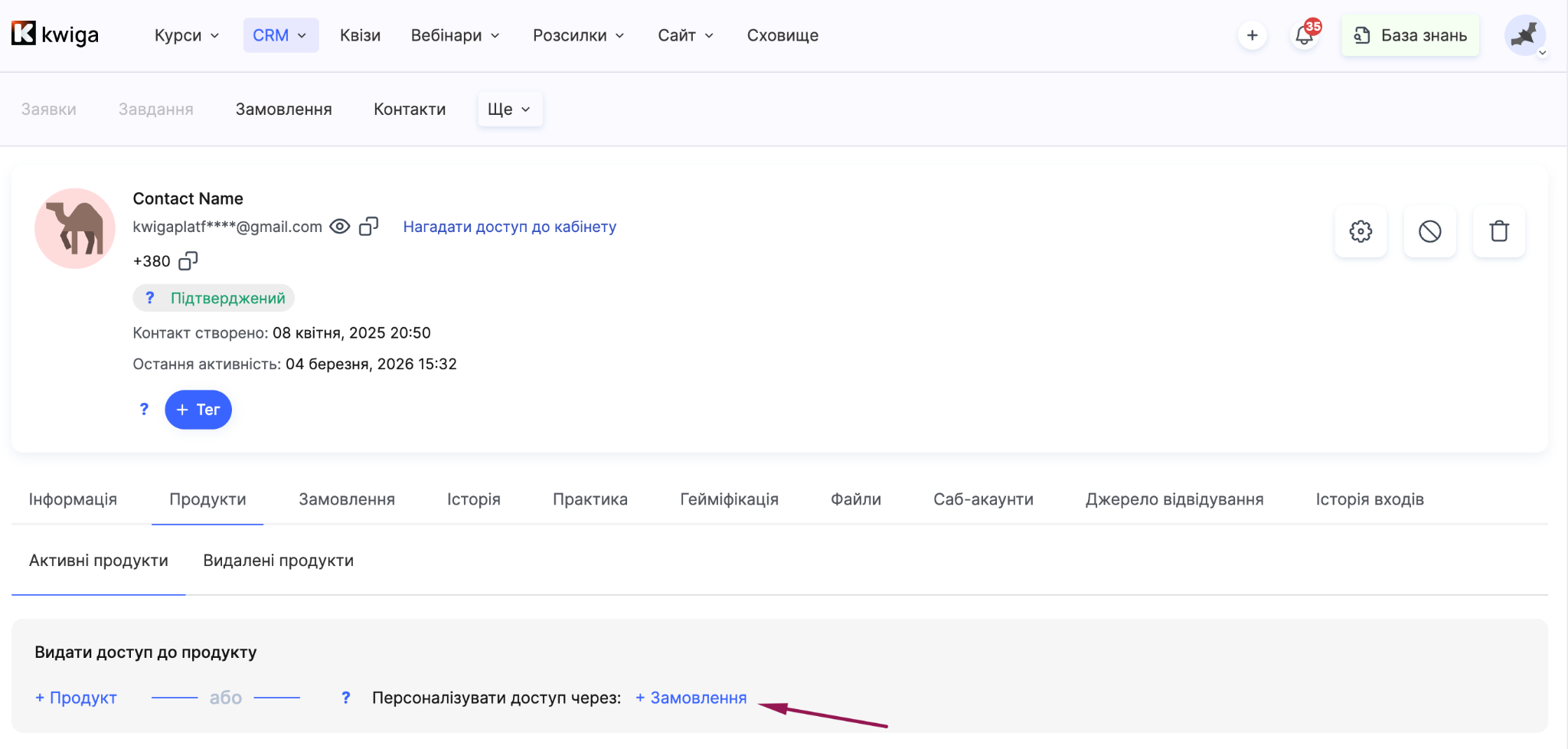
Añadir un producto, seleccione las lecciones o módulos necesarios, o establezca la duración del acceso y configure el pedido.
Especifique si se requiere pago y, si es necesario, cree un enlace de pago. Para obtener más información sobre la creación y configuración de pedidos, consulte el artículo específico.
CRM ofrece opciones flexibles para configurar el acceso, lo que facilita la gestión de su lista de contactos en la plataforma.
Añadir un estudiante mediante ofertas
Una oferta le permite configurar el acceso a un curso: limitar el período de acceso, crear un calendario de publicación de lecciones, asignar un estudiante a un tutor y más. Si es necesario, puede conceder acceso a un participante directamente desde la página de ofertas.
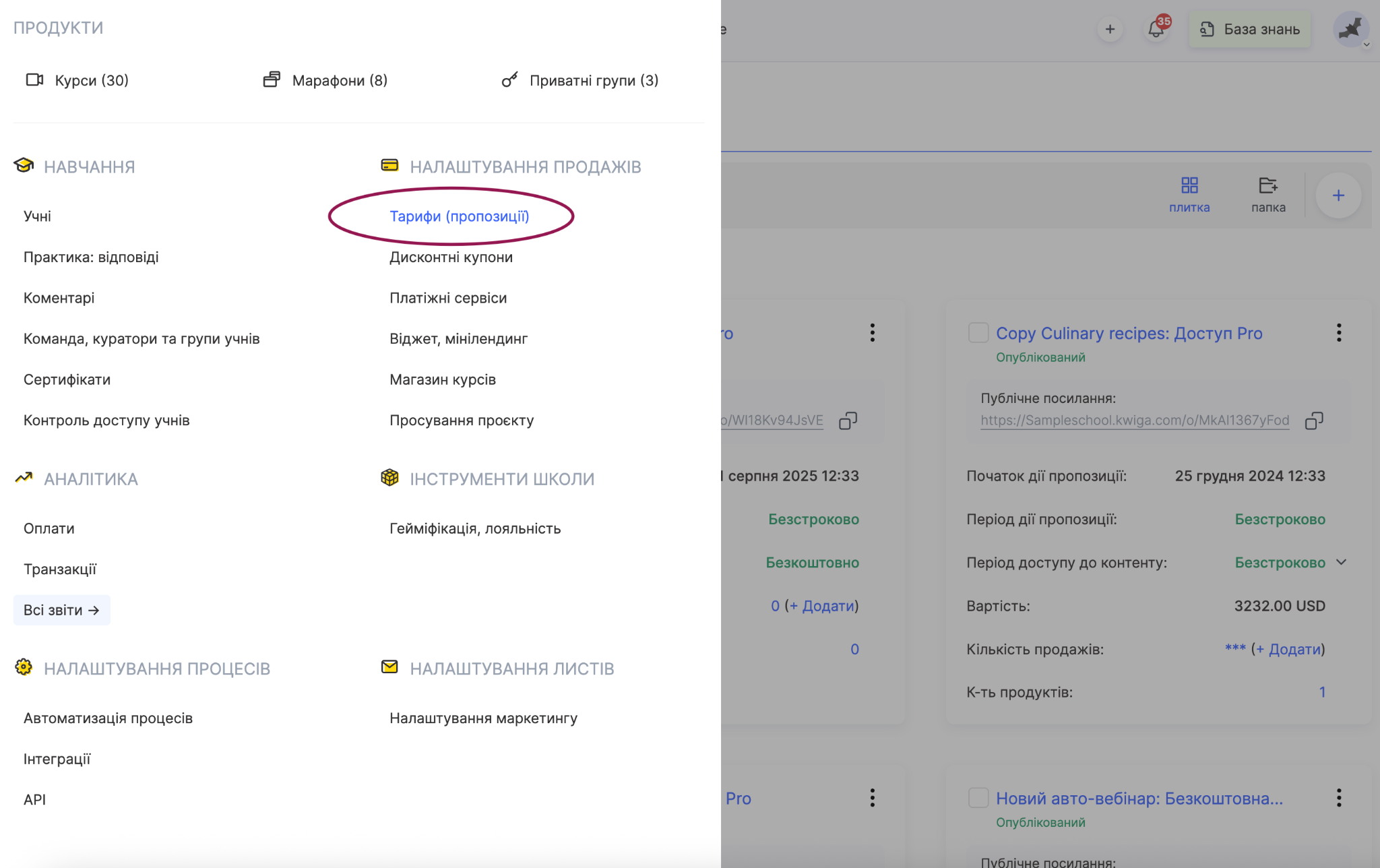
Primero, cree una oferta: vaya a Cursos → Planes de precios, ofertas, haga clic en Crear oferta, y configúrela especificando la duración del acceso, las condiciones de publicación de las lecciones y otros ajustes.
Para obtener más información sobre la creación y configuración de una oferta, consulte el artículo específico.
Vuelva a la pestaña Planes de precios, ofertas con la lista de ofertas y encuentre la requerida.
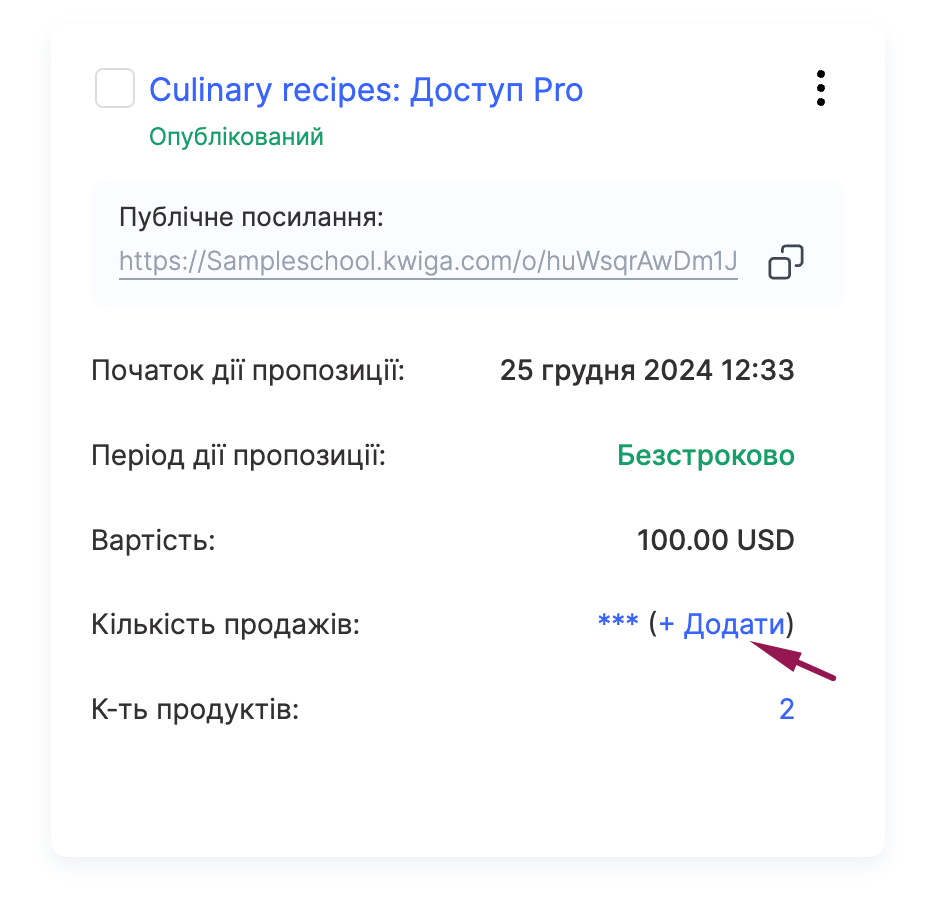
Haga clic en +Añadir junto a Número de ventas, tras lo cual se abrirá la ventana modal Añadir comprador .
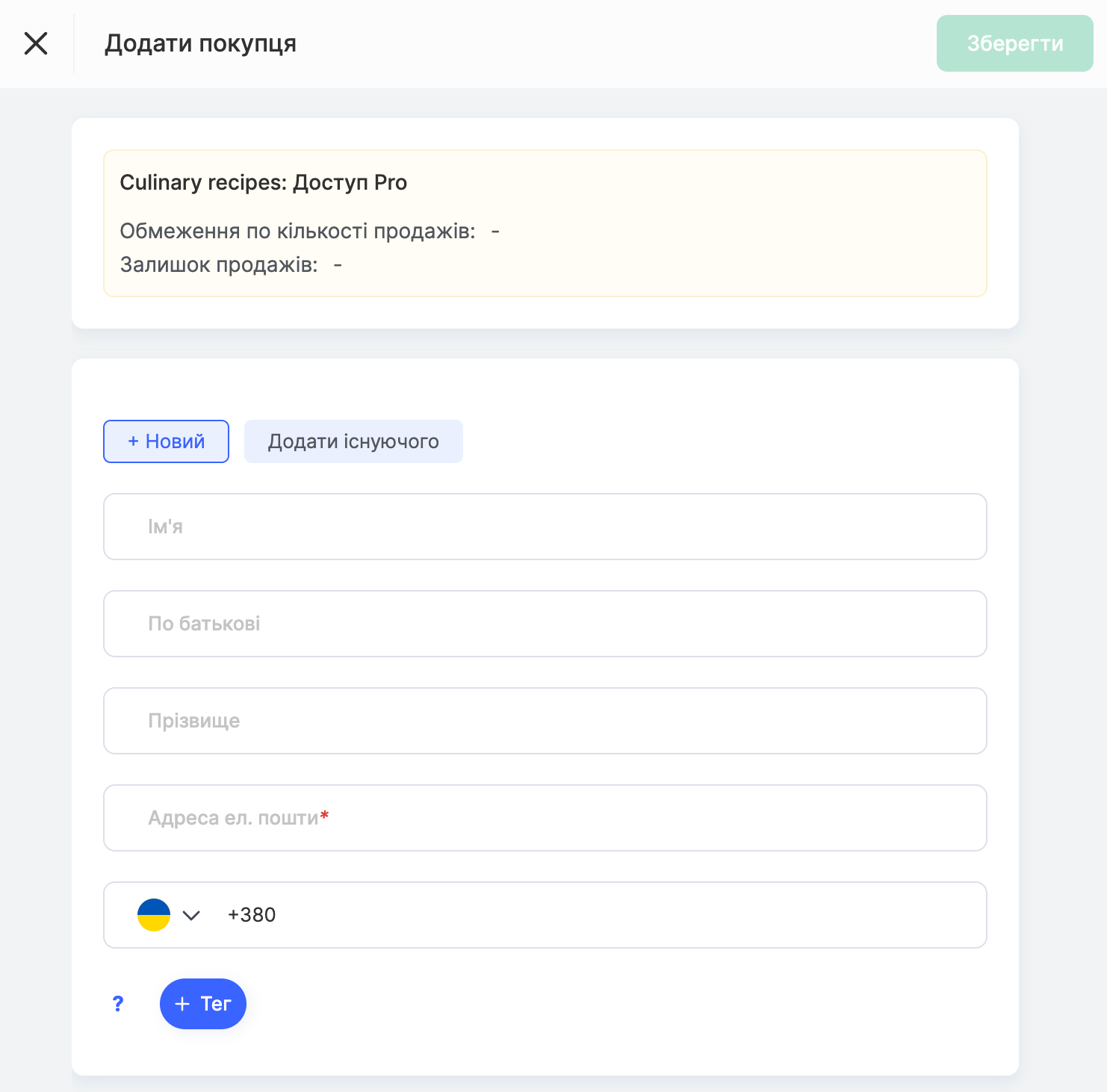
En la parte superior se muestra información sobre la oferta seleccionada, por ejemplo, el nombre del plan de precios, así como el Límite de ventas y Ventas restantes, si se han configurado dichos límites.
A continuación, selecciona una de las opciones: +Nuevo si estás añadiendo un nuevo estudiante, o Añadir existente si el estudiante ya está en tu base de datos. En el formulario, completa los campos Nombre, Segundo nombre y Apellido si es necesario, así como el número de teléfono y las etiquetas. La dirección de correo electrónico es obligatoria.
La oferta seleccionada ya aparecerá en la sección del plan de precios. Aquí, selecciona el estado en el campo Pago de la oferta, ; por ejemplo, Pagado y, si es necesario, activa el interruptor Añadir transacción de pago si esta transacción debe incluirse en los informes.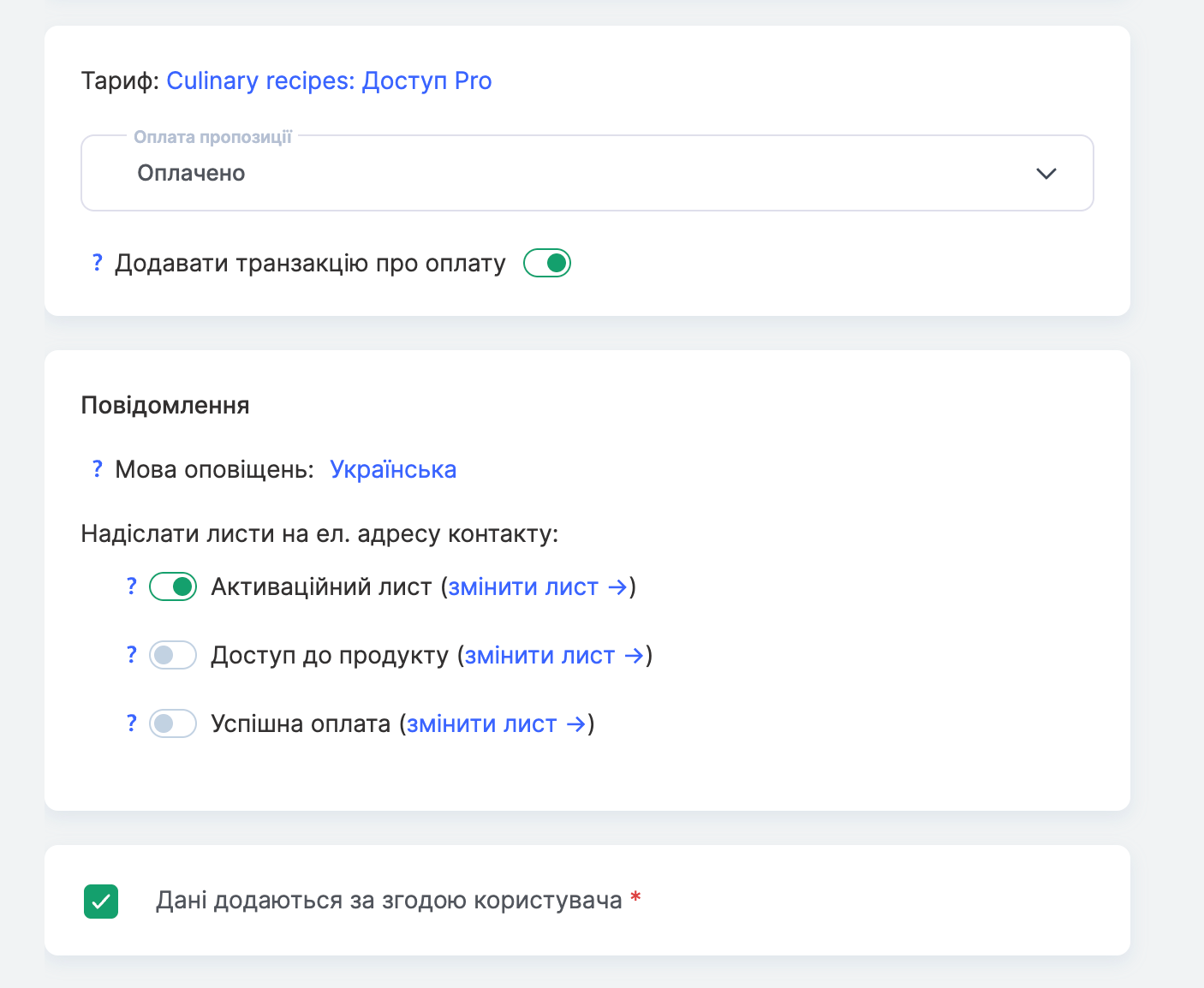
En la sección Notificaciones , selecciona el idioma de las notificaciones y los correos electrónicos que deben enviarse al participante: Correo electrónico de activación, Acceso al producto y Pago correcto. Cada correo electrónico se puede editar mediante el enlace editar correo electrónico .
Antes de guardar, confirma el consentimiento seleccionando la casilla Los datos se añaden con el consentimiento del usuario y luego haz clic en Guardar.
Después de añadir al estudiante a la oferta, recibirá un correo electrónico con acceso al curso si esta opción está configurada.
Además: importación masiva de estudiantes
Para grupos grandes de estudiantes, puedes utilizar la función de importación de archivos para añadir varios contactos al mismo tiempo.
Para obtener más información, consulta el artículo Importación y transferencia de una base de datos de estudiantes.
¿No encontró la respuesta? Póngase en contacto con el servicio de soporte a través de chat en línea or Telegram