
Informe de certificados
Un informe para hacer seguimiento y gestionar los certificados de los estudiantes.
El informe de certificados te permite ver y gestionar todos los certificados emitidos y pendientes del proyecto. Esta herramienta es útil para los administradores que necesitan acceso rápido a la información de certificación de los estudiantes. Gracias a los prácticos filtros y la búsqueda, puedes encontrar fácilmente los documentos necesarios entre una gran cantidad de registros, consultar el historial de certificados de un estudiante concreto o generar informes para un período seleccionado.
Encontrarás más información sobre cómo crear un certificado en un artículo aparte.
Cómo encontrar el informe
Para abrir el informe de certificados, ve a Cursos → Analítica → Todos los informes.
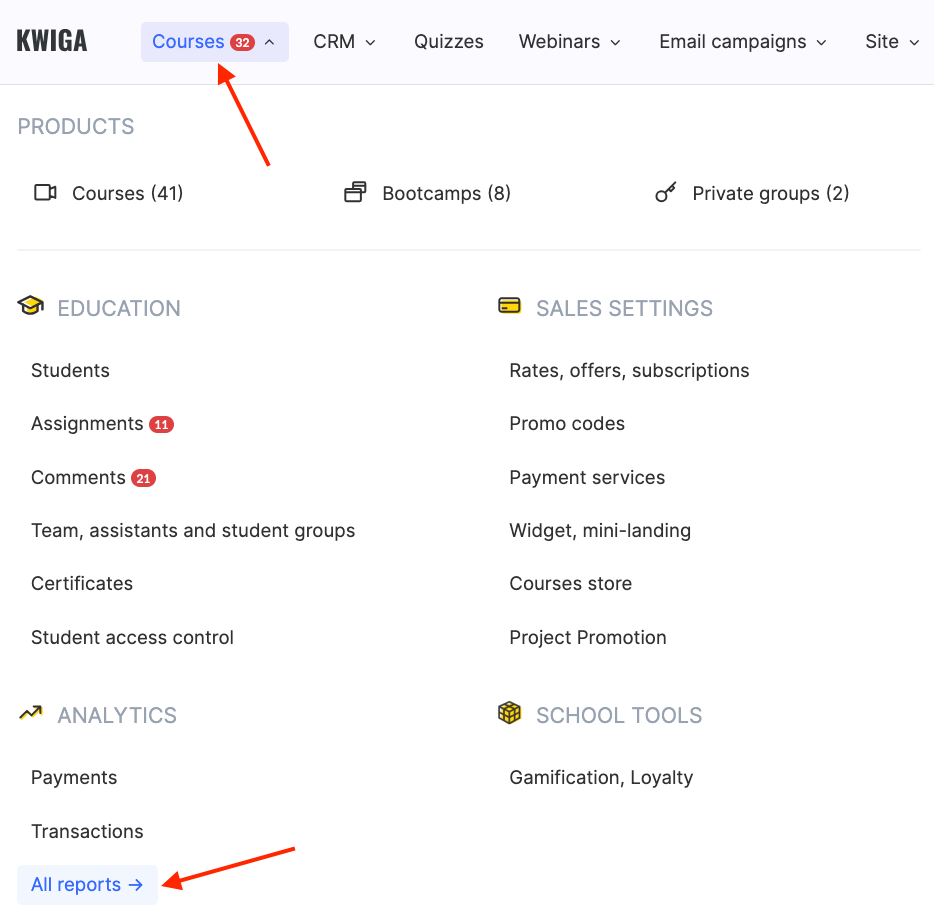
y selecciona el informe Certificados .
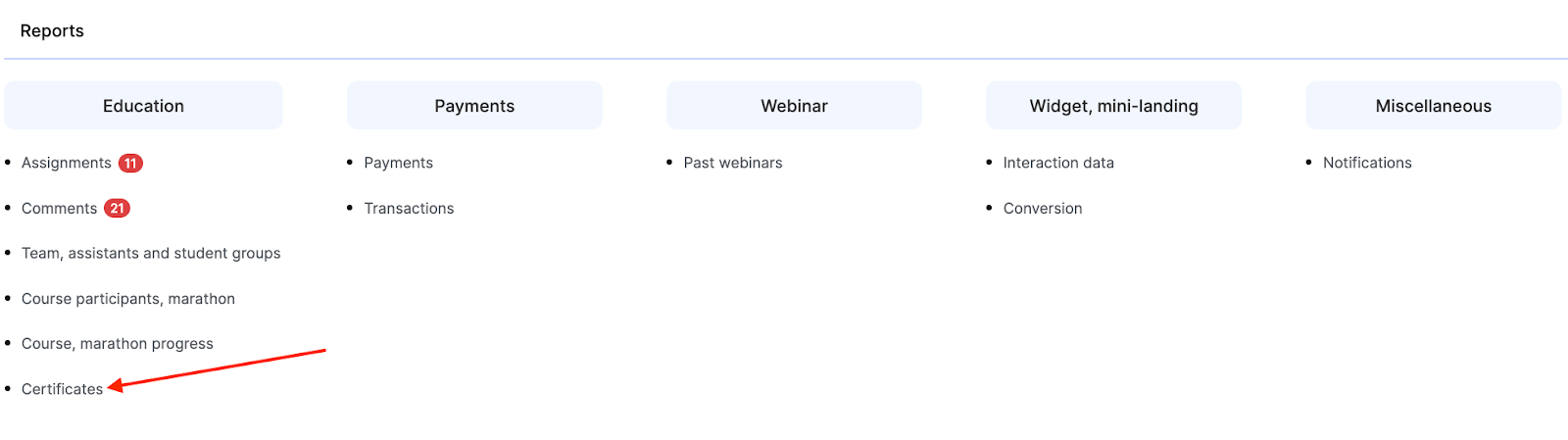
Información del informe
En la pantalla se muestra una tabla con información detallada de cada certificado emitido:
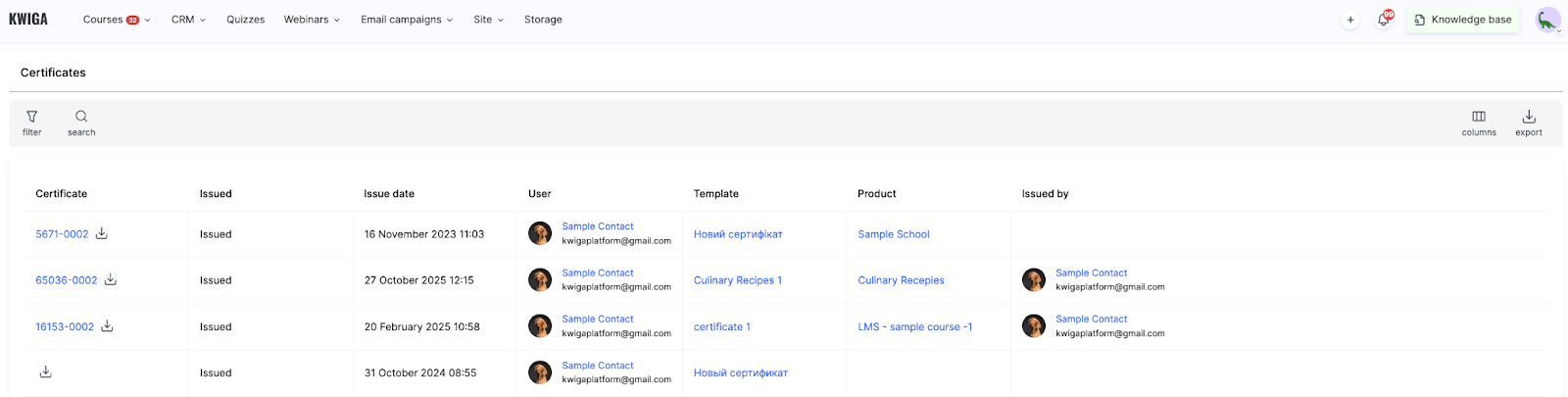
Certificado — número único del certificado (por ejemplo, 5671-0002, 65036-0003). Junto a cada número hay un botón de descarga para acceder rápidamente al archivo del certificado.
Emitido — estado del certificado que indica si el documento se ha emitido al estudiante.
Además de los certificados emitidos, el informe también muestra los pendientes: en la columna "Emitido" su estado es "Previsto, curso no completado", "Previsto en fecha, curso no completado" o "Previsto, curso completado", y en la columna "Fecha de emisión" aparece "Pendiente de emisión" con una fecha y un enlace "Emitir ahora" para emitir el certificado de inmediato.
Fecha de emisión — fecha y hora exactas en que se creó y emitió el certificado.
Usuario — información sobre el estudiante que recibió el certificado, incluidos su nombre y correo electrónico.
Plantilla — nombre de la plantilla de certificado utilizada para crear el documento.
Producto — nombre del curso o programa para el que se emitió el certificado.
Emitido por — información sobre el usuario que emitió el certificado, si se emitió manualmente.
Uso de los filtros
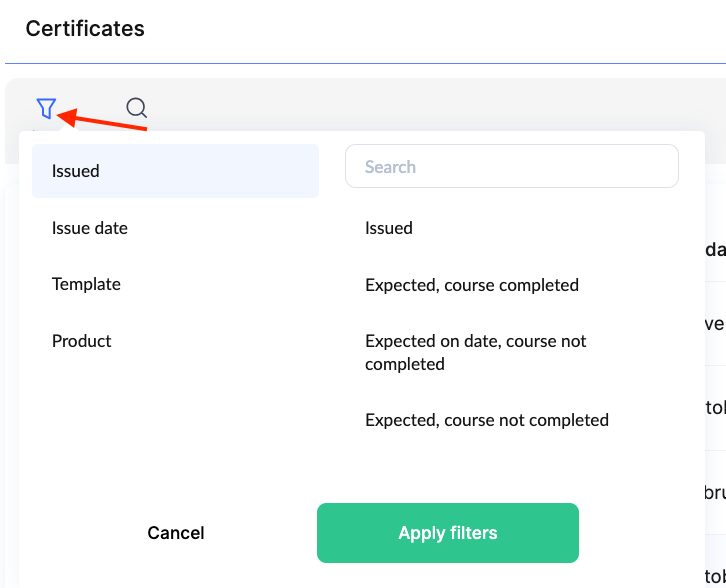
En la parte superior del informe está disponible la herramienta Filtro , que te permite seleccionar certificados según distintos criterios. Es especialmente útil cuando necesitas encontrar documentos concretos entre numerosos registros.
Puedes filtrar por estado de emisión ("Emitido"), fecha de emisión, plantilla y producto.
Búsqueda de certificados
La función Buscar te permite encontrar rápidamente los certificados de un estudiante concreto.
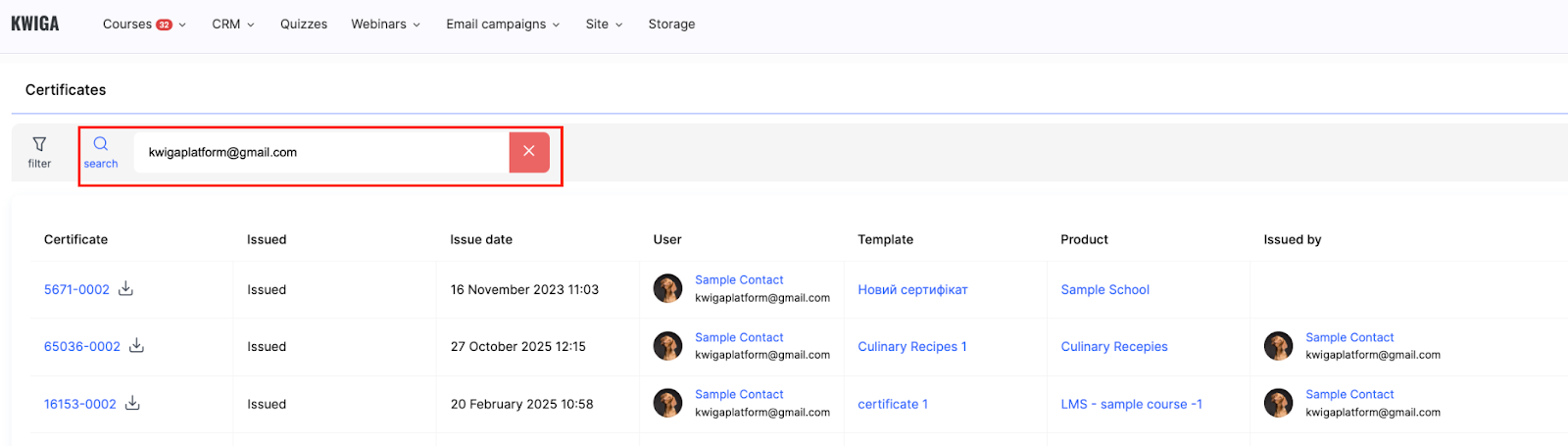
Solo tienes que introducir el nombre o el correo electrónico del estudiante en el campo de búsqueda y el sistema filtrará los resultados para mostrar todos los certificados recibidos por ese usuario. También puedes buscar por número de certificado y nombre de plantilla. Esto resulta práctico para consultar el historial de certificación de un estudiante o preparar informes sobre sus logros.
Funciones adicionales
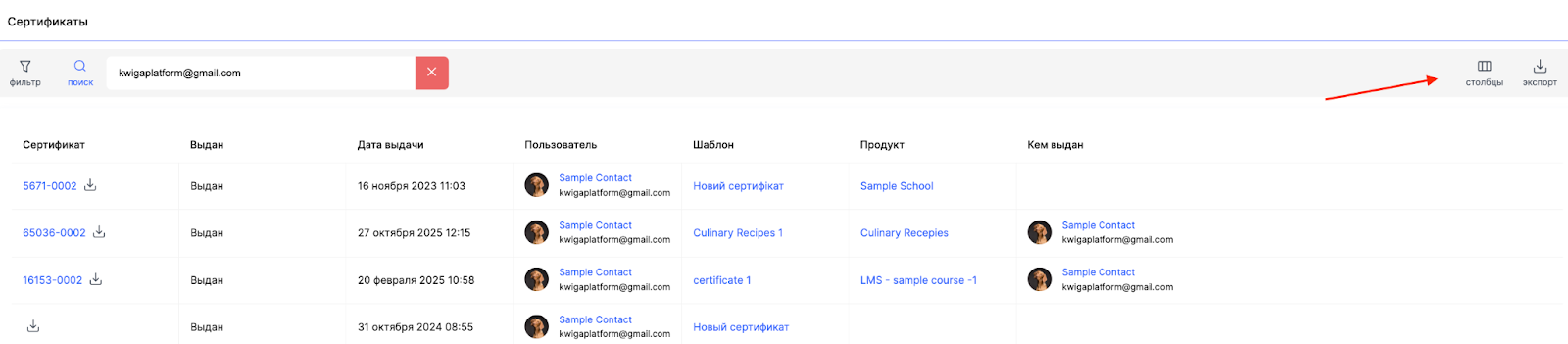
Columnas — botón para configurar la visibilidad de las columnas de la tabla, que te permite adaptar la información mostrada a tus necesidades.
Exportar — posibilidad de exportar los datos de los certificados a un archivo externo para su posterior procesamiento o archivo.
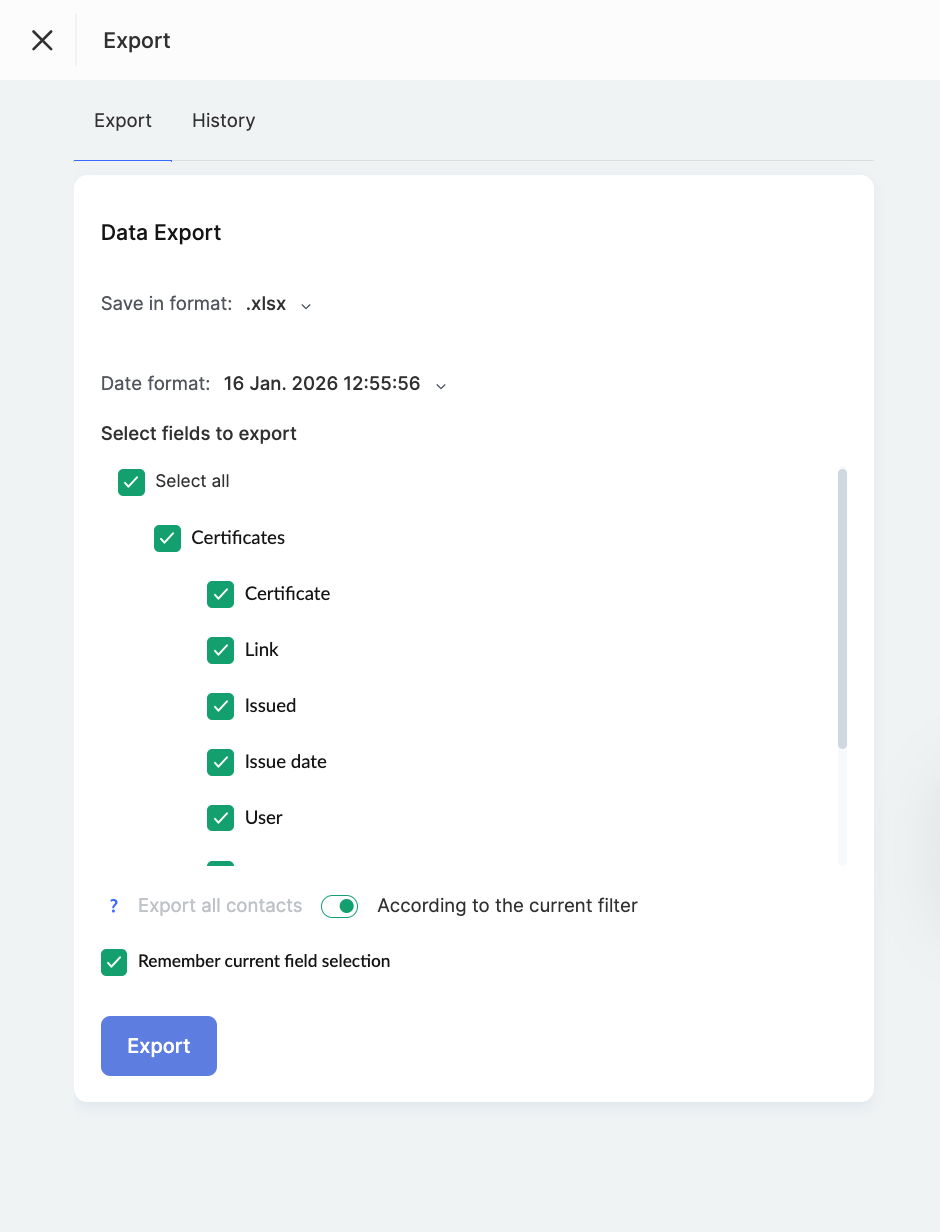
El informe de certificados es una herramienta práctica para supervisar los certificados emitidos en la plataforma. Con los filtros y la búsqueda, puedes revisar fácilmente el historial de certificación de un estudiante concreto o encontrar todos los documentos de un curso determinado.
Preguntas frecuentes
¿Puedo descargar el archivo del certificado directamente desde el informe?
Sí, hay un botón de descarga junto a cada número de certificado en la columna "Certificado".
¿Cómo puedo ver todos los certificados de un estudiante?
Introduce el nombre o el correo electrónico de un estudiante en el campo de búsqueda: el informe mostrará solo los certificados que ha recibido este usuario.
¿Cómo puedo saber si un certificado se emitió manualmente y quién lo emitió?
Consulta la columna "Emitido por": muestra el usuario que emitió el certificado manualmente.
¡Gracias por tus comentarios!
¡Gracias! Corregiremos el artículo. ¿Necesitas una respuesta ahora? Contactar con soporte