
El estudiante introdujo un correo electrónico incorrecto
La solución descrita funciona cuando un estudiante introduce un correo electrónico incorrecto durante la compra y no puede iniciar sesión en su cuenta para ver el curso de pago.
Al realizar un pago, el cliente indica una dirección de correo electrónico que se utiliza para conceder el acceso. El correo electrónico introducido también sirve como inicio de sesión en la plataforma. Solo el propio cliente puede cambiar su inicio de sesión accediendo a su perfil. Sin embargo, si el cliente introdujo un correo electrónico incorrecto, no podrá iniciar sesión en su perfil ni realizar los cambios necesarios.
A continuación se describe cómo resolver este problema.
Tenga en cuenta que cambiar el correo electrónico en la ficha de contacto del cliente no cambia su inicio de sesión. Seguirá iniciando sesión con la dirección anterior. En la captura de pantalla siguiente se muestra un ejemplo en el que se hicieron cambios en la ficha de contacto: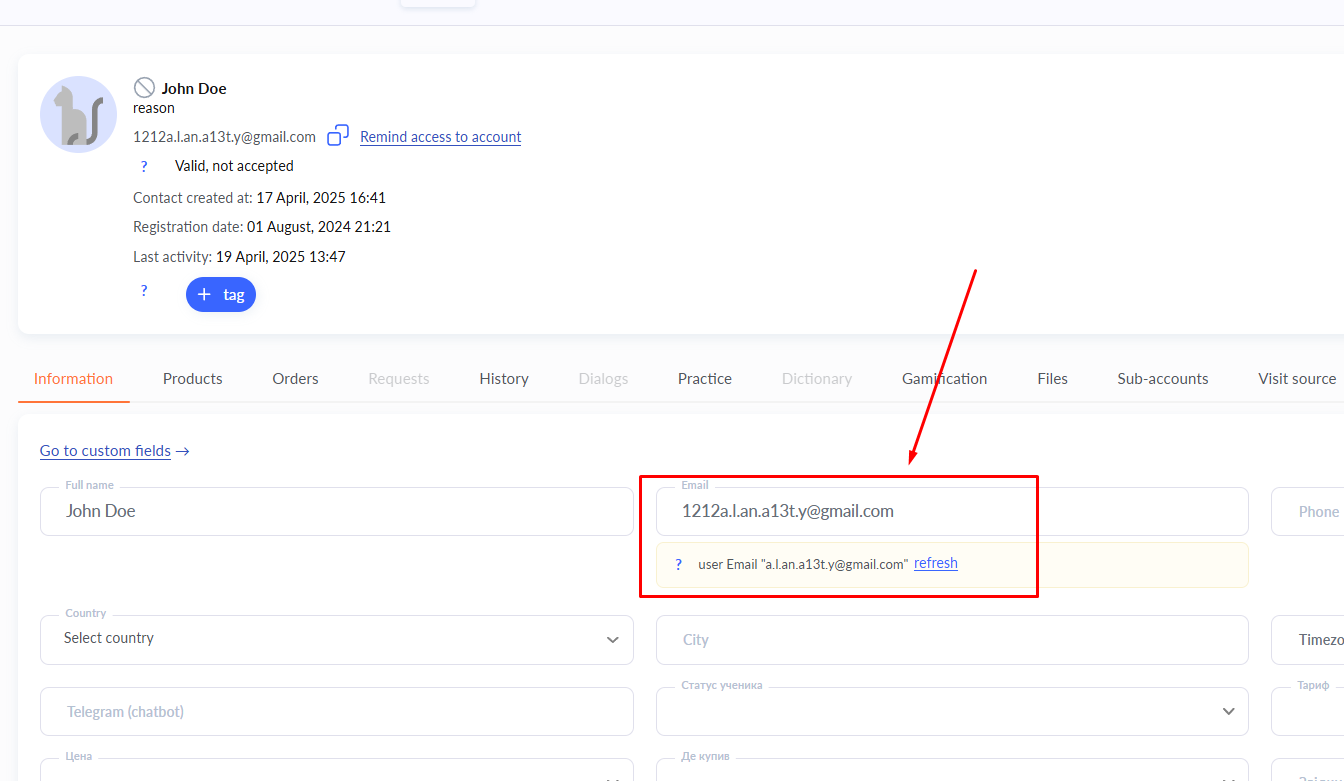
El inicio de sesión del cliente sigue siendo a.l.an.a13t.y@gmail.com.
Si el cliente intenta iniciar sesión con kwigacorrect@gmail.com, no tendrá acceso al curso de pago, ya que se trata de dos perfiles distintos.
Para dar acceso al cliente a través del perfil con el correo electrónico correcto, deberá añadir este acceso manualmente.
Sus pasos:
Paso 1: En el menú, vaya a "Cursos" → "Estudiantes" (o a "CRM" → "Contactos") e introduzca el correo electrónico correcto. Si no se encuentra ningún resultado, pase al
Paso 2: Si se encuentra un resultado, abra la ficha de contacto (haciendo clic en el nombre del estudiante).
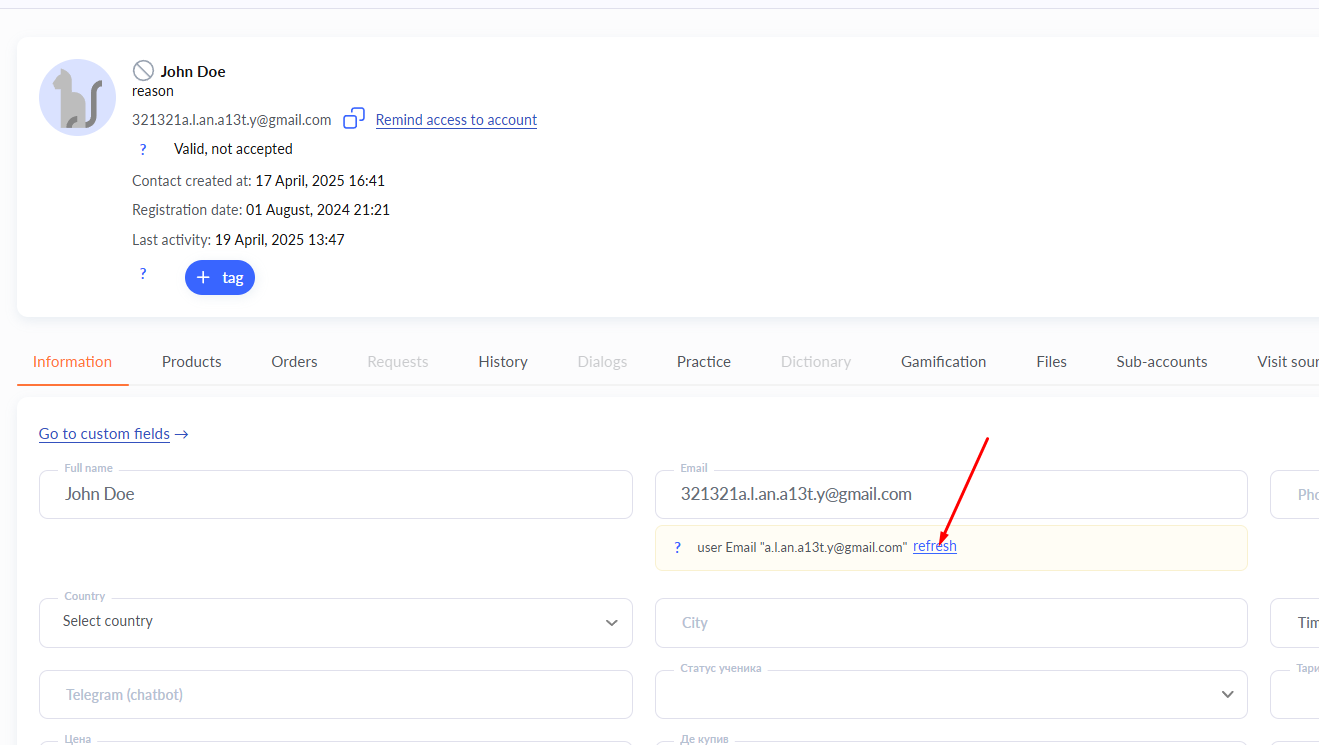
Compruebe si en la ficha de contacto aparece, bajo el campo de correo electrónico, un aviso de que el correo del usuario difiere del correo del contacto (véase la captura de pantalla siguiente).
Si aparece, haga clic en Actualizar junto a él (la ficha recupera la dirección con la que el estudiante inicia sesión) y vuelva a la lista de estudiantes.
Si no aparece ese mensaje, pase al Paso 3.
Paso 2: Añada un contacto con el correo electrónico correcto.
Puede añadir un estudiante con el botón + .
En el formulario que se abre, introduzca el nombre y la dirección de correo electrónico.
Rellenar los demás campos es opcional, al igual que cambiar la configuración predeterminada de los interruptores.
Una vez añadido el contacto, aparecerá al principio de la lista de estudiantes.
Haga clic en el nombre del contacto para abrir su ficha.
Paso 3: Vaya a la pestaña Productos de la ficha de contacto.
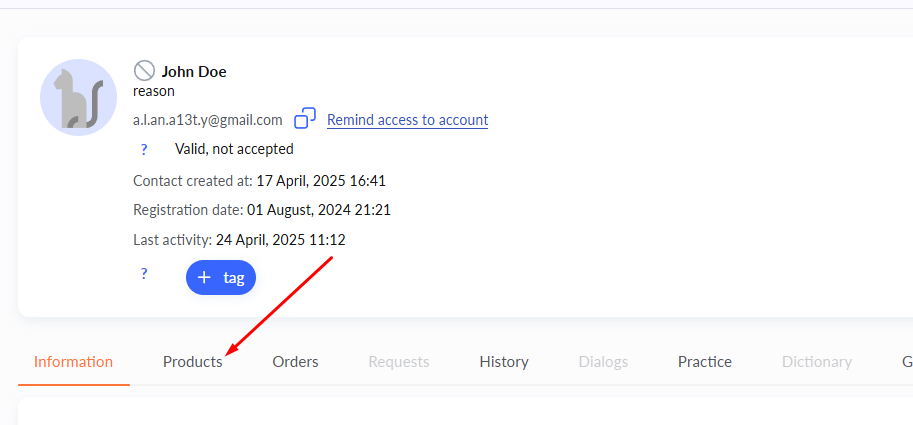
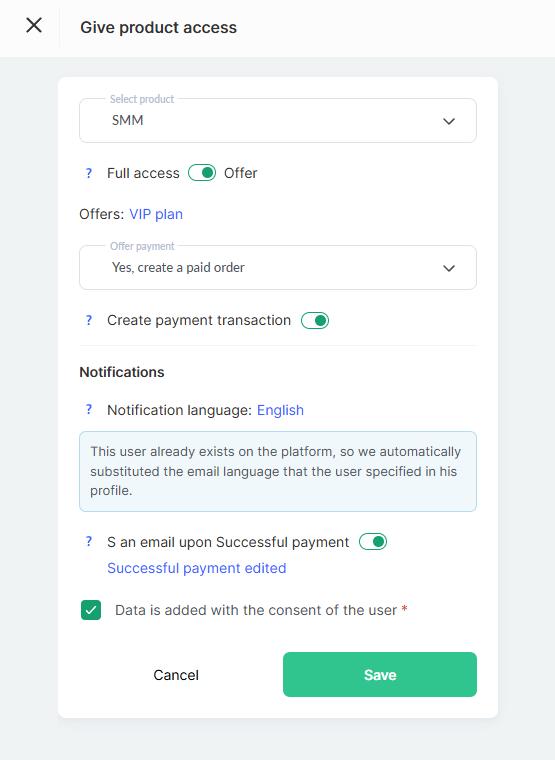
Haga clic en el botón "+ Producto" : se abre la ventana "Dar acceso al producto". En el campo "Dar acceso a", elija "a un plan específico" y, con "+ Seleccionar", marque el plan que el cliente pagó originalmente.
En el campo "Pago de la oferta", deje "Pagado" y desactive el interruptor "Crear un pago por el precio de la oferta": el cliente ya ha pagado y, de lo contrario, su pago aparecerá por segunda vez en los informes.
Después, haga clic en el botón Guardar .
Paso 4: Puede eliminar el contacto con el correo electrónico incorrecto.
Para ello, introduzca la dirección de correo electrónico incorrecta, haga clic en el icono de la papelera y confirme la eliminación.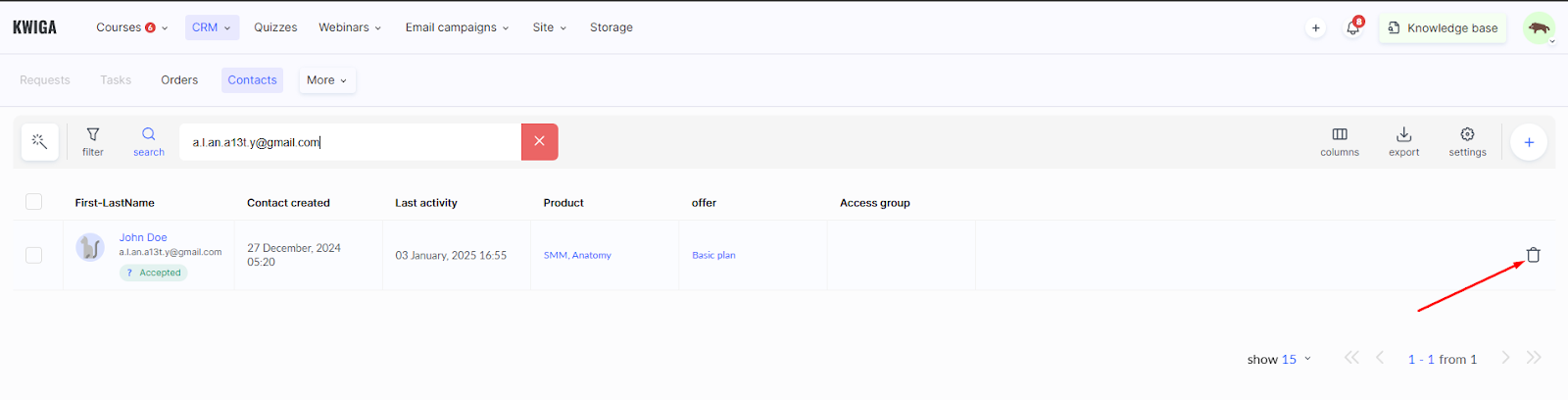
Preguntas frecuentes
Si corrijo el correo electrónico en la ficha de contacto, ¿cambiará el inicio de sesión del estudiante?
No. El correo electrónico de la ficha de contacto y el inicio de sesión son cosas distintas: después de corregirlo en la ficha, el estudiante sigue iniciando sesión con la dirección que introdujo al pagar.
¿Puede el experto cambiar por sí mismo el inicio de sesión de un estudiante al correo electrónico correcto?
No, solo el estudiante puede cambiar su inicio de sesión en su perfil. Si la dirección de correo electrónico se introdujo incorrectamente, no podrá iniciar sesión para cambiarla, por lo que deberás otorgar acceso manualmente a la dirección de correo electrónico correcta.
¿Por qué un estudiante inicia sesión con el correo electrónico correcto pero no ve el curso que pagó?
Porque el perfil con el correo electrónico correcto es otro: el acceso se otorgó a la dirección introducida al pagar. Añade el acceso tú mismo en la pestaña "Productos" de la ficha del contacto con el correo correcto: "+ Producto", el plan que pagó el cliente, "Pagado", y desactiva el interruptor "Crear un pago por el importe de la oferta" para que el pago no aparezca dos veces en los informes.
¿Debo eliminar un contacto con un correo electrónico incorrecto?
Es opcional, pero puedes hacerlo: búscala en la lista por la dirección incorrecta, haz clic en el icono de la papelera y confirma la eliminación.
¡Gracias por tus comentarios!
¡Gracias! Corregiremos el artículo. ¿Necesitas una respuesta ahora? Contactar con soporte