
Artículos:
- Cómo dar acceso al curso
- Cómo acceder a la cuenta de un estudiante
- Cómo ver el progreso de los miembros
- Cómo crear un certificado
- Automatización: Asignación de puntos al completar lecciones
- Realización de encuestas (reacciones, valoraciones, NPS)
- Cómo ver todos los intentos de examen
- Cómo configurar una repetición de prueba
- Cómo actualizar la tarifa de un estudiante y mantener su progreso
- Cómo cambiar los ajustes de acceso para un solo estudiante
- Cómo cambiar la fecha de caducidad del curso
- El estudiante ingresó un correo electrónico incorrecto
- Cómo ampliar el acceso a un curso
- Automatización: Configuración de recordatorios si un estudiante no inicia sesión en la plataforma
- Cómo desbloquear a un usuario
- Congelación y descongelación del acceso a un producto
- Cómo encontrar un correo electrónico con un código necesario para acceder a la cuenta de Kwiga
- Ver el curso como estudiante
- Preinscripción o lista de espera
- Importación y transferencia de la base de datos de estudiantes
- Comentarios: una herramienta práctica para la interacción de los usuarios
- Emisión de certificados tras aprobar un examen
- Cómo puede un experto acceder a su perfil de estudiante
- Registro y autorización de estudiantes
- Informe de Certificados
- Emisión y reemisión manual de un certificado
- Gestión de productos en una ficha de contacto: añadir, cerrar, cambiar la fecha y eliminar el acceso
Cómo configurar un sistema de recordatorios si un estudiante no inicia sesión en la plataforma, no ha visto la primera lección o no está completando las tareas.
Las automatizaciones te permiten enviar plantillas de correo electrónico para eventos específicos, incluida la configuración de recordatorios que notificarán automáticamente a los estudiantes sobre el curso o acciones importantes.
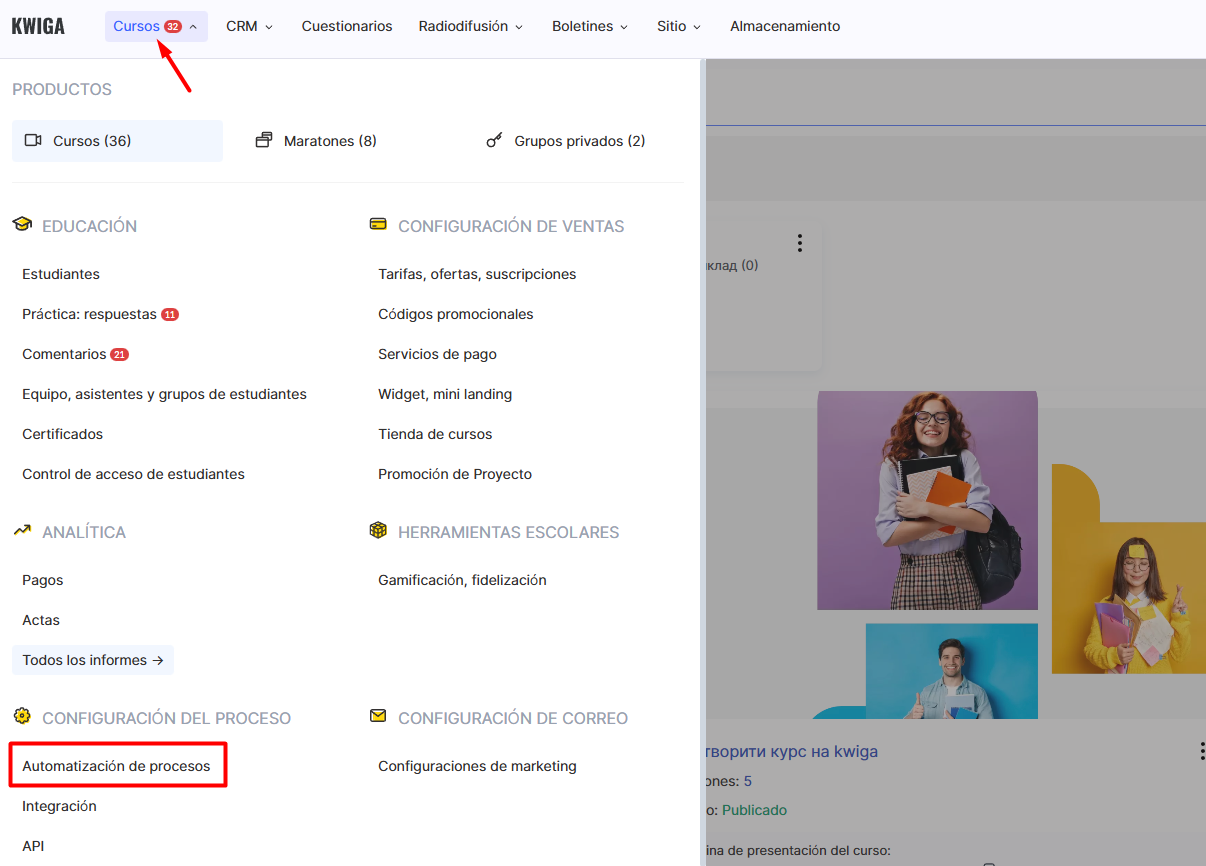
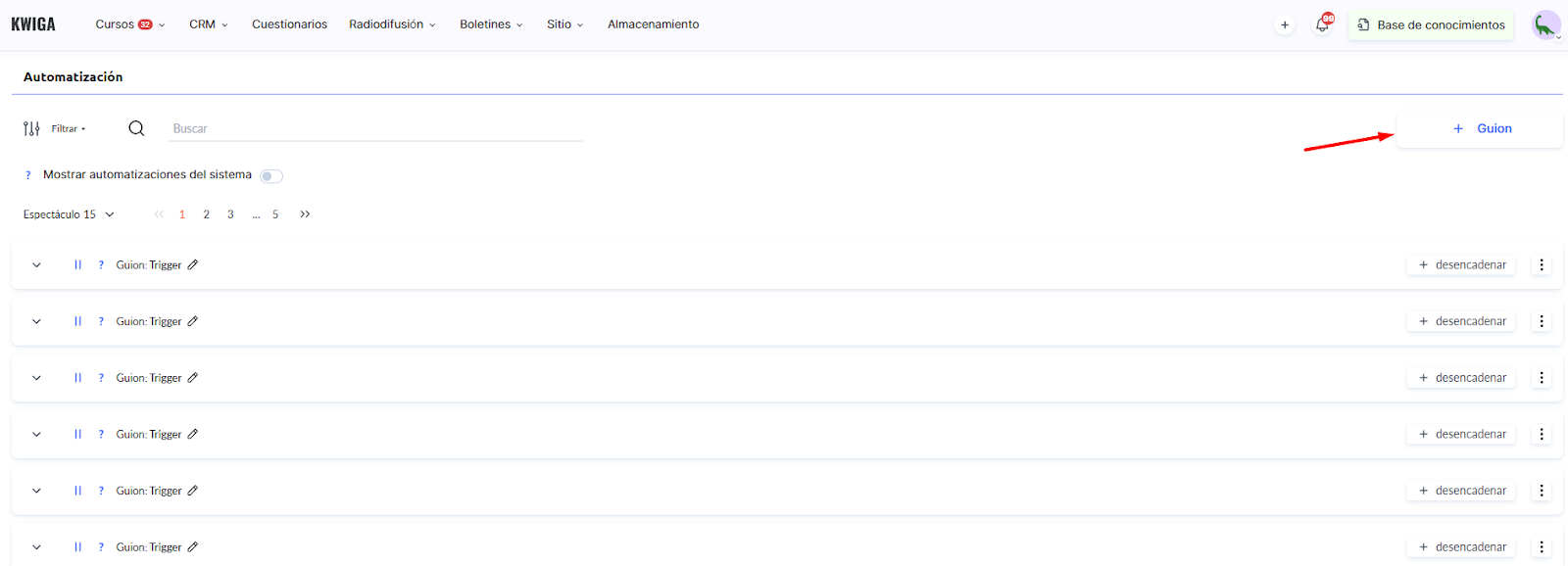
Para crear una automatización, selecciona "Automations" en el menú superior y haz clic en +Script:
Recordatorio para estudiantes que no han empezado a estudiar
El estudiante tiene acceso al curso, pero aún no ha entrado a ninguna de las lecciones. En este caso, el evento debe configurarse como "Access to the first lesson of the course received" o "Successful payment of the offer".
Si el acceso al curso se otorga inmediatamente después del pago, selecciona "Successful payment of the offer". Si los materiales del curso están disponibles más tarde, elige "Access to the lesson received" y especifica la primera lección del curso.
En el bloque de retraso, antes de la condición, indica el período tras el cual quieres comprobar si el estudiante ha mostrado alguna actividad. Por ejemplo, si esperas que el estudiante empiece a ver las lecciones de los primeros módulos dentro de los primeros 3 días, configura el retraso en 3 días y la condición como "Started viewing", marcando todas las lecciones posibles, añadiendo cada una por separado con -OR-.
En la sección de acciones, configura el envío de un recordatorio por correo electrónico al estudiante. Si utilizas un chatbot, también puedes configurarlo para que envíe un mensaje recordatorio en los mensajeros sobre el inicio del curso.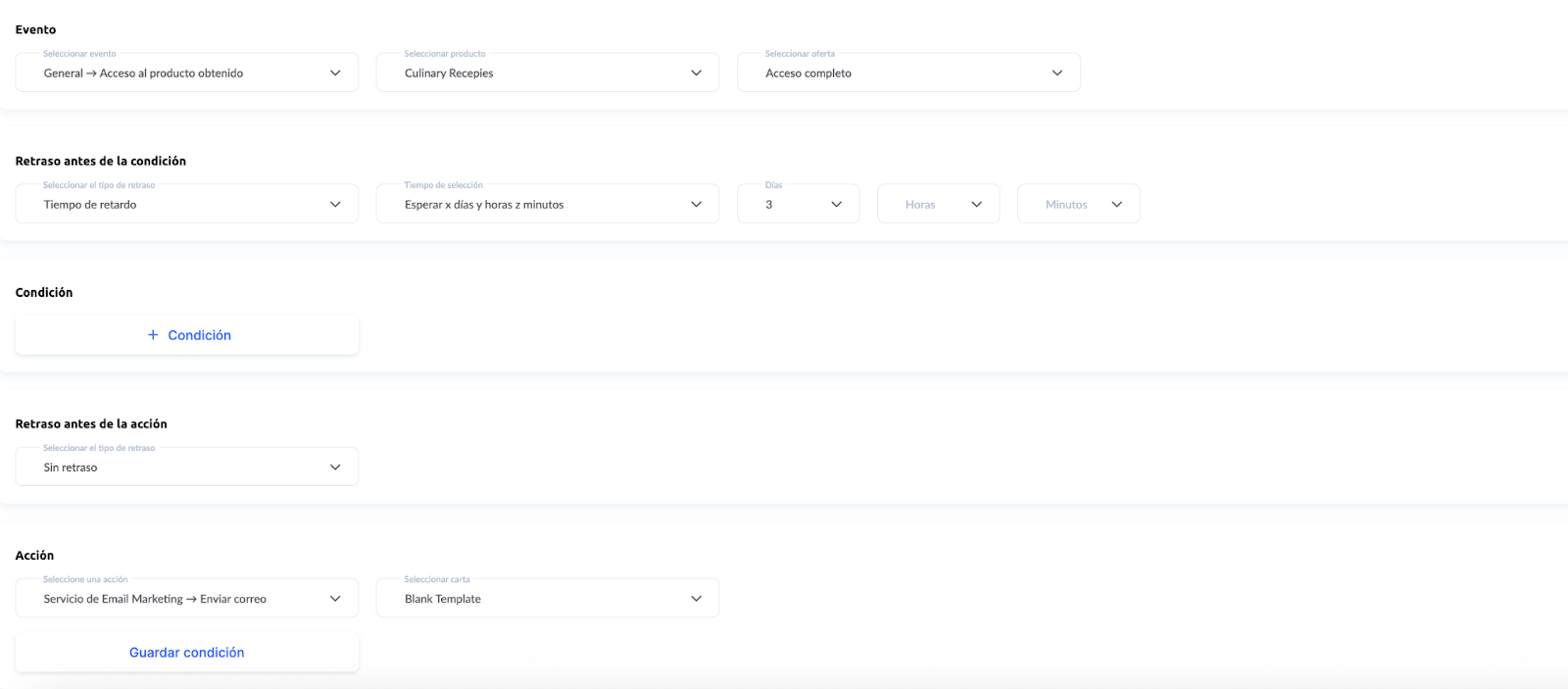
Recordatorio para estudiantes que no han empezado la primera lección
Como evento, puedes especificar "Access to the course received" y elegir el curso correspondiente.
En el bloque de retraso, antes de la condición, establece el período tras el cual quieres comprobar si el estudiante ha mostrado alguna actividad. Por ejemplo, si esperas que el estudiante empiece a ver las lecciones de los primeros módulos dentro de los primeros 3 días, configura el retraso en 3 días y la condición como "Started viewing", marcando la primera lección del curso.
En la sección de acciones, configura el envío de un recordatorio por correo electrónico al estudiante. Si utilizas un chatbot, también puedes configurarlo para que envíe un mensaje recordatorio en los mensajeros sobre el inicio del curso.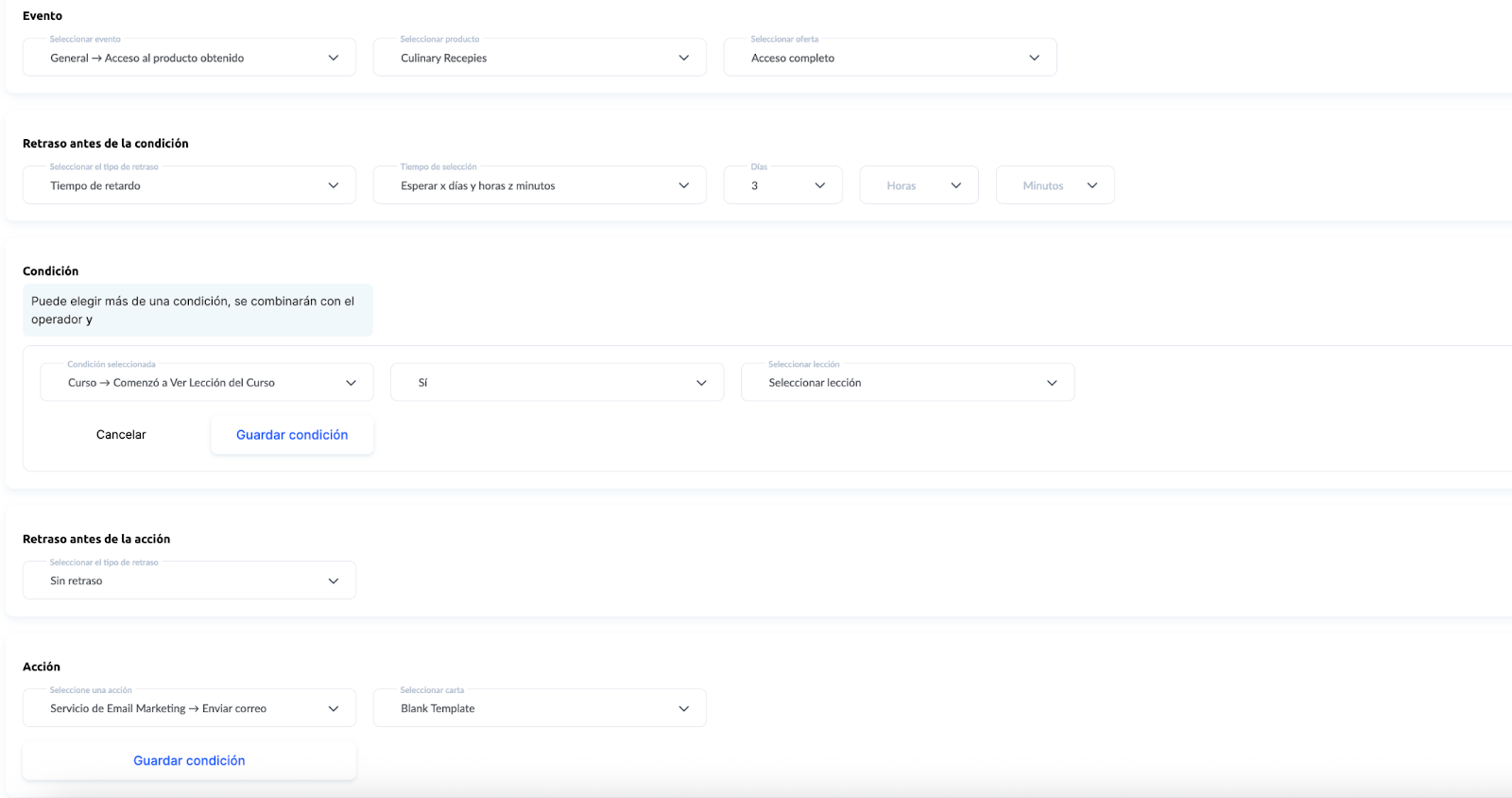
Recordatorio para estudiantes que no han completado sus tareas
Para cada tarea que quieras seguir, necesitas configurar una automatización aparte. Empieza configurando la primera automatización y luego utiliza la función de copiar y editar para una configuración más rápida.
Si en el curso no hay calendario de apertura de lecciones ni plazos para completar las tareas:
Como evento, debes especificar "Access to the lesson received" para la lección que contiene la tarea.
En la sección de retraso, indica el tiempo dentro del cual esperas que el estudiante complete la tarea (a partir del momento en que recibe el acceso). Por ejemplo, si la tarea está en la primera lección y esperas que el estudiante la complete dentro de los primeros 5 días, configura el retraso en 5 días.
En la sección de condición, selecciona "Practice completed" y elige la práctica correspondiente. No es necesario especificar la fecha de finalización.
En la sección de acciones, configura el envío de un recordatorio por correo electrónico al estudiante. Si utilizas un chatbot, también puedes configurarlo para que envíe un recordatorio en los mensajeros sobre el curso.
Si el curso sí tiene calendario de apertura de lecciones o plazos para completar las tareas: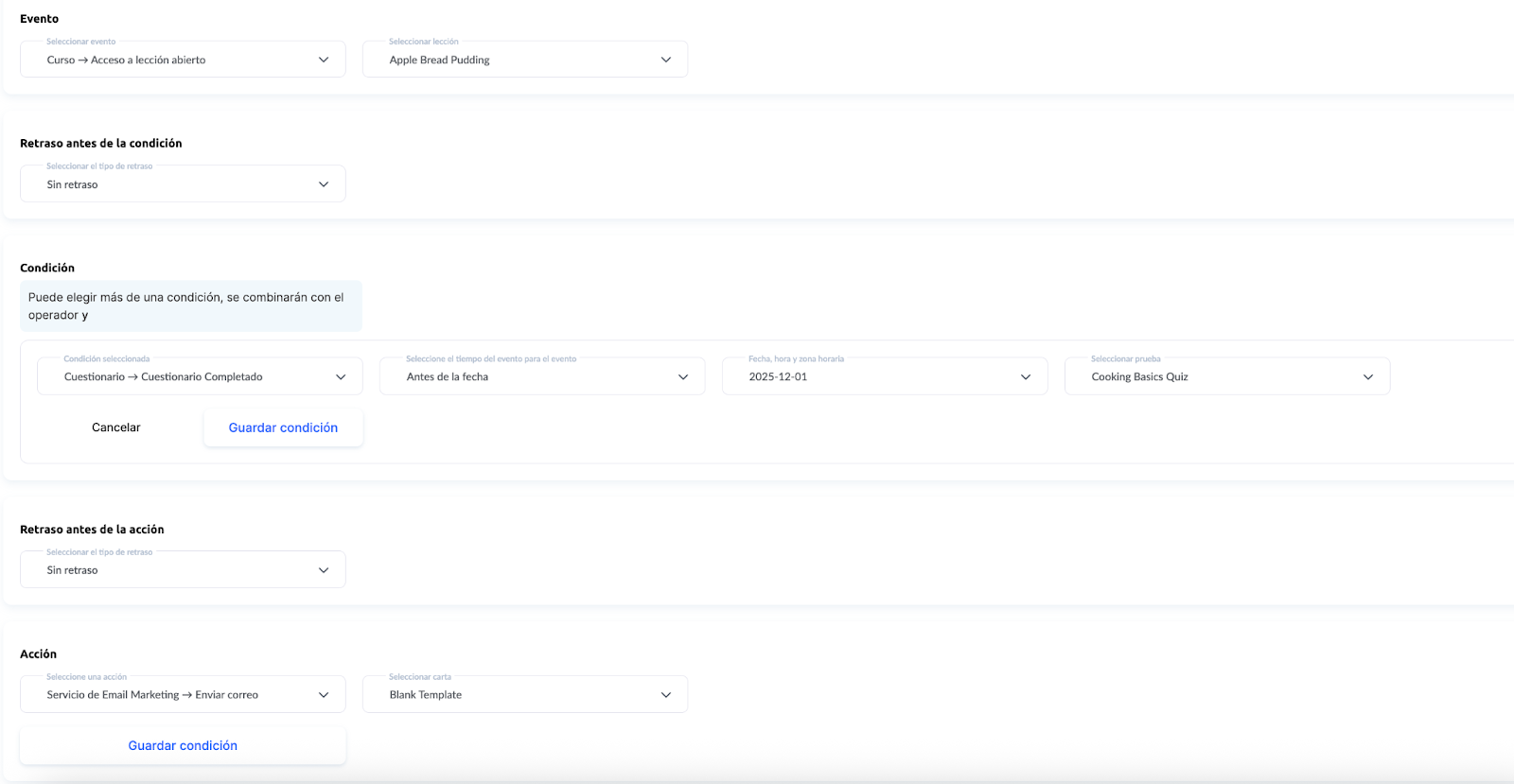
Como evento, debes especificar "Access to the lesson received" para la lección que contiene la tarea.
No establezcas un retraso antes de la condición; pasa directamente a la condición y elige "Practice completed", luego selecciona la práctica correspondiente. Además, indica la fecha límite en la que esperas que el estudiante complete la práctica (puede ser un día antes del plazo oficial o la fecha que consideres adecuada).
En la sección de acciones, configura el envío de un recordatorio por correo electrónico al estudiante. Si utilizas un chatbot, también puedes configurarlo para que envíe un recordatorio en los mensajeros sobre el curso.
¿No encontró la respuesta? Póngase en contacto con el servicio de soporte a través de chat en línea or Telegram