
Artículos:
- Cómo dar acceso al curso
- Cómo acceder a la cuenta de un estudiante
- Cómo ver el progreso de los miembros
- Cómo crear un certificado
- Automatización: Asignación de puntos al completar lecciones
- Realización de encuestas (reacciones, valoraciones, NPS)
- Cómo ver todos los intentos de examen
- Cómo configurar una repetición de prueba
- Cómo actualizar la tarifa de un estudiante y mantener su progreso
- Cómo cambiar los ajustes de acceso para un solo estudiante
- Cómo cambiar la fecha de caducidad del curso
- El estudiante ingresó un correo electrónico incorrecto
- Cómo ampliar el acceso a un curso
- Automatización: Configuración de recordatorios si un estudiante no inicia sesión en la plataforma
- Cómo desbloquear a un usuario
- Congelación y descongelación del acceso a un producto
- Cómo encontrar un correo electrónico con un código necesario para acceder a la cuenta de Kwiga
- Ver el curso como estudiante
- Preinscripción o lista de espera
- Importación y transferencia de la base de datos de estudiantes
- Comentarios: una herramienta práctica para la interacción de los usuarios
- Emisión de certificados tras aprobar un examen
- Cómo puede un experto acceder a su perfil de estudiante
- Registro y autorización de estudiantes
- Informe de Certificados
- Emisión y reemisión manual de un certificado
- Gestión de productos en una ficha de contacto: añadir, cerrar, cambiar la fecha y eliminar el acceso
Se describe cómo cambiar fácilmente los ajustes de acceso para un solo estudiante, modificar las fechas de apertura de lecciones, puntos de control, lecciones accesibles y más.
En la plataforma, puedes extender fácilmente el acceso, congelar el acceso al curso y cambiar cualquier otra configuración para un estudiante específico.
Hay botones separados para extender y congelar el acceso, disponibles tanto en la lista de participantes del curso como en la lista de productos en la página de contacto. Puedes encontrar más detalles sobre estas funciones en los artículos: ¿Cómo extender el acceso al curso? y ¿Cómo “congelar” el acceso al curso?
Si necesitas cambiar otras configuraciones de acceso, debes editar el pedido del estudiante específico.
Nota: después de realizar cambios en un pedido que fue creado automáticamente tras el pago de la oferta, el cliente recibe un pedido individual, lo que significa que su acceso ya no se gestiona a través de la oferta. Esto implica que cualquier cambio realizado en la oferta ya no afectará el acceso de este estudiante.
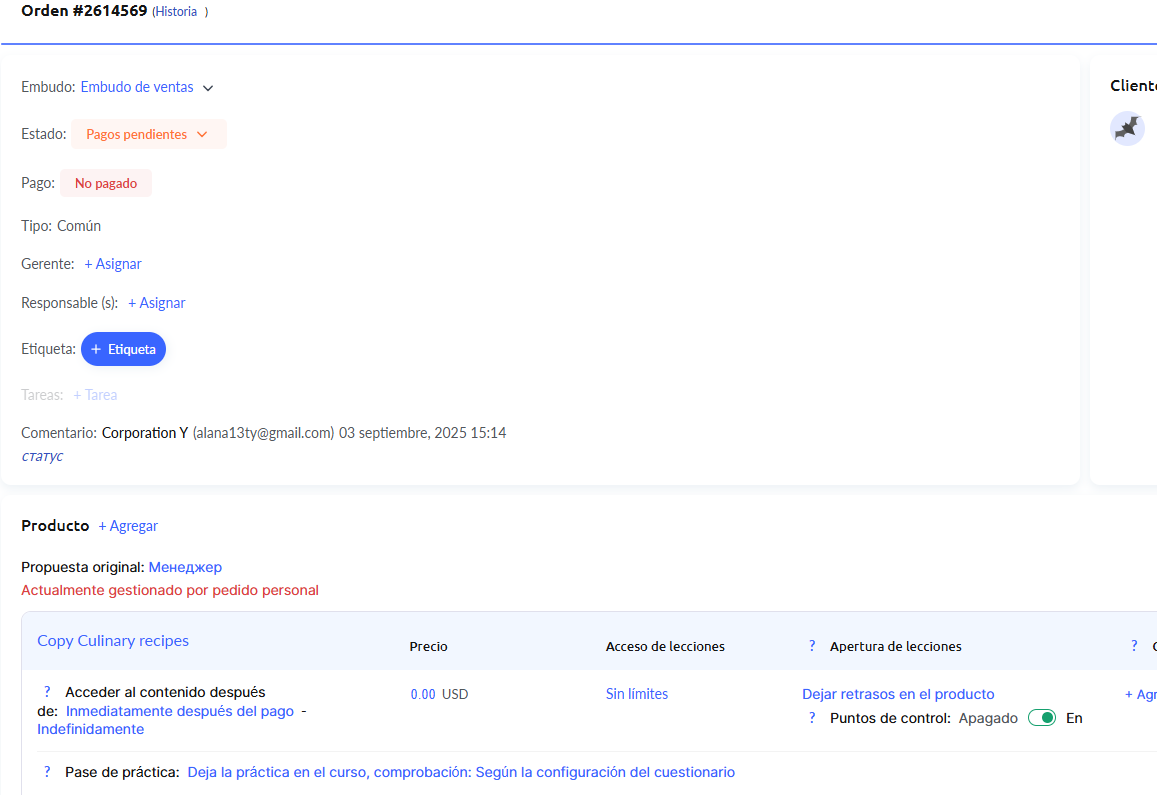
Para cambiar la configuración de acceso de un solo estudiante, abre su contacto y ve a la pestaña Pedidos. Encuentra el pedido necesario en la lista (si hay varios) y haz clic en el número de pedido. En la página que se abre, podrás realizar los cambios necesarios.
Si estás editando un pedido que se creó automáticamente tras el pago de la oferta, durante la edición se crea una copia especial de la oferta. Esto se indicará en el pedido: se añadirá «Ahora gestionado por un pedido personal» antes del nombre de la oferta. Cualquier cambio posterior en la oferta original ya no afectará al acceso de este cliente, ya que su acceso pasa a ser individual.
¿No encontró la respuesta? Póngase en contacto con el servicio de soporte a través de chat en línea or Telegram