
Ver el curso como estudiante
Cómo ver el curso desde la perspectiva de un estudiante: todo sobre la vista previa y la revisión del curso.
Al crear y editar un curso, trabajas en el editor de cursos, donde hay disponibles diversos ajustes que los estudiantes no ven.
Sin embargo, si quieres ver exactamente cómo se mostrará el curso a tus estudiantes, dispones de un modo de vista previa. Puedes acceder a este modo desde cualquier página del curso:
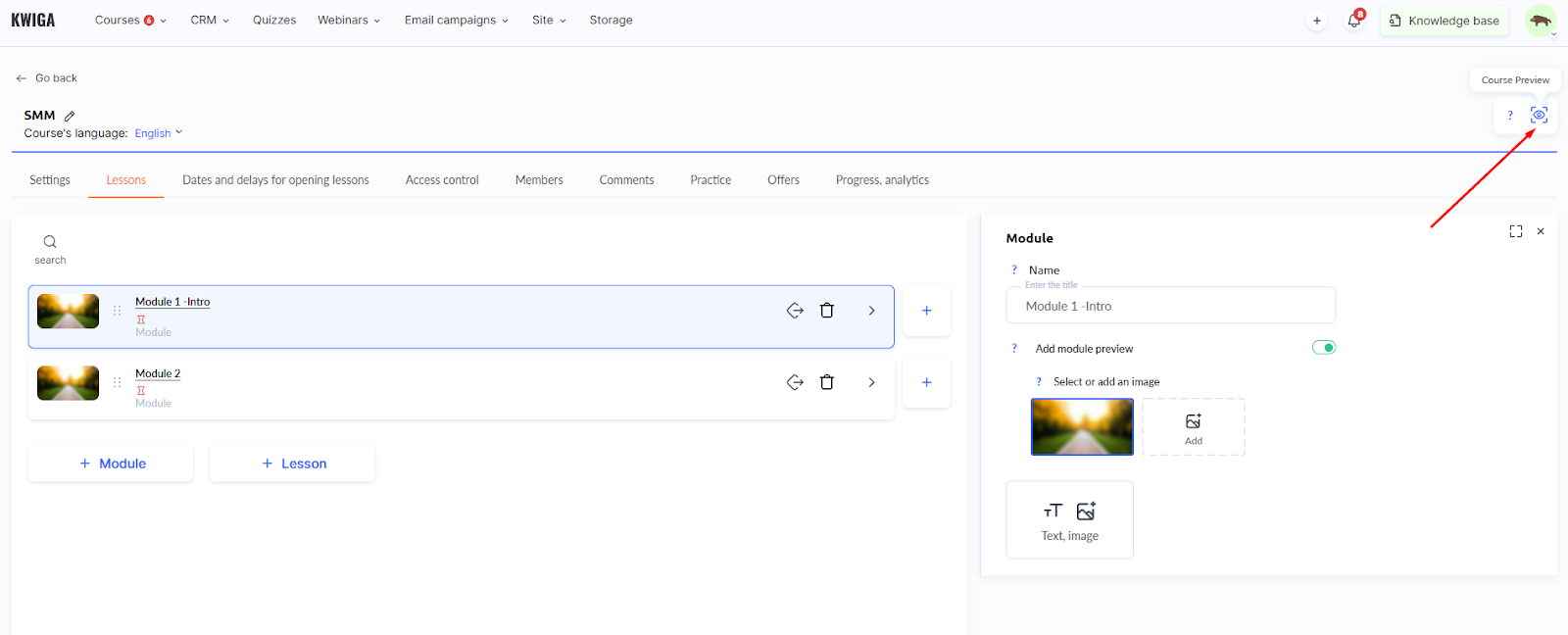
Lo mismo se aplica a cualquier página de lección.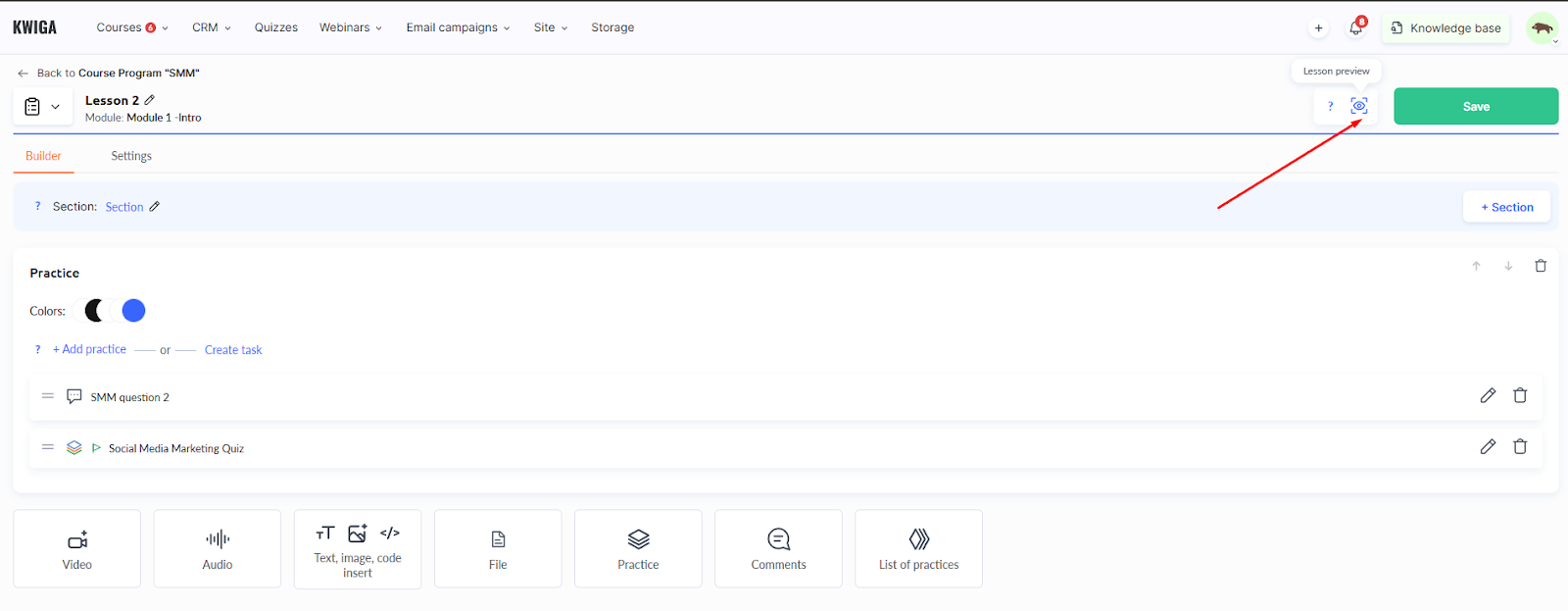
Además, si abres el enlace público del curso o de una lección mientras tienes la sesión iniciada en tu cuenta, también verás tu curso (o lección) en modo de vista previa.
Esto significa que debes abrir estos enlaces en una pestaña contigua de tu navegador actual — no en otro navegador y no en modo incógnito.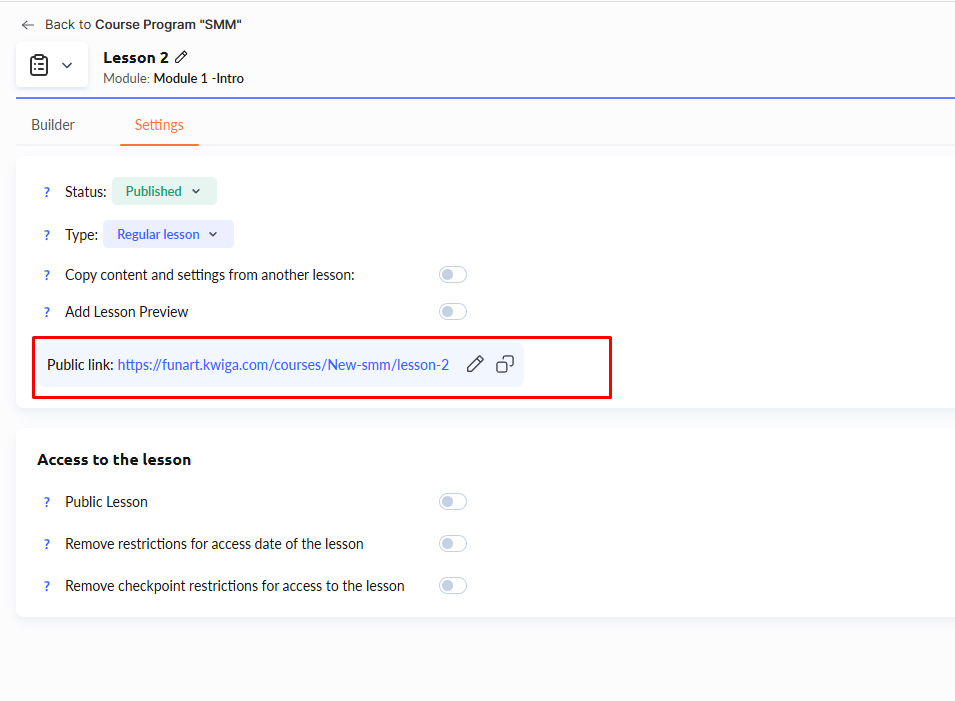
¡Atención! Hay varios modos de vista previa disponibles:
-
Sin restricciones
-
El acceso está limitado por la configuración del curso
-
Acceso obtenido a través de la Tarifa
-
Acceso como participante del curso
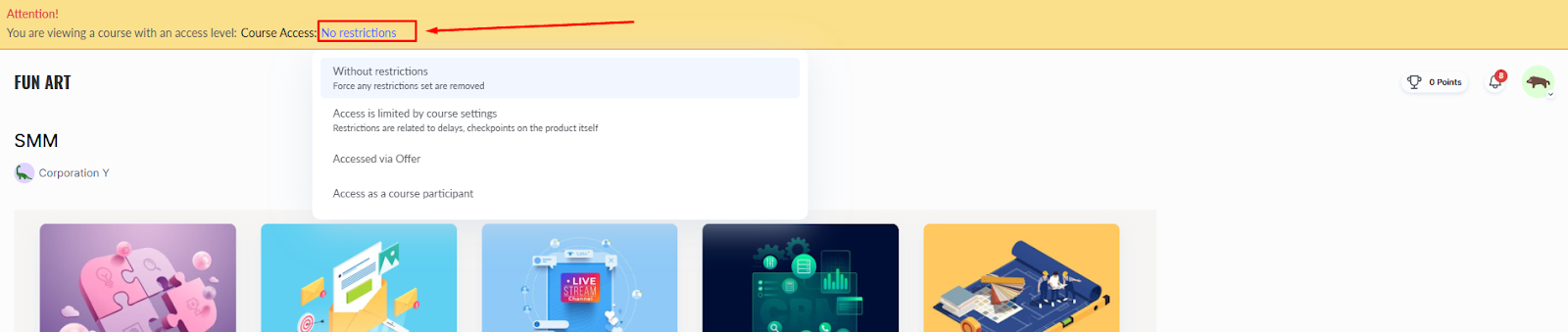
Sin restricciones – Ves el curso sin ninguna restricción. Esto significa que, si el curso tiene configurados retrasos en la publicación de lecciones o puntos de control, no afectarán a lo que ves: podrás acceder a todas las lecciones. Este modo es útil para comprobar cómo se muestran todos los materiales antes de publicar.
El acceso está limitado por la configuración del curso – Verás el curso con todos los retrasos en la publicación de lecciones y módulos, así como los puntos de control, aplicados. Es posible que algunas lecciones no estén disponibles para la vista previa. Este modo es ideal para probar el calendario de publicación de lecciones.
Nota: si el curso utiliza retrasos relativos (por ejemplo, después de X días), los retrasos se contarán a partir de hoy. Si se han configurado retrasos basados en el calendario , los verás exactamente como están configurados.
Acceso obtenido a través de la Tarifa – La vista previa sigue la configuración de una oferta específica, que puede diferir de la configuración principal del curso. Una oferta puede sustituir los retrasos o eliminar los puntos de control. Si estás configurando un nuevo embudo de ventas y quieres asegurarte de que todo es correcto, utiliza este modo para la vista previa.
Acceso como participante del curso – Te permite ver el curso exactamente como lo vería un estudiante, incluyendo su progreso y su configuración de acceso personal.
Si no ves ningún estudiante en la lista, significa que todavía no se ha añadido a nadie al curso.
Como yo mismo – El curso se abre con tu propio acceso y el progreso se contabiliza para ti. Si no tienes acceso al curso, lo verás igual que lo vería una persona ajena.
Preguntas frecuentes
¿Por qué no veo el curso como estudiante cuando abro su enlace público?
Si has iniciado sesión en tu cuenta, el enlace público a un curso o lección también se abre en modo de vista previa. Ábrelo en otra pestaña del mismo navegador, no en otro navegador ni en modo incógnito.
¿Veré en la vista previa las lecciones bloqueadas por retrasos y puntos de control?
En el modo "Sin restricciones", sí: los retrasos y los puntos de control no afectan a lo que se muestra, y todas las lecciones están visibles. En el modo "Acceso limitado por la configuración del curso", sí se tienen en cuenta, por lo que algunas lecciones pueden no estar disponibles.
¿A partir de qué fecha se calculan en la vista previa los retrasos de "en X días"?
Los retrasos relativos se calculan a partir de hoy. Los retrasos de calendario se muestran tal como están configurados en los ajustes.
¿Cómo puedo consultar el calendario de un nuevo grupo antes del lanzamiento?
Selecciona el modo "Acceso otorgado mediante plan" y la oferta que necesitas. Se usa la configuración de la oferta: el calendario de retrasos redefinido y los puntos de control cancelados, si están configurados allí.
¿Por qué la lista de estudiantes está vacía en el modo "Acceso como miembro del curso"?
Esto significa que todavía no se han añadido estudiantes al curso. En este modo, el curso se muestra tal como lo ve el estudiante seleccionado, con su progreso y su configuración personal.
¡Gracias por tus comentarios!
¡Gracias! Corregiremos el artículo. ¿Necesitas una respuesta ahora? Contactar con soporte