
Comentarios: una herramienta práctica para la interacción con los usuarios
Cómo organizar debates entre los participantes y los expertos o curadores, configurar los permisos de acceso a los comentarios y gestionar de forma eficaz las discusiones en la plataforma.
El bloque de comentarios es una herramienta de comunicación abierta dentro de un curso. Los estudiantes pueden compartir sus opiniones y dejar comentarios de texto o de audio, y los profesores pueden responder con rapidez a las preguntas y apoyar las conversaciones directamente en las lecciones.
Nota: Si necesitas un campo para entregar tareas, es mejor usar tareas prácticas, como el tipo Tarea (LMS). Ofrecen más opciones de retroalimentación y calificación. Obtén más información en el artículo sobre tareas.
Cómo añadir la posibilidad de dejar comentarios
Para añadir un bloque de comentarios, abre el curso, ve a la lección deseada y usa el botón Comentarios para insertar un bloque de entrada de comentarios donde lo necesites.
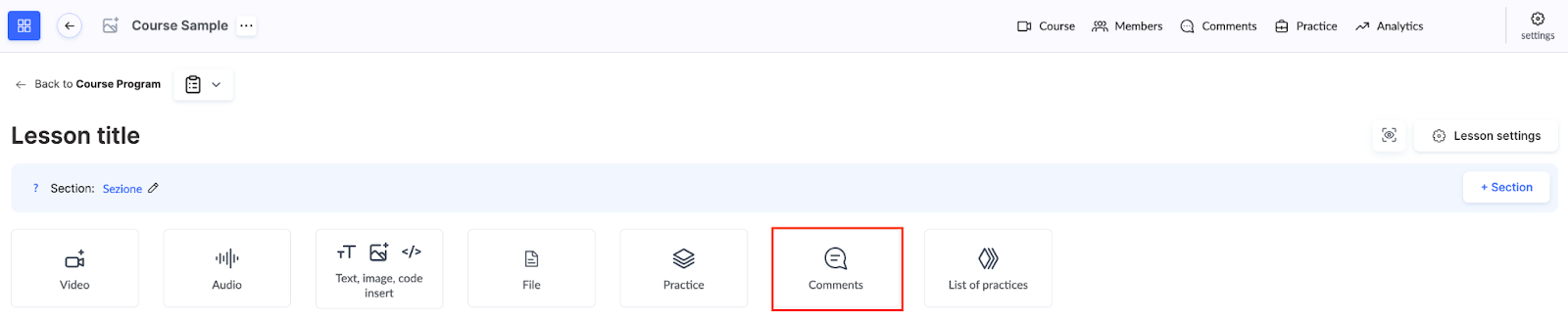
Después de añadir el bloque, la opción Activar comentarios se activa y permite a los participantes dejar respuestas de texto. También puedes activar Respuestas públicas, que serán visibles para otros participantes, quienes podrán añadir sus propios comentarios debajo.
Si es necesario, puedes activar opciones adicionales: Permitir respuestas de audio para comentarios de voz y Permitir subir archivos en las respuestas para adjuntar documentos o imágenes.

Cómo gestionar el acceso a los comentarios
El acceso a los comentarios se puede activar o desactivar en la configuración de la oferta. Esto da flexibilidad a los instructores: tú decides si usar esta herramienta en un curso concreto. Por ejemplo, un plan de precios puede incluir acceso a los comentarios y otro no.
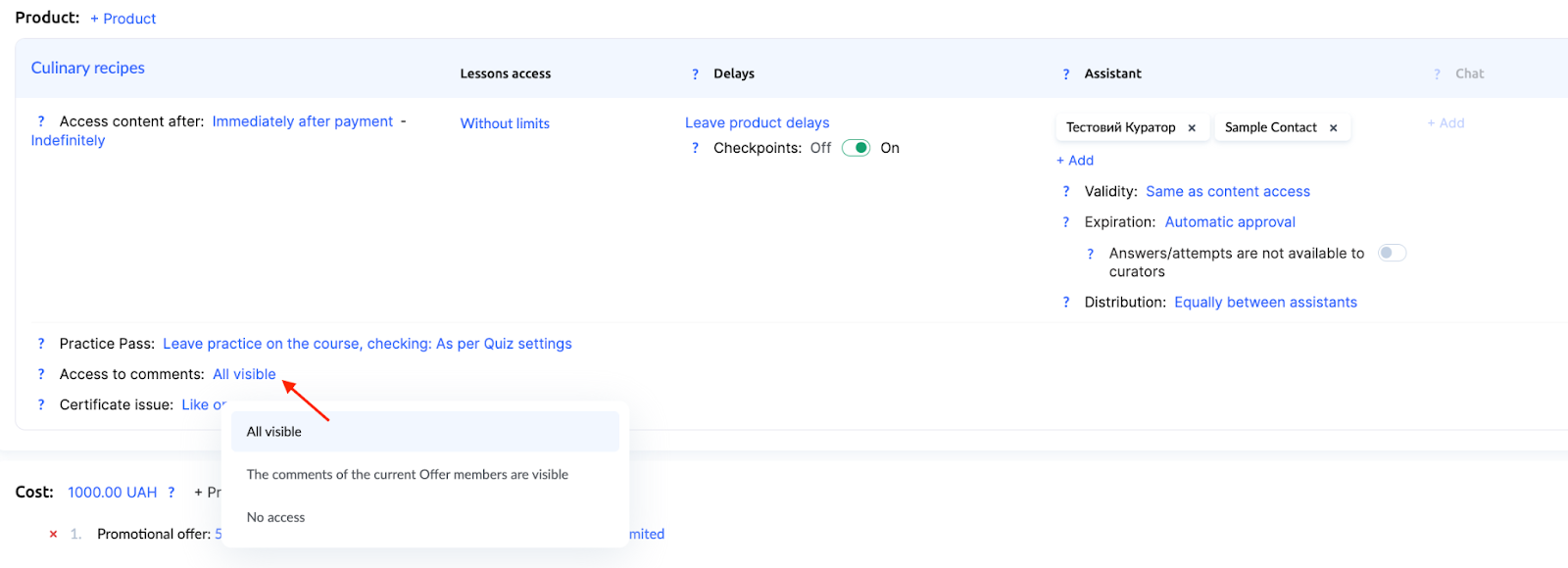
Obtén más información sobre la configuración de ofertas en un artículo aparte.
A quién se puede dirigir un comentario
Al escribir un comentario, los participantes pueden elegir el destinatario de una lista. El sistema muestra los tutores que tienen acceso a ese participante (ya sea acceso personalizado o general a todos los participantes). Si hay varios tutores, aparece la opción Todos los tutores : un comentario de este tipo será visible para todos los profesores con acceso.

Nota: El orden de estas opciones se puede cambiar contactando con soporte; por ejemplo, para que la opción Todos aparezca primero por defecto.
Los expertos y tutores pueden escribir a "Todos" (un comentario público visible para todos los participantes) o a un "Al participante" (una respuesta privada a una sola persona). Así es posible organizar tanto debates abiertos como comunicación privada en una única plataforma.
Notificaciones sobre nuevos comentarios
Los profesores y los participantes reciben notificaciones sobre nuevos comentarios por correo electrónico o en el módulo de notificaciones (el icono de campana en la esquina superior derecha). Esto permite responder rápidamente a las preguntas, ideas o comentarios de los participantes.
Dónde ver y gestionar los comentarios
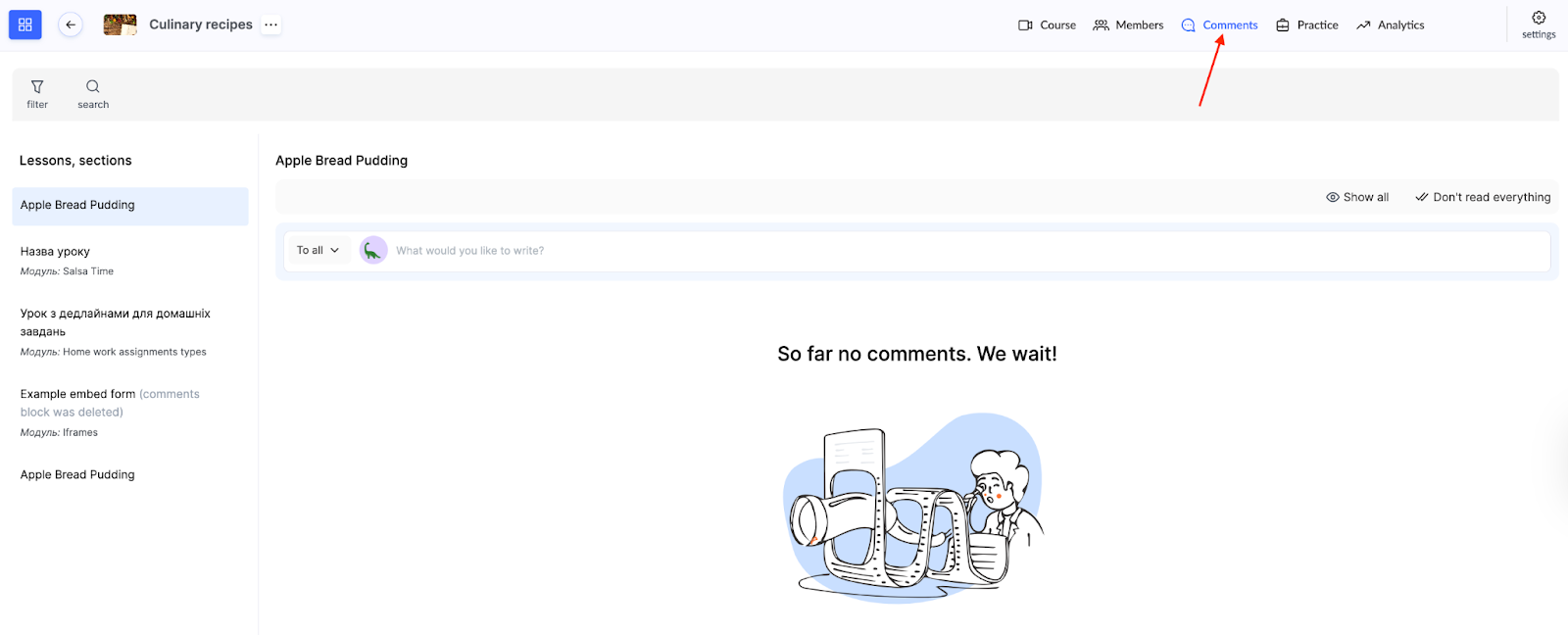
Cada curso tiene un menú Comentarios propio donde puedes ver todos los comentarios, moderarlos o responder directamente en el contexto de la lección.
Todos los comentarios de todos los productos también están disponibles en un menú global Comentarios independiente.
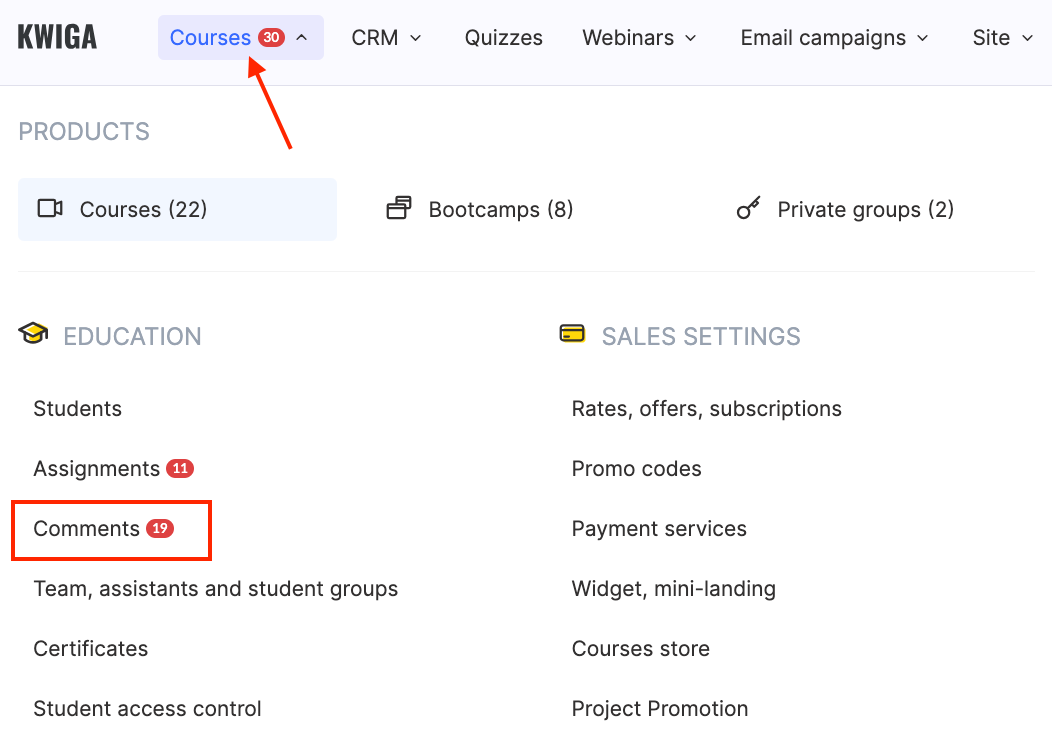
Aquí encontrarás los comentarios de todos tus cursos en un solo lugar. Para acceder rápidamente a los mensajes nuevos, hay un filtro No leídos .

La plataforma también ofrece filtros adicionales por tipo, producto, contacto, lección, oferta, grupo de acceso, tutor y etiqueta. También puedes buscar por el correo electrónico del participante o por una palabra clave de un comentario, lo cual es especialmente útil para encontrar rápidamente una conversación concreta.
La lista de comentarios muestra la fecha de publicación, el nombre del participante, el destinatario del comentario, el texto del mensaje y el título de la lección.
Puedes responder directamente desde la lista, copiar u ocultar un comentario y marcarlo como leído. También hay opciones de ordenación: primero los más recientes o primero los más antiguos.
Así resulta fácil gestionar todas las conversaciones en un solo lugar, encontrar rápidamente los comentarios que necesitas y responderlos con prontitud.
Preguntas frecuentes
¿Se puede usar el bloque de comentarios para entregar las tareas?
Para las tareas, es mejor usar asignaciones prácticas, como el tipo "Asignación (LMS)": ofrecen más opciones de retroalimentación y calificación.
¿Pueden los miembros responder con mensajes de voz o adjuntar archivos?
Sí, si activas "Permitir respuestas de audio" y "Permitir subir archivos en la respuesta" en la configuración del bloque de comentarios.
¿Puedo habilitar los comentarios solo para un plan?
Sí. El acceso a los comentarios se activa o desactiva en la configuración de la oferta, por lo que un plan puede incluir comentarios y otro no.
¿Qué asistentes ve el miembro en la lista de destinatarios?
Quienes tienen acceso a este miembro, ya sea acceso personal o acceso a todos los miembros. Si hay varios asistentes, aparece la opción "Todos los asistentes": este comentario será visible para todos los profesores con acceso.
¿Puedo responder a un miembro sin que los demás lo vean?
Sí. Los expertos y asistentes eligen el destinatario: "Todos": todos los miembros ven el comentario; "Miembro": una respuesta privada a una sola persona.
¿Cómo puedo encontrar rápidamente los comentarios nuevos de todos los cursos?
Abre el menú general "Comentarios" y selecciona el filtro "No leídos". También puedes buscar ahí por el correo electrónico del miembro o por una palabra del comentario.
¿Cómo sé cuándo hay un comentario nuevo?
Las notificaciones sobre nuevos comentarios se envían por correo electrónico o al módulo de notificaciones: el icono de la campana en la esquina superior derecha.
¡Gracias por tus comentarios!
¡Gracias! Corregiremos el artículo. ¿Necesitas una respuesta ahora? Contactar con soporte