
Artículos:
- Cómo dar acceso al curso
- Cómo acceder a la cuenta de un estudiante
- Cómo ver el progreso de los miembros
- Cómo crear un certificado
- Automatización: Asignación de puntos al completar lecciones
- Realización de encuestas (reacciones, valoraciones, NPS)
- Cómo ver todos los intentos de examen
- Cómo configurar una repetición de prueba
- Cómo actualizar la tarifa de un estudiante y mantener su progreso
- Cómo cambiar los ajustes de acceso para un solo estudiante
- Cómo cambiar la fecha de caducidad del curso
- El estudiante ingresó un correo electrónico incorrecto
- Cómo ampliar el acceso a un curso
- Automatización: Configuración de recordatorios si un estudiante no inicia sesión en la plataforma
- Cómo desbloquear a un usuario
- Congelación y descongelación del acceso a un producto
- Cómo encontrar un correo electrónico con un código necesario para acceder a la cuenta de Kwiga
- Ver el curso como estudiante
- Preinscripción o lista de espera
- Importación y transferencia de la base de datos de estudiantes
- Comentarios: una herramienta práctica para la interacción de los usuarios
- Emisión de certificados tras aprobar un examen
- Cómo puede un experto acceder a su perfil de estudiante
- Registro y autorización de estudiantes
- Informe de Certificados
- Emisión y reemisión manual de un certificado
- Gestión de productos en una ficha de contacto: añadir, cerrar, cambiar la fecha y eliminar el acceso
Obtenga más información sobre cómo ver información acerca de los miembros, incluido el progreso en el curso, el número de lecciones completadas y las tareas completadas.
En este artículo:
- Qué datos sobre el progreso de los miembros están disponibles en un curso
- Cómo se calcula el progreso
- Progreso de visualización de videos y audios
- Progreso en módulos sin lecciones
- Progreso por sección de lección
- Modos de vista previa y seguimiento del progreso por parte del experto
- Cómo ver un informe breve sobre el progreso de los miembros
- Informe general detallado en el menú "Analítica"
- Informe sobre la finalización de tareas en el curso
- Estadísticas de visualización de lecciones
- Cómo ver estadísticas detalladas de un miembro individual
- Cómo ve un miembro su progreso en el curso
Para realizar un seguimiento eficaz del progreso de tus miembros, la plataforma Kwiga ofrece una herramienta práctica para analizar el progreso. Puedes ver cuántas lecciones se han visto, qué tareas se han completado y evaluar la actividad general de los miembros.
Qué datos sobre el progreso de los miembros están disponibles en un curso
La plataforma te da acceso a varias herramientas para analizar el progreso de los miembros, cada una diseñada para diferentes tareas:
Información breve en el menú Miembros: aquí puedes ver rápidamente cuántas lecciones se han visto, qué tareas se han completado y si se ha emitido un certificado. Esto es útil para obtener una visión rápida de la actividad de usuarios específicos.
Informe general detallado: aquí puedes evaluar el rendimiento de todos los miembros mediante filtros y exportación avanzada. Si necesitas evaluar rápidamente exactamente qué ha completado un miembro individual, puedes ir directamente a sus estadísticas personales.
Informe de tareas: te permite analizar la finalización de tareas en un curso. Esta herramienta es especialmente útil para diseñadores instruccionales que desarrollan programas de aprendizaje y necesitan un análisis detallado de la eficacia de las tareas.
Estadísticas de visualización de lecciones: muestra información detallada sobre qué lecciones están viendo los miembros, así como cuándo comenzó y terminó la visualización.
Datos de progreso de miembros individuales: estadísticas personales detalladas de un miembro específico con información completa sobre la finalización de lecciones y tareas en el curso.
Cómo se calcula el progreso
El progreso de los miembros se mide mediante cuatro métricas clave:
1. Lecciones vistas — la proporción de lecciones completadas respecto al número total de lecciones. Una lección se considera vista si se ha visualizado el 85% de todos los materiales de la lección (o si el usuario permanece en la página al menos 5 segundos en las lecciones sin video/audio).
2. Progreso de tareas — el porcentaje de tareas completadas del número total de tareas disponibles en el curso.
3. Puntos de tareas — el número de puntos obtenidos por las tareas en relación con el número máximo posible. Esta métrica es especialmente importante si evalúas no solo si los miembros completan las tareas, sino también la calidad de su trabajo.
4. Total de puntos obtenidos — el número total de todos los puntos obtenidos por un miembro en el producto. Se incluyen todos los puntos, independientemente de si la tarea cuenta para el progreso, incluidos los puntos otorgados manualmente por un administrador o mediante automatización.
5. Progreso general — una métrica combinada que tiene en cuenta tanto la finalización de lecciones como la de tareas. Indica el rendimiento general de un miembro.
Importante: El progreso se calcula solo para las lecciones y tareas disponibles para un estudiante específico. Esto significa que distintos miembros pueden tener diferentes bases para calcular el progreso del 100%. Por ejemplo:
-
Hay 20 lecciones en el curso, pero el plan del miembro proporciona acceso a solo 15. Después de completar las 15, el miembro verá un progreso del 75%.
-
Si está habilitada la opción de ocultar las lecciones no disponibles (en la configuración del curso, en la pestaña Páginas públicas), el progreso se calculará solo para las lecciones visibles. En este caso, el estudiante verá el 100%.
-
Si es necesario, puedes excluir determinadas tareas del cálculo del progreso(en la configuración de la tarea, en el creador de lecciones)
Progreso de visualización de video y audio
Encima de cada elemento de video o audio, puedes ver el porcentaje de contenido ya visto o escuchado, así como cuántos minutos representa del total de la duración; por ejemplo, 26% visto (14 min de 55 min). Esto permite al miembro ver su propio progreso directamente en la lección.
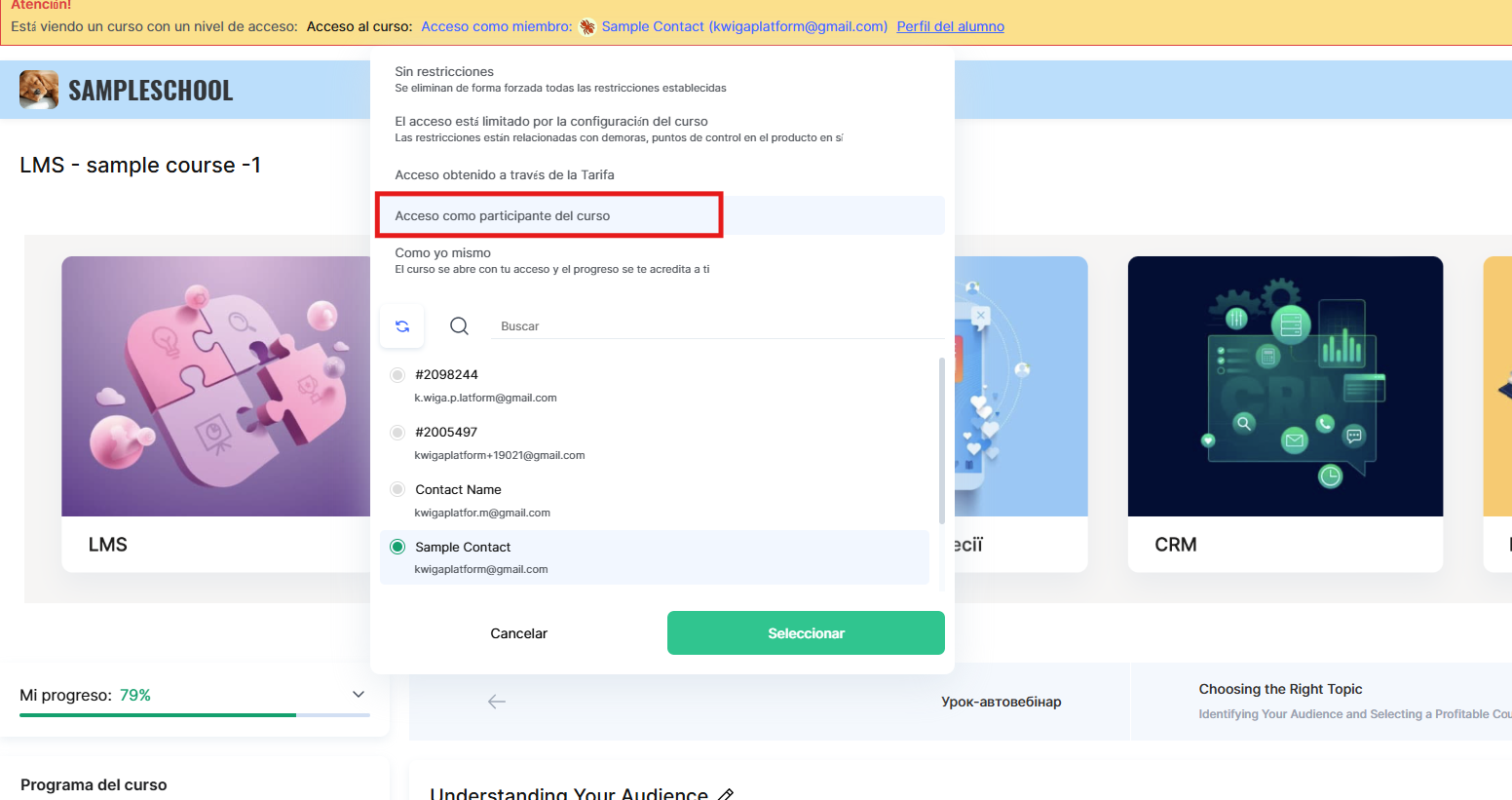
La misma métrica también está disponible para que un asistente consulte el progreso de un miembro individual. Si abres el curso con el nivel de acceso Acceso de miembro, la vista previa mostrará el mismo indicador de porcentaje de visualización sobre el video o audio que ve el miembro, lo que facilita comprobar con qué atención revisó el material sin preguntárselo directamente.
La barra de reproducción del reproductor de video integrado de la plataforma, así como de los reproductores personalizados de YouTube y audio, incluye un indicador que muestra el punto más avanzado que un miembro ha visto o escuchado. Esto te ayuda a entender si el miembro volvió a las secciones omitidas o si solo vio el principio.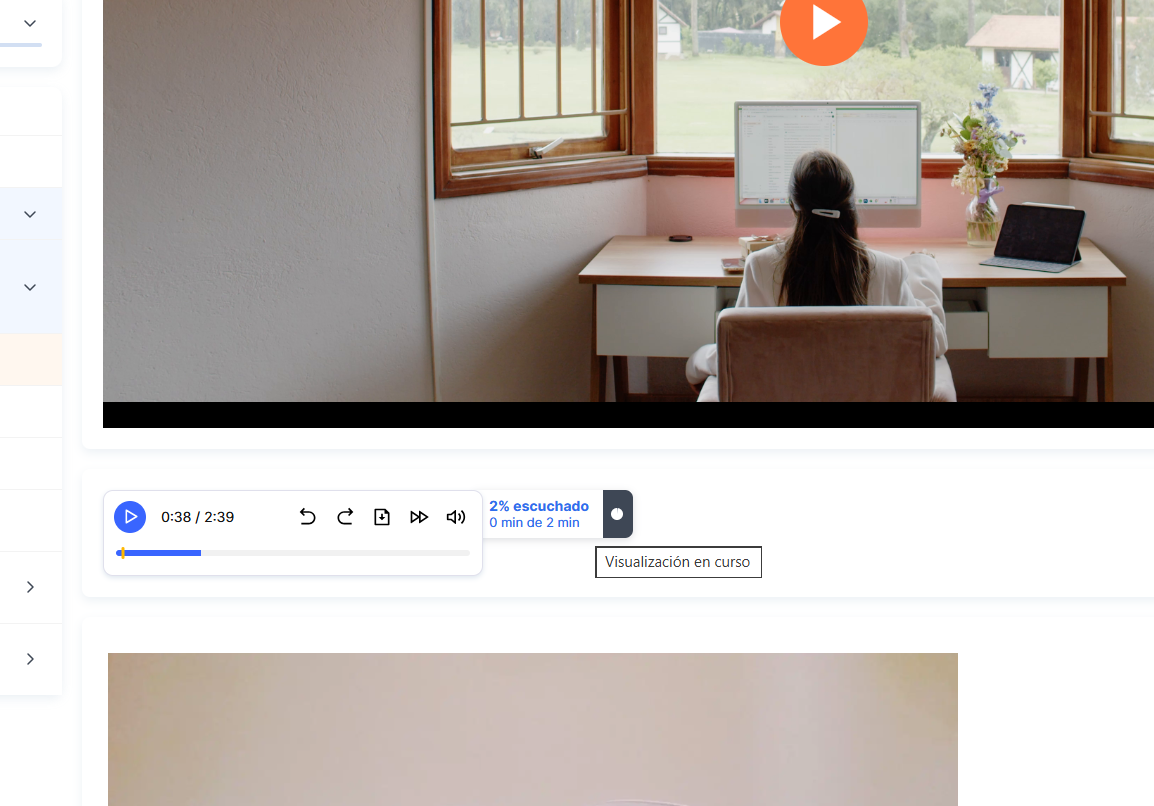
También hay un caso independiente en el que las estadísticas detalladas de posición de visualización no están disponibles. Si el material ya se ha marcado como visto (lo que significa que se ha alcanzado el umbral del 85%), pero no hay datos exactos sobre la posición de visualización, la plataforma simplemente lo marca como visto o escuchado, sin mostrar un porcentaje ni una duración.
Progreso de módulos sin lecciones
El progreso se contabiliza para los módulos que no contienen lecciones y solo material de texto introductorio: dicho módulo se considera completado en cuanto se abre, al igual que una lección de texto normal.
Si el módulo no está vacío, pero un miembro simplemente lo abre para ver el contenido, la plataforma registra el inicio de la visualización de ese módulo, y esta información se muestra en las estadísticas detalladas.
Progreso por sección de la lección
Cada sección de una lección tiene su propio estado de finalización: una marca de verificación gris significa que la sección aún no se ha visto, un ojo azul significa que la visualización ha comenzado pero no está completa, y una marca de verificación verde significa que la sección se ha completado por completo. Esto le permite ver exactamente qué partes de la lección ha visto un miembro y cuáles omitió, en lugar de solo saber si la lección se abrió.
El estado general de la lección se calcula en función de la finalización de todas las secciones disponibles para el miembro: para que una lección se considere completada, cada sección debe verse por completo.
Modos de vista previa y seguimiento del progreso para expertos
El progreso se registra solo cuando un moderador o experto ve el curso en modo de vista previa con su propia cuenta. Esto garantiza que las pruebas del curso realizadas por el equipo no distorsionen las estadísticas reales de visualización de vídeos (la plataforma recopila datos sobre exactamente qué fragmentos se vieron y cuántas veces) y que el progreso del curso no cambie involuntariamente al visualizarlo con acceso completo, mediante una oferta específica o, especialmente, con la cuenta de otro miembro.
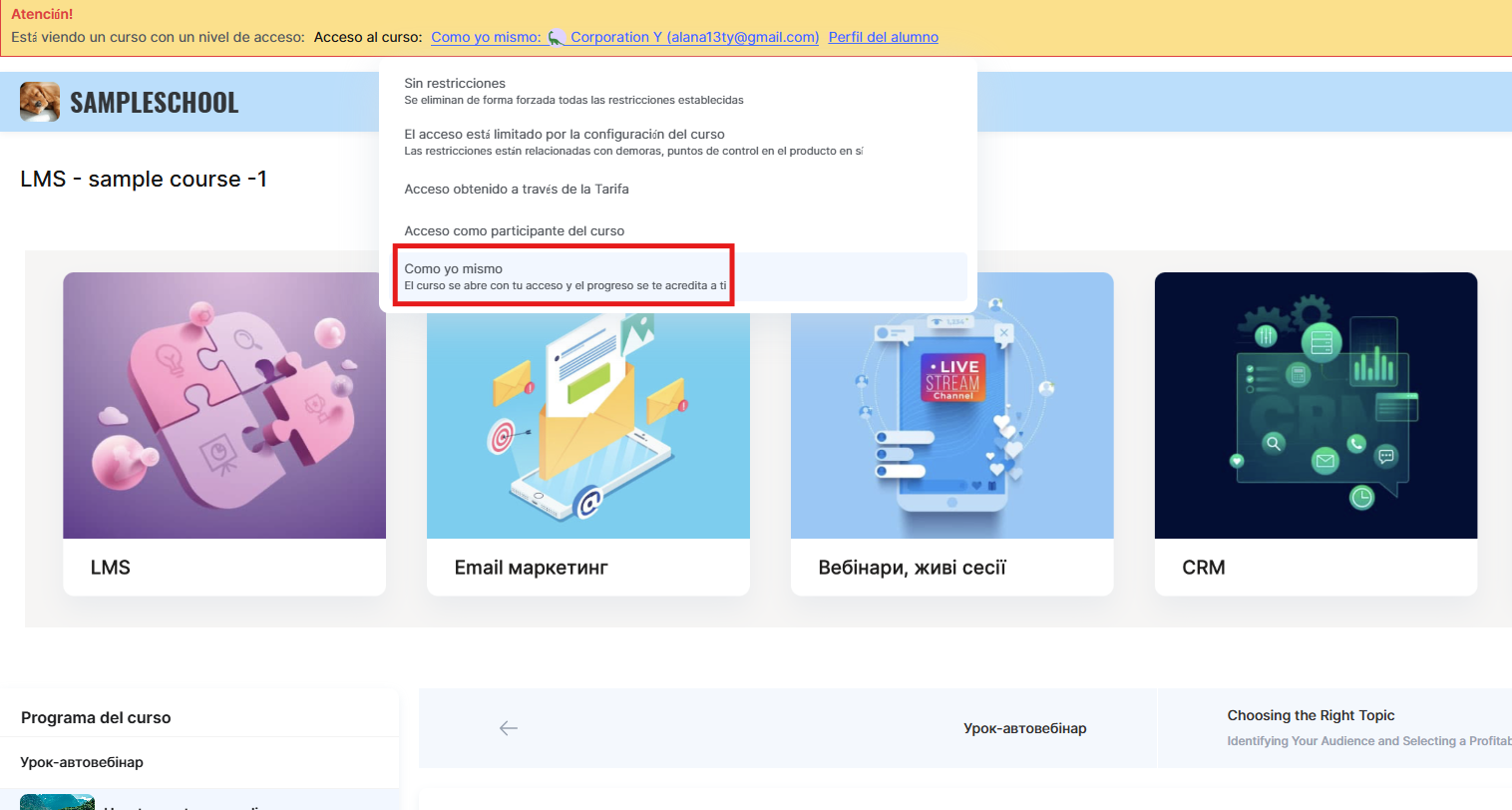
Hay un modo de vista previa independiente para esto: Como yo. En este modo, puede ver el curso como lo ve un usuario sin acceso (si no tiene acceso), y solo en este modo se realiza un seguimiento correcto del progreso y de las estadísticas de visualización de contenido multimedia. Puede seleccionar este modo en la barra amarilla de vista previa del curso en la parte superior, junto a las demás opciones de acceso. Obtenga más información sobre todos los modos de vista previa disponibles y las diferencias entre ellos — en un artículo independiente.
Cómo ver un informe breve sobre el progreso de los miembros
Después de lanzar un curso y añadir miembros, todos los datos clave se muestran en los detalles del curso.
Para ver el informe, vaya al menú Cursos, seleccione el curso que necesita y abra Miembros.
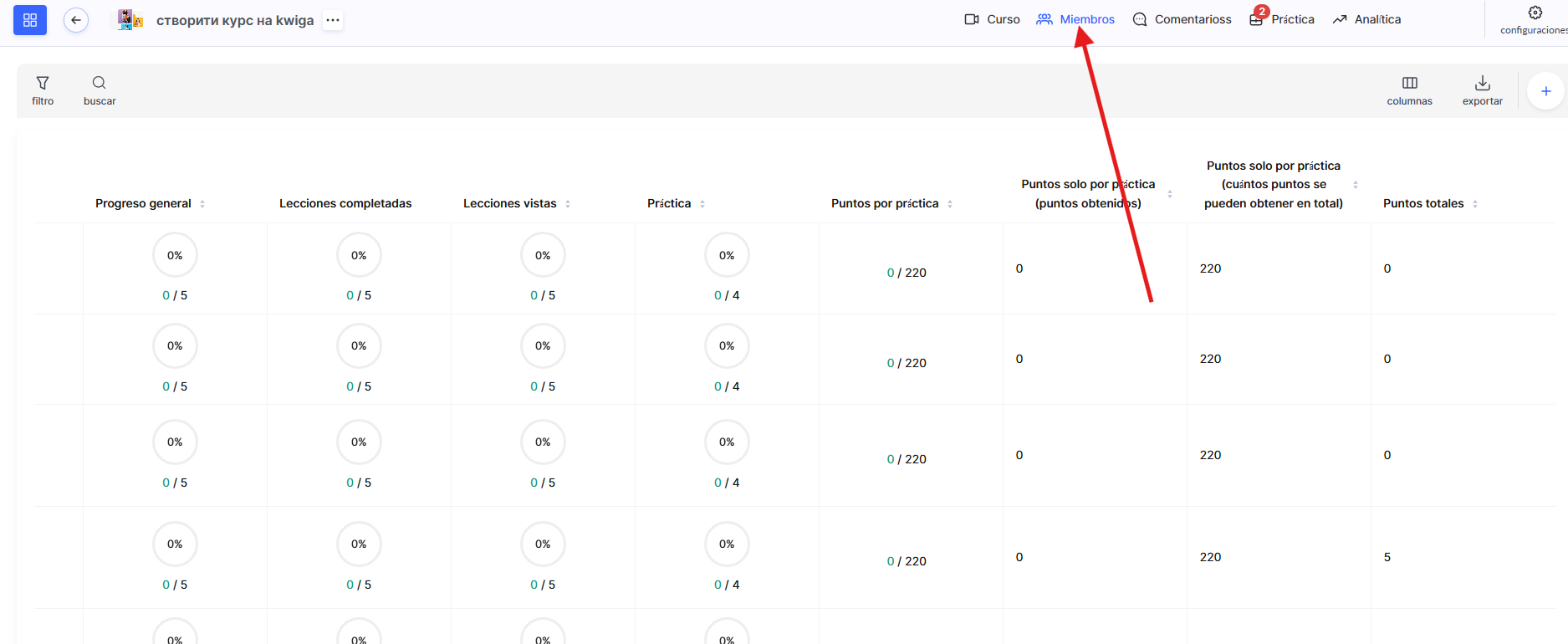
Aquí verá una lista completa de todas las personas que estudian en su curso, junto con los indicadores clave de progreso.
La página muestra el nombre y la dirección de correo electrónico del miembro, las fechas de inicio y fin del acceso, y el nombre de la oferta con la que se concedió el acceso. También puede saber si se emitió un certificado después de completar el curso y ver la actividad más reciente del miembro en el curso. Esto le ayuda a identificar rápidamente a quienes han dejado de estudiar o necesitan apoyo adicional.
Además de la información básica, están disponibles los datos de progreso del aprendizaje: el porcentaje de lecciones vistas y tareas completadas. Estos indicadores le permiten evaluar al instante con qué intensidad un miembro avanza en el curso y si está completando las tareas.
Puede elegir qué columnas mostrar en esta página mediante el botón Columnas situado en la esquina superior derecha. Esto resulta especialmente útil cuando necesita centrarse en métricas específicas o trabajar con un gran número de miembros.
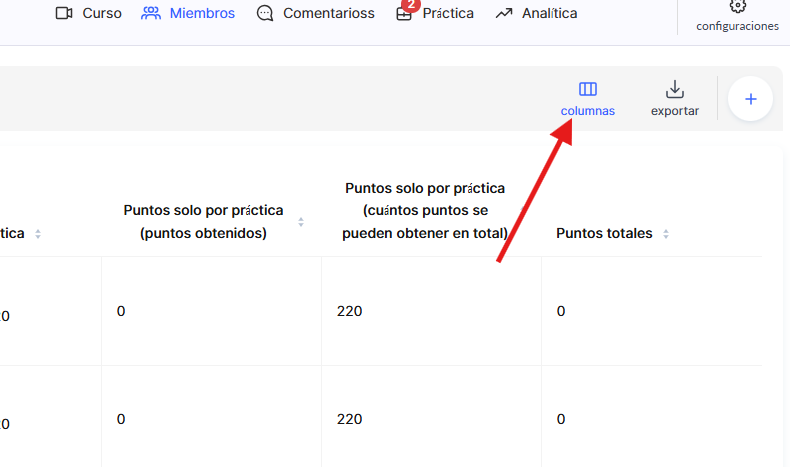
En la misma pestaña, puede gestionar el acceso al curso: ampliarlo o suspenderlo temporalmente, emitir manualmente un certificado o eliminar por completo a un miembro del curso. Todas las herramientas esenciales para trabajar con miembros se reúnen en un solo lugar.
Informe general detallado en el menú Analítica
Para un análisis más profundo del progreso de los miembros, vaya a Analítica → Resumen.
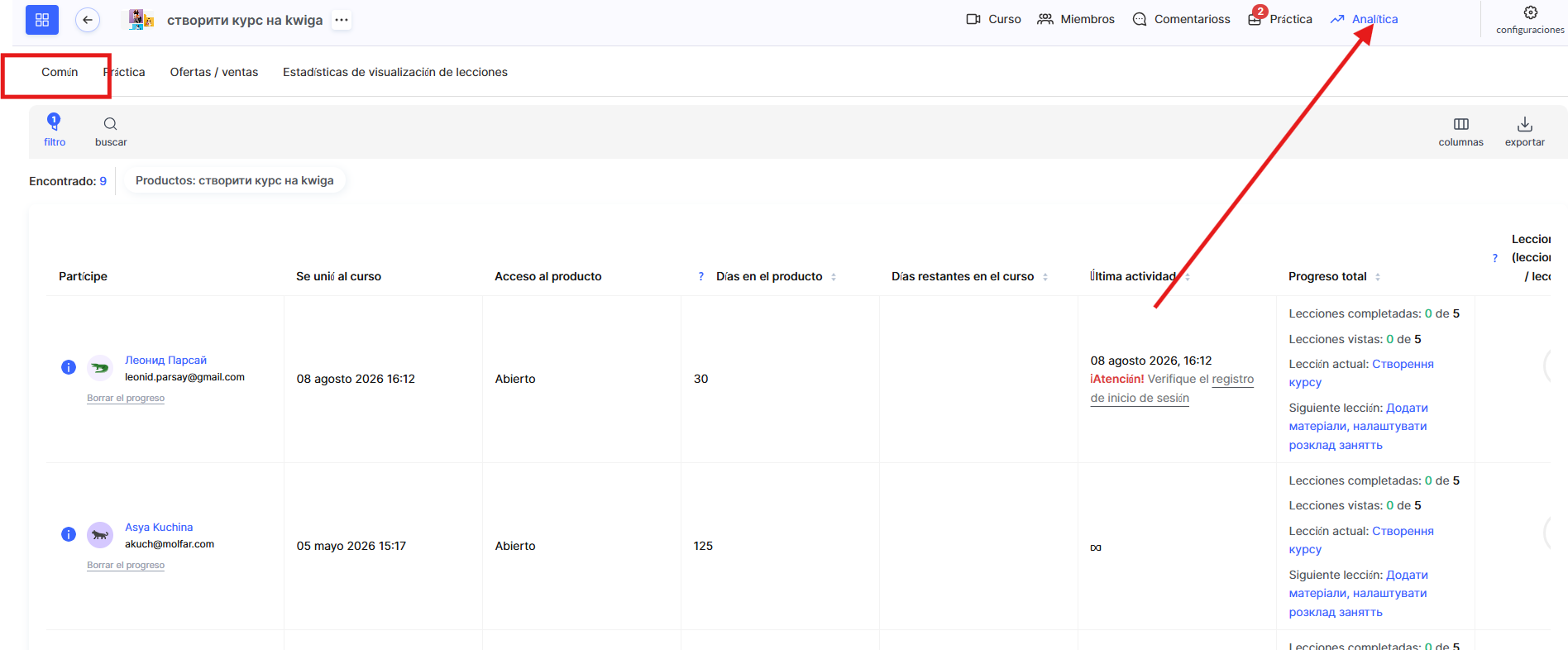
Aquí puede ver la fecha en que el miembro se unió al curso, cuántos días de acceso ya se han utilizado y cuántos quedan, el porcentaje de progreso general y el porcentaje de tareas completadas. El informe también muestra los puntos que el miembro ha obtenido por las tareas y la fecha de su última actividad. Si el miembro tiene asignado un asistente, se muestra el nombre del asistente, junto con la oferta o el pedido con el que se concedió el acceso.
El informe incluye un filtro que le permite analizar el progreso de grupos específicos de miembros. Puede ver el progreso de un plan específico (oferta), filtrar miembros por etiquetas, comparar el progreso de los estudiantes asignados a diferentes asistentes o grupos, y más. Esto resulta especialmente útil para cursos grandes con distintos formatos de participación.
Para un análisis aún más detallado, haga clic en Exportar para descargar un informe detallado. En la configuración de exportación, puede seleccionar los campos que desea incluir en el informe y elegir el formato del archivo de exportación (CSV o XLSX).
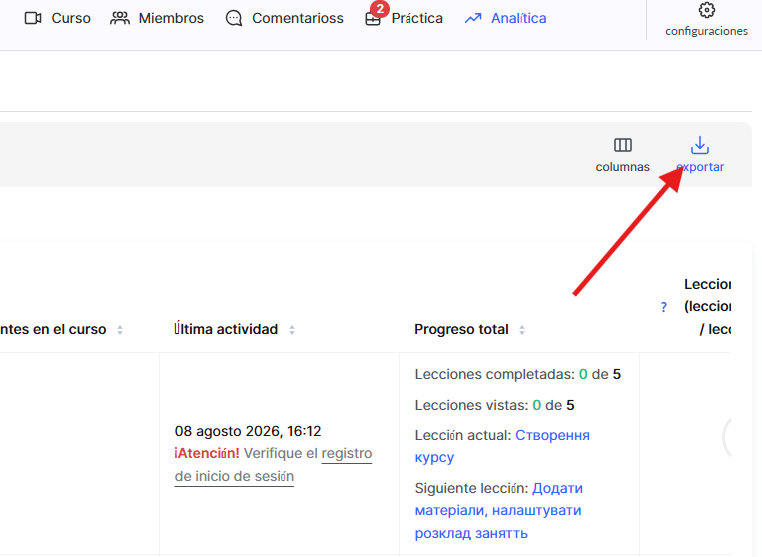
Además de la información personal de los estudiantes, puede obtener datos de cada lección o tarea por separado. Haga clic en Exportar y recibirá un archivo con una lista de todas las lecciones vistas, el estado de finalización de cada tarea y los puntos obtenidos por cada tarea.
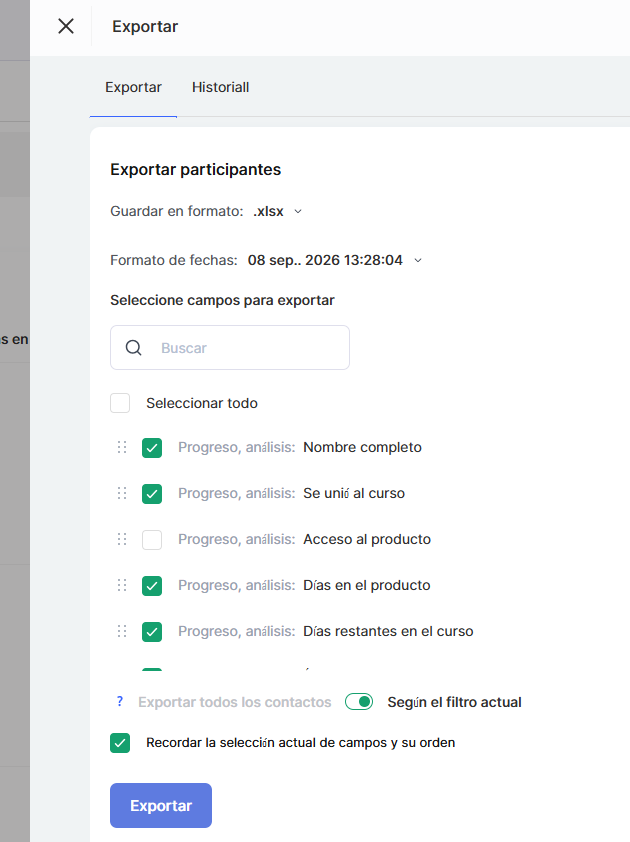
Todos los informes de progreso exportados se guardan en la pestaña Historial. Para descargar el archivo del informe que necesita, haga clic en el botón de descarga situado junto a él.
Importante: Los archivos de informes cuentan para los recursos de su cuenta. Por lo tanto, recomendamos eliminar los archivos innecesarios después de descargarlos para evitar superar los límites de almacenamiento.
Informe sobre la finalización de tareas en el curso
Pestaña Tarea en el menú Analítica en un curso te permite hacer seguimiento de la finalización de las tareas por parte de los miembros. Este informe es especialmente útil para diseñadores instruccionales e instructores que desean evaluar la eficacia del plan de estudios y comprender qué tareas son las más desafiantes para los estudiantes.
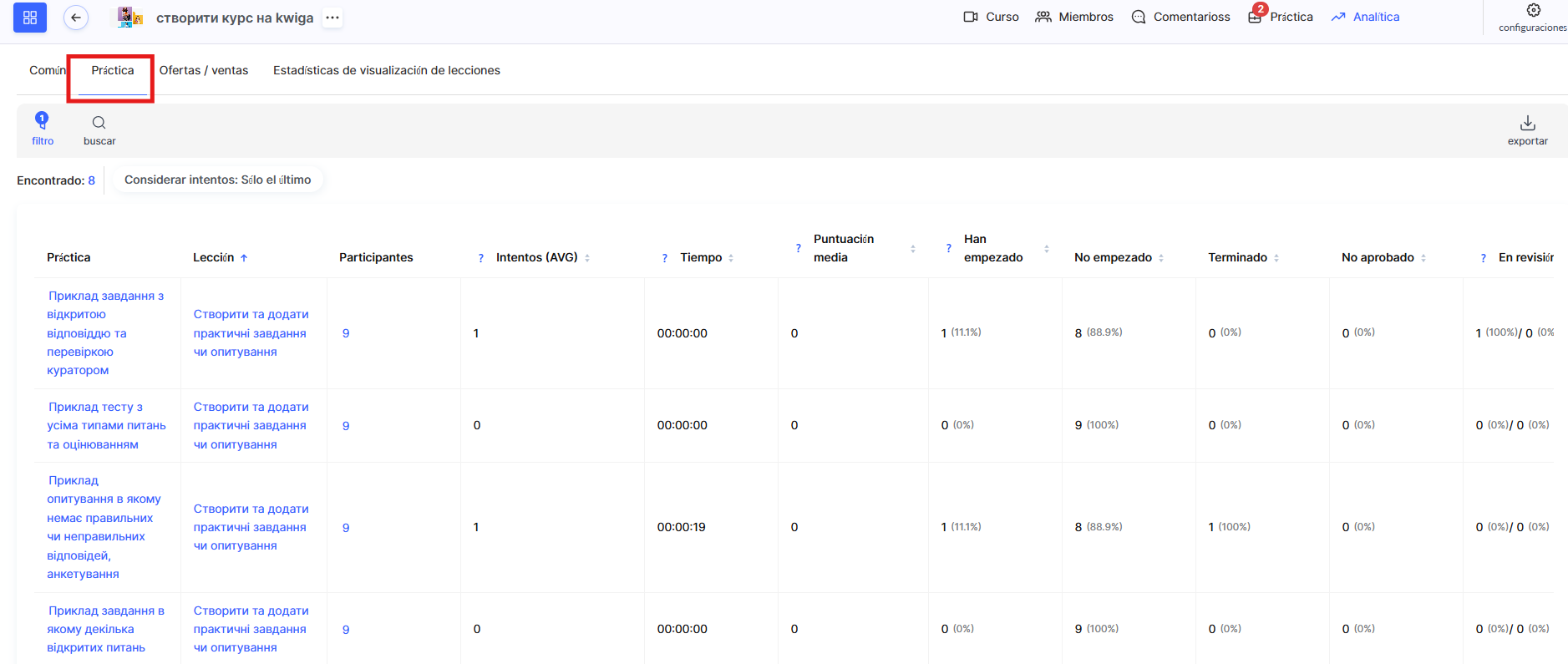
El informe proporciona estadísticas detalladas de cada tarea: el número de miembros que la iniciaron, la puntuación media, el número de intentos, el tiempo dedicado y los estados actuales de las tareas (En revisión, Aprobada, No aprobada, etc.).
Por ejemplo, si una tarea específica tiene una puntuación media baja o un número elevado de intentos, puede indicar que es demasiado difícil o que no está redactada con claridad y necesita ajustes.
Si necesitas realizar un análisis exhaustivo o compartir datos con tu equipo, puedes exportar el informe en CSV o XLSX. Esto es conveniente para crear tus propias tablas analíticas, gráficos o presentaciones.
Puedes encontrar información detallada sobre todas las métricas y su significado en el artículo Informe de finalización de tareas de un curso.
Estadísticas de visualización de lecciones
El informe contiene información básica sobre el miembro, el título de la lección, el módulo al que pertenece y el estado de visualización. Puedes ver exactamente cuándo el miembro abrió la lección por primera vez y cuándo terminó de verla. La finalización de la lección también se muestra con la fecha y hora exactas.
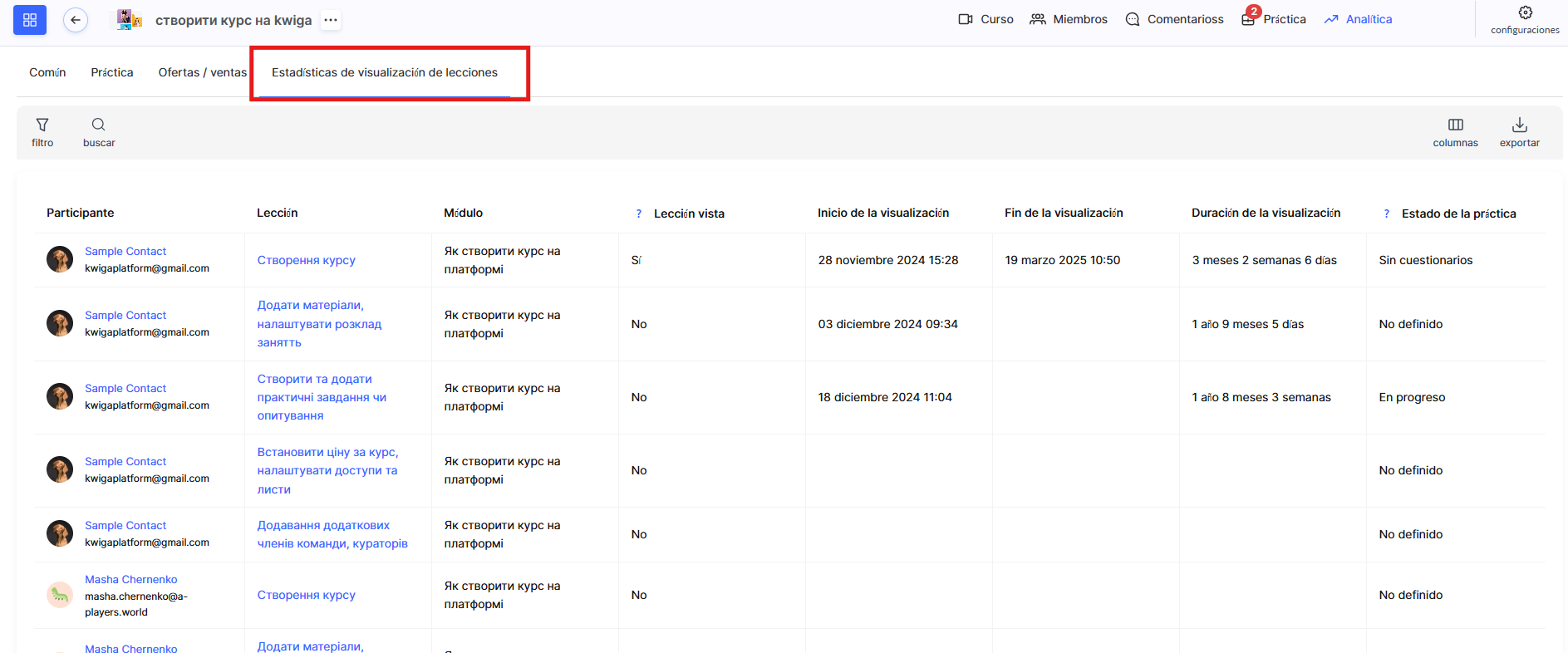
Si una lección contiene una tarea, el informe mostrará su estado, las fechas de inicio y finalización, y el tiempo total dedicado a la tarea. Esto te permite ver el panorama completo de la interacción del miembro con cada elemento del curso.
Cómo ver estadísticas detalladas de un miembro individual
Si necesitas analizar el progreso de un miembro específico, la plataforma ofrece varias formas de acceder a estadísticas personalizadas. Puedes acceder a ellas de varias maneras
Método 1: A través del CRM
En CRM - menú Contactos busca a la persona que necesitas y haz clic en su nombre para abrir la ficha de contacto.
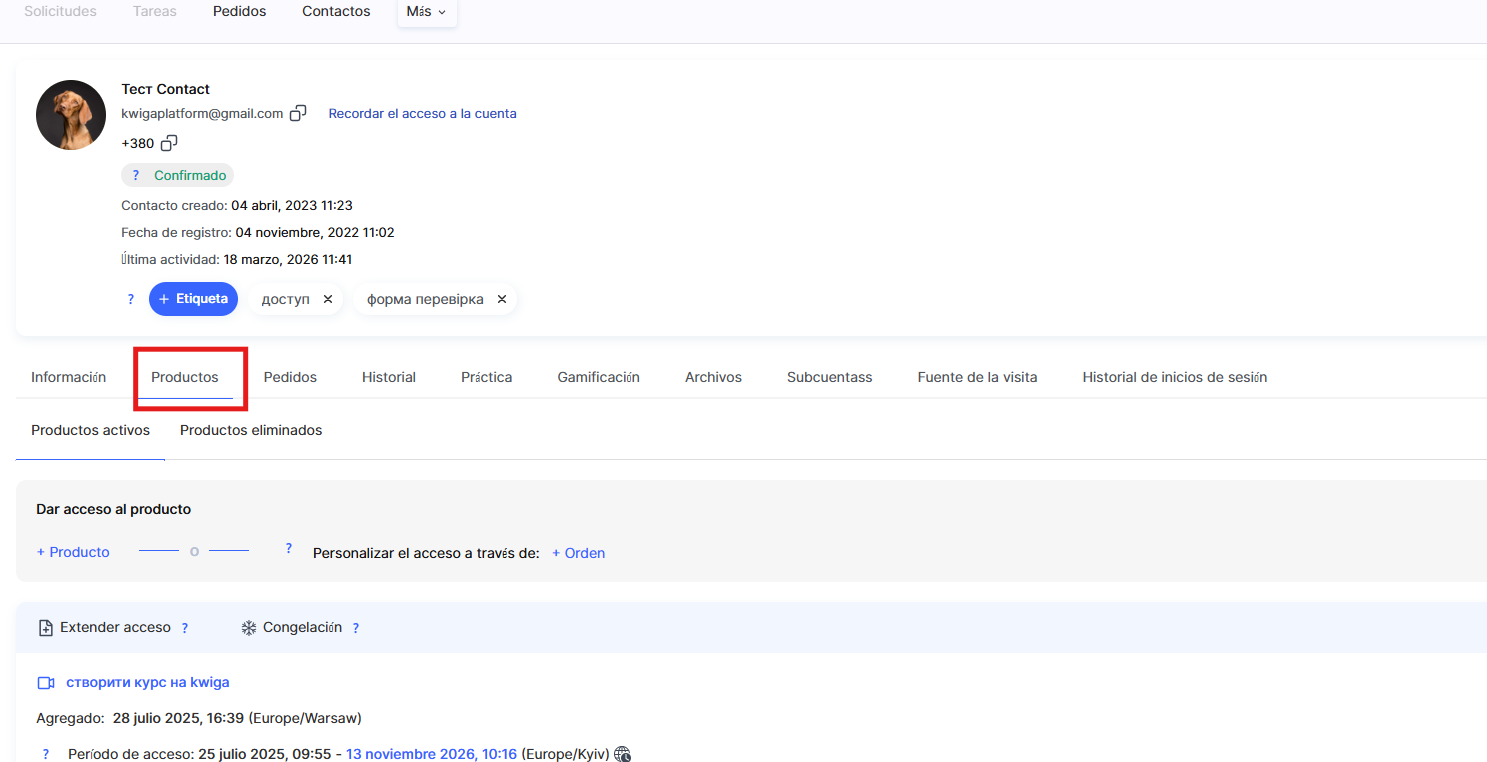
Ve a la pestaña Productos en la ficha de contacto.
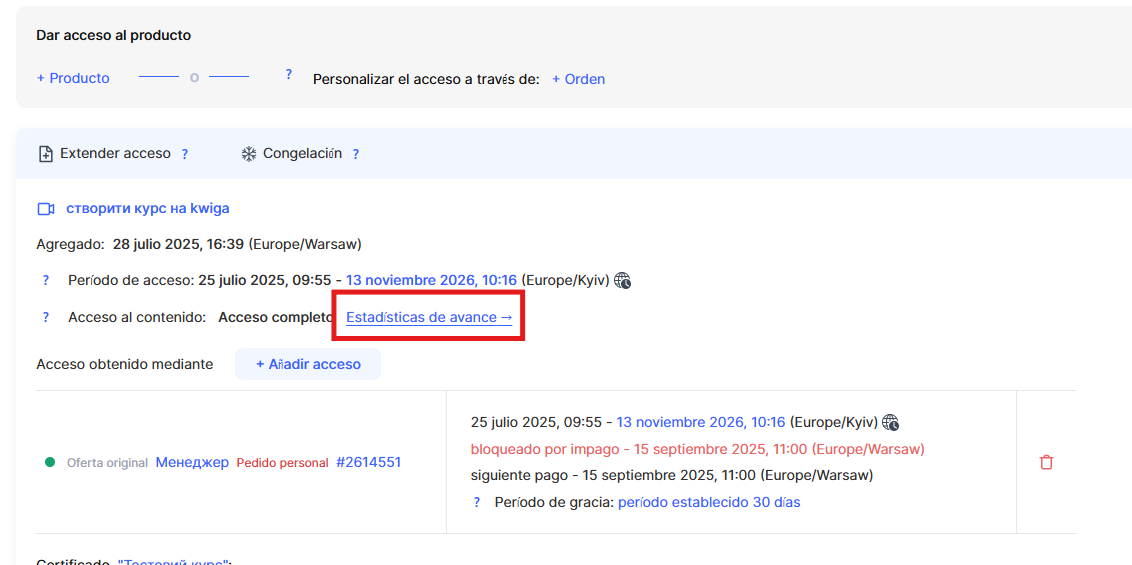
Aquí puedes ver las estadísticas completas de finalización de cursos de este miembro.
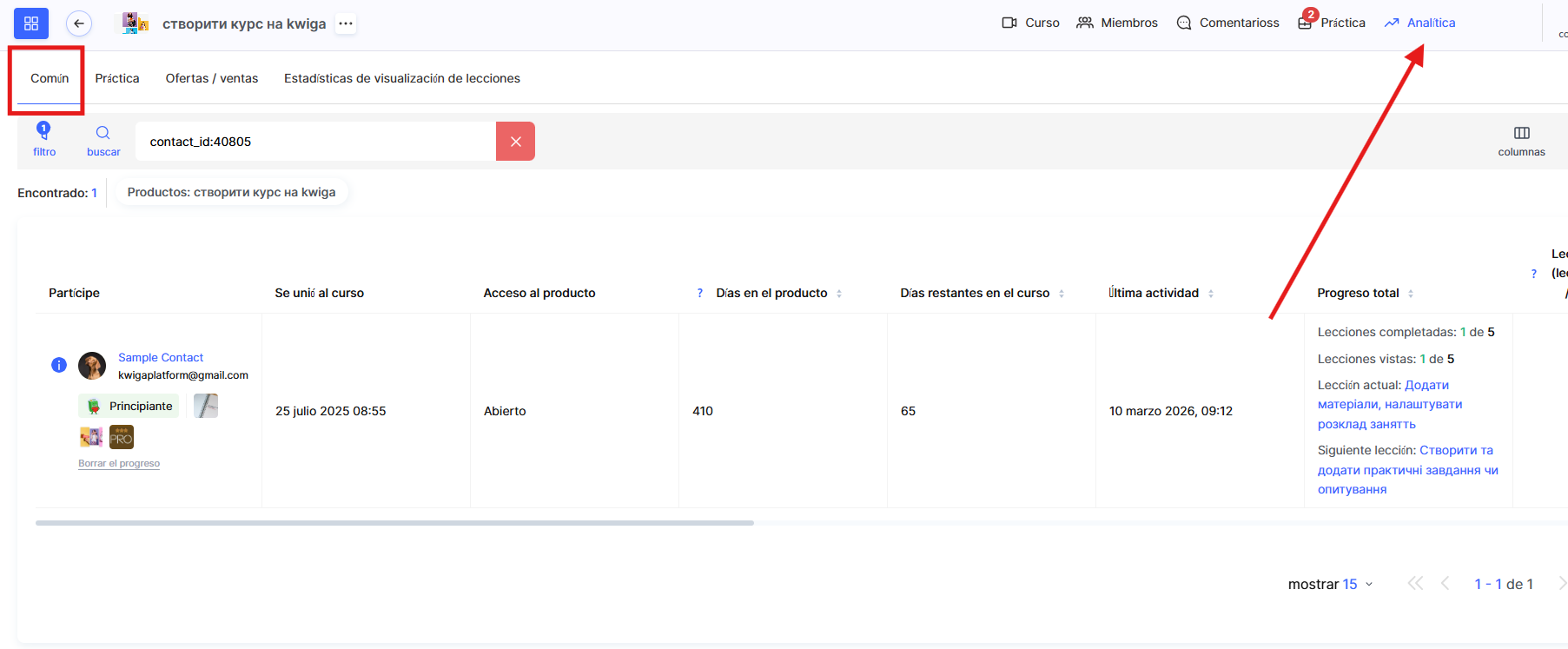
Método 2: A través del menú Analítica
En la pestaña General del menú Analítica puedes buscar por la dirección de correo electrónico del miembro.
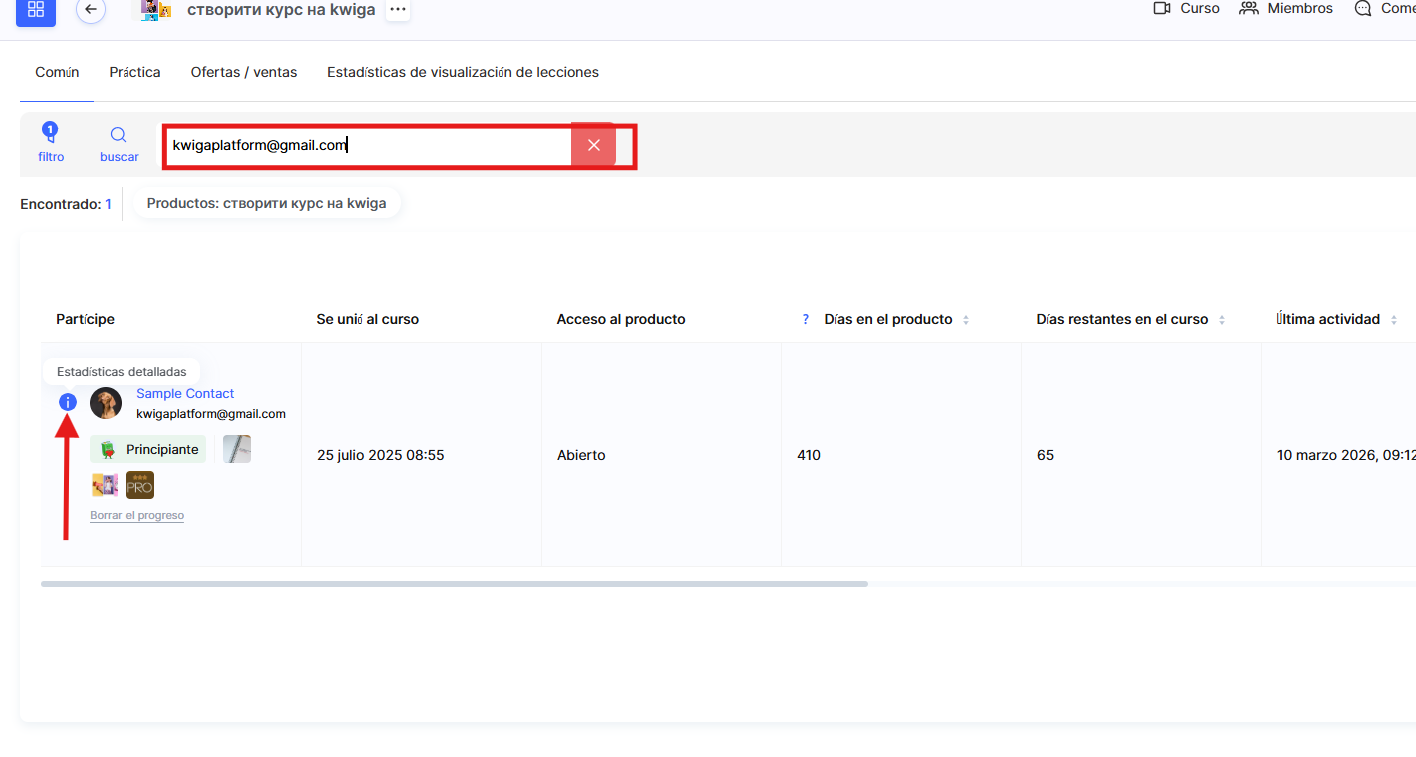
Para ver estadísticas detalladas de finalización, haz clic en el icono de información (el símbolo i) junto al nombre del miembro en la lista.
La página de estadísticas detalladas del miembro muestra secciones junto con las lecciones, cada una con su propio estado de finalización, así como los estados de finalización de los módulos y las fechas límite. Esto te ofrece una visión completa de la etapa exacta de la lección en la que se detuvo el miembro.
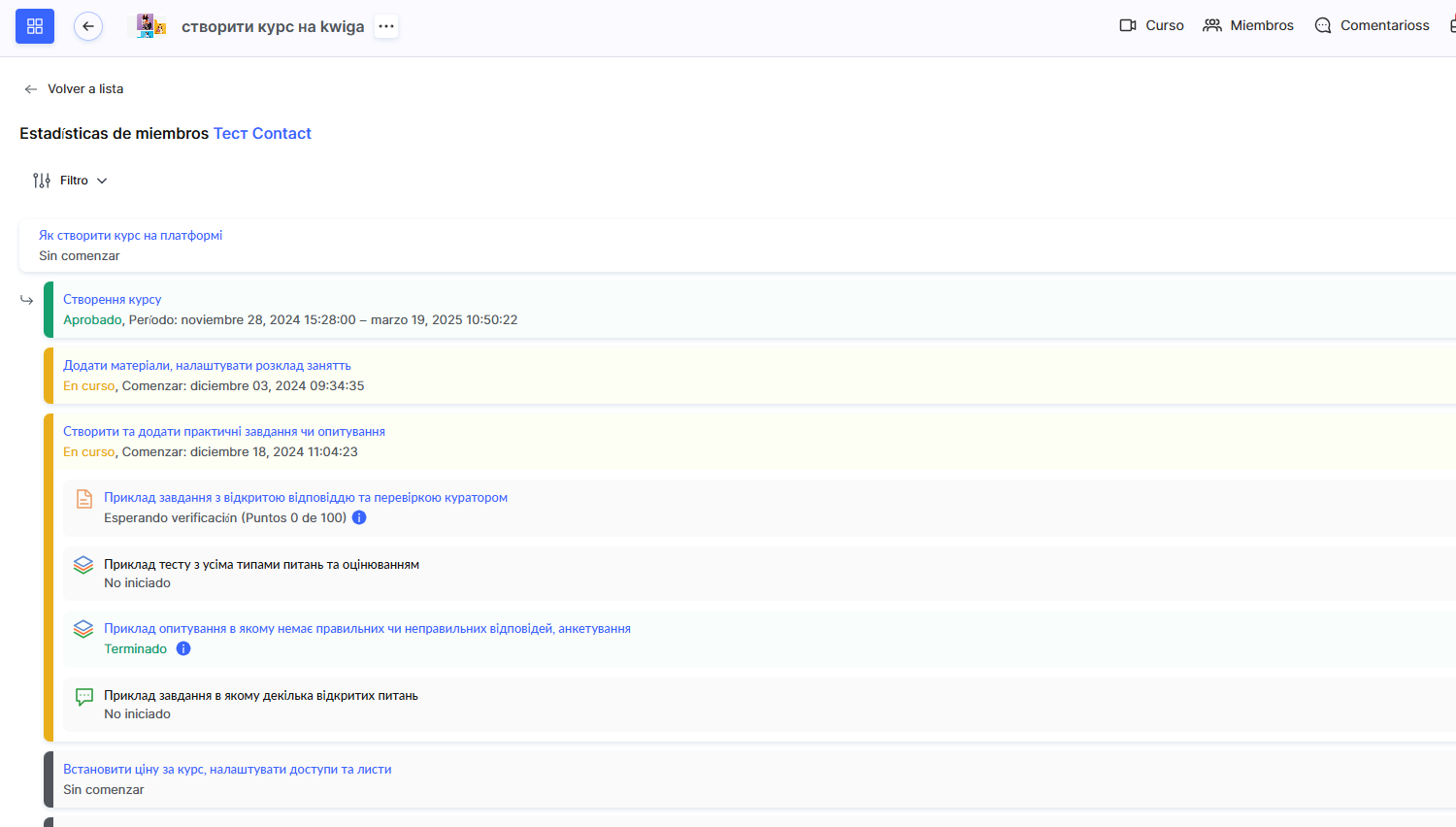
Estos datos te ayudan a analizar el rendimiento de un miembro individual y a ajustar su ruta de aprendizaje si es necesario.
Cómo ve un miembro el progreso de su curso
Los estudiantes del curso pueden seguir su progreso directamente en la plataforma de aprendizaje. Esto les ayuda a comprender sus logros y ver cuánto material aún necesitan completar.
En las páginas del curso, el estudiante ve la sección Mi progreso con el porcentaje total de finalización. Muestra el número de lecciones vistas del total, el número de tareas completadas y el número total de puntos obtenidos.
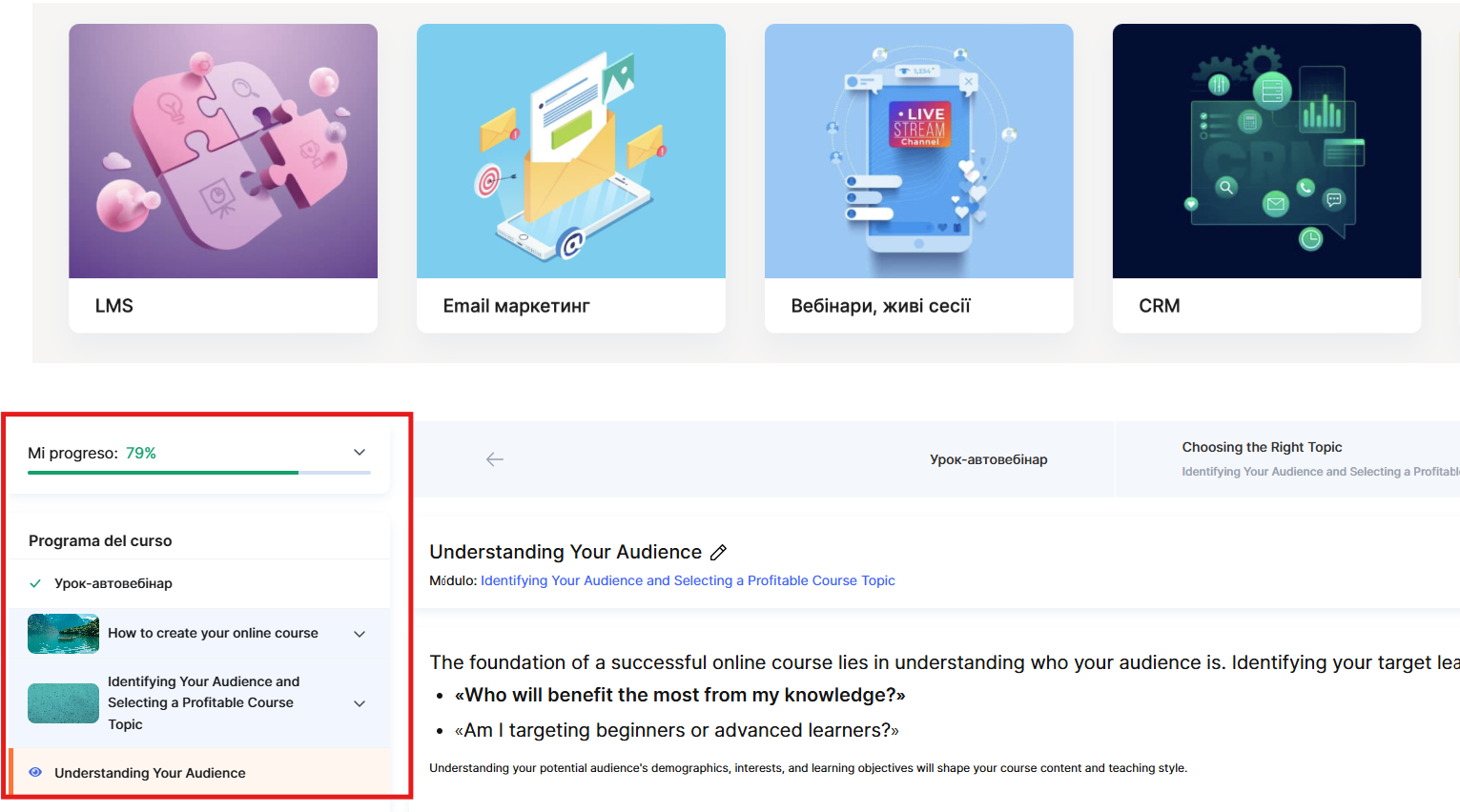
En el plan de estudios del curso, junto al nombre de cada módulo, lección y sección, el estudiante ve indicadores visuales del estado de finalización. Una marca de verificación gris significa que el elemento aún no se ha visto. Un ojo azul indica que el elemento se está viendo, pero aún no se ha completado por completo. Una marca de verificación verde indica que el elemento se ha completado por completo, incluidas las tareas.

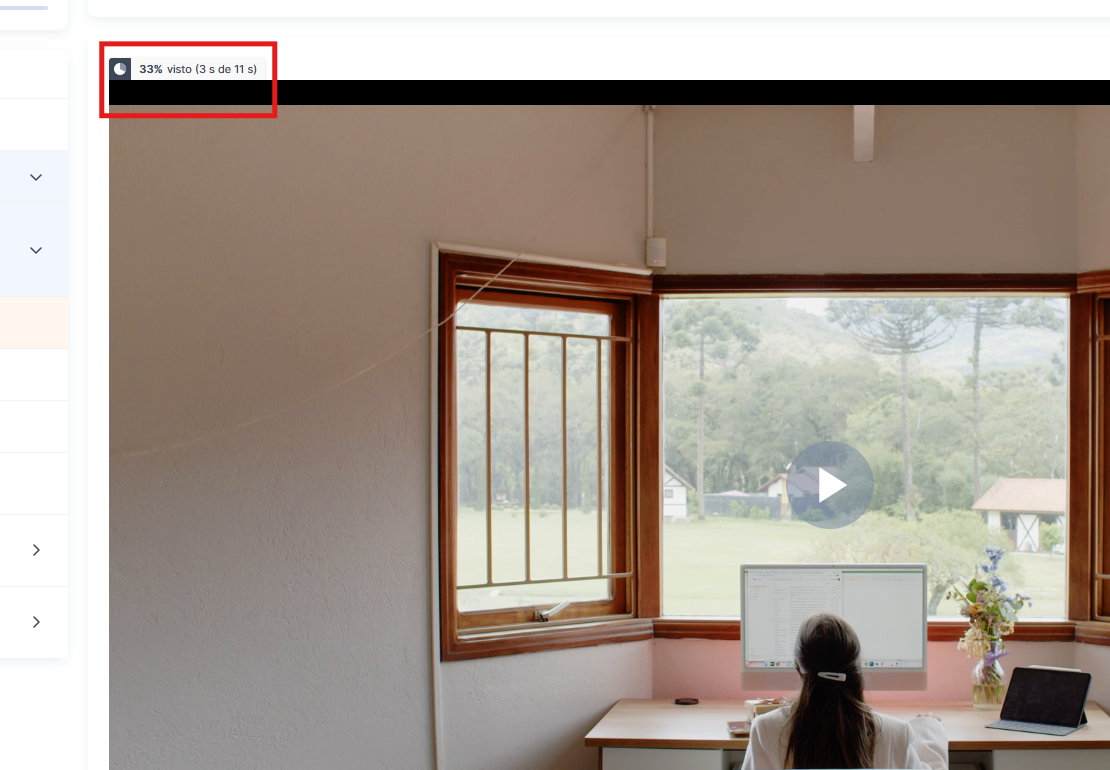
Justo encima del video y el audio en la propia lección, el estudiante puede ver qué porcentaje del material ya se ha visto o escuchado, así como cuántos minutos o segundos representa del total de la duración; por ejemplo, 33 % visto (3 s de 11 s). Esto permite al estudiante evaluar cuánto queda por ver en un archivo de video o audio específico, no solo en la lección en general.
Por lo tanto, tiene varias formas de ver el progreso de los miembros: una breve descripción general en la pestaña Miembros, un informe ampliado en Analítica, un informe independiente sobre las tareas y estadísticas detalladas de un miembro específico. Cuál usar depende de la tarea: para el seguimiento diario, suele bastar un informe breve, mientras que para analizar un caso específico o una tarea problemática, debe abrir las estadísticas detalladas.
¿No encontró la respuesta? Póngase en contacto con el servicio de soporte a través de chat en línea or Telegram