
Preinscripción o lista de espera.
Qué es la preinscripción, cómo los estudiantes se incorporan a la lista de preinscripción y cómo se puede utilizar.
Normalmente, la página de presentación de un curso tiene un botón Obtener acceso
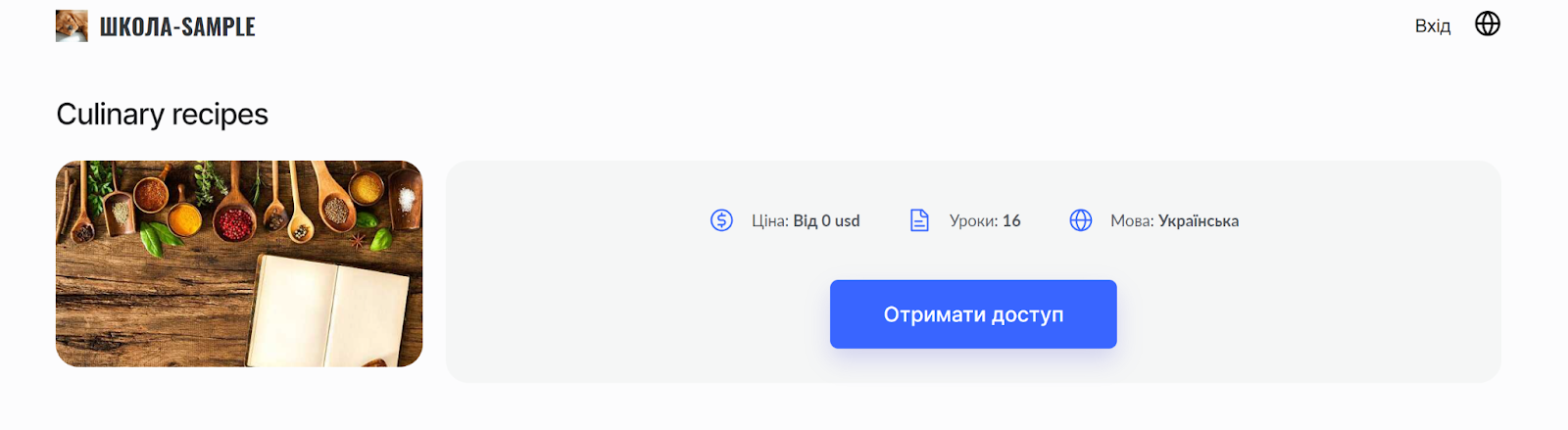
Sin embargo, si en la plataforma no existe la opción de comprar el curso, el botón Obtener acceso cambia al botón Preinscripción:
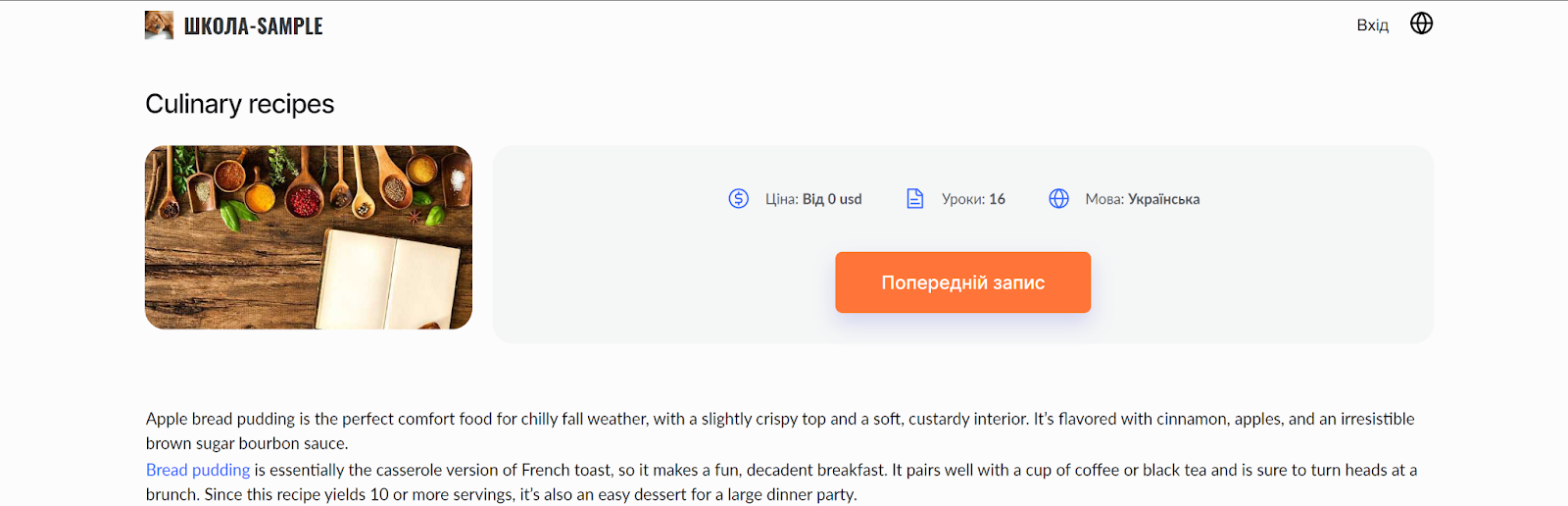
Esto puede haber ocurrido por uno de los siguientes motivos:
-
El curso (o bootcamp) no tiene ofertas publicadas
-
El curso (o bootcamp) tiene ofertas (planes) publicadas, pero han caducado (o aún no están activas), es decir, no hay opción de pagar por la participación.
-
El curso (o bootcamp) no tiene precio ni una oferta (plan) vinculada.
Cuando el cliente haga clic en el botón Preinscripción, se le pedirá que se registre, sus datos de contacto se añadirán al CRM (la lista de contactos de la plataforma) y también verás a este cliente en la lista de participantes del curso (bootcamp) con la marca Preinscripción.

Si no quieres recopilar preinscripciones, puedes desactivarlas: en la configuración del curso, en la pestaña "Costo", activa "Prohibir preinscripción". Entonces el botón de preinscripción desaparecerá de la página de presentación y los visitantes no podrán unirse al producto hasta que publiques una oferta activa.
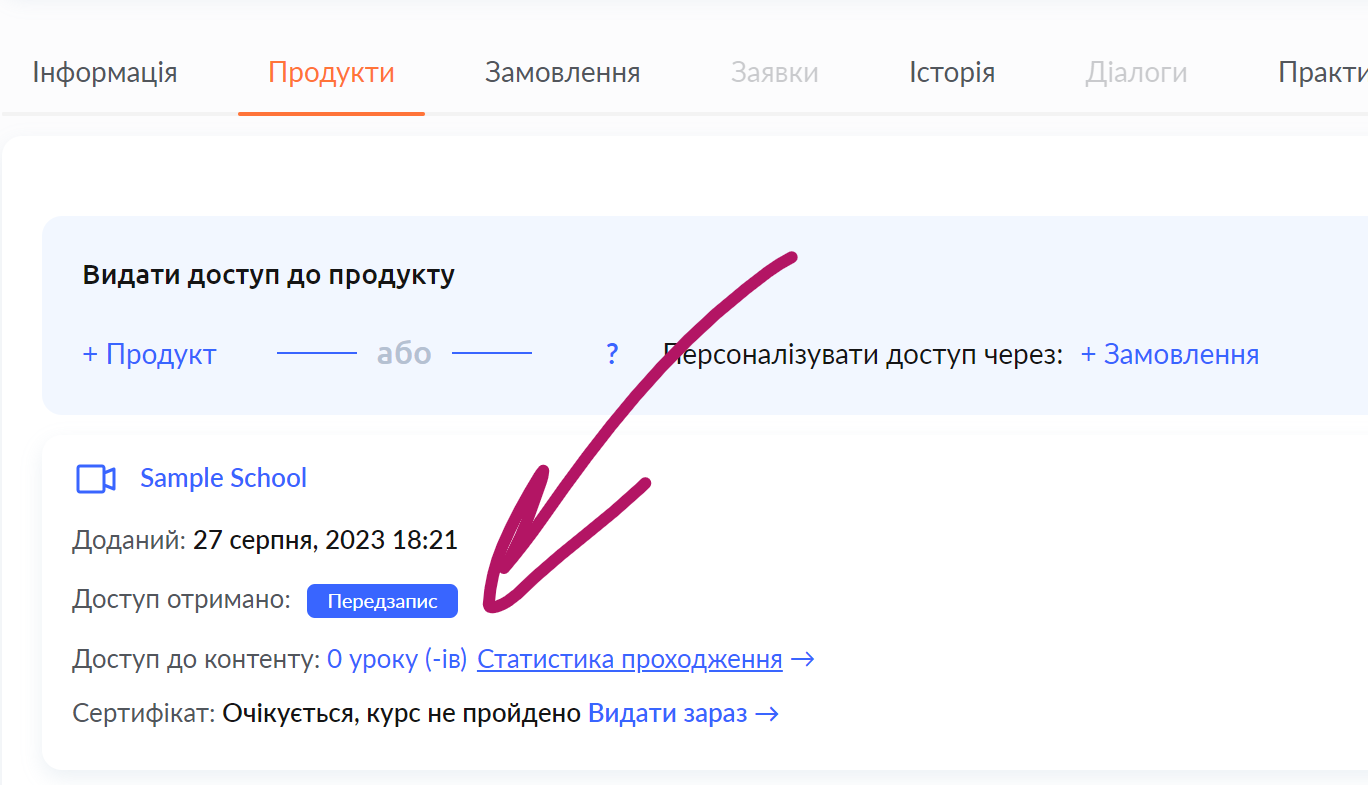
En la propia tarjeta de contacto, en la pestaña Productos, puedes ver que el cliente no tiene acceso al curso (acceso a 0 lecciones) y que el acceso se obtuvo mediante Preinscripción.
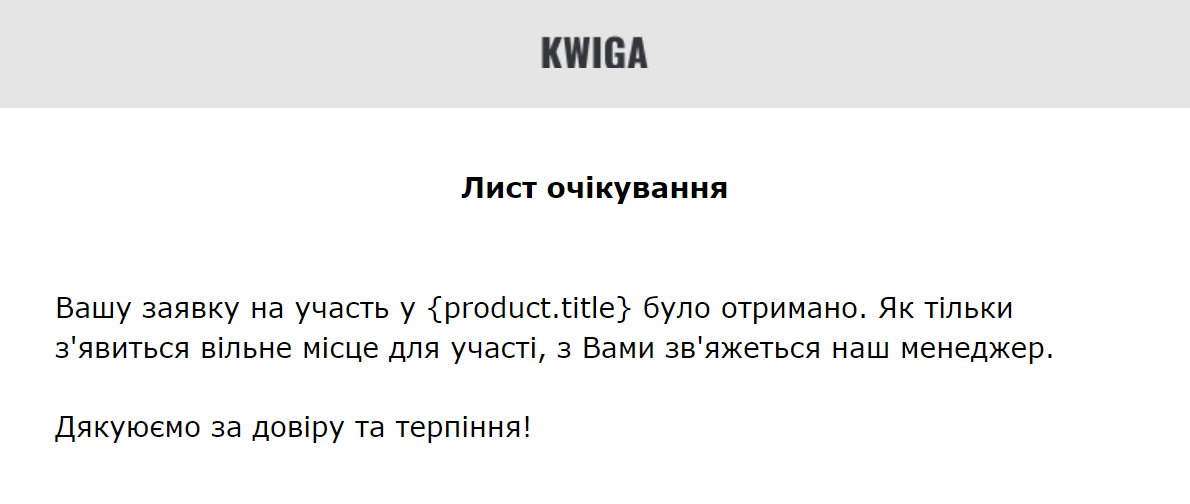
Lo que ve el cliente en el curso (bootcamp) mientras está en la lista de preinscripción:
El estudiante recibirá un correo electrónico indicando que ha sido añadido a la lista de preinscripción (Para el participante: Has sido añadido a la lista de preinscripción)
En su perfil (en el panel), el estudiante verá el curso y un botón Preinscripción inactivo.
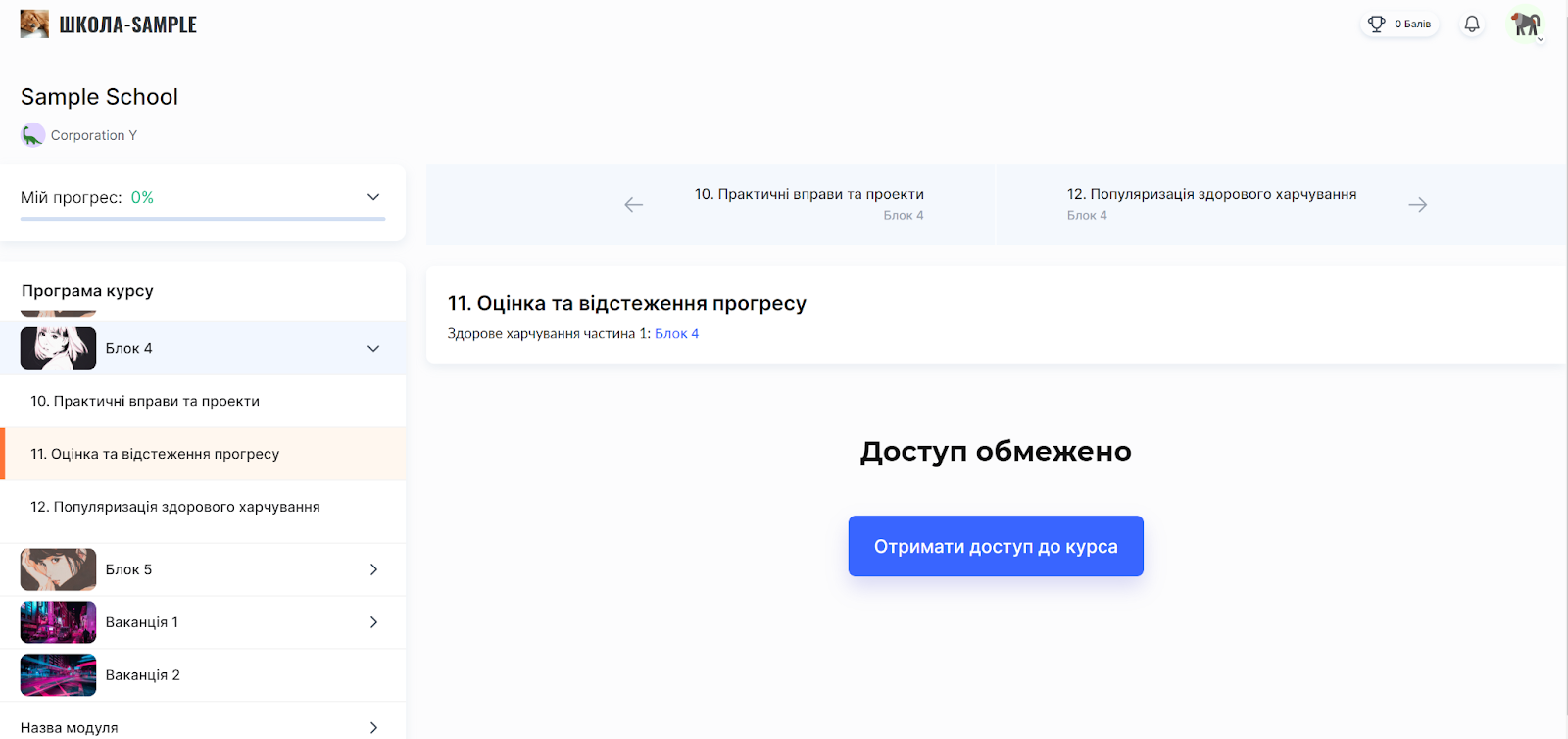
 Si el estudiante abre una lección del curso, no verá los materiales de la lección, solo el título de la lección y un mensaje que indica que el acceso está restringido. No tienes que preocuparte de que el cliente obtenga acceso a tus materiales. Sin embargo, si dicho cliente realiza una compra y paga el curso, obtendrá acceso a los materiales.
Cómo usar la lista de preinscripción
Usar o no los contactos de los estudiantes que están en la lista de preinscripción depende únicamente de ti. Potencialmente, es una oportunidad para ampliar tu lista de clientes, ya que ya han mostrado interés en tu producto y puedes ponerte en contacto con ellos, enviarles correos y avisarles de la apertura de ventas, o bien ignorar esos contactos.
Preguntas frecuentes
¿Por qué la página del curso muestra un botón de "Preinscripción" en lugar de "Obtener acceso"?
Porque el curso no se puede comprar en este momento: no tiene ofertas (planes) publicadas, sus ofertas publicadas han caducado o aún no han comenzado, o el curso no tiene precio ni oferta vinculada.
¿Un estudiante de la lista de preinscripción obtendrá acceso a los materiales del curso?
No. Al abrir la lección, solo verán el título de la lección y el mensaje "Acceso restringido". Obtendrán acceso a los materiales una vez que compren el curso y completen el pago.
¿Dónde puedo ver quién se ha apuntado al prerregistro?
Los contactos de quienes se inscriben se añaden al CRM, y las propias personas aparecen en la lista de participantes del curso o bootcamp con la marca "Preinscripción". La pestaña "Productos" del contacto muestra que no tienen acceso a las lecciones y que este se obtuvo mediante preinscripción.
¿Sabrá el estudiante que ha sido añadido a la lista de preinscripción?
Sí, recibirán un correo electrónico indicando que han sido añadidos a la lista de preinscripción.
¿Qué debemos hacer con los contactos de la lista de preinscripción?
Tú decides. Estas personas ya han mostrado interés en el producto: puedes contactarlas, enviarles una campaña e informarles de que las ventas están abiertas, o no usar estos contactos en absoluto.
¿Cómo desactivo el registro previo?
Abre la configuración del curso y ve a la pestaña "Precios". En el bloque "Preinscripción", activa el interruptor "Desactivar preinscripción". A partir de ese momento, el botón de preinscripción dejará de aparecer en la página de destino y los visitantes no podrán unirse al producto hasta que publiques una oferta activa. El bloque "Preinscripción" solo es visible cuando no hay ninguna oferta activa publicada vinculada al producto.
¡Gracias por tus comentarios!
¡Gracias! Corregiremos el artículo. ¿Necesitas una respuesta ahora? Contactar con soporte