
Artículos:
- Pedidos: creación y edición de pedidos
- Pedidos: creación y edición de pedidos
- Transacciones
- Cómo configurar el envío de tu propio correo electrónico después de la compra
- Integración con el chatbot de Sendpulse
- Cómo integrar un sistema de pagos en Kwiga
- Cómo configurar un idioma específico para una página de oferta
- Configuraciones importantes del proyecto
- Cómo otorgar acceso a los estudiantes si las ventas no se realizaron en Kwiga
- Pago sin autorización
- Cómo crear un nuevo flujo con tu propio horario
- Cómo dar acceso a un estudiante
- Cómo cambiar el acceso de un estudiante
- Cómo configurar el acceso de demostración a un curso, día de puertas abiertas en la escuela
- Configuración de suscripciones (pagos recurrentes)
- Automatización: Secuencias de correos electrónicos de seguimiento (órdenes y solicitudes no pagadas)
- Créditos y pagos a plazos, pago en partes
- Oferta promocional
- Cupones de descuento y posibles configuraciones
- Cómo lanzar la inscripción en el curso con prepagos
- Cómo crear ofertas de venta cruzada en Kwiga
- Cómo comenzar a vender en Kwiga: crear un plan de precios
- Crear varios planes de precios
- Venta de consultas y sesiones individuales
- Cómo cambiar el plan de un estudiante (Pago adicional en Kwiga)
- Cómo vender (dar acceso a) partes del curso
- Cómo implementar la venta de renovaciones de acceso
- Venta a través de un formulario de registro en un sitio de terceros
- Venta a través de una mini-página de destino creada en Kwiga
- Cómo agregar un video a una página (mini-landing, página del curso)
- Cómo crear un enlace con un cupón aplicado
- Ofertas y pagos en Kwiga: cómo funciona
- Ventas repetidas: configuración de condiciones y envío de un cupón según la cantidad de compras
- Configuración de notificaciones en un canal de Telegram
- Envío de correos con códigos promocionales (pedidos no pagados)
- Tienda de Cursos: Configuración y Funcionalidades
- Configuración de la página de oferta pública
- Organización de CPD en Kwiga: guía paso a paso
- Cómo configurar una página de agradecimiento después del pago
- Configura el acceso a las lecciones, secciones y módulos
- Cómo cambiar el contacto en un pedido
Describe la creación automática y manual de un pedido, la edición de un pedido previamente creado y el cambio de las condiciones de acceso o el plan para un estudiante específico.
En este artículo:
¿Qué es un pedido?
Un pedido es un conjunto de condiciones de acceso a un producto o a múltiples productos, que también incluye el precio al que se compra el producto y los pagos realizados para pagarlo. Los pedidos se crean automáticamente con mayor frecuencia cuando tu cliente visita una página con una oferta o completa un formulario de solicitud en un widget.
Si un cliente regresa desde la página del sistema de pago o vuelve a abrir la página de oferta, se creará un nuevo pedido. Esto es necesario para registrar el estado del pedido en el momento de la transición al pago, para evitar situaciones en las que un cliente abre una oferta para una tarifa más barata, procede al pago, luego regresa y selecciona una tarifa más cara, pero paga usando el enlace antiguo. Este mecanismo garantiza un seguimiento preciso de qué tarifa se pagó realmente y ayuda a evitar disputas desagradables con los clientes.
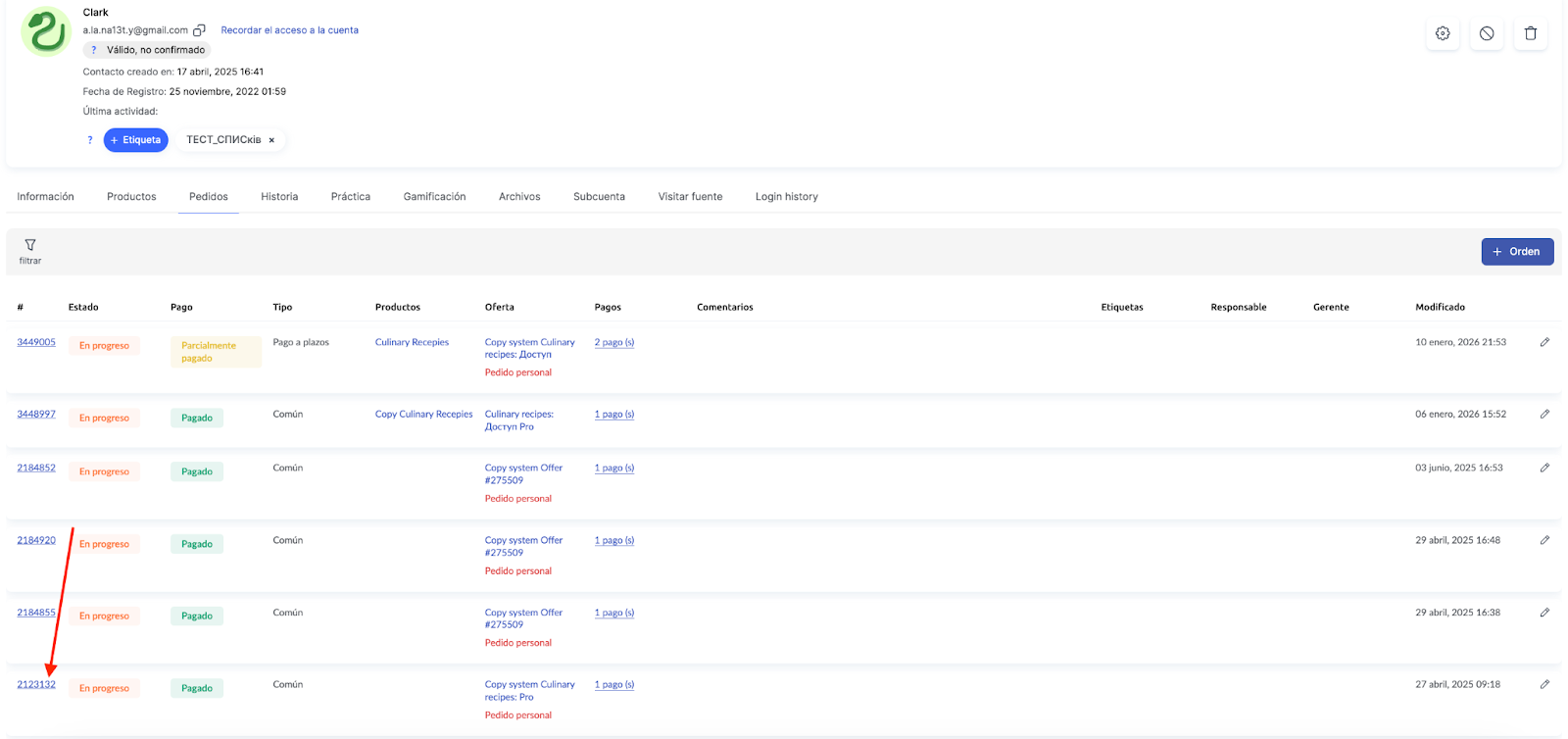
Puedes ver el pedido de un cliente yendo a su tarjeta de contacto y abriendo la pestaña "Pedidos".
Para ver la configuración del pedido, haz clic en el número del pedido.
Creación de un Pedido
En la mayoría de los casos, un pedido se crea automáticamente cuando un cliente abre una página con una oferta. En tales casos, el nombre de la oferta será visible directamente dentro del pedido (resaltado en amarillo en la captura de pantalla a continuación).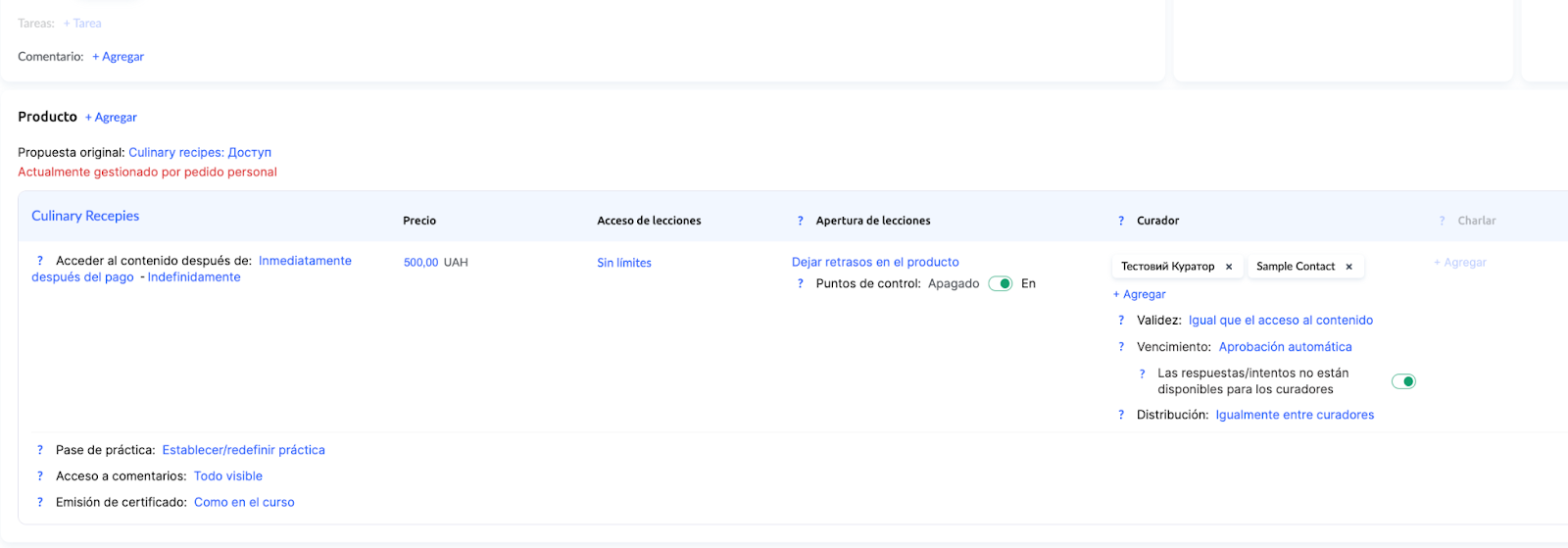
Alternativamente, puedes crear un pedido manualmente.
Para ello, abre el contacto, selecciona la pestaña "Pedidos", haz clic en el botón +Pedido y completa los detalles necesarios.
Edición de un Pedido
Puedes editar cualquier pedido y cambiar las condiciones de acceso. Esto es conveniente cuando deseas modificar las condiciones para un estudiante específico dentro de un grupo (por ejemplo, para conceder acceso anticipado a nuevas lecciones o cancelar controles).
Ten en cuenta que si solo necesitas extender o pausar el acceso a un producto, no es necesario editar el pedido; hay botones separados para eso.
Si editas un pedido que se creó automáticamente al pagar la oferta, se genera una copia especial de la oferta durante el proceso de edición. Esto se marcará en el pedido: se añade "Copia del sistema" antes del nombre de la oferta. Todos los cambios posteriores en la oferta original ya no afectarán el acceso de este cliente, ya que su acceso se vuelve individual.
¿No encontró la respuesta? Póngase en contacto con el servicio de soporte a través de chat en línea or Telegram