
Cómo acceder a la cuenta de un estudiante
Describe cómo un estudiante puede acceder a su panel de control y los posibles problemas.
La forma más sencilla de iniciar sesión es abrir kwiga.com, la página del curso o la página de la escuela e ingresar a la plataforma con tu dirección de correo electrónico y contraseña.
Por lo general, el estudiante recibirá una notificación por correo electrónico sobre la compra o la concesión de acceso al curso, que incluye un enlace al panel del estudiante o al curso. Si el estudiante no ha accedido antes a la plataforma Kwiga, deberá confirmar el inicio de sesión introduciendo un código recibido por correo electrónico. Si ya ha iniciado sesión en la plataforma y establecido una contraseña, deberá introducirla. Si vuelve a utilizar el mismo navegador, no tendrá que introducir de nuevo su correo electrónico y contraseña, ya que las cookies se guardan en el navegador. Sin embargo, si cambia de navegador o borra la caché y las cookies, tendrá que volver a iniciar sesión.
Nota: Al hacer clic en un enlace desde una aplicación del teléfono (por ejemplo, Gmail, Facebook, Instagram o Telegram), el enlace se abre en un navegador integrado. Esto no es exclusivo de la plataforma Kwiga; todos los enlaces, incluidos los anuncios de Facebook o Instagram, se abren de esta manera. El navegador integrado se parece mucho a un navegador normal, pero no guarda las sesiones, por lo que tendrás que iniciar sesión cada vez. Por eso, recomendamos iniciar sesión una vez en un navegador normal, como Chrome, Firefox, Opera o Safari, y usarlo para las siguientes sesiones de estudio.
Navegador integrado y primer inicio de sesión en dispositivos móviles, inicio de sesión mediante código
Si el estudiante intenta abrir un enlace del correo electrónico y la plataforma le solicita un código que se enviará a su correo, encontrará un problema al usar el navegador integrado: el código no será válido. Al hacer clic en el botón del correo electrónico, se abre el navegador integrado, que solicita el código y lo envía al correo del estudiante. Después, el estudiante vuelve a abrir la aplicación de correo, hace clic en el enlace e intenta acceder a la plataforma, pero esto constituye un nuevo intento de inicio de sesión que genera la solicitud de un nuevo código e impide que acceda a su cuenta. En este caso, es fundamental que el estudiante acceda a la plataforma desde un navegador normal y no desde el navegador integrado, como Chrome, introduciendo la dirección de la plataforma. También puede copiar la dirección de la página desde el correo electrónico. Otra opción es que, antes de introducir el código en el navegador integrado, el estudiante seleccione «abrir en el navegador» haciendo clic en el icono de un navegador normal o seleccionando «abrir en el navegador» en el menú de tres puntos. Esta opción no siempre está disponible y depende del dispositivo y del navegador integrado de la aplicación.
Otra solución a este problema es recordarle al estudiante sus datos de acceso: en este caso, el estudiante recibirá un correo electrónico con un «enlace mágico» que le permitirá iniciar sesión sin contraseña ni código. Después, deberá establecer una contraseña y recordarla para futuros inicios de sesión. Para ello, abre el contacto del estudiante y haz clic en «Reenviar datos de acceso a la cuenta».
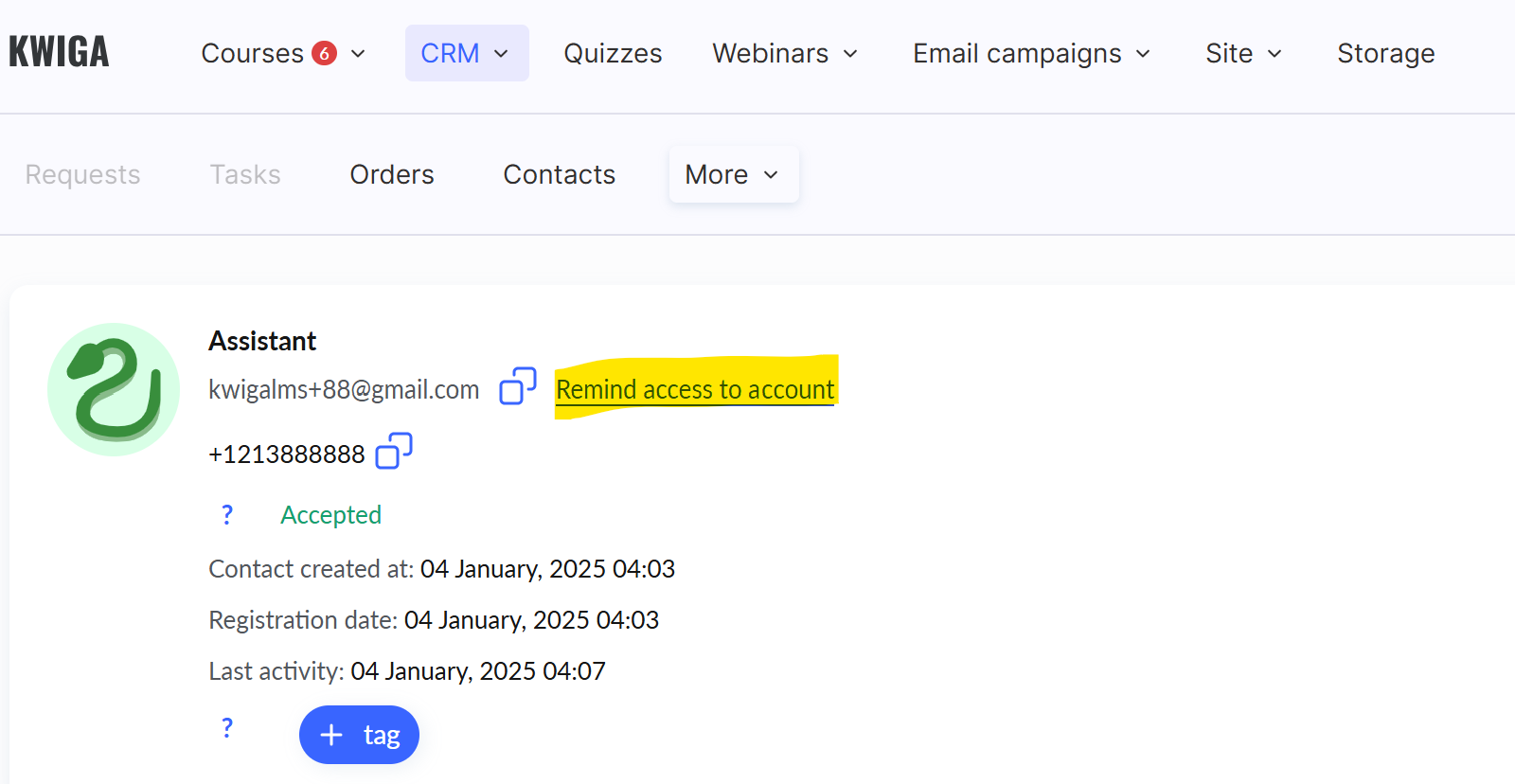
El estudiante no recuerda su contraseña
Si el estudiante no recuerda su contraseña, después de introducir su nombre de usuario (dirección de correo electrónico), puede seleccionar Restaurar acceso.
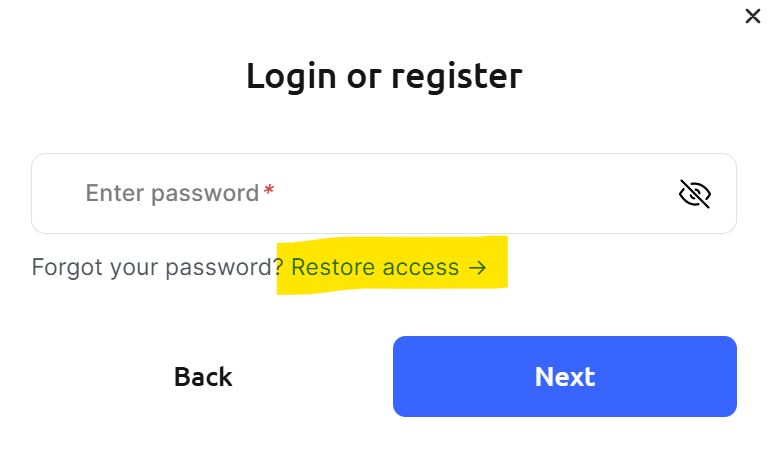
Al hacer clic en este botón y confirmar la dirección de correo electrónico, el estudiante recibirá un código por correo. Tras introducirlo, podrá establecer una nueva contraseña de inmediato:
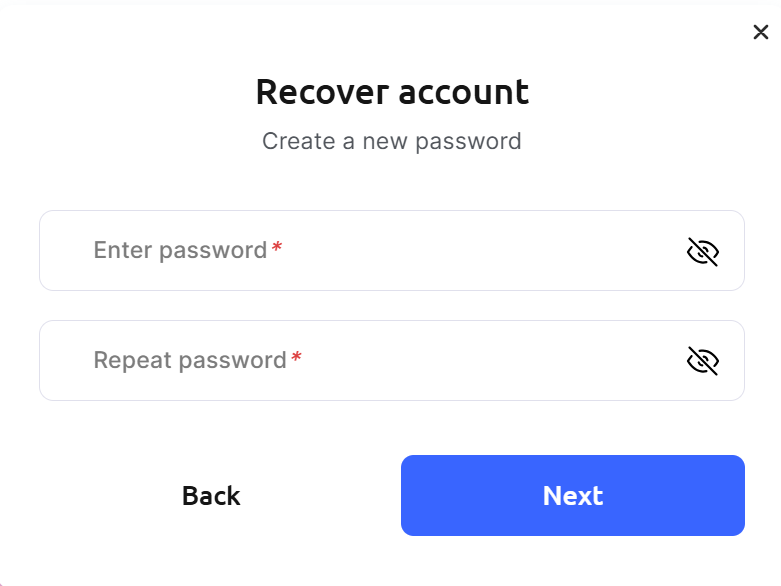
¡Atención! Si el estudiante utiliza el navegador integrado, verá que el código no es válido al introducirlo. El navegador integrado no guarda las sesiones, lo que significa que cada vez que se abre es «como empezar de cero» y se solicita un nuevo código. Para evitarlo, el estudiante debe abrir el enlace en una aplicación de navegación normal, como Chrome, Firefox, Opera o Safari. También puede copiar la dirección de la página desde el correo electrónico o introducir kwiga.com (o la dirección de tu proyecto). Otra opción es que, al abrir el navegador integrado y ANTES de solicitar el código, seleccione la opción de abrir en un navegador normal haciendo clic en el icono de dicho navegador, o que seleccione la opción de abrir en un navegador desde el menú de tres puntos. Esta opción no siempre está disponible y depende del dispositivo y del navegador integrado de la aplicación.
Preguntas frecuentes
¿Se requiere una contraseña para iniciar sesión por primera vez?
Si el estudiante nunca ha iniciado sesión en la plataforma, debe confirmar su primer inicio de sesión con un código enviado a su correo electrónico. Si ya ha iniciado sesión y ha establecido una contraseña, debe introducir esa contraseña.
¿Por qué no funciona el código del correo electrónico?
Si abres un enlace de un correo electrónico en el navegador integrado de una aplicación (por ejemplo, Gmail, Facebook, Instagram o Telegram), tu sesión no se conservará: cada visita requiere iniciar sesión de nuevo y solicitar un nuevo código, lo que invalida el anterior. Abre la plataforma en un navegador estándar, como Chrome, Firefox, Opera o Safari: introduce la dirección manualmente o cópiala del correo electrónico. También puedes seleccionar «abrir en el navegador» en el navegador integrado antes de solicitar un código, aunque esta opción no siempre está disponible.
¿Por qué el estudiante tiene que iniciar sesión de nuevo cada vez?
Tu inicio de sesión se guarda en las cookies del navegador. Si cambias de navegador, borras la caché y las cookies o abres enlaces en el navegador integrado de una aplicación, tendrás que volver a iniciar sesión. Te recomendamos iniciar sesión una vez en tu navegador habitual y usarlo para acceder a tus cursos.
¿Cómo puedo ayudar a un estudiante que no puede iniciar sesión con un código?
Abre su contacto y haz clic en «Recordar acceso a la cuenta». El estudiante recibirá un correo electrónico con un enlace mágico para iniciar sesión sin contraseña ni código. Después de iniciar sesión, deberá establecer una contraseña y recordarla.
¿Qué debo hacer si un estudiante olvida su contraseña?
Después de introducir tu dirección de correo electrónico, selecciona "Restablecer acceso" y confirma tu dirección. Recibirás un código por correo electrónico que podrás usar para establecer una nueva contraseña de inmediato. Introduce el código en un navegador normal, no en el navegador integrado de una aplicación.
¡Gracias por tus comentarios!
¡Gracias! Corregiremos el artículo. ¿Necesitas una respuesta ahora? Contactar con soporte