
Artículos:
- Pedidos: creación y edición de pedidos
- Pedidos: creación y edición de pedidos
- Transacciones
- Cómo configurar el envío de tu propio correo electrónico después de la compra
- Integración con el chatbot de Sendpulse
- Cómo integrar un sistema de pagos en Kwiga
- Cómo configurar un idioma específico para una página de oferta
- Configuraciones importantes del proyecto
- Cómo otorgar acceso a los estudiantes si las ventas no se realizaron en Kwiga
- Pago sin autorización
- Cómo crear un nuevo flujo con tu propio horario
- Cómo dar acceso a un estudiante
- Cómo cambiar el acceso de un estudiante
- Cómo configurar el acceso de demostración a un curso, día de puertas abiertas en la escuela
- Configuración de suscripciones (pagos recurrentes)
- Automatización: Secuencias de correos electrónicos de seguimiento (órdenes y solicitudes no pagadas)
- Créditos y pagos a plazos, pago en partes
- Oferta promocional
- Cupones de descuento y posibles configuraciones
- Cómo lanzar la inscripción en el curso con prepagos
- Cómo crear ofertas de venta cruzada en Kwiga
- Cómo comenzar a vender en Kwiga: crear un plan de precios
- Crear varios planes de precios
- Venta de consultas y sesiones individuales
- Cómo cambiar el plan de un estudiante (Pago adicional en Kwiga)
- Cómo vender (dar acceso a) partes del curso
- Cómo implementar la venta de renovaciones de acceso
- Venta a través de un formulario de registro en un sitio de terceros
- Venta a través de una mini-página de destino creada en Kwiga
- Cómo agregar un video a una página (mini-landing, página del curso)
- Cómo crear un enlace con un cupón aplicado
- Ofertas y pagos en Kwiga: cómo funciona
- Ventas repetidas: configuración de condiciones y envío de un cupón según la cantidad de compras
- Configuración de notificaciones en un canal de Telegram
- Envío de correos con códigos promocionales (pedidos no pagados)
- Tienda de Cursos: Configuración y Funcionalidades
- Configuración de la página de oferta pública
- Organización de CPD en Kwiga: guía paso a paso
- Cómo configurar una página de agradecimiento después del pago
- Configura el acceso a las lecciones, secciones y módulos
- Cómo cambiar el contacto en un pedido
Cómo configurar la tienda de cursos para que los estudiantes vean recomendaciones en su perfil y en las páginas del curso.
En este artículo:
La tienda de cursos ayuda a las escuelas en línea a sugerir automáticamente cursos adicionales a los estudiantes. El sistema coloca recomendaciones en áreas que resultan naturales para el estudiante, en su perfil y en las páginas de cursos que navega. Esto aumenta las ventas y también mejora la experiencia de aprendizaje mediante ofertas educativas relevantes.
Esta función, ubicada en Cursos → Tienda de cursos, ofrece ajustes flexibles de visualización para los cursos en varias partes de la plataforma.

La plataforma ofrece tres áreas distintas para mostrar la tienda de cursos, cada una de las cuales puede configurarse por separado y tiene sus propias funciones.
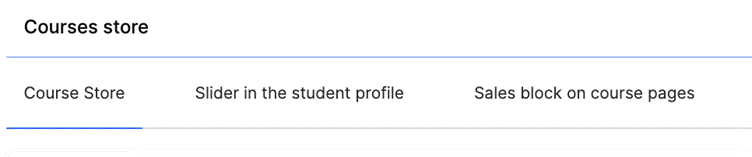
Esto le permite desarrollar una estrategia de ventas integral que abarque todos los puntos de contacto clave del estudiante.
Configuración del menú de la tienda de cursos en el perfil del participante
Para empezar a usar la tienda de cursos, debe activar la función cambiando el interruptor junto a 'Activo' a color verde.
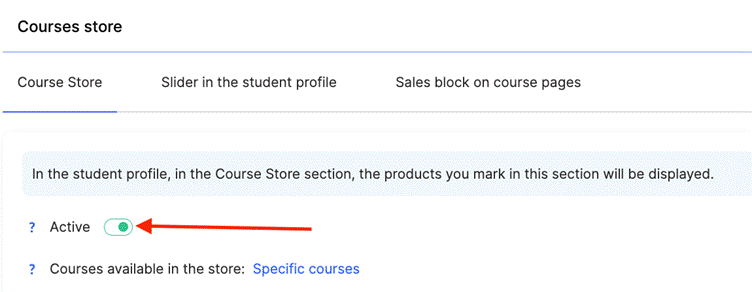
Es importante tener en cuenta que, sin esta activación, la sección Tienda de cursos no será visible en los perfiles de los estudiantes. Solo después de habilitarla, los estudiantes podrán acceder a una sección dedicada donde podrán ver los productos disponibles para su compra.
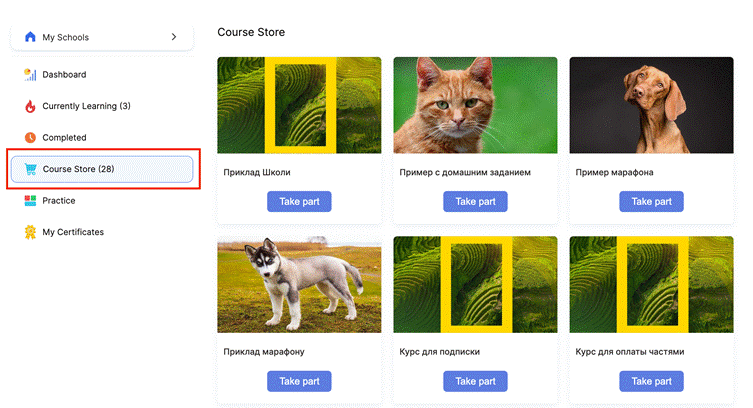
Opciones de visualización de cursos
La plataforma ofrece configuraciones flexibles para decidir qué cursos se mostrarán en la tienda.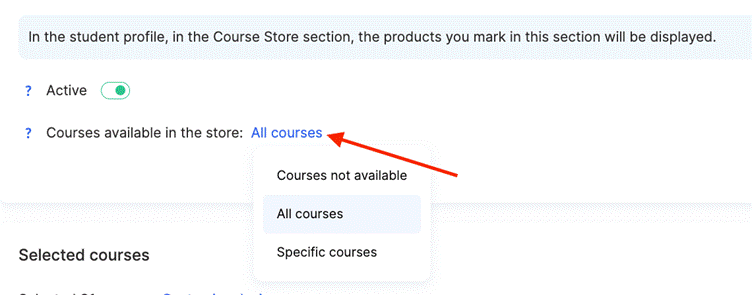
Una opción es la desactivación completa mediante Cursos no disponibles, en cuyo caso no se mostrará ningún curso en la tienda. El enfoque opuesto muestra Todos los cursos, independientemente de si el estudiante ya los ha comprado.
También puede seleccionar Cursos específicos para mostrar. Puede mostrar solo los cursos que el estudiante aún no ha comprado, lo que ayuda a evitar confusiones y enfoca la atención en nuevas oportunidades. Como alternativa, la plataforma puede mostrar cursos de venta cruzada relacionados con productos que ya se han comprado.
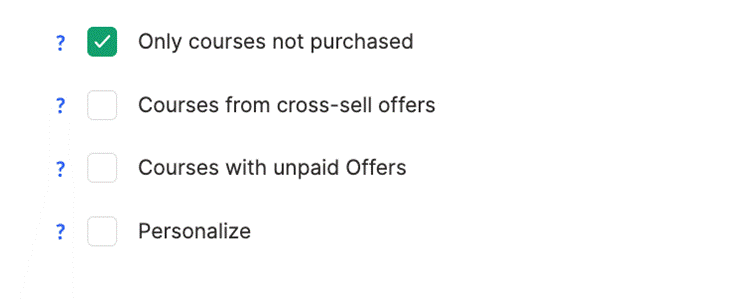
También existe una opción para mostrar cursos con ofertas impagadas. Esto es útil para trabajar con estudiantes que tienen compras sin finalizar. La opción Personalizar permite al administrador seleccionar manualmente qué cursos se mostrarán, ofreciendo una personalización completa.
Ajustes de diseño
La plataforma permite una personalización detallada de la apariencia de la tienda de cursos mediante bloques de configuración separados.

En el bloque Título, puede establecer el tipo de fuente (por ejemplo, Inter), el tamaño (14px), el grosor (Medium) y el interlineado (160%). También puede limitar el número de líneas visibles o habilitar la visualización automática. Hay opciones similares de estilo de texto disponibles para el bloque Descripción.
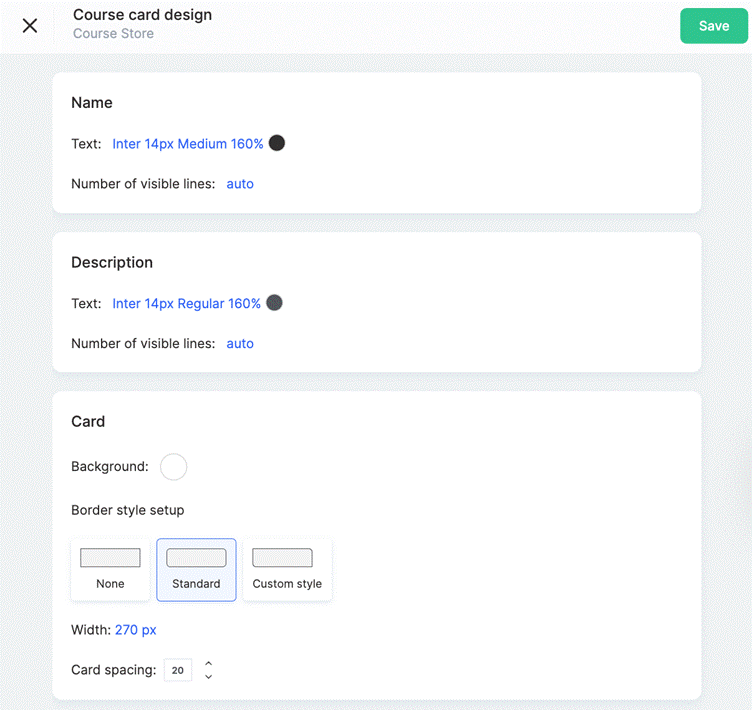
El bloque Tarjeta incluye ajustes de color de fondo, estilo de borde, ancho fijo de la tarjeta (por ejemplo, 270px) y espaciado entre las tarjetas de cursos.
El bloque Botón también ofrece opciones de personalización: color de fondo del botón principal, color del efecto hover, color del texto, estilos de borde, relleno interno y opciones de alineación con respecto a la tarjeta del curso.
Control deslizante en el perfil del estudiante
El bloque de ventas, en forma de control deslizante, se muestra en todas las páginas del perfil del estudiante y permite que las ofertas adicionales permanezcan siempre visibles. Para activarlo, cambie a verde el interruptor junto a la opción Bloque de ventas.
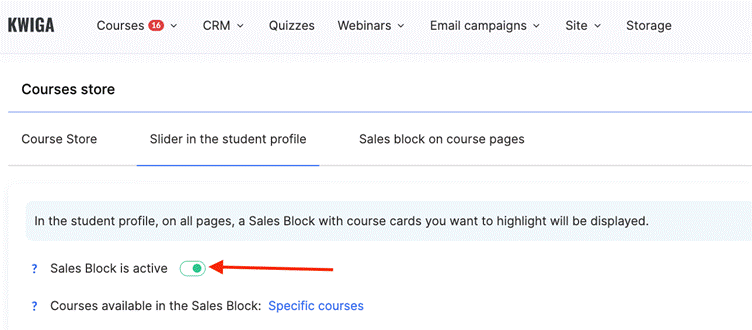
Una vez habilitado, los estudiantes verán un bloque con diseño atractivo y tarjetas de cursos en la parte superior de su perfil.
Opciones de visualización de cursos
La plataforma ofrece configuraciones flexibles para decidir qué cursos se mostrarán en el control deslizante. Los ajustes pueden reflejar los parámetros de la tienda de cursos principal usando la opción Igual que en la tienda de cursos, o configurarse por separado para crear una estrategia única.
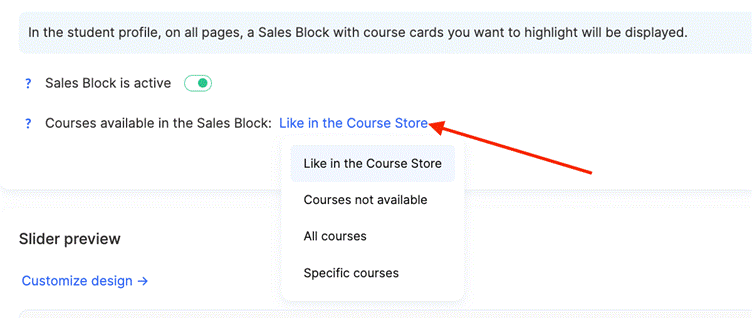
Una opción es la desactivación completa mediante Cursos no disponibles, donde no aparecerá ningún curso en el control deslizante. El enfoque opuesto es mostrar Todos los cursos, independientemente de si el estudiante ya los ha comprado.
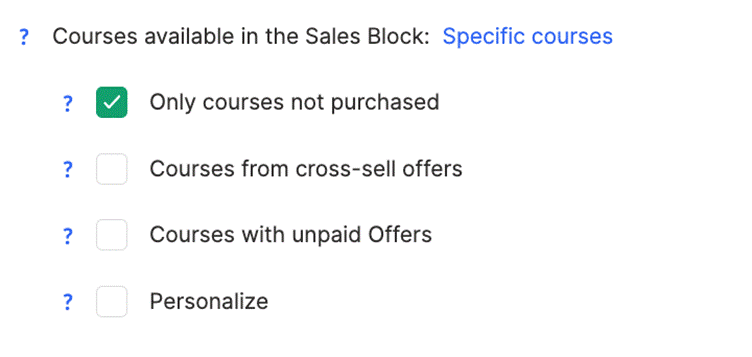
Para una segmentación más precisa, puede seleccionar Cursos específicos, lo que permite a los administradores elegir manualmente qué cursos aparecerán en el control deslizante. Esto permite crear diferentes estrategias para distintos contextos de visualización y garantiza la máxima relevancia de las ofertas.
Ajustes de diseño
La plataforma ofrece una función de vista previa que permite a los administradores ver cómo aparecerán los bloques para los estudiantes antes de publicarlos.
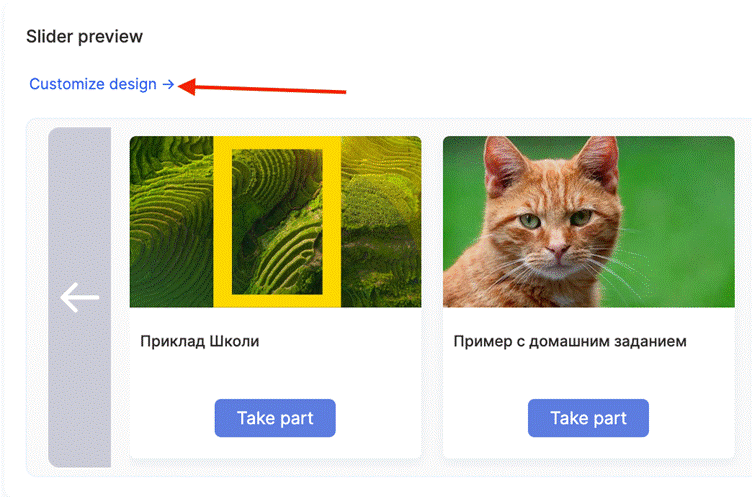
Hay dos opciones de configuración de diseño para las tarjetas de cursos:

● Igual que en la tienda de cursos – De forma predeterminada, el diseño de la tarjeta se hereda de los ajustes de la tienda de cursos. Puede modificar los ajustes de diseño de la tienda de cursos [here].
● Sobrescribir – Puede establecer una apariencia única para cada tarjeta con una gama completa de opciones de estilo, incluidas las secciones Título, Descripción, Tarjeta y Botón.
○ En el bloque Título, puede definir el tipo de fuente, tamaño, grosor, interlineado y limitar el número de líneas visibles.
○ El bloque Descripción tiene opciones similares de estilo de texto y control de líneas.
○ El bloque Tarjeta incluye ajustes de color de fondo, estilo de borde, ancho de la tarjeta y espaciado entre tarjetas de cursos individuales.
○ El bloque Botón ofrece las opciones de personalización más amplias: color de fondo principal, color del efecto hover, color del texto, estilos de borde, relleno interno y opciones de alineación.
También hay ajustes de diseño disponibles para el bloque que contiene las tarjetas en el control deslizante. Puede configurar el diseño de todo el bloque del control deslizante para ajustar con precisión su apariencia en la página.
Bloque de ventas en las páginas de cursos
El bloque de ventas en las páginas de cursos y maratones es útil para la venta cruzada cuando un estudiante está viendo un curso y se le ofrecen otros productos relevantes. La activación se realiza mediante el interruptor junto a la opción "Bloque de ventas activo".

Opciones de visualización de cursos
La plataforma le permite especificar para qué cursos debe aparecer el bloque de ventas: para todos los cursos o solo para los seleccionados.
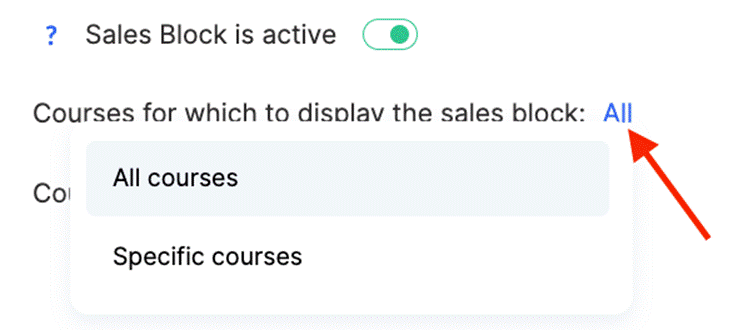
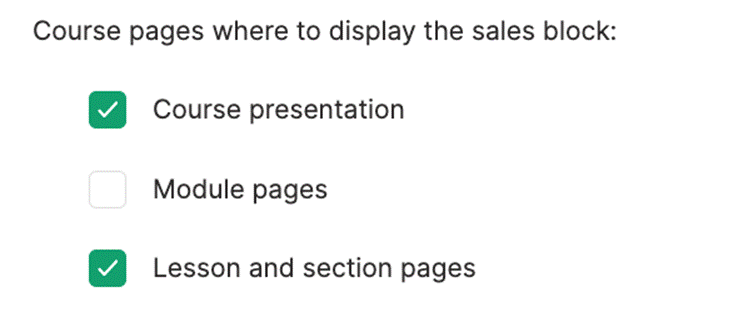
También puede configurar en qué páginas específicas aparecerá el bloque con tarjetas de cursos: en la página de presentación del curso, en las páginas de módulos o en las páginas de lecciones y secciones.
En cuanto a qué cursos se mostrarán en las tarjetas, el bloque de ventas en las páginas de cursos ofrece opciones avanzadas de configuración.

Puedes usar los mismos parámetros que la tienda principal mediante la opción "Como en la tienda del curso" o la configuración del deslizador mediante "Como en el deslizador del perfil del estudiante". Otras opciones incluyen: Cursos no disponibles, Todos los cursos, Todos los cursos excepto el actual (excluye automáticamente el curso que se está viendo actualmente), o Cursos específicos para la selección manual de la lista.
Ajustes de diseño
Los ajustes de diseño del bloque de ventas en las páginas de los cursos son similares a los de la tienda principal e incluyen los mismos elementos de estilo: Título, Descripción, Tarjeta y Botón. También hay una opción de vista previa para ver el resultado.
Además de la personalización de la tarjeta, también puedes ajustar el diseño de todo el bloque, lo que permite un control completo sobre cómo se muestra el bloque de tarjetas de curso en la página.

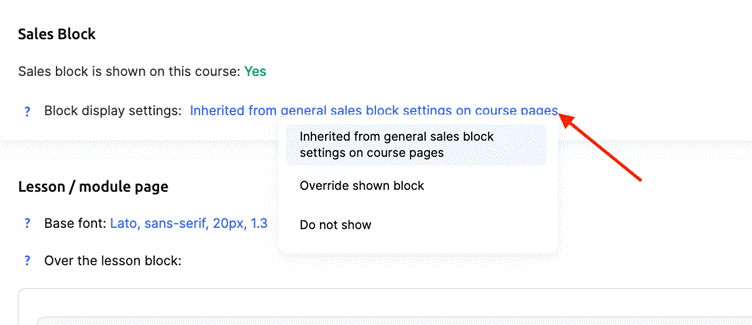
Importante: El bloque de ventas permite sobrescribir la configuración para cursos individuales en sus ajustes específicos, en Ajustes → Páginas públicas. Esto permite crear estrategias únicas para diferentes productos.
La tienda de cursos permite a las escuelas en línea crear un sistema de ventas integral que funciona en todos los niveles de interacción con el estudiante. Desde una sección de tienda independiente hasta recomendaciones discretas en el perfil del estudiante y ofertas segmentadas en las páginas de los cursos: cada elemento está diseñado para impulsar las ventas.
Los ajustes de diseño flexibles permiten que la tienda se integre perfectamente en el estilo general de la plataforma. Al mismo tiempo, las opciones detalladas de personalización garantizan que las recomendaciones sean relevantes. Este enfoque no solo puede aumentar los ingresos de la escuela, sino que también ayuda a mejorar la experiencia de aprendizaje del estudiante.
¿No encontró la respuesta? Póngase en contacto con el servicio de soporte a través de chat en línea or Telegram