
Artículos:
- Cómo eliminar un curso
- Protección de derechos de autor de tu contenido en Kwiga
- Lección pública o de prueba
- Cómo cambiar el estado de una lección a borrador y ocultarla de los estudiantes
- Uso de los puntos de control
- Cómo agregar un asignación a una lección
- Cómo crear un asignación con verificación obligatoria por parte del curador
- Cómo crear una tarea para diferentes ofertas
- Cómo crear un test con puntuaciones y aprobación automática
- Cómo crear y realizar una encuesta entre los estudiantes del curso
- Contenidos de la lección, todo tipo de actividades en la lección
- Descargar archivos de video
- Cómo agregar códigos de tiempo al video
- Cómo agregar un botón a la lección
- Insertando código iframe
- Añadir fracciones, funciones matemáticas, fórmula
- Cómo agregar texto con spoiler a la lección
- Cómo crear un curso en la plataforma Kwiga
- Cómo crear un maratón
- Cómo agregar una portada a un curso
- Opciones de visualización del programa del curso
- Cómo agregar una cara pública a un curso
- Cómo agregar un equipo a un curso
- Vista previa del curso con diferentes niveles de acceso
- Bloque sobre las lecciones (banner superior)
- Configura los retrasos, el calendario de apertura de las lecciones y el cierre de las lecciones
- Informe sobre el progreso de los estudiantes en el curso
- Análisis de la finalización de tareas en el curso
- Informe de ventas del curso
- Cómo crear una copia del curso
- Cómo copiar el contenido de una lección
- Acceso del asistente a las tareas prácticas
- El estudiante no puede ver el curso (Maratón, Grupo cerrado)
- Cómo configurar una prueba para que los estudiantes vean los comentarios después de completarla
- Entrega de cartas: por qué no llegan las cartas y cómo solucionarlo
- Cómo personalizar la apariencia de un curso
- Gestionar la visibilidad de la actividad
Cómo subir videos a la lección, de dónde puedes descargar videos, qué tamaños y formatos son compatibles.
En este artículo:
Subir videos desde YouTube
En KWIGA existe la opción de subir videos desde tu canal de YouTube. Para ello, simplemente inserta el enlace del video como se muestra en la imagen.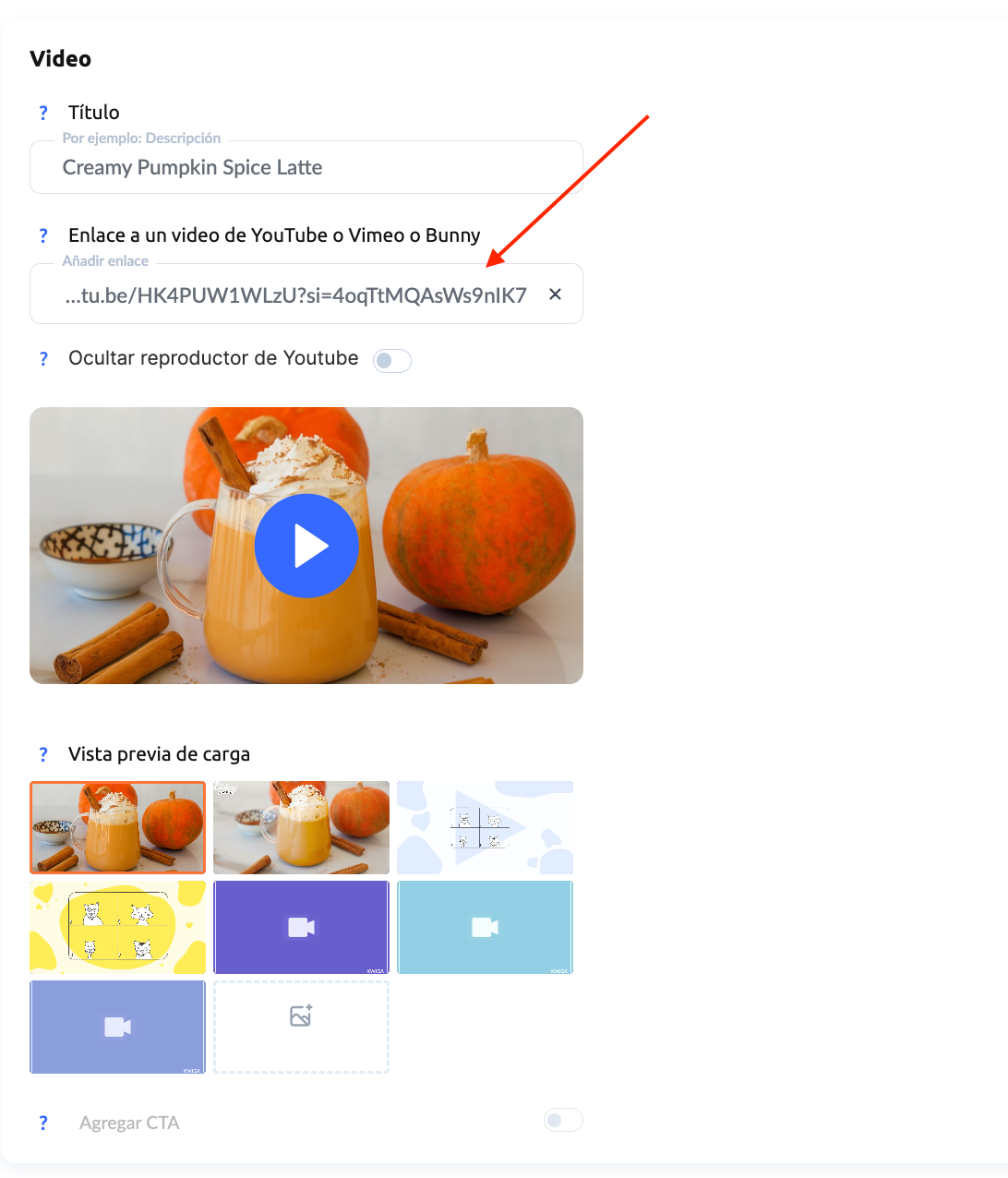
This can be a public video or an “unlisted” video (accessible via a link).
Puede ser un video público o un video “oculto” (accesible mediante enlace).
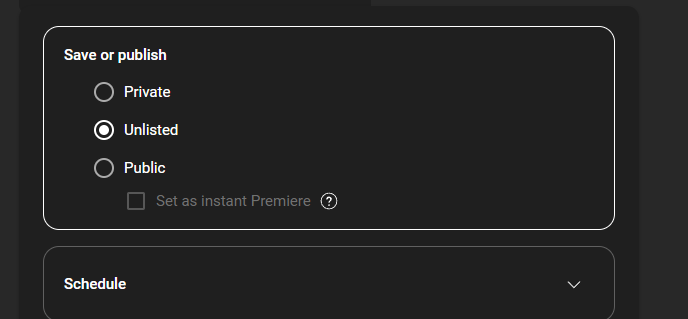
Importante: si planeas restringir el acceso al contenido, recomendamos usar videos “ocultos” (o con acceso por enlace). En este caso, YouTube genera un enlace único que solo conocerás tú. Puedes decidir a quién enviarle el enlace y a quién no.
De este modo, puedes vender tu curso y estar seguro de que nadie compartirá el enlace con otra persona. Como los participantes verán el video no en YouTube sino en KWIGA, no tendrán acceso al enlace.
Además, asegúrate de que los ajustes no impidan la inserción (embedding) del video.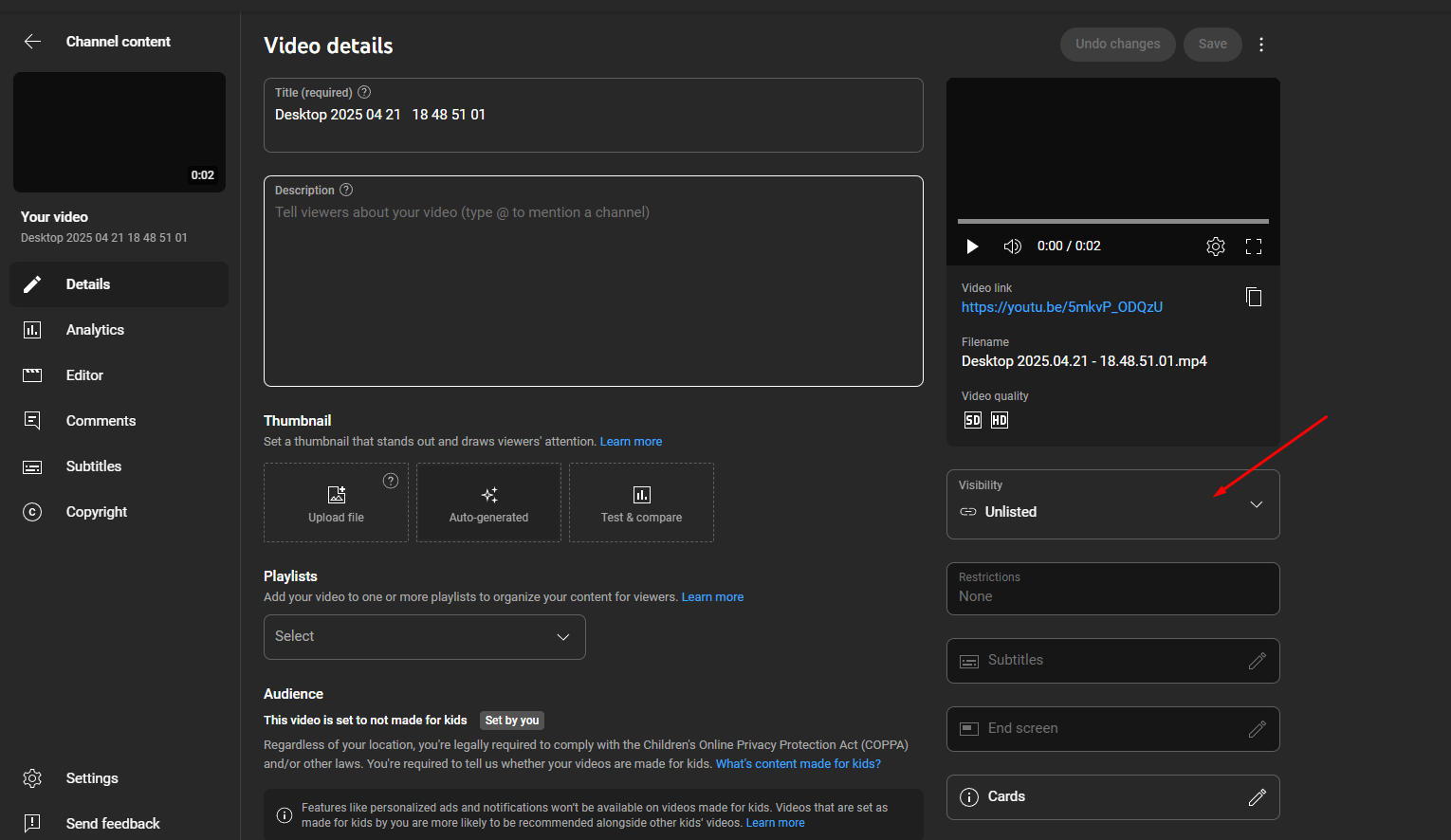
Al usar YouTube y proporcionar el enlace, puedes ocultar el reproductor de YouTube mediante el interruptor correspondiente.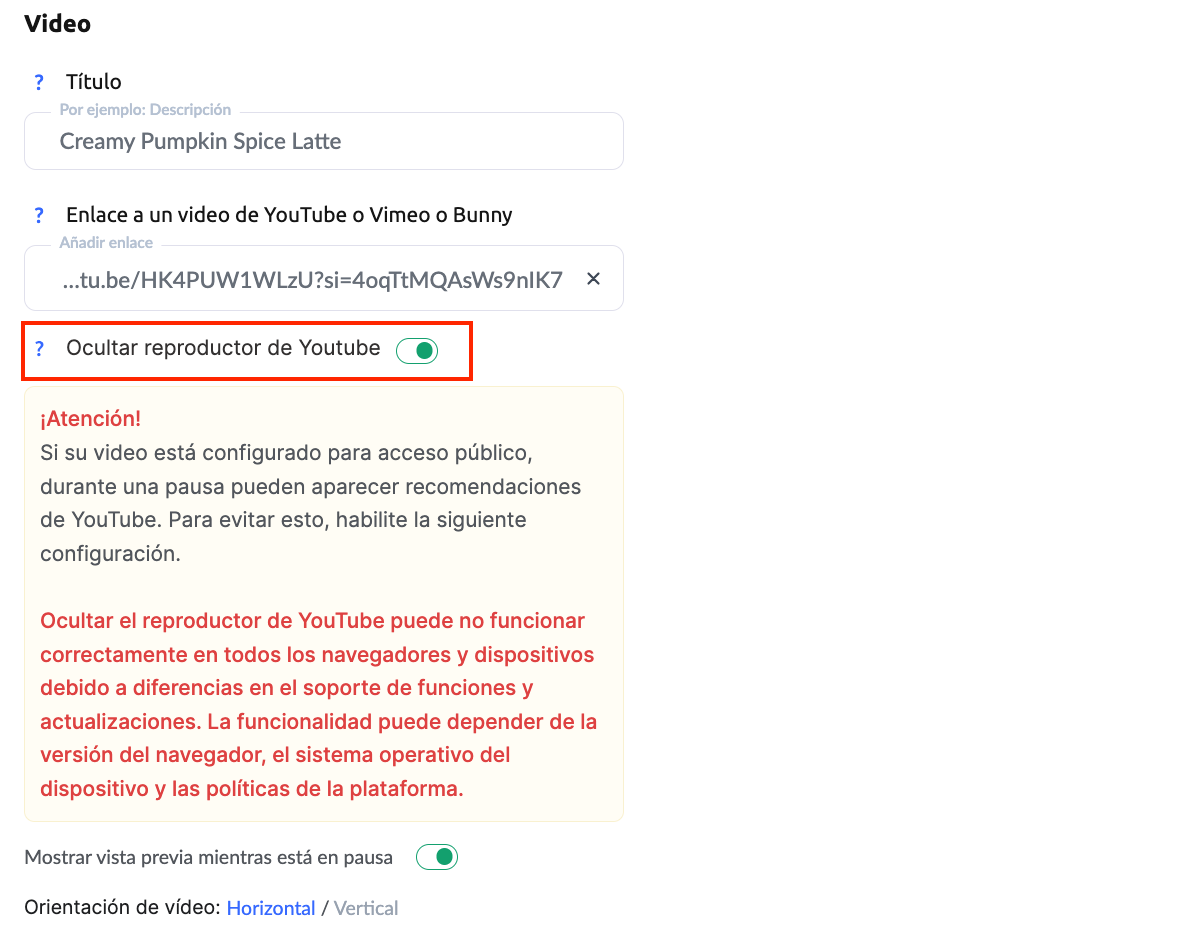
Ten en cuenta que esta configuración puede causar problemas con la reproducción del video para los estudiantes, especialmente si no han iniciado sesión en YouTube o usan el modo incógnito en su navegador. En lugar del video, aparecerá un mensaje en la lección.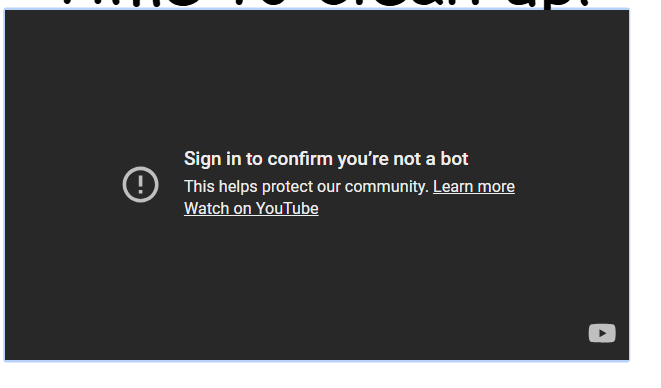
No podemos influir en la aparición de este mensaje, ya que se desconoce el algoritmo o la frecuencia con la que aparece, y YouTube no proporciona información al respecto. Para evitar este error, puedes recomendar lo siguiente a tus estudiantes:
-
Iniciar sesión en YouTube en el mismo navegador donde visualizan la lección.
-
Usar una VPN.
-
Verificar si el video tiene restricciones en YouTube. A veces YouTube aplica restricciones automáticamente para ciertos países, y en esos casos, una VPN puede ayudar.
En ocasiones, incluso estas recomendaciones no solucionan el problema. Para evitarlo por completo, recomendamos subir los videos al almacenamiento de Kwiga o a otros servicios de alojamiento de video compatibles con la plataforma.
Subir videos desde Vimeo
Los videos se suben igual que desde YouTube.
A diferencia de YouTube, la versión gratuita de Vimeo tiene un límite de 500 MB por semana para subir videos.
Subir videos desde Dropbox
Si almacenas videos en Dropbox, puedes insertarlos directamente en la lección. Para ello se usa una herramienta de iframe en lugar de un bloque de video. Puedes consultar la guía detallada en el artículo enlazado.
Ten en cuenta que en este caso la reproducción del video se realiza desde los servidores de Dropbox, y la velocidad y calidad dependen exclusivamente del servicio de Dropbox. Dropbox también puede aplicar limitaciones, que puedes revisar en el enlace sobre las restricciones de ancho de banda.
Subir videos desde tu dispositivo
Puedes subir un video listo directamente desde tu dispositivo haciendo clic en el botón “+”, seleccionando la opción “Desde el ordenador” y especificando la ruta al archivo.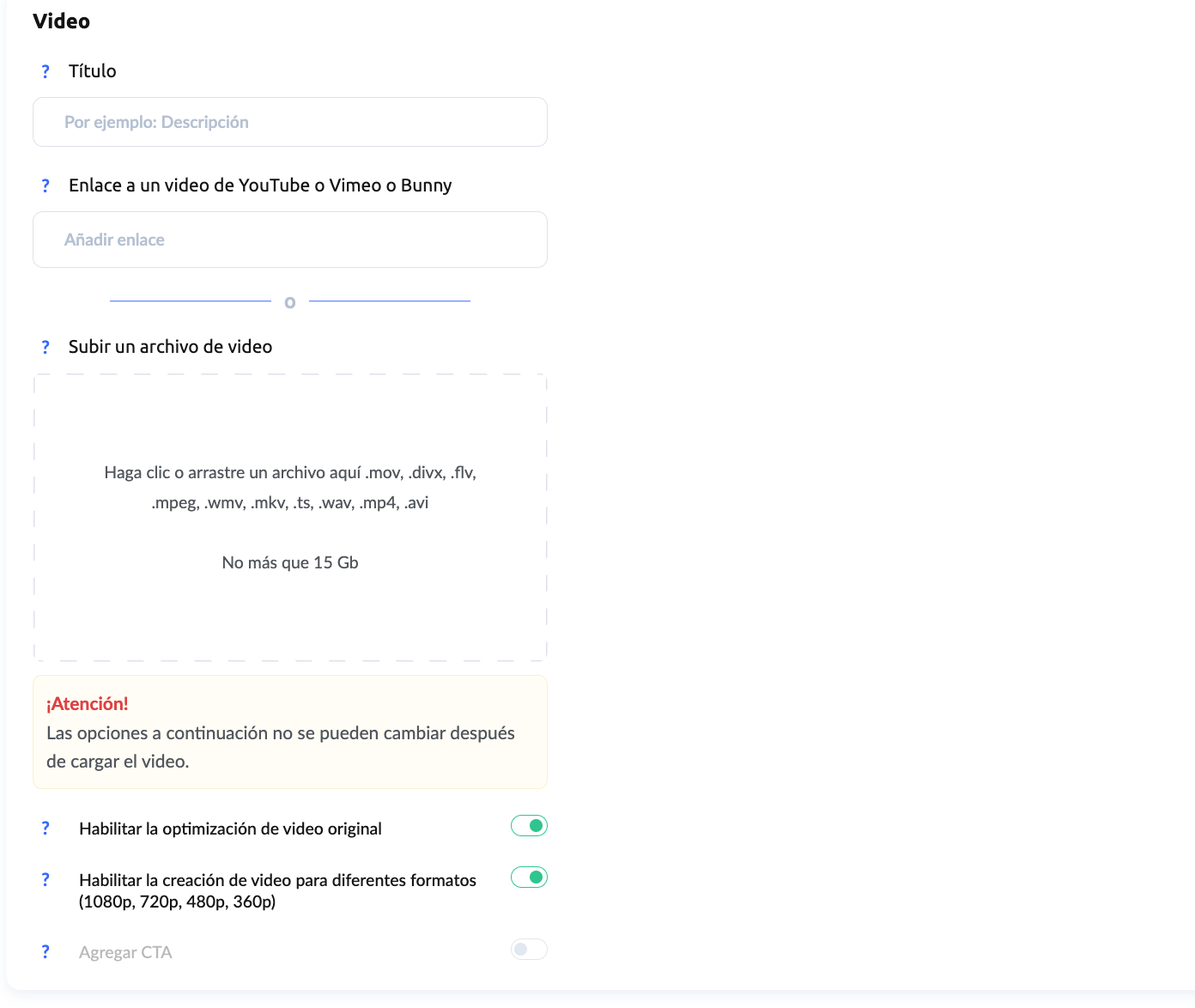
Puedes subir archivos de hasta 15 GB en los siguientes formatos: .mov, .mp4, .3gp, .divx, .flv, .mpeg, .mpg, .wmv, .mkv. Importante: el video se añade automáticamente a la biblioteca multimedia.
Subir videos desde la biblioteca multimedia de KWIGA
Todo el contenido que subes se agrega automáticamente a la biblioteca multimedia. Para mayor comodidad, puedes subir primero todos los materiales allí y luego seleccionar el contenido necesario al crear el curso.
Para subir un video desde la biblioteca multimedia, haz clic en el botón “+”, selecciona “Desde la biblioteca multimedia” y elige el video requerido.
Ten en cuenta que la plataforma planea implementar una función de protección contra descargas (actualmente en desarrollo). Esta protección se aplicará por defecto a todos los archivos de video.
Si para ti son importantes la confiabilidad, seguridad y protección del contenido, utiliza el almacenamiento KWIGA.
Importante: se cobrará una tarifa por almacenar archivos en KWIGA según las tarifas de almacenamiento y CDN (más detalles en el artículo “Pagos del servicio KWIGA”).
¿No encontró la respuesta? Póngase en contacto con el servicio de soporte a través de chat en línea or Telegram